
Lexipt 使用手册
1. 引言
欢迎使用 Lexipt,一个面向专业翻译项目、集成了质量保证(QA)与团队协作功能的翻译平台。Lexipt 由两个核心组件构成:
- Lexipt Client: 您进行翻译、校对和管理项目的主要桌面应用程序。
- Lexipt Collaboration Server: 一个可选的局域网服务器,允许多个用户在一个项目上实时协作。
本手册将主要聚焦于 Lexipt Client 的安装和使用。
2. 安装与启动
本章节将指导您完成 Lexipt Client 在 Windows 系统下的安装过程。
2.1. 系统要求
- 操作系统: Windows 10 或更高版本 (64位)
- 硬盘空间: 建议至少保留 2GB 的可用空间,用于程序本身、运行时缓存及后续更新。
- 依赖软件: Lexipt 的部分功能需要 Git。为了获得最佳体验,建议您预先在系统中 安装 Git for Windows 并确保其在系统的 PATH 环境变量中。安装包在某些情况下可能捆绑了Git,但预先安装可以确保所有功能正常。
2.2. 获取安装程序
您可以从项目的社区网站或发布页面获取最新的 Lexipt-Client-vX.Y.Z-windows-x64-Setup.exe 安装程序。
2.3. 安装步骤
执行安装程序将引导您完成一系列设置。
第1步:运行安装程序
双击您下载的 .exe 安装文件,启动安装向导。您可能会看到一个用户账户控制(UAC)的提示,请选择“是”以继续。
第2步:欢迎界面
向导的第一个页面是欢迎界面。它会显示产品名称和简要介绍。请注意,如果您系统中正在运行旧版的 Lexipt,建议在点击下一步之前手动关闭它们,以确保一个干净的升级。
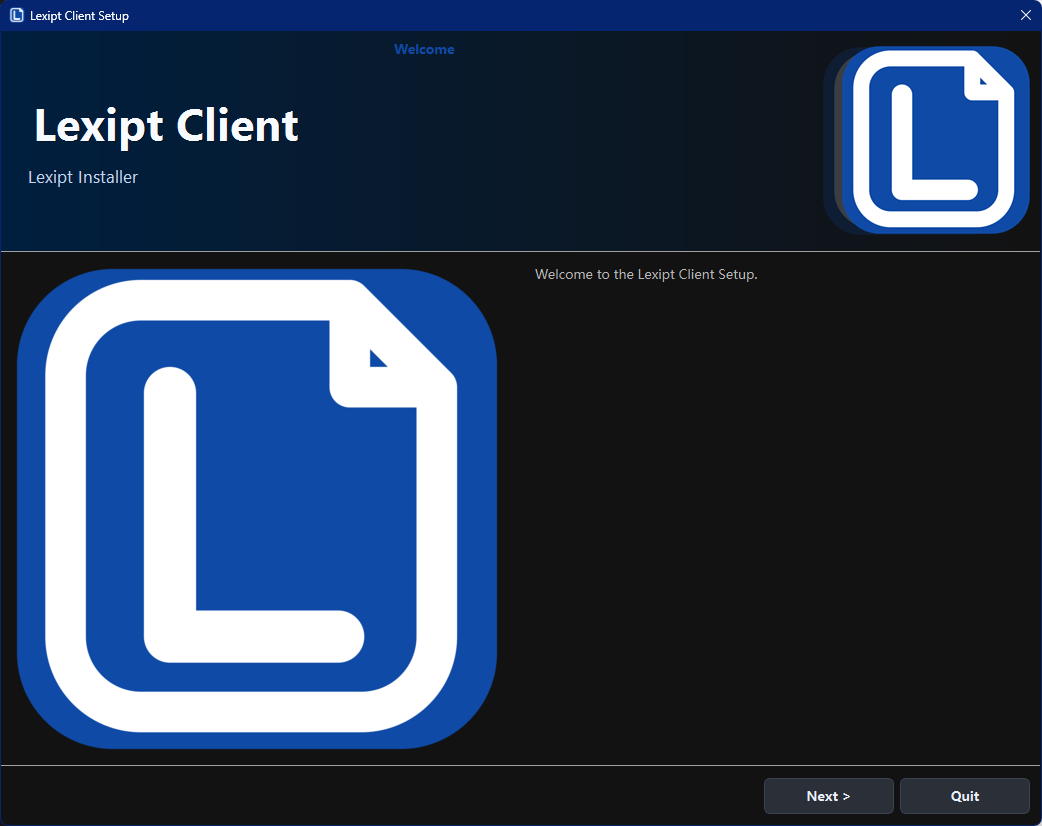
点击 Next (下一步) 继续。
第3步:选择安装目录
在此页面,您可以指定 Lexipt Client 的安装位置.
- 默认路径通常是
C:\Users\<您的用户名>\LexiptClient。 - 您可以点击 Browse... (浏览...) 按钮来选择一个不同的文件夹。
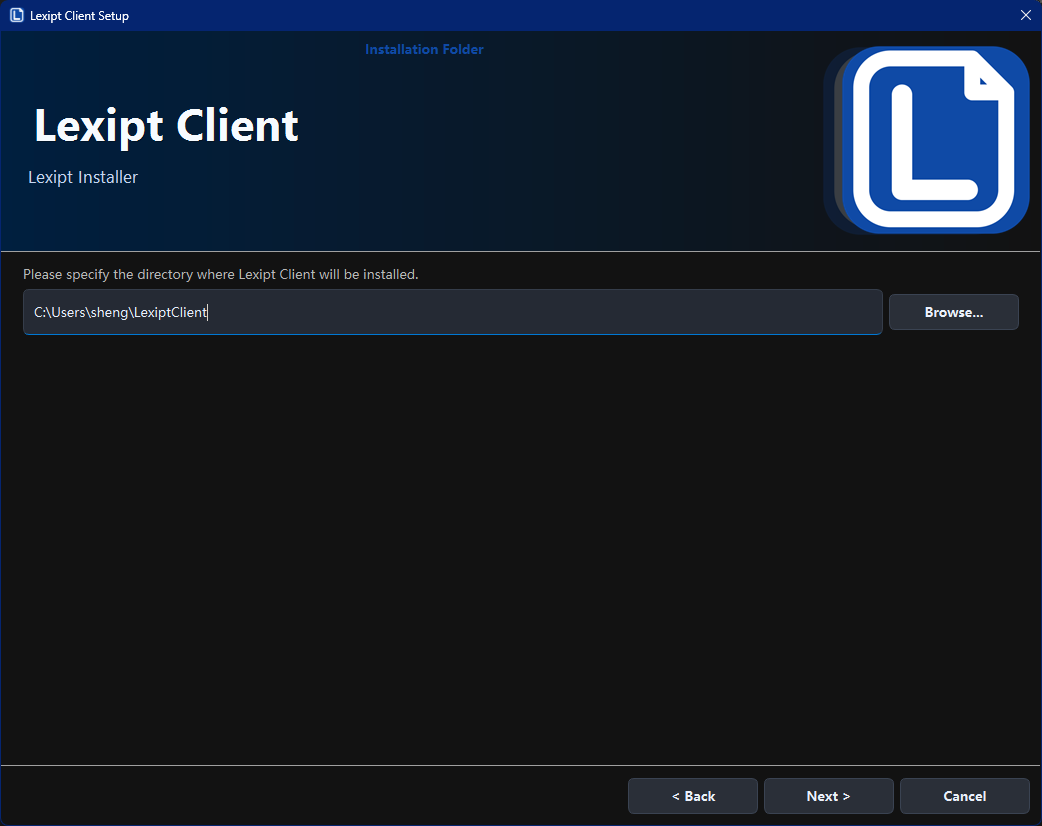
注意:如果安装程序在此目录或默认目录检测到旧版本的 Lexipt,它可能会弹出一个对话框,询问您是否要先运行旧版本的卸载程序。如果出现此提示,我们强烈建议您选择“是”,完成卸载后,再重新运行此安装程序。
选择好路径后,点击 Next (下一步) 继续。
第4步:准备安装 & 完成
向导会显示准备开始安装的摘要信息。点击 Install (安装) 开始复制文件。安装过程可能需要几分钟。
安装完成后,您会看到最终的“完成”页面。
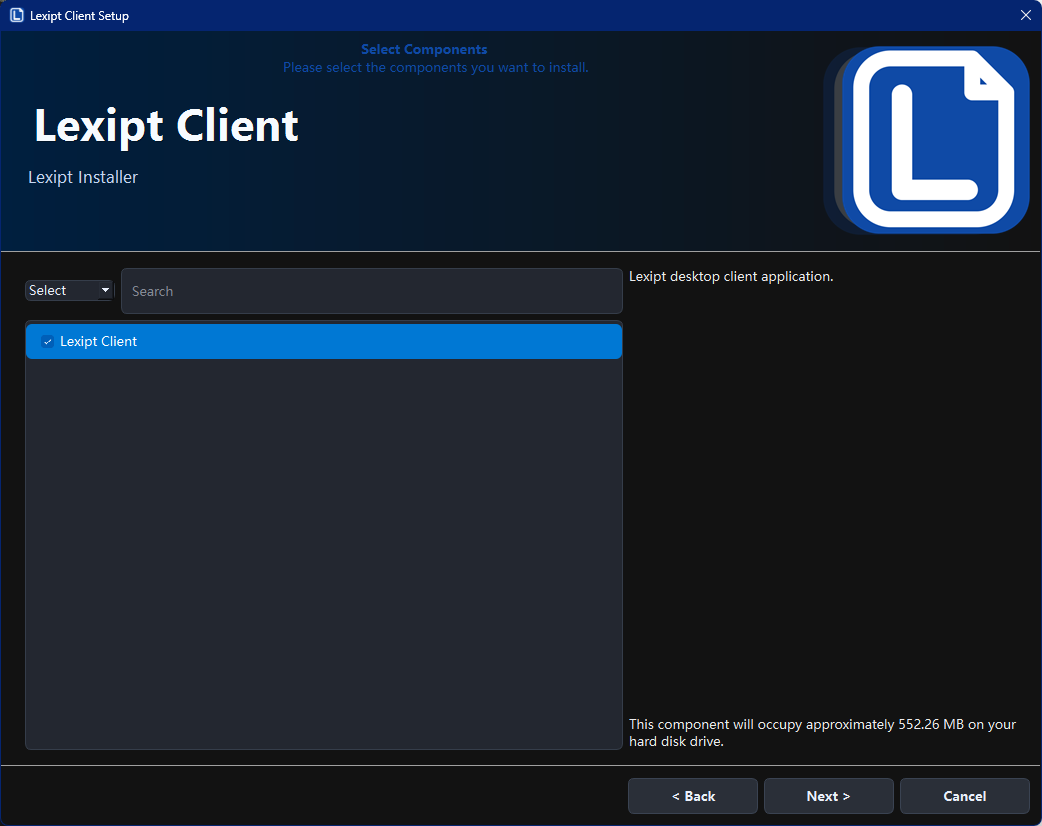
在此页面,确保 Run Lexipt Client now (立即运行 Lexipt) 复选框被选中,然后点击 Finish (完成)。安装向导将关闭,Lexipt Client 会自动启动。
2.4. 启动程序
如果在安装最后一步没有选择自动启动,您可以通过以下方式启动程序:
- 桌面快捷方式: 安装程序通常会在桌面上创建一个名为 "Lexipt Client" 的快捷方式。
- 开始菜单: 在开始菜单中找到 "Lexipt" 文件夹,并点击 "Lexipt Client"。
首次启动时,您将看到软件的主界面。
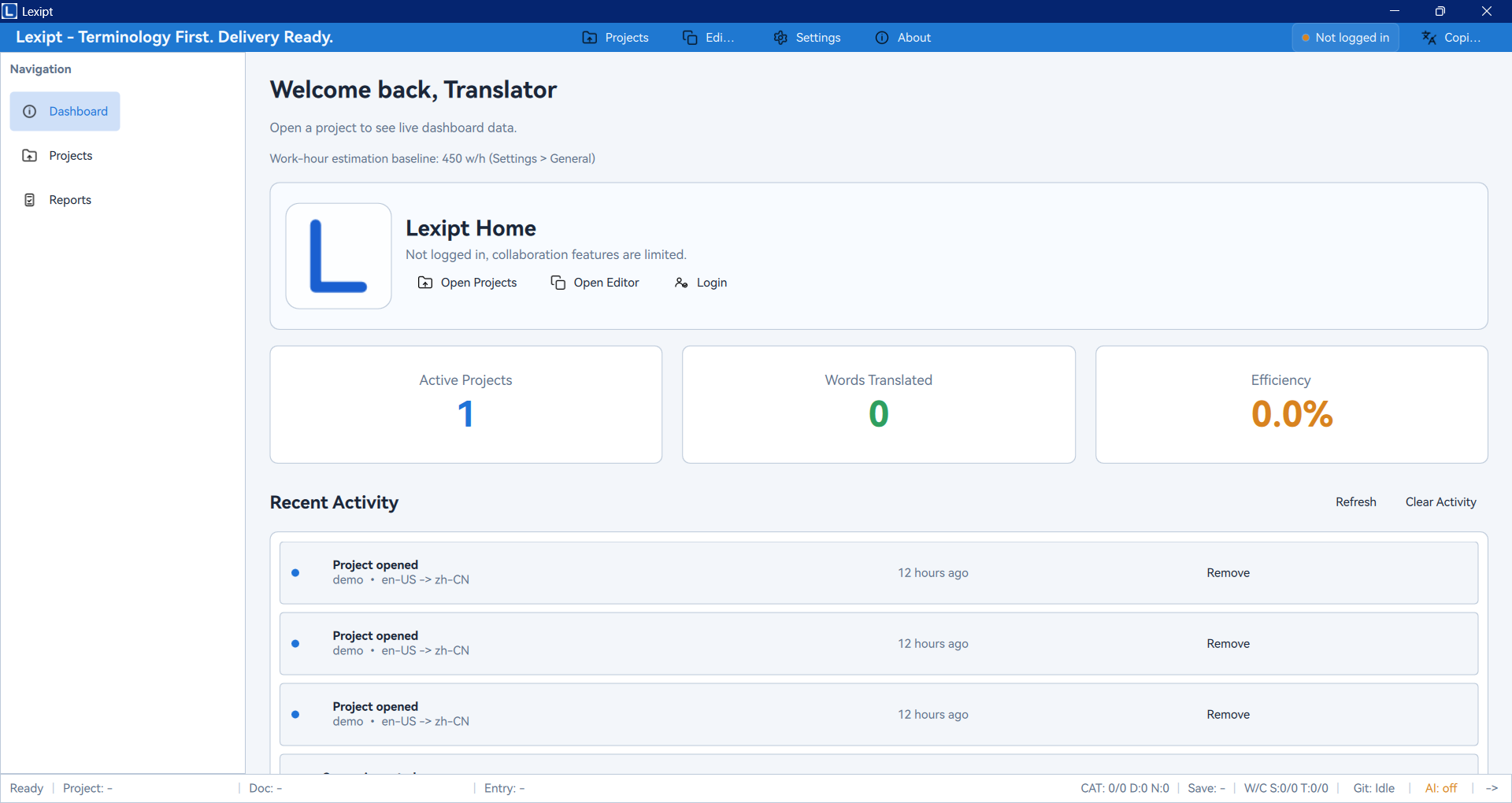
接下来,我们将探索如何开始您的第一个翻译项目。
3. 快速入门:您的第一个翻译项目
本章将通过一个完整的迷你流程,带您从零开始创建一个项目,翻译内容,并最终导出译文。
3.1. 创建新项目
首先,我们需要一个项目来管理我们的翻译文件。
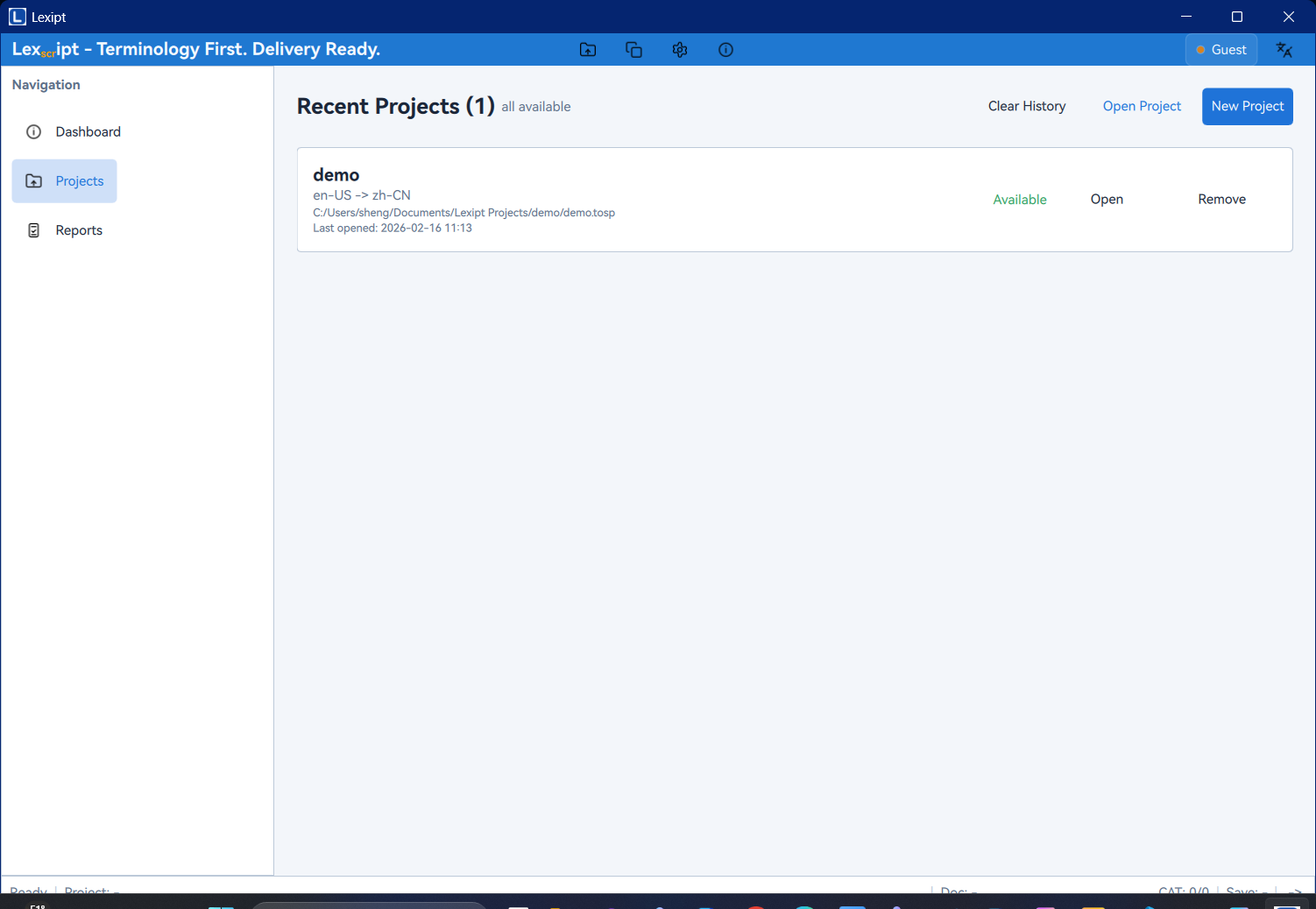
- 在软件左侧的导航栏中,点击 Projects (项目) 图标,进入项目管理页面。
- 点击页面右上角的 New Project (新建项目) 按钮。
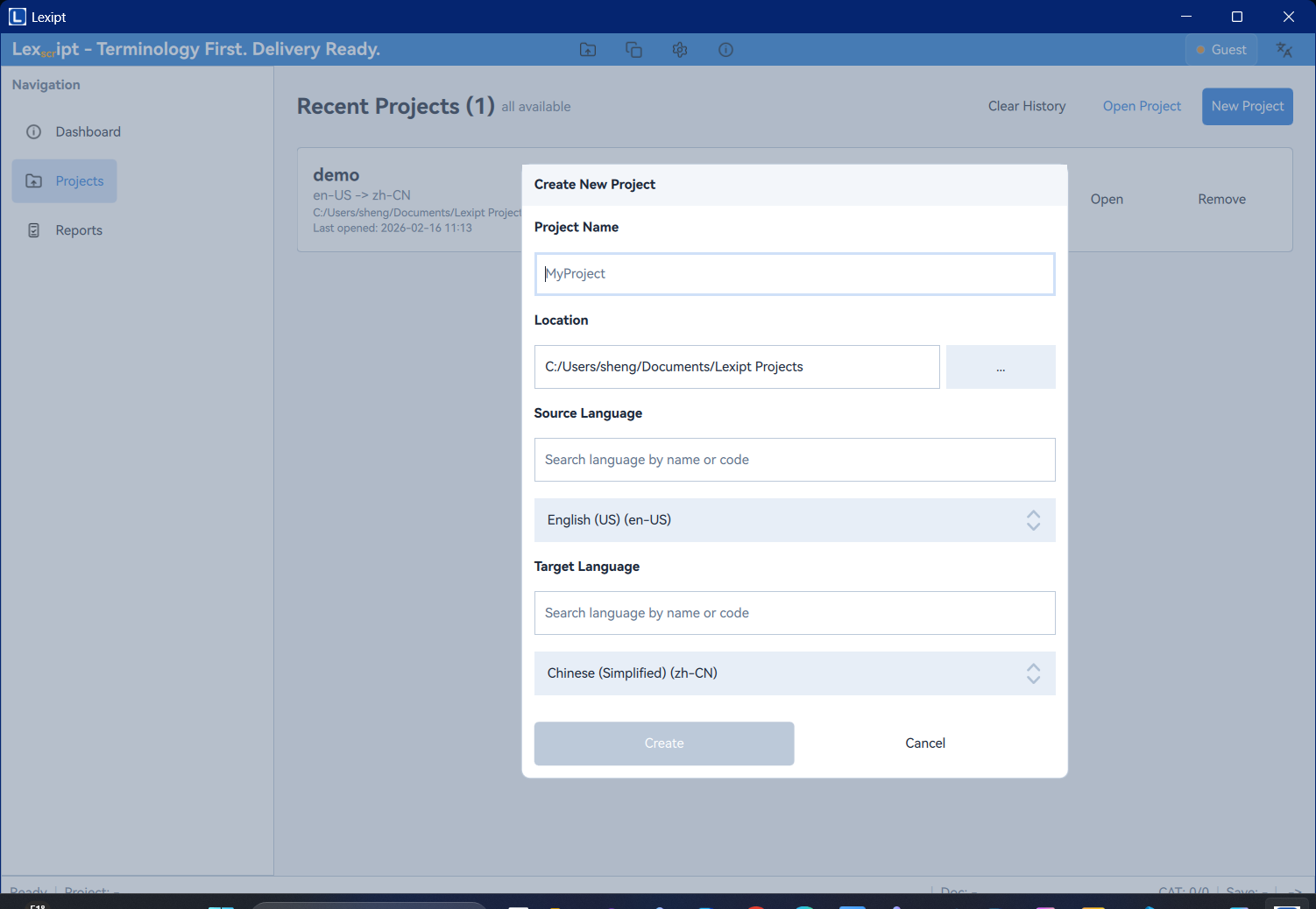
- 在弹出的 Create New Project (创建新项目) 对话框中,填写以下信息:
- Project Name (项目名称): 为您的项目起一个有意义的名字,例如
MyFirstTranslation。 - Location (位置): 点击
...按钮选择一个用于存放项目文件的文件夹。 - Source Language (源语言): 选择您待翻译文档的原始语言,例如
English (US)。 - Target Language (目标语言): 选择您要翻译成的语言,例如
Chinese (Simplified)。
- Project Name (项目名称): 为您的项目起一个有意义的名字,例如
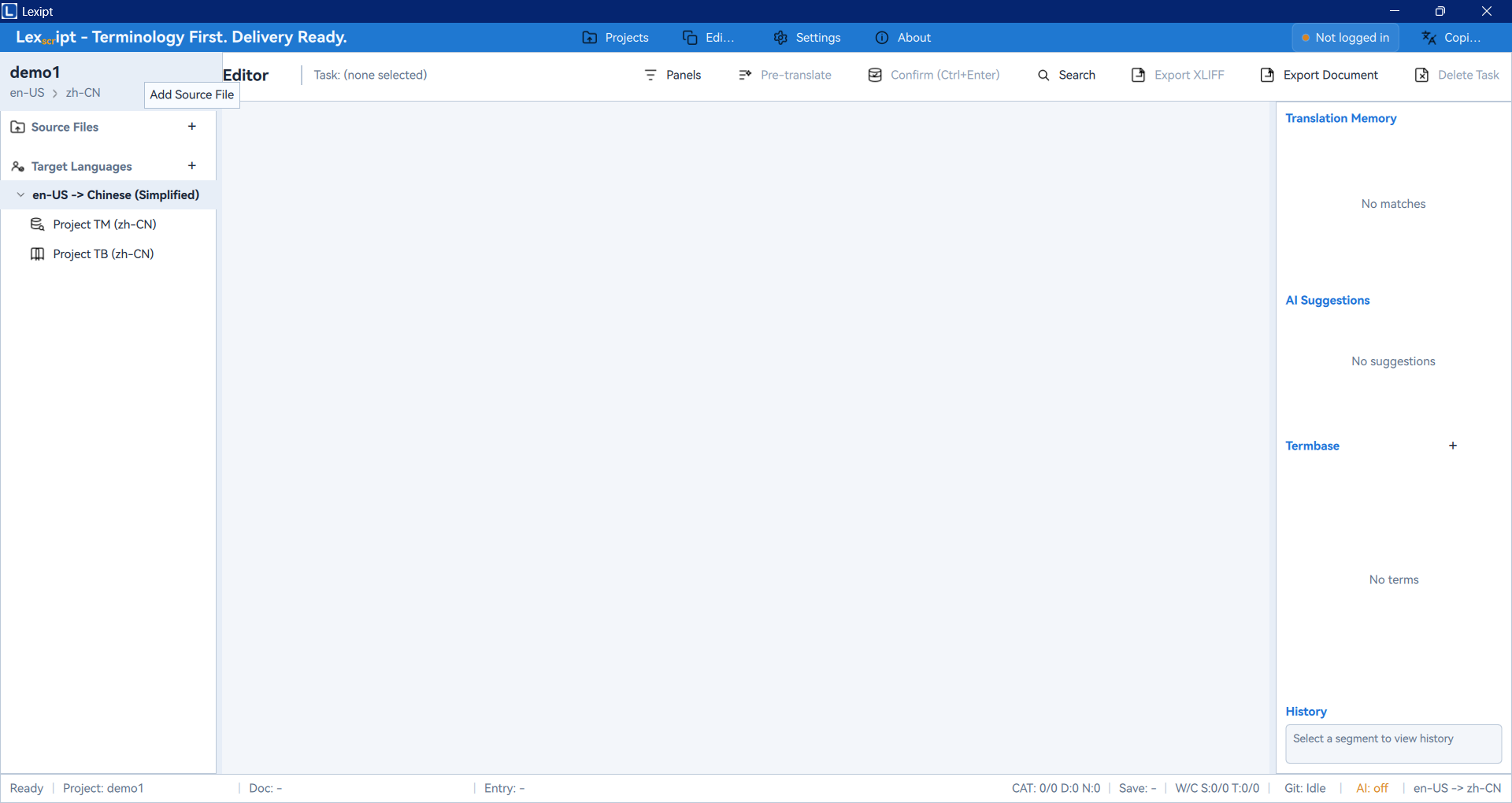
- 填写完毕后,点击 Create (创建)。软件会自动创建项目所需的文件结构,并跳转到该项目的 Editor (编辑器) 页面。
3.2. 导入待翻译文件
项目创建好后,我们需要将待翻译的文件加入项目中。
- 在 Editor (编辑器) 页面的左侧 "Project Panel" (项目面板) 中,找到 Source Files (源文件) 区域。
- 点击该区域右上角的 + (添加源文件) 按钮。
- 在弹出的文件选择对话框中,找到并选择您想要翻译的文档(例如一个
.txt,.docx, 或.html文件)。 - 选择文件后,软件会显示一个 Import Preview (导入预览) 窗口,它会将您的文档内容拆分成多个“句段”(Segment)。这可以帮助您检查文件编码和断句是否正确。
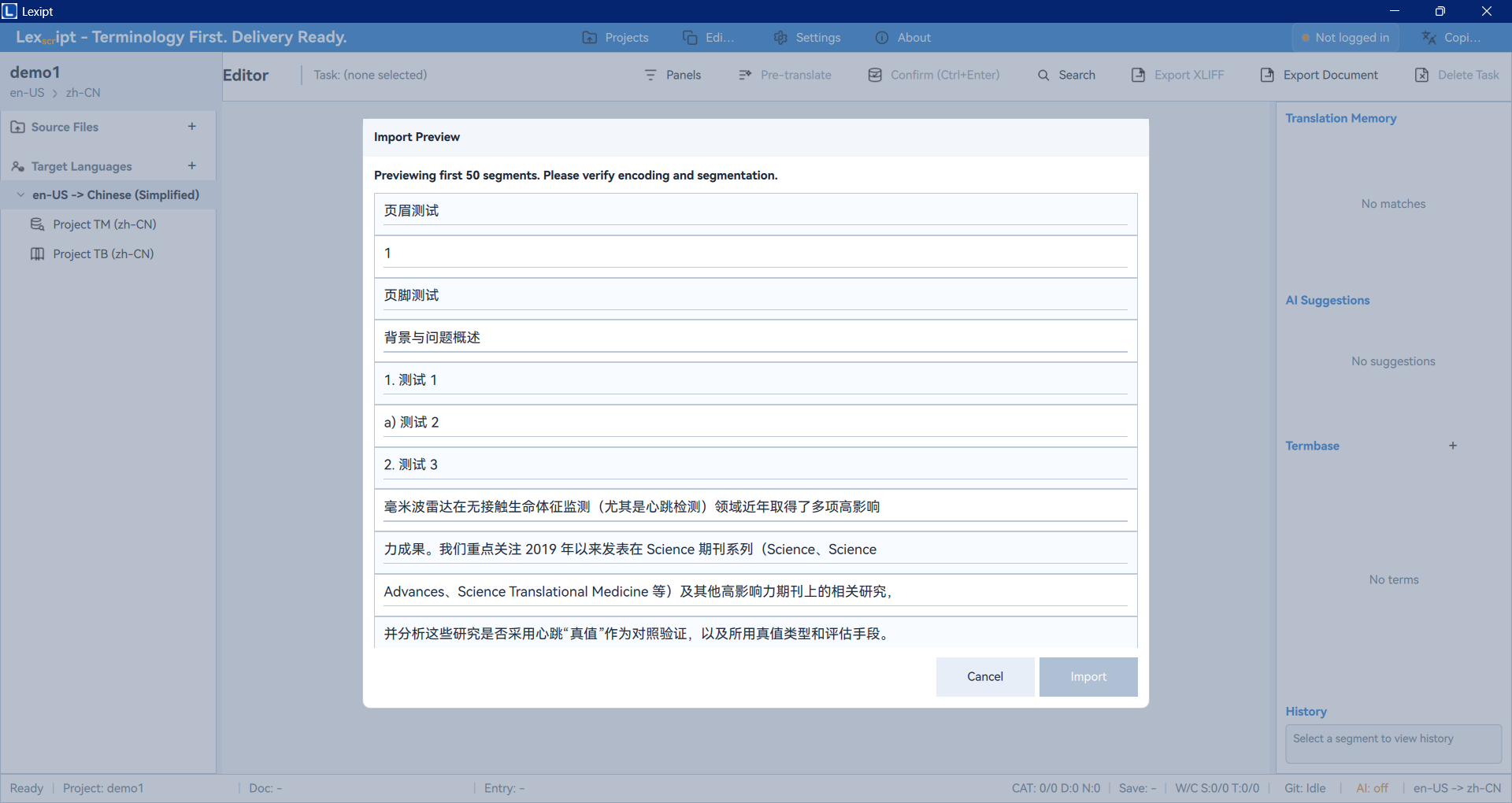
- 确认无误后,点击 Import (导入)。文件将被添加到项目中,您会在项目面板中看到它,同时编辑器中间的区域会加载该文件的所有句段。
3.3. 翻译句段
现在,我们可以开始核心的翻译工作了。
- 在中间的句段列表中,点击您想要翻译的任意一个句段。
- 该句段的原文会显示在左侧的 Source (原文) 编辑框中。
- 在右侧的 Target (译文) 编辑框中,输入您的翻译内容。
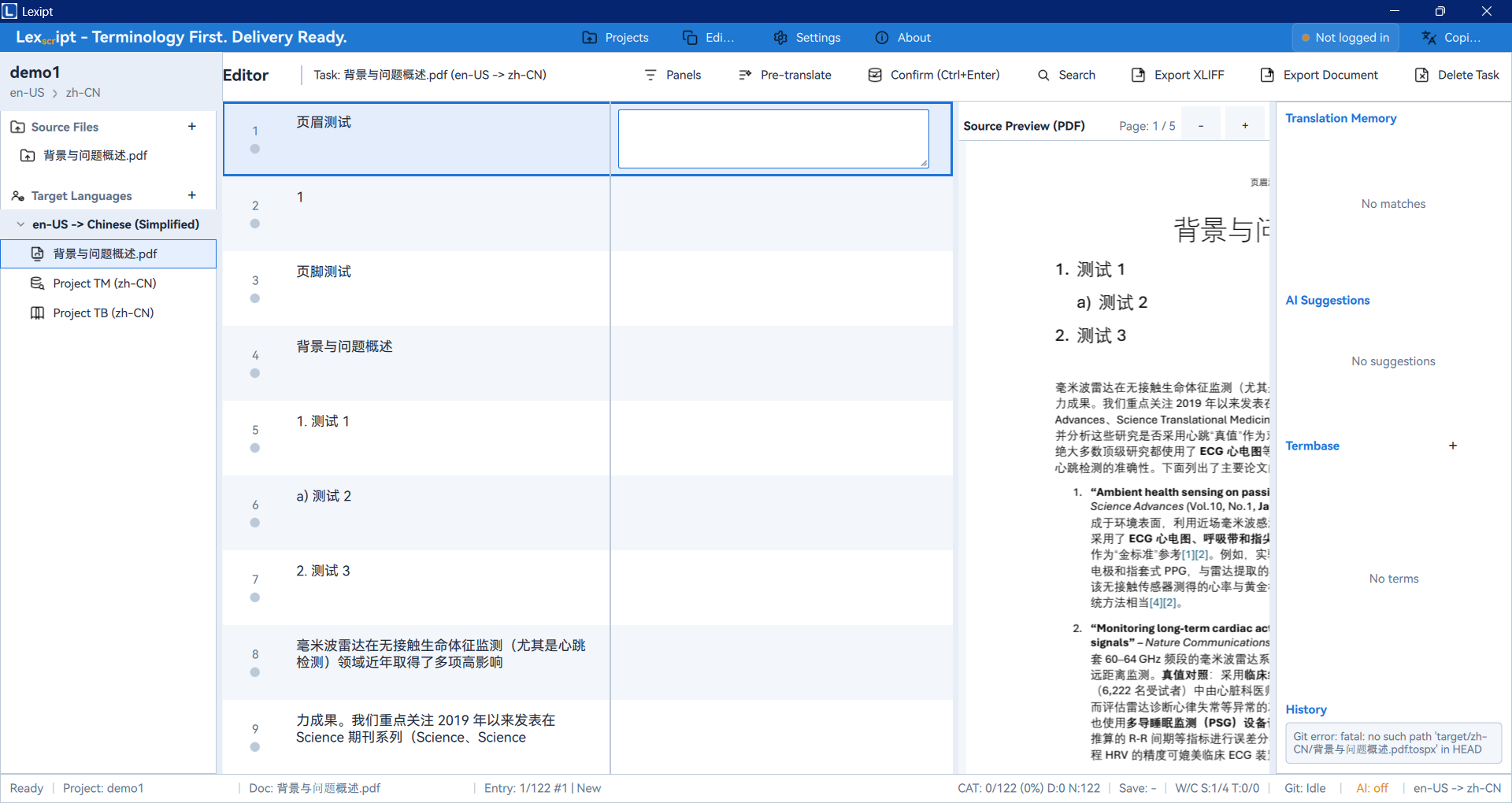
- 在您输入时,右侧的 "TM/AI/TB/History" 面板可能会提供来自翻译记忆库(TM)、AI或术语库(TB)的建议。您可以直接采纳这些建议,或作为参考。
3.4. 确认句段
当您对一个句段的翻译感到满意时,可以“确认”它。
- 确保您的光标仍在目标编辑框中。
- 按下快捷键
Ctrl + Enter,或者点击句段列表上方的 Confirm (确认) 按钮。 - 确认后,该句段的状态会从未翻译变为“已翻译”(Translated),并且通常会有一个绿色的标记。同时,这条翻译记录会被自动保存到项目的翻译记忆库(TM)中,供未来使用。
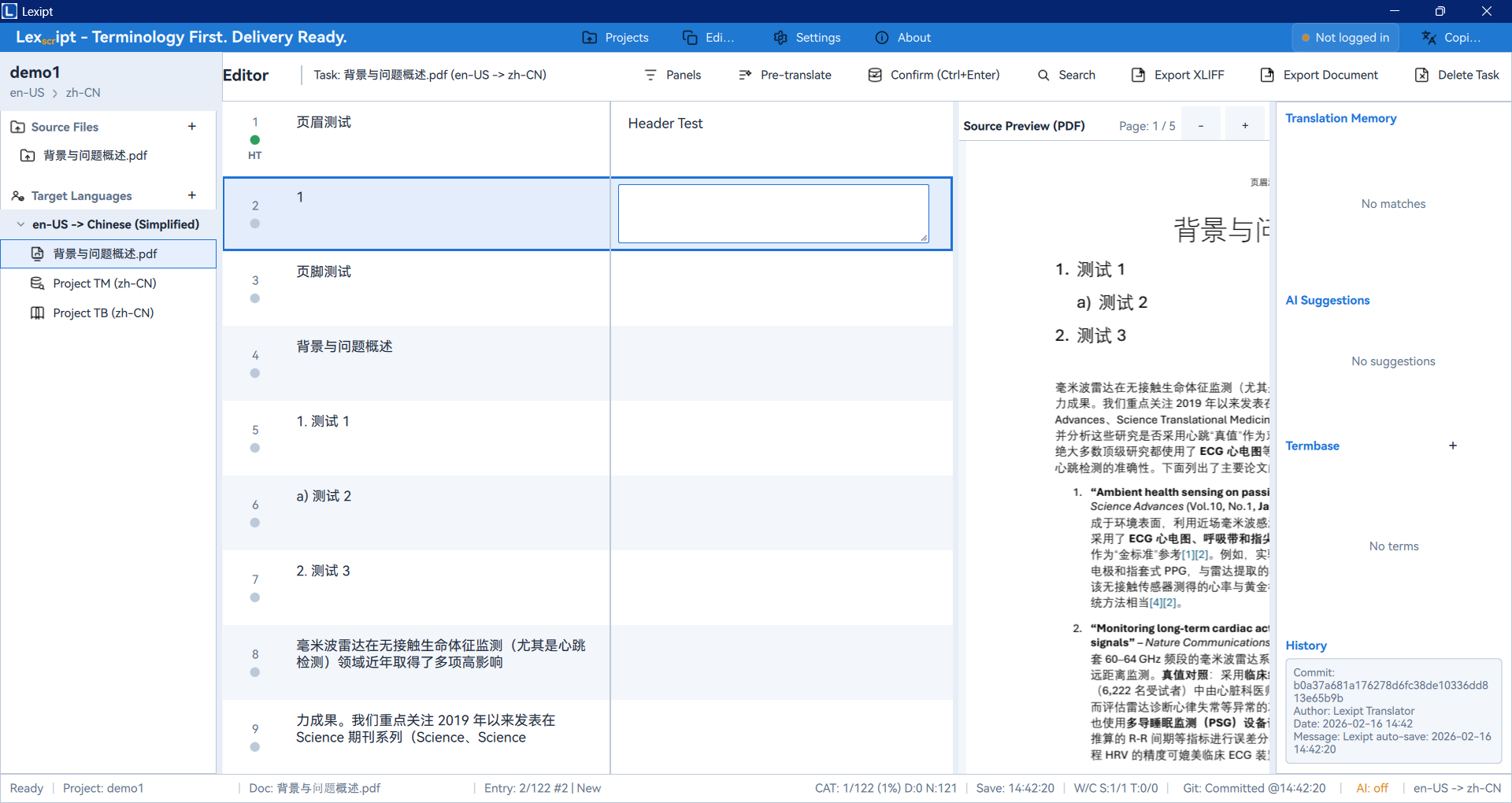
重复第 3.3 和 3.4 步,直到您完成所有句段的翻译。
3.5. 导出译文
完成翻译后,最后一步就是将您的劳动成果导出为最终的文档。
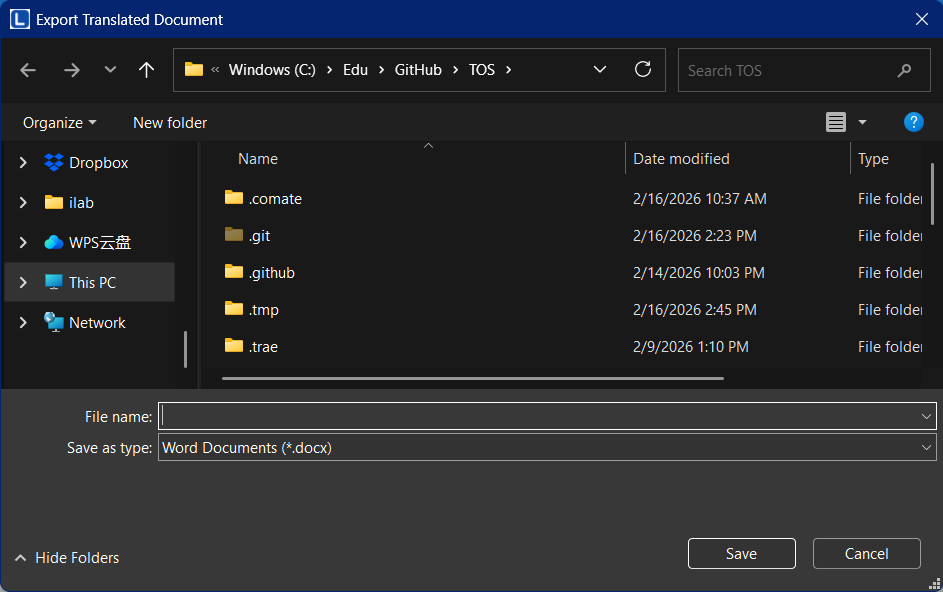
- 点击编辑器顶部工具栏的 Export Document (导出文档) 按钮。
- 根据您的源文件类型,选择导出的格式。例如,如果您的源文件是
.docx,您应该选择导出为.docx。 - 在弹出的对话框中,选择保存路径和文件名,然后点击 Save (保存)。
恭喜您!您已经成功完成了 Lexipt 的一次完整翻译流程。接下来,我们将更详细地探索软件的各个功能区域。
4. 界面概览
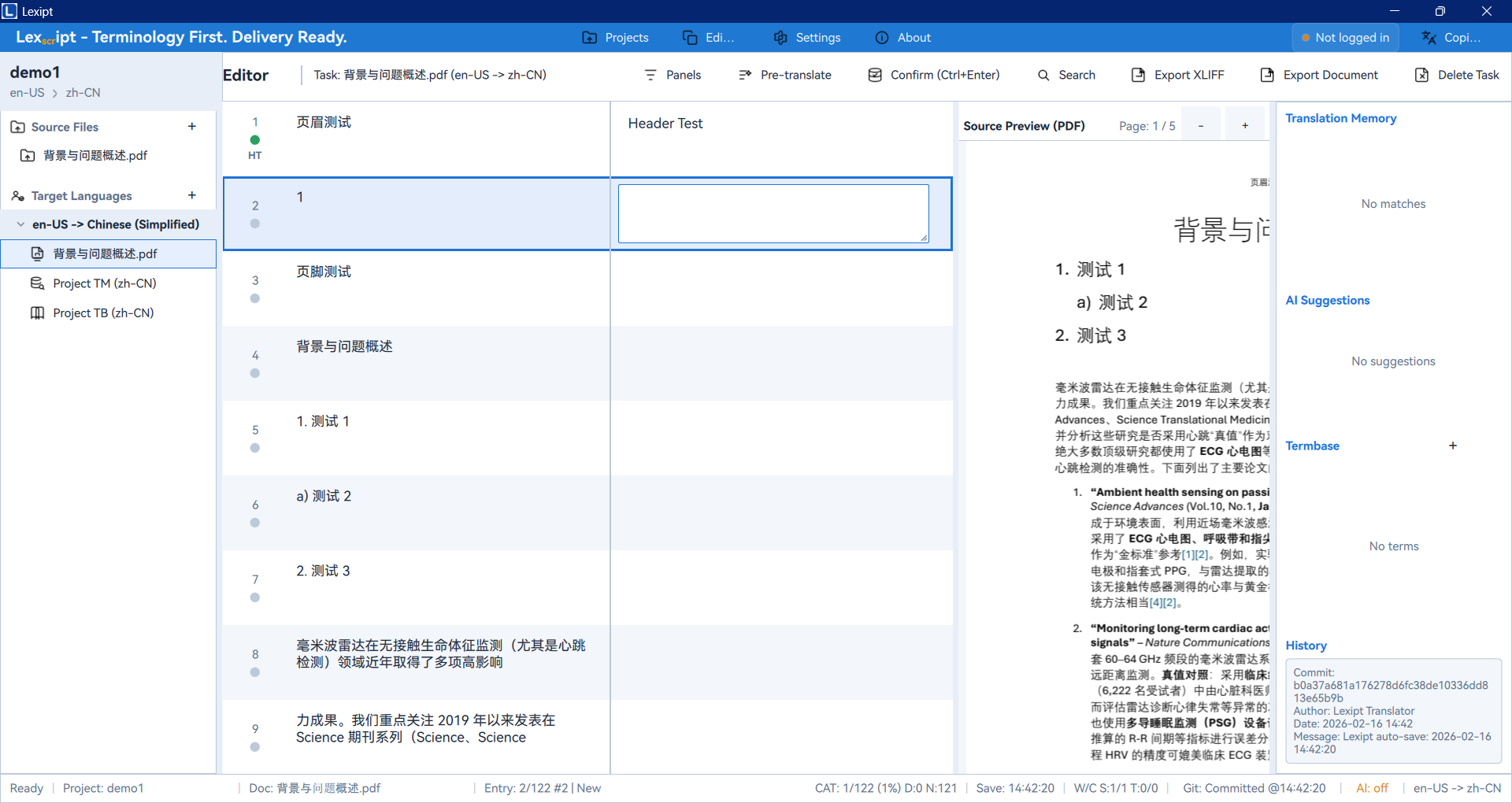
Lexipt 的主界面设计简洁,旨在让您能快速在不同任务间切换。整个界面主要由左侧的导航栏和右侧的主工作区构成。
4.1. 主导航栏
位于应用最左侧的垂直栏是主导航栏,它包含了通往软件所有核心功能的入口。
- Dashboard (仪表盘): 您的工作台和信息中心,显示统计数据和最近活动。
- Projects (项目): 管理所有翻译项目的地方,包括创建、打开和删除项目。
- Editor (编辑器): 核心的翻译工作区,您将在这里花费大部分时间。
- Reports (报告): 查看关于项目进度和个人工作效率的详细图表。
- Settings (设置): 配置软件的各项功能,包括界面、AI、协作等。
- System Copilot (系统助手): 位于导航栏底部的机器人图标,可以随时调用AI助手。
4.2. Dashboard (仪表盘)
启动软件或没有任何项目打开时,您将看到仪表盘。它为您提供了一个工作概览。
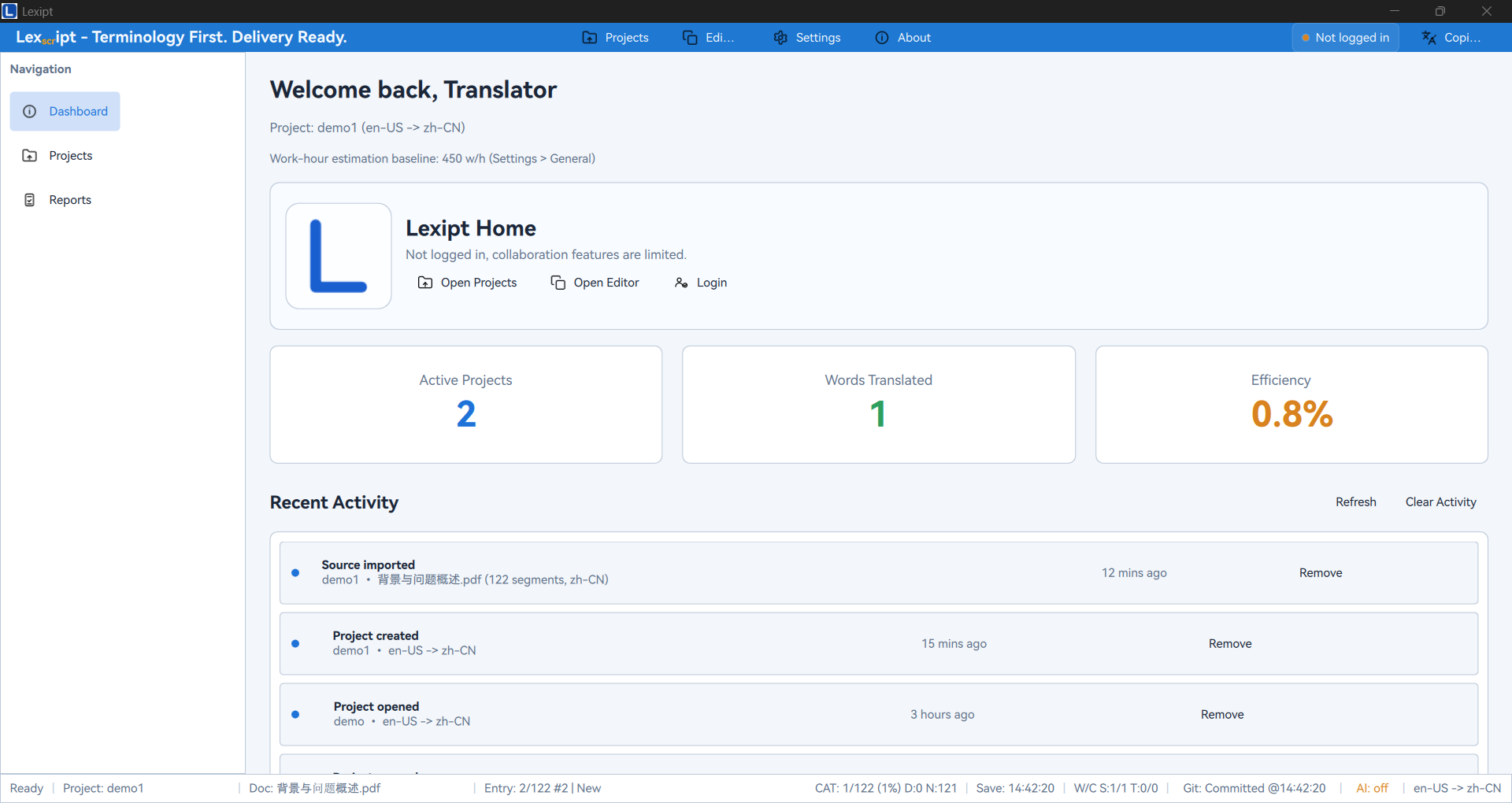
- 关键指标: 顶部的卡片快速显示您的核心数据,如已翻译字数、工作效率等。
- 近期项目: 快速访问您最近处理过的项目。
- 最近活动: 一个动态的时间线,记录了您最近的操作,如确认句段、创建项目等。
4.3. Projects (项目)
项目页面是您所有翻译项目的中央枢纽。
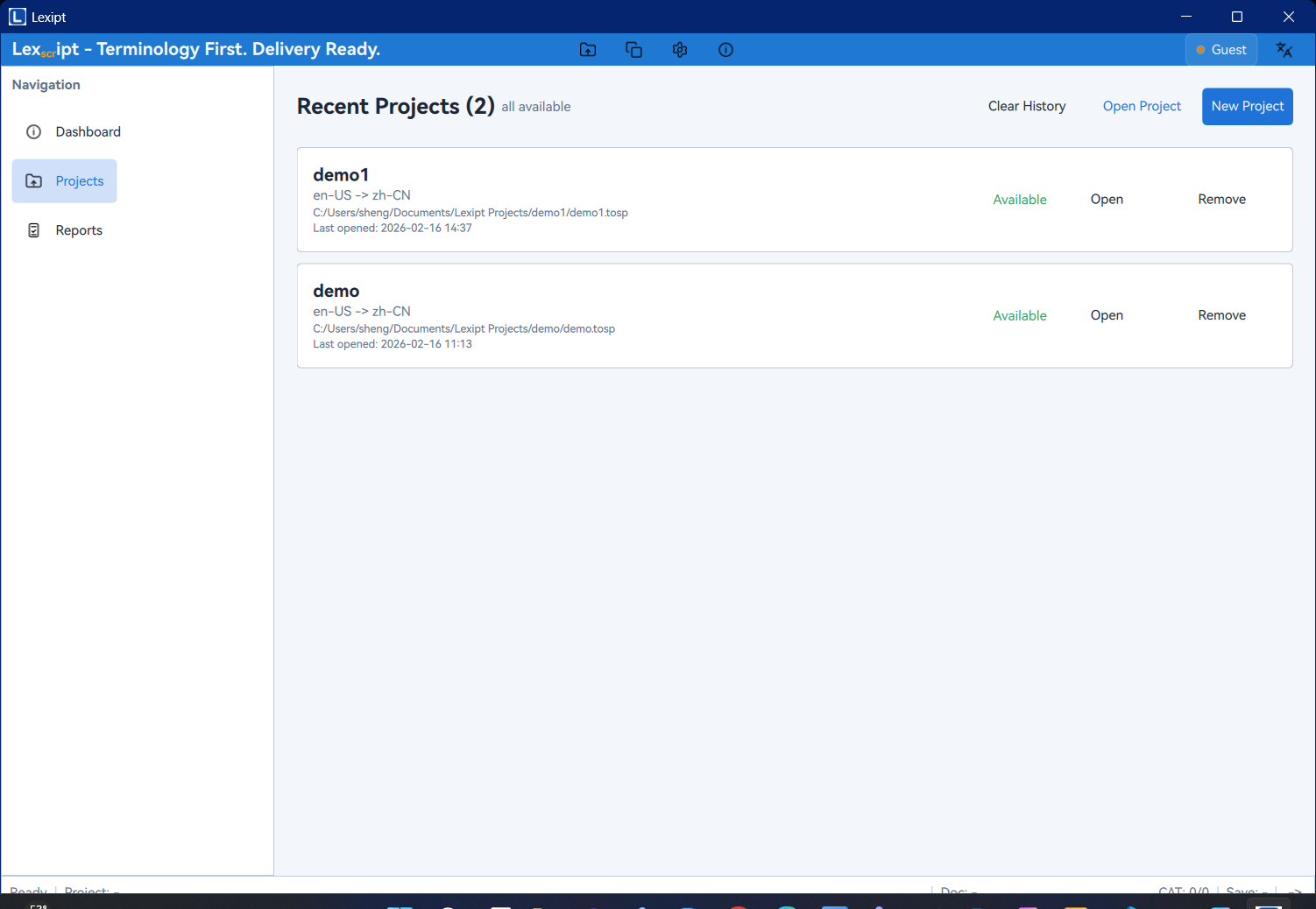
- 近期项目列表: 集中展示您最近打开过的项目,包括它们的名称、路径和状态(可用或缺失)。
- 操作: 您可以在此页面创建新项目,或打开一个已有的项目。对于列表中的每个项目,您还可以执行打开、在文件夹中显示或从历史记录中移除等操作。
4.4. Editor (编辑器)
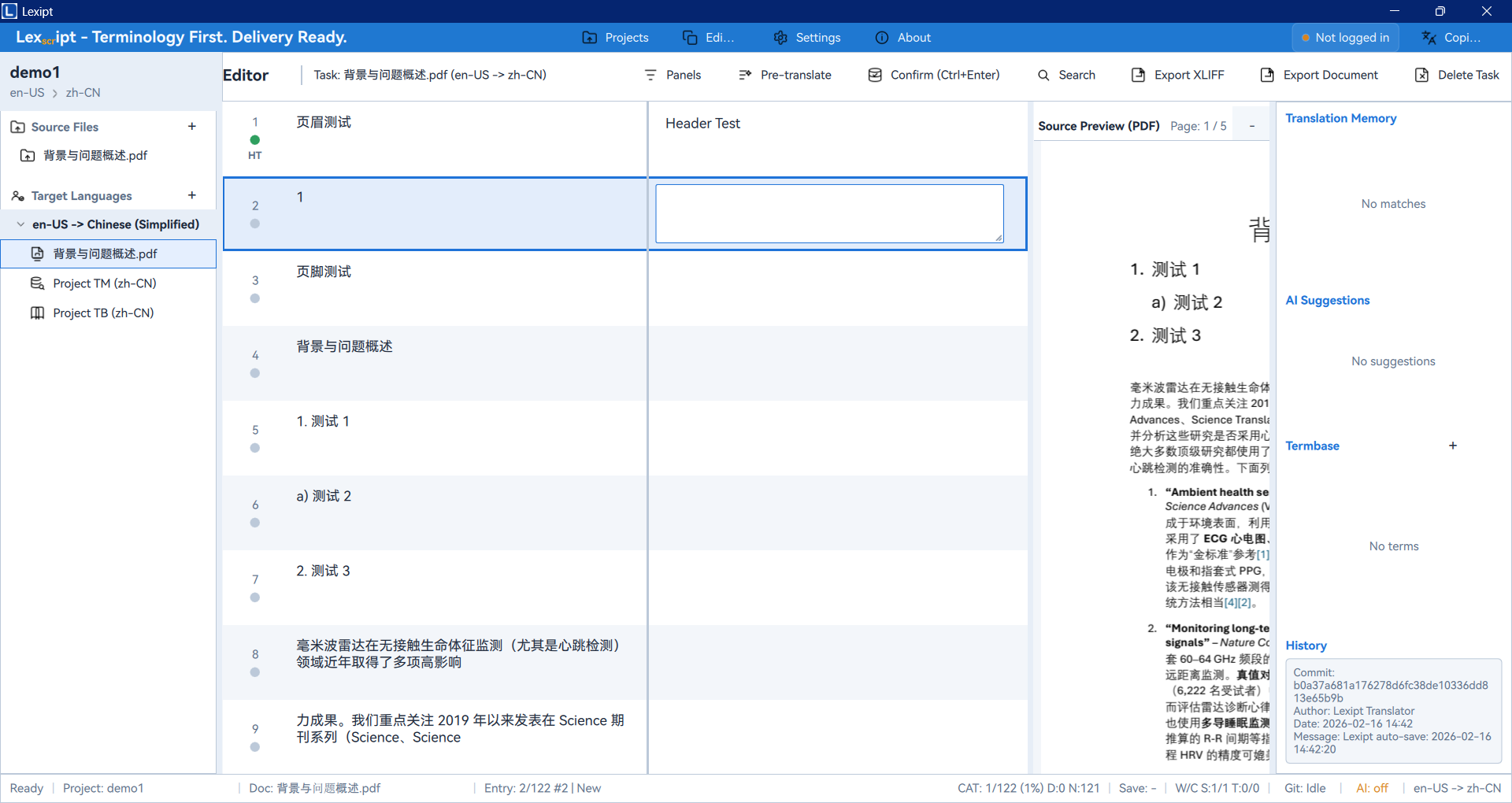
编辑器是 Lexipt 最核心、功能最丰富的界面,由多个可调整大小的面板组成。
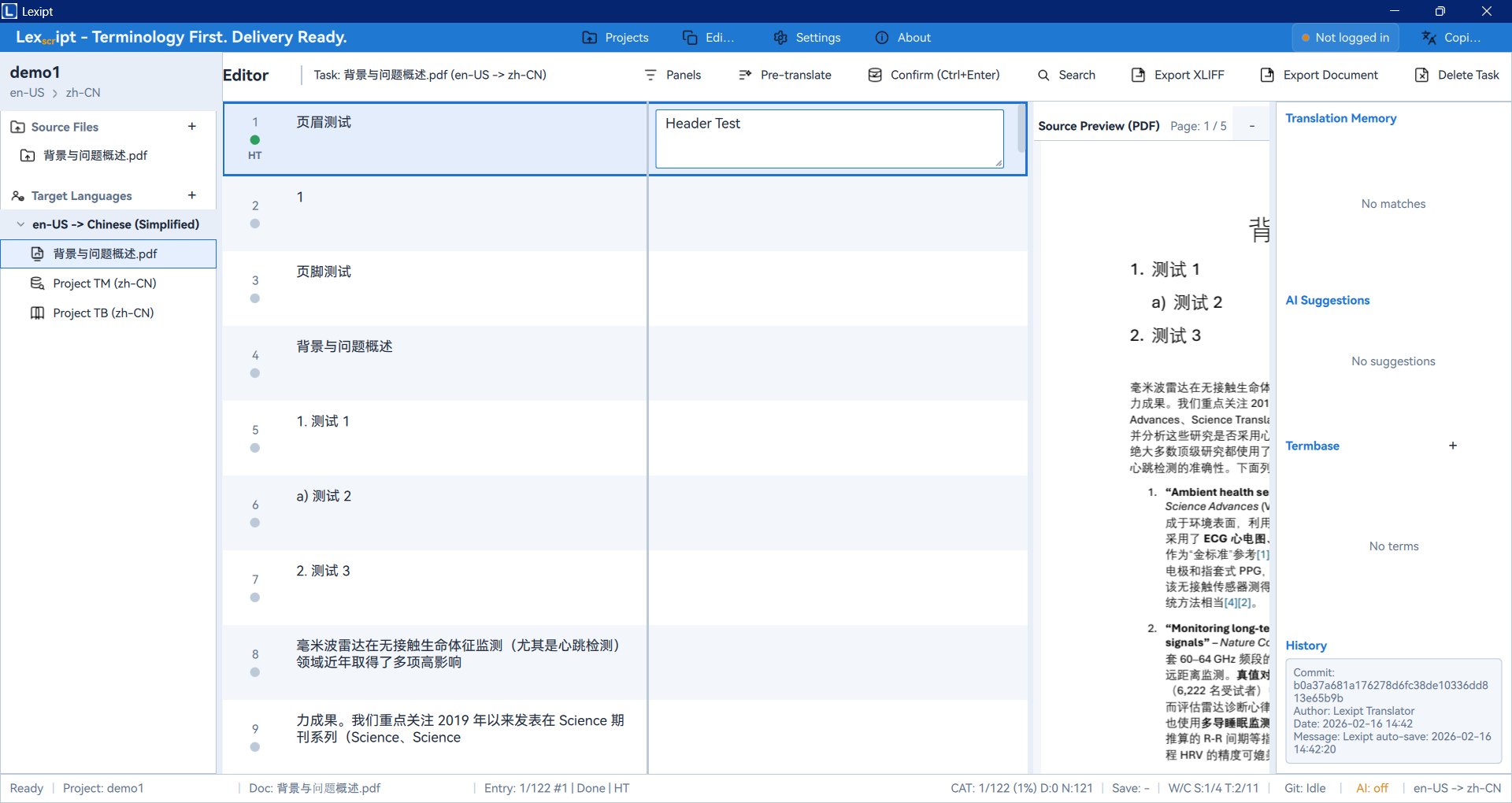
- 项目面板 (Project Panel): 通常位于左侧,树状结构显示当前项目的所有文件。您可以管理源文件、翻译任务和多语言资源。
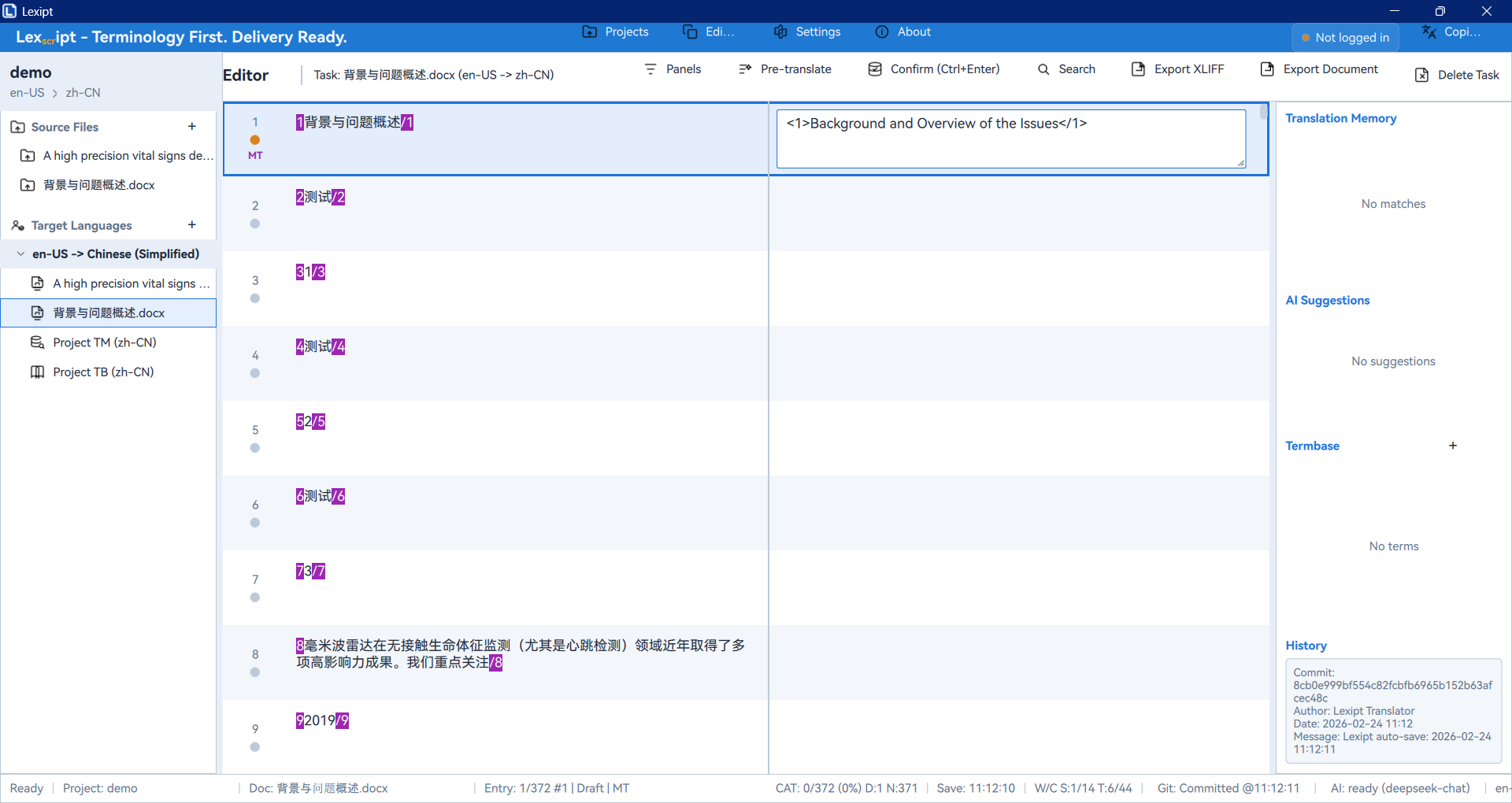
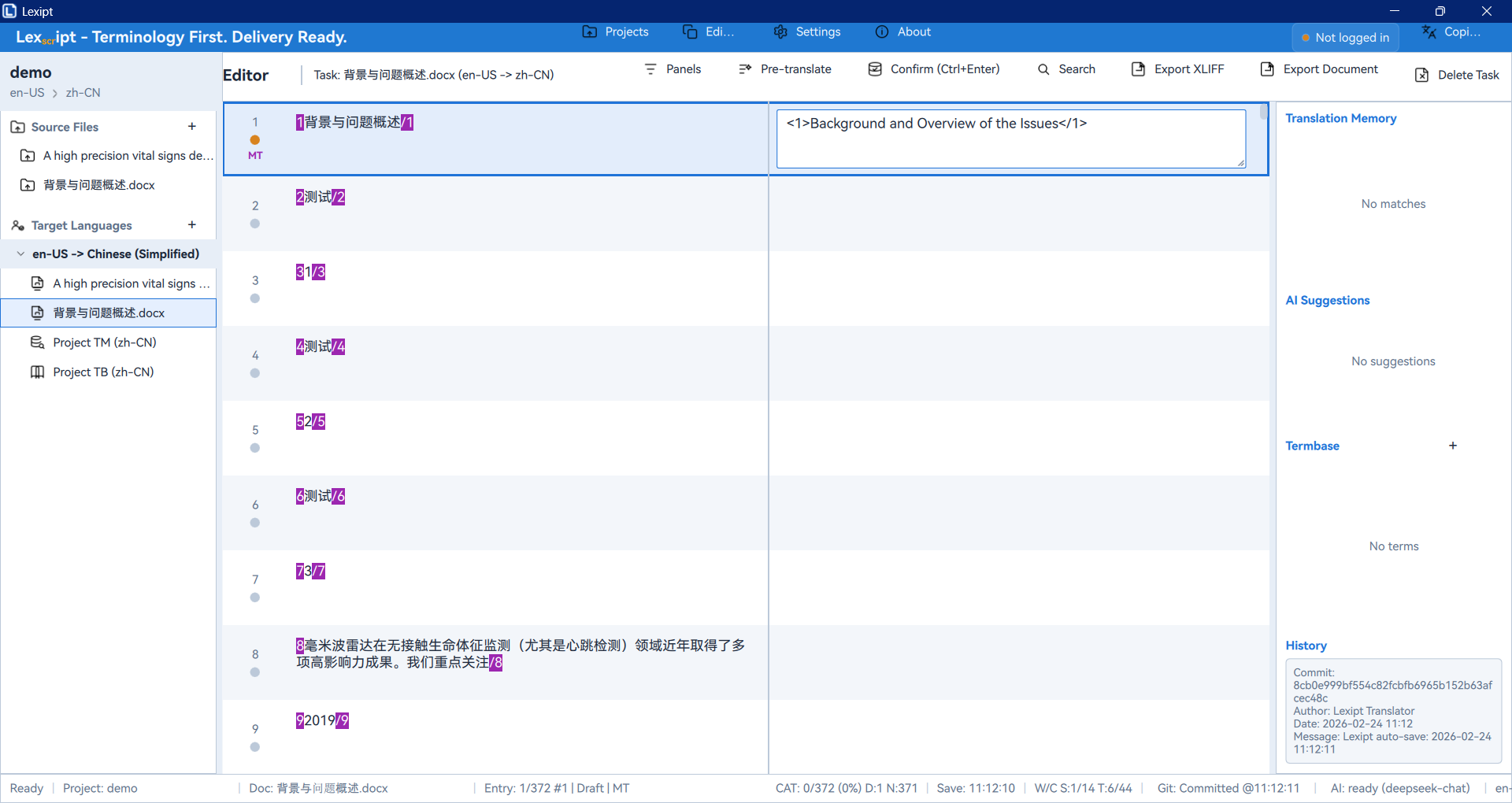
- 句段编辑区 (Segment Editor): 位于中间,是您进行翻译的主要场所。它以列表形式展示所有句段,您可以点击其中一项,在下方的原文/译文框中进行编辑。
- 辅助面板 (Assistance Panel): 通常位于右侧,这是一个多功能的选项卡面板,提供强大的翻译辅助功能:
- Translation Memory (翻译记忆库): 显示与当前句段相似的、已翻译过的内容。
- AI Suggestions (AI 建议): 从配置好的AI服务获取翻译建议。
- Termbase (术语库): 提示当前句段中出现的、已定义的术语。
- History (历史记录): 查看当前句段的所有历史修改版本。
- 预览面板 (Preview Panel): 通常位于右下角,可以实时预览源文件(如PDF)的版式,帮助您更好地理解上下文。
4.5. Reports (报告)
报告页面将您的工作数据可视化,帮助您分析效率和项目进度。
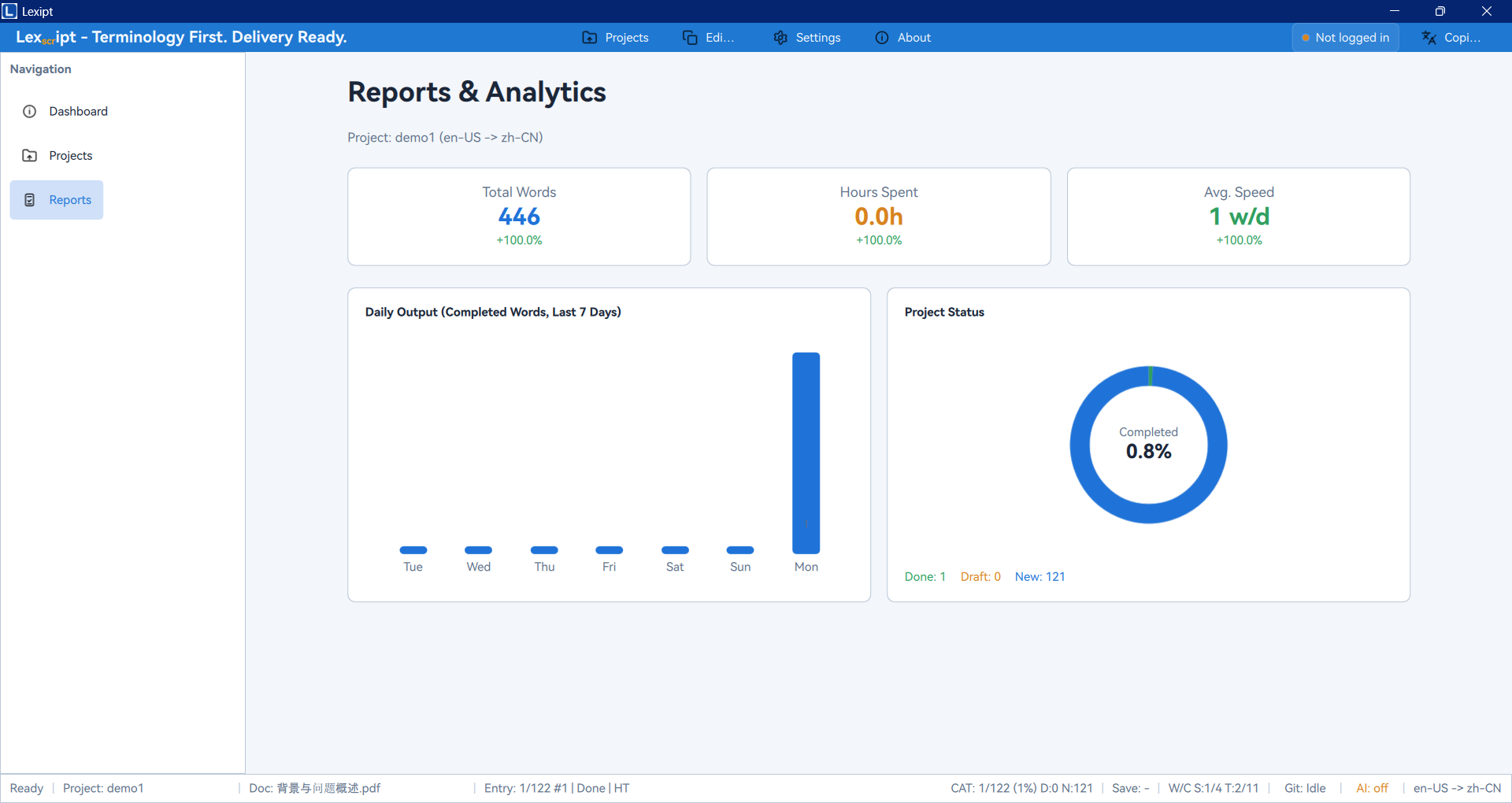
- 每日产出图: 以柱状图形式展示您最近的每日翻译字数。
- 项目状态饼图: 直观地显示当前项目中已完成、草稿和未翻译句段的比例。
4.6. Settings (设置)
设置页面允许您根据自己的习惯和需求,对软件进行深度定制。
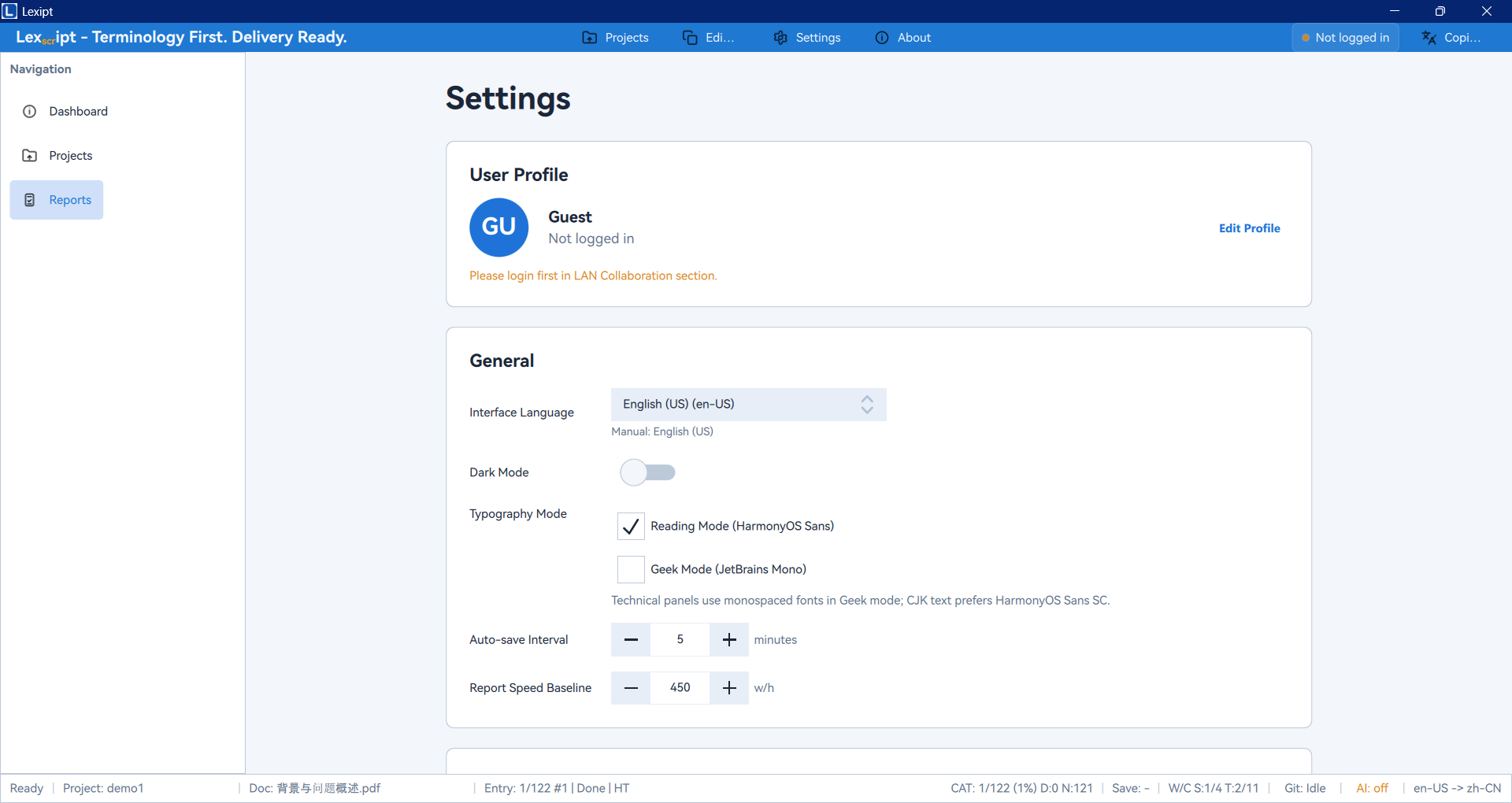
该页面也由多个子页面构成,例如:
- General (通用): 调整界面语言、主题(浅色/深色)等。
- Editor (编辑器): 自定义编辑器字体、显示方式等。
- AI Settings (AI 设置): 添加和管理用于翻译辅助的AI服务连接。
- Collaboration (协作): 配置连接到团队协作服务器的信息。
- Segmentation (断句规则): 为高级用户提供自定义SRX断句规则的入口。
5. 核心工作流程
在熟悉了软件的基本界面后,本章将深入讲解 Lexipt 的核心功能和标准工作流程。
5.1. 项目的创建与管理
项目是 Lexipt 中组织所有工作的基本单位。一个项目包含了一组源文件、对应的翻译任务、以及相关的资源(如翻译记忆库和术语库)。
创建新项目
如“快速入门”中所示,创建新项目是所有工作的第一步。
- 导航至 Projects (项目) 页面。
- 点击 New Project (新建项目)。
- 在弹出的对话框中,您需要关注以下几个关键设置:
- Project Name: 项目的名称,会作为项目文件夹的名称。
- Location: 存放项目文件夹的父目录。例如,如果您选择
D:\Translations并命名项目为ProjectA,那么您的项目将被创建在D:\Translations\ProjectA。 - Source/Target Language: 正确选择语言至关重要,它将影响翻译记忆库、AI翻译和质量检查的行为。语言列表支持搜索,您可以输入语言名称(如
German)或代码(如de-DE)来快速查找。
打开现有项目
您可以通过两种方式打开一个已经存在的项目:
- 从最近项目列表打开: 在 Projects 页面,直接点击列表中的项目卡片即可打开。如果项目文件位置发生改变,卡片会显示为“Missing”(缺失),此时您可以点击卡片上的“Locate .tosp...”(定位 .tosp...)来手动指定新的项目文件路径。
- 手动打开: 点击 Open Project (打开项目) 按钮,然后在文件浏览器中找到并选择项目的
.tosp文件。
理解项目文件夹结构
当您创建一个项目时,Lexipt 会在您指定的位置生成一个包含标准化子目录的文件夹。了解这些文件夹的用途有助于您更好地管理项目文件。
/MyFirstTranslation/
├── .tosp                  <-- 项目主文件,双击它可以直接在Lexipt中打开项目
├── source/                <-- 存放您导入的原始文档
│   └── document1.docx
├── target/                <-- 存放不同目标语言的翻译工作文件
│   └── zh-CN/
│       └── document1.txlf   <-- 翻译任务文件 (基于XLIFF)
├── tm/                    <-- 存放项目专属的翻译记忆库 (TM)
│   └── auto.tmt
└── term/                  <-- 存放项目专属的术语库 (Termbase)
└── auto.tbt.tosp文件是项目的核心,它记录了项目的所有配置信息。source目录存放未经修改的原文文档。target目录下的每个子文件夹代表一个目标语言,其中.txlf是实际保存您翻译内容的工作文件。tm和term分别存放项目自动生成的翻译记忆库和术语库。
管理项目文件与语言
在项目创建后,您可以在 Editor 页面的左侧项目面板中对文件和语言进行管理。
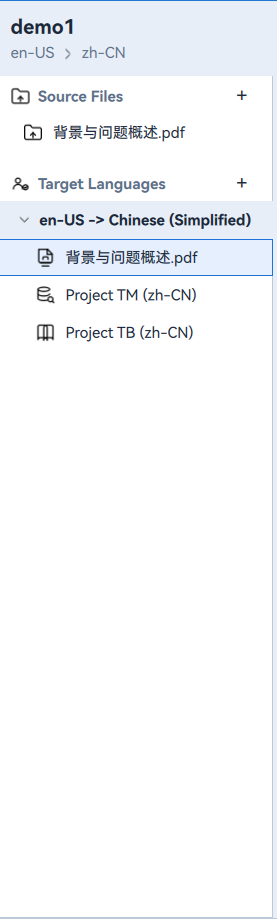
- 添加源文件: 点击
Source Files标题旁的+按钮,可以随时向项目中添加新的待翻译文档。支持的格式包括.txt,.html,.docx,.md等。 - 删除源文件: 右键点击一个源文件,选择
Delete Source File...。此操作会同时删除该源文件及其所有目标语言的翻译任务文件,请谨慎操作。 - 添加目标语言: 点击
Target Languages标题旁的+按钮,可以为当前项目添加一个新的目标语言。添加后,软件会自动为所有源文件创建对应新语言的翻译任务。 - 切换和删除目标语言:
- 右键点击一个目标语言,选择
Set Active Language可以将其设为当前编辑器正在处理的语言。 - 右键点击一个目标语言,选择
Delete Language...可以删除该语言及其所有翻译任务。
- 右键点击一个目标语言,选择
5.2. 翻译与编辑
这是翻译工作的核心环节,主要在 Editor (编辑器) 视图中完成。
句段编辑器详解
当您在项目面板中选择一个翻译任务(.txlf 文件)后,主工作区会显示句段编辑器。这是一个表格状的列表,每一行代表一个句段。
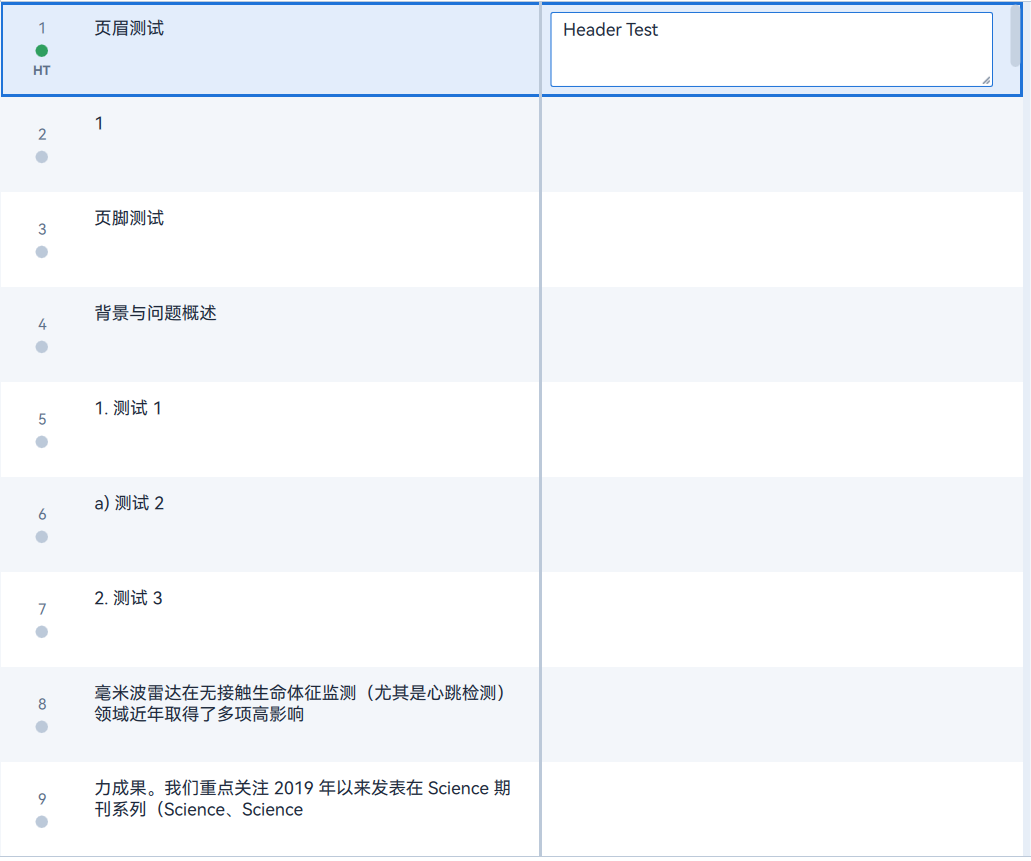
- #: 句段的序号。
- 状态 (Status): 一个颜色标记,表示当前句段的翻译状态。
- 原文 (Source): 原始文本。
- 译文 (Target): 您的译文输入区。
在列表下方,是当前激活句段的详细编辑区,左侧为原文,右侧为译文。
句段状态
每个句段都有一个状态,以帮助您跟踪进度。状态通过行首的颜色和图标来区分。
- 未翻译 (New): 默认状态,通常是白色或无特殊背景。表示这个句段还没有任何译文。
- 草稿 (Draft): 通常是黄色背景。表示您已经输入了译文,但还未最终确认。当您在一个句段中输入文字后,它会自动变为草稿状态。
- 已翻译 (Translated / Confirmed): 通常是绿色背景。表示您已经对译文感到满意并已确认。
您也可以手动更改状态:右键点击一个句段,在上下文菜单中选择 Mark as Translated, Mark as Draft, 或 Mark as New。
导航、筛选与搜索
处理长文档时,高效的导航和搜索能力至关重要。
- 导航: 您可以使用鼠标点击或键盘上的上下箭头键在句段间移动。
- 筛选: 在句段列表的顶部,通常会有一个筛选器工具栏,允许您只显示特定状态的句段(例如,仅显示所有“未翻译”的句段),以便您能专注于特定任务。
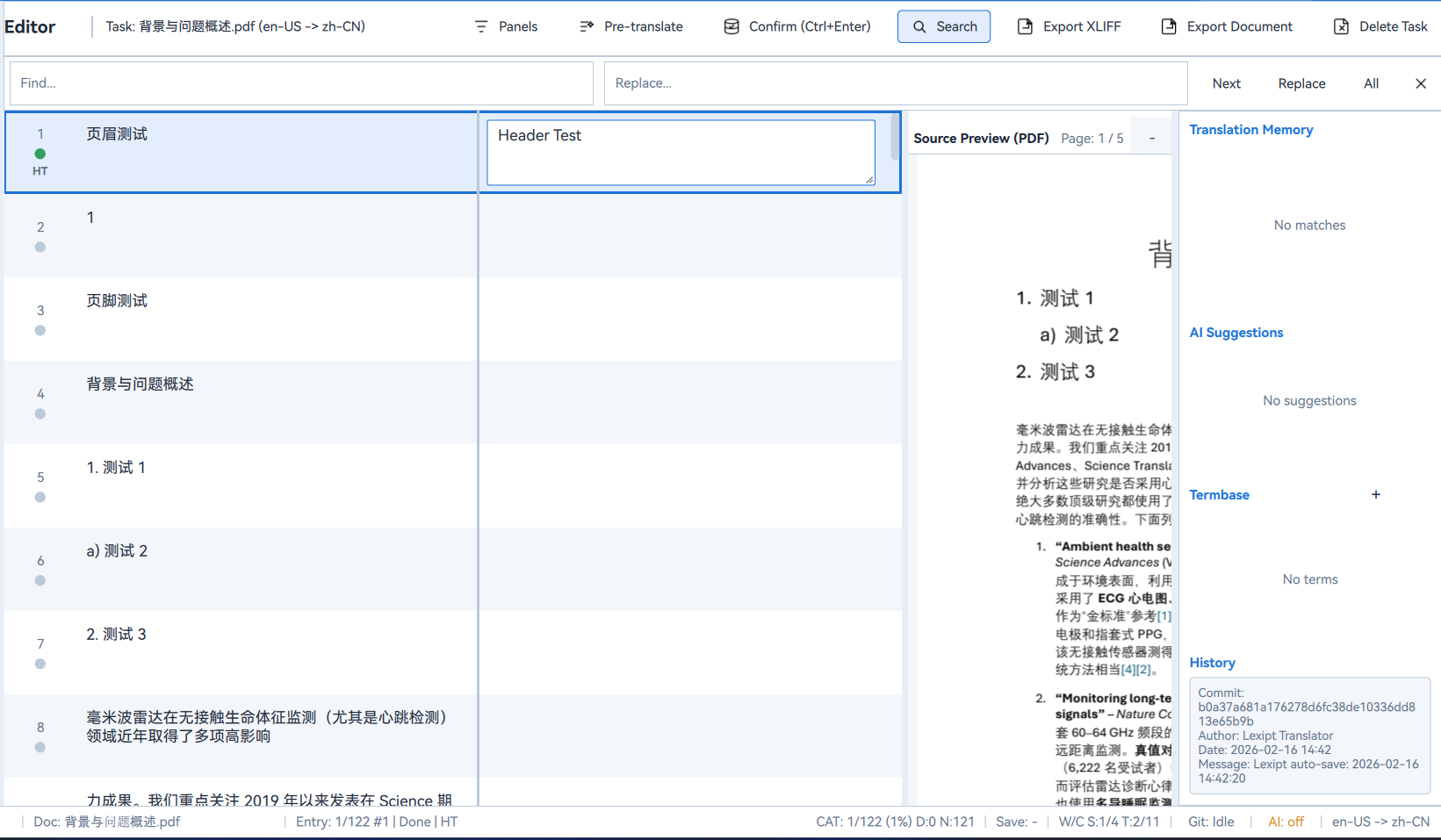
- 查找与替换: 点击编辑器上方的
Find...(查找) 或Replace...(替换) 按钮,可以打开查找与替换对话框。- 您可以在原文或译文中进行搜索。
- 支持区分大小写、全词匹配等高级选项。
- 您可以逐个查找 (
Next)、逐个替换 (Replace),或全部替换 (All)。
处理格式与标签
在翻译如 .docx 或 .html 等带格式的文档时,原文中的粗体、斜体、链接等格式信息会以标签(Tags)的形式出现在句段中。
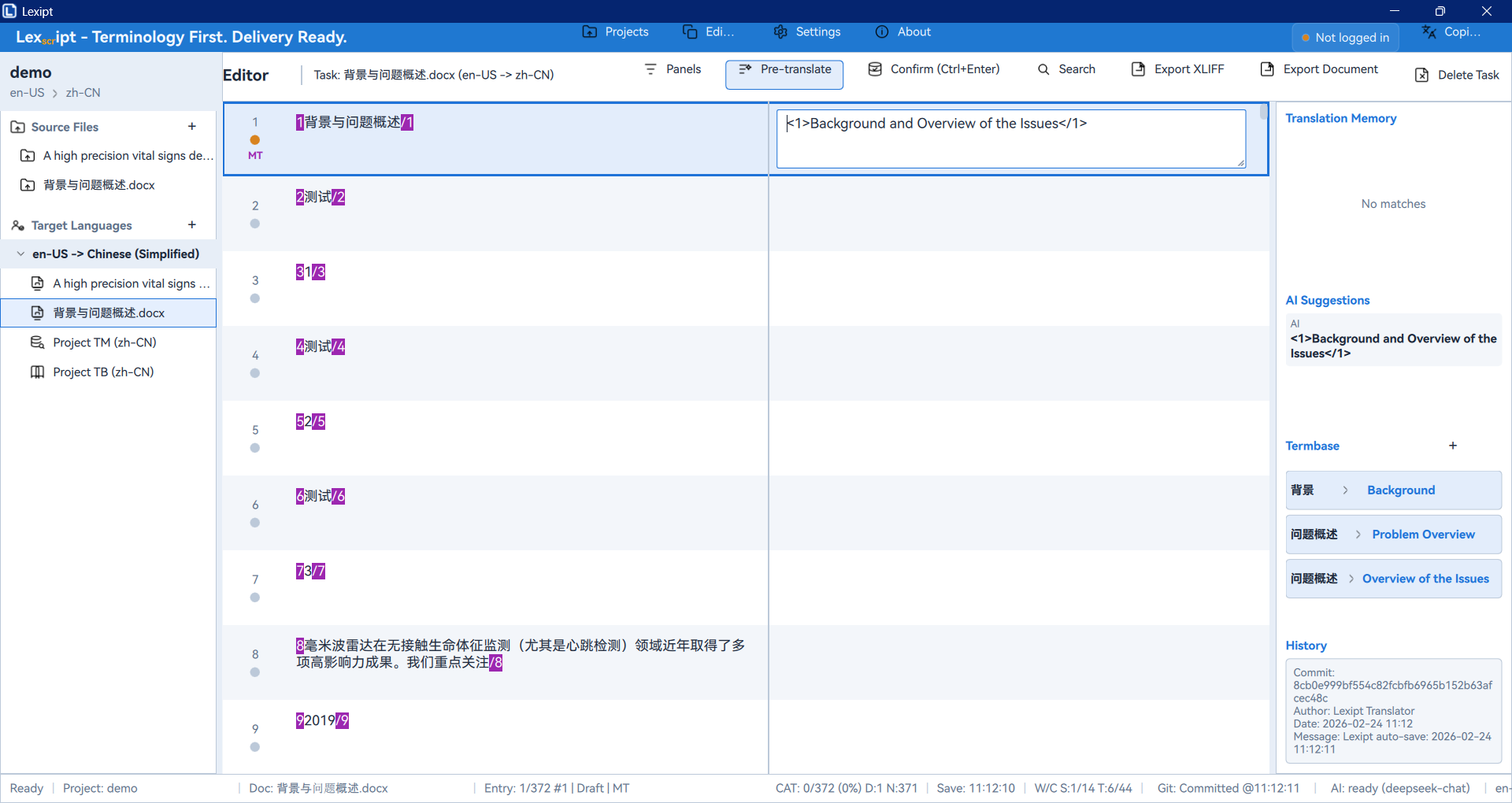
- 这些标签通常是成对出现的、带有数字的占位符。
- 您必须将这些标签以正确的顺序复制到译文中对应的位置,以确保最终导出的文档格式不被破坏。
- 您可以选中原文中的标签,使用
Ctrl+C复制,然后粘贴到译文编辑框中。 - 如果译文中的标签不匹配或缺失,质量检查(QA)功能通常会报告错误。
5.3. 使用翻译辅助工具
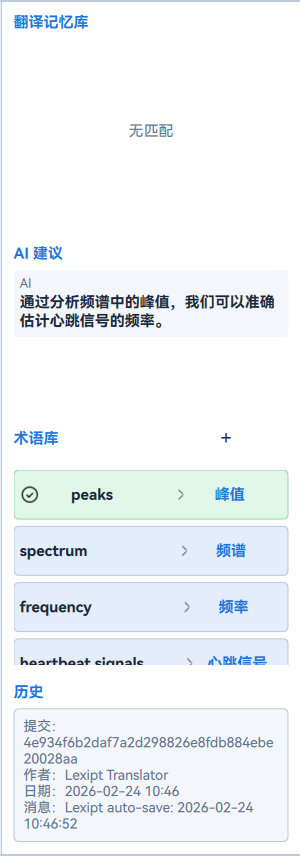
编辑器右侧的辅助面板 (Assistance Panel) 是提升翻译效率和一致性的关键。它包含了四个主要的选项卡。
翻译记忆库 (Translation Memory - TM)
TM 是一个数据库,用于存储您所有“已确认”的翻译句对(原文和译文)。它的核心作用是“记住”您翻译过的内容,并在未来遇到相似句段时自动提示,避免重复劳动。
- 工作原理: 当您激活一个新句段时,TM 会自动搜索库中是否有相似的原文。
- 匹配类型:
- 100% 匹配 / 上下文匹配 (Context Match): 表示库中存在一个与当前句段完全相同的原文,并且其上下文(前后句)也相同。这是最高质量的匹配。
- 模糊匹配 (Fuzzy Match): 表示库中存在与当前句段部分相似的原文,通常会以一个百分比(如
85%)来显示相似度。差异部分会被高亮显示。
- 应用匹配: 您可以直接双击 TM 面板中的匹配项,将其译文快速应用到当前的译文编辑框中,然后进行少量修改即可。
- TM的更新: 每当您按
Ctrl+Enter确认一个句段时,该句对就会被自动存入或更新到项目中.tm/auto.tmt文件。 - 导入/导出: 您可以在项目面板中右键点击
Translation Memory,选择Import TMX或Export TMX来与其他翻译工具或项目交换TM数据。
术语库 (Termbase - TB)
TB 是一个定制化的词典,用于管理项目中需要保持一致翻译的特定术语,如产品名、品牌名、UI标签等。
- 工作原理: 当您激活的句段原文中包含已存入术语库的词汇时,该词汇会被高亮,并且其标准译法会显示在 TB 面板中,提醒您使用统一的翻译。
- 添加新术语:
- 在句段编辑区,分别选中原文中的词(如
Lexipt)和译文编辑框中您为其输入的标准翻译(如莱可译)。 - 右键点击,或点击 TB 面板上的
Add New Term(添加新术语) 按钮。 - 一个简单的对话框会弹出,其中已填好您选中的原文和译文术语,点击
Save(保存)即可。
- 在句段编辑区,分别选中原文中的词(如
- 导入/导出: 与TM类似,您也可以通过项目面板导入或导出行业标准的
.tbx格式术语库文件。
AI 建议 (AI Suggestions)
此功能利用第三方AI服务(如 OpenAI, DeepL 等)为当前句段提供机器翻译建议。
- 使用前提: 您必须首先在
Settings > AI Settings(设置 > AI设置) 中配置好至少一个AI服务连接。 - 获取建议:
- 自动触发: 根据设置,AI可能会在您激活新句段时自动提供建议。
- 手动触发: 右键点击某个句段,选择
✨ Ask AI to Translate(请求AI翻译)。
- 应用建议: AI 的翻译结果会显示在 AI 面板中,您可以点击它来将其插入到当前的译文编辑框。AI翻译的质量依赖于您使用的模型,通常需要人工审校和修正。
历史记录 (History)
History 面板显示当前所选句段的所有修改记录。
- 作用: 当您想知道一个句段的译文是如何演变的,或者在团队协作中想查看是谁、在何时修改了某个译文时,这个功能非常有用。
- 显示信息: 它会列出每次变更的时间、操作者、以及具体的修改内容。
5.4. 质量保证与导出
在完成所有翻译后,交付前的最后步骤是质量检查和文件导出。
预翻译 (Pre-translation)
对于大型项目,您可以利用“预翻译”功能来快速处理已有资源可以覆盖的内容。
- 在编辑器页面的顶部工具栏,点击 Pre-translate (预翻译) 按钮。
- 在弹出的对话框中,您可以配置预翻译的规则,例如:
- 仅填充 100% 或更高匹配度的TM结果。
- 对于没有TM匹配的句段,使用AI进行翻译。
- 设置填充后句段的状态(例如,设为“草稿”)。
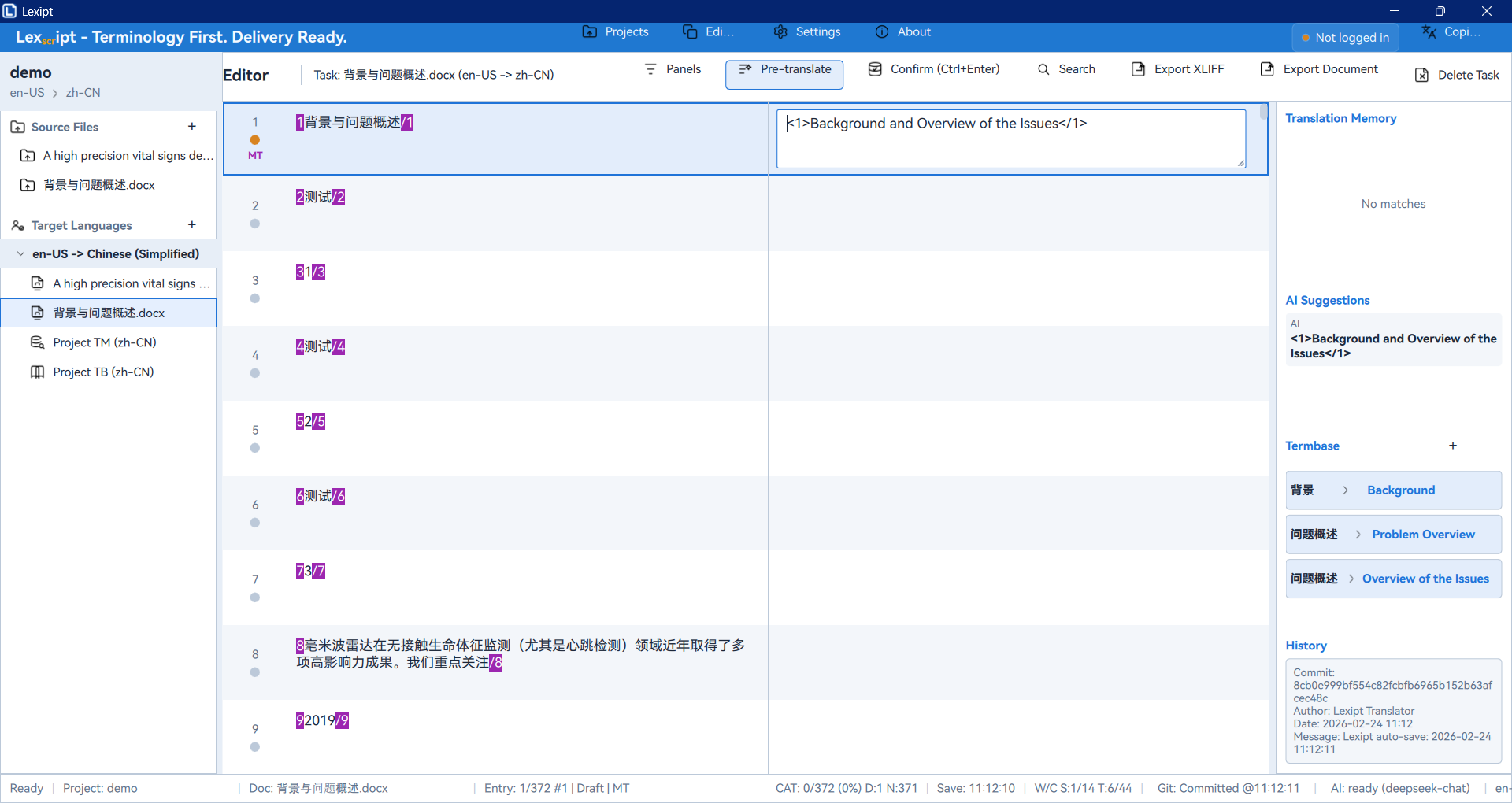
点击运行后,软件会对整个文件进行批量处理,极大地节省您的时间。
质量保证 (Quality Assurance - QA)
QA 是确保翻译质量的重要环节。Lexipt 会在您工作时和导出前进行自动检查,标记出潜在的错误。句段列表中有 ⚠️ 标记的行即表示存在潜在问题。
常见的QA检查项包括:
- 标签错误: 译文中的格式标签与原文不匹配(如缺失、增多或顺序错误)。
- 术语不一致: 没有使用术语库中指定的译法。
- 数字错误: 原文和译文中的数字不匹配。
- 译文为空: 句段已被设为“已翻译”状态,但译文内容为空。
- 格式不一致: 原文和译文的标点、空格等存在不一致。
在导出文件前,请确保所有QA警告都已检查并妥善处理。
导出文件
完成所有翻译和检查后,您可以导出您的工作成果。
导出最终译文:
- 点击顶部工具栏的 Export Document (导出文档) 按钮。
- 软件会根据原文格式(如
.docx)生成一个包含所有译文的、格式完整的最终文档。这是交付给最终客户的文件。
导出双语文件:
- 如果您需要将工作文件交给他人审校,或在其他翻译工具中打开,可以使用双语格式导出。
- 在顶部工具栏的 XLIFF 菜单下,选择 Export XLIFF。
- 这将生成一个
.txlf文件,这是一种行业标准的XML文件,其中包含了原文、译文、句段状态等所有工作信息。
6. AI 与 Copilot 功能
Lexipt 集成了强大的AI功能,以进一步提升您的翻译效率和体验。
6.1. 配置 AI 服务
要使用 AI 建议功能,您首先需要连接到一个外部的 AI 服务。
- 导航至 Settings (设置) 页面,然后选择 AI Settings (AI 设置)。
- 点击 + Add Configuration (添加配置) 按钮。
- 在右侧的表单中填写您的 AI 服务信息:
- Configuration Name: 为这个配置起一个易于识别的名称(例如
我的OpenAI)。 - Full API Endpoint: 您的 AI 提供商的完整 API 地址。对于兼容 OpenAI 的服务,它通常以
/v1/chat/completions结尾。 - API Key: 您的个人 API 密钥。请注意保密。
- Model Name: 您希望使用的具体模型名称(例如
gpt-4o,gpt-3.5-turbo)。
- Configuration Name: 为这个配置起一个易于识别的名称(例如
- 填写完毕后,可以点击 Test Connection (测试连接) 按钮来验证您的配置是否正确。
- 点击 Save (保存)。
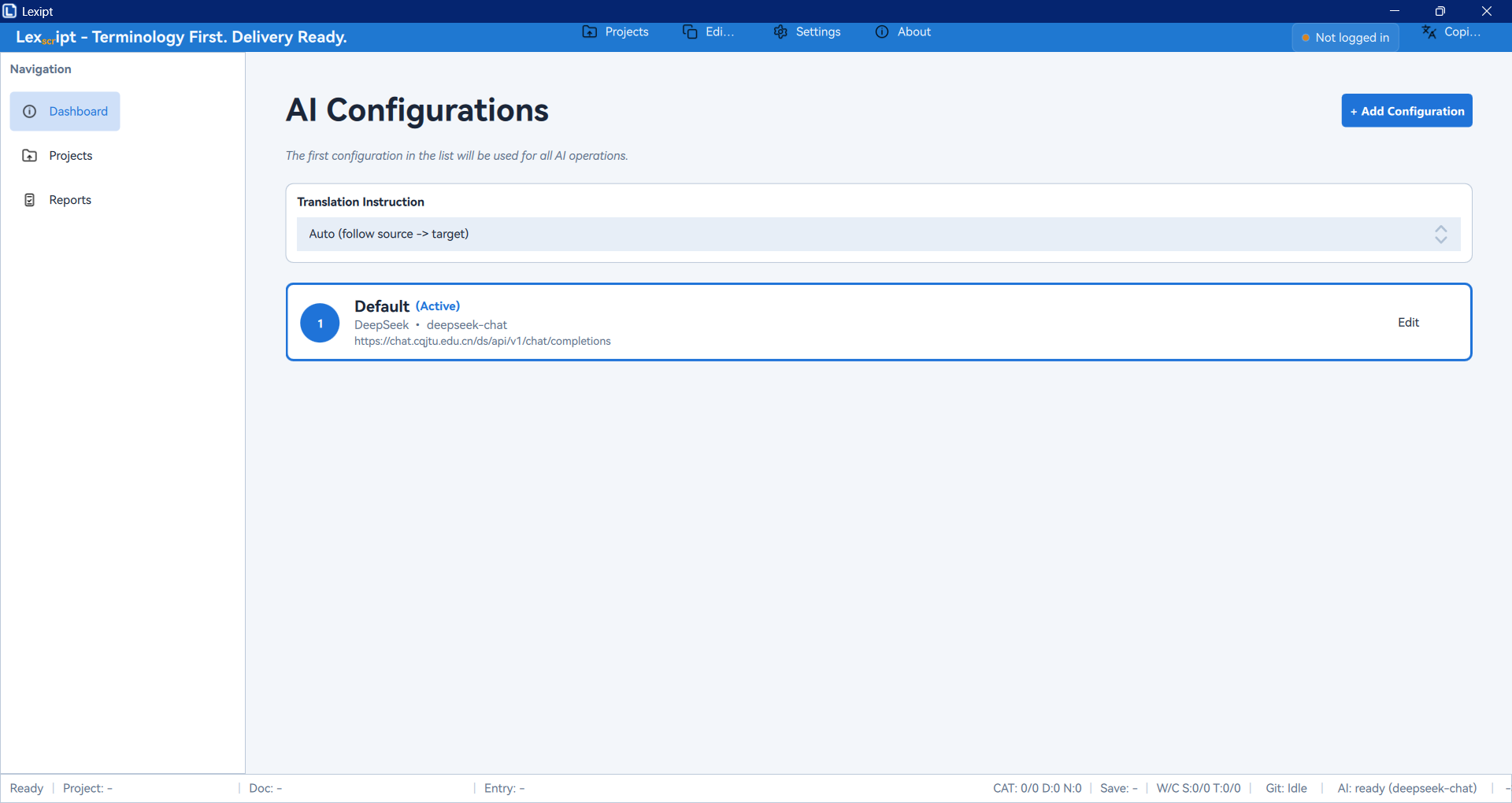
您可以添加多个 AI 配置,但只有列表中的第一个会被用于翻译时的 AI 操作。您可以通过拖拽来调整它们的优先级。
6.2. 自定义 AI 翻译指令
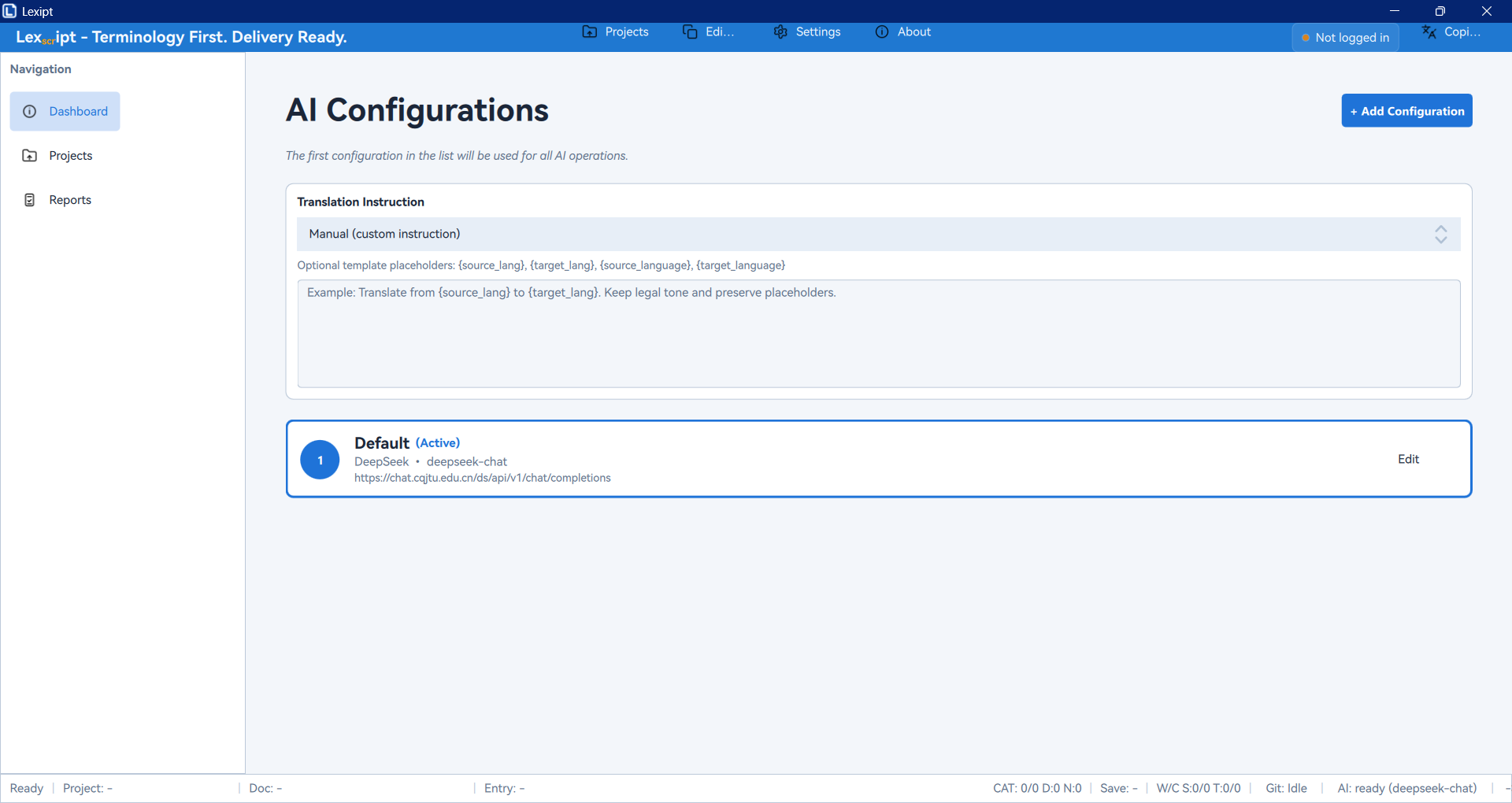
在 AI 设置页面,您还可以定义一个全局的“翻译指令” (Translation Instruction)。这是一个模板,用于指导 AI 如何进行翻译,以获得更符合您要求的译文。
- 您可以输入任何指令,例如要求保持某种语气、处理特定内容等。
- 指令支持占位符:
{source_lang}(源语言名称),{target_lang}(目标语言名称)。 - 示例:
请将以下内容从 {source_lang} 翻译成 {target_lang}。请保持法律文书的专业语气,并原样保留所有占位符。
6.3. 在翻译中获取 AI 建议
配置好AI服务后,在 Editor (编辑器) 的辅助面板中,AI 选项卡就会开始工作。
- 当您激活一个新句段时,它可能会根据您的设置自动请求翻译。
- 您也可以在一个句段上右键,选择
✨ Ask AI to Translate来手动请求翻译。 - AI返回的结果会显示在AI面板中,您可以点击或使用快捷键将其插入到译文编辑框。
6.4. 使用系统助手 (Copilot)
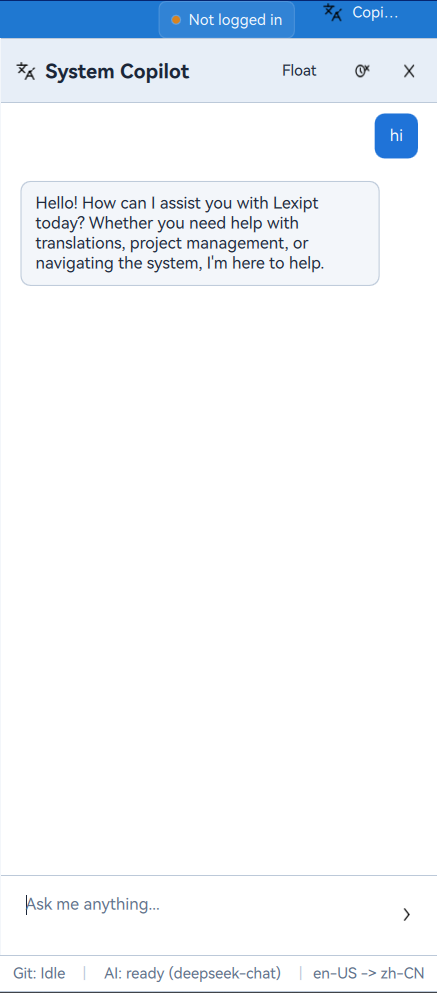
除了在编辑器中辅助翻译,Lexipt 还提供了一个全局的聊天助手——Copilot。
- 访问方式: 点击主导航栏最下方的 🤖 (System Copilot) 图标,即可在应用右侧拉出 Copilot 聊天面板。
- 功能: 这是一个通用的聊天机器人。您可以向它提问任何问题,比如查询某个词的用法、请求对译文进行润色、或者获取某个主题的背景知识等。
- 操作: 在底部的输入框中输入您的问题然后发送。聊天记录会保留在面板中,您也可以随时点击
🗑️ (Clear History)清空对话。
7. 团队协作
Lexipt 支持通过一个中央服务器(Lexipt Collaboration Server)进行团队协作,允许多名用户同时处理同一个项目。
7.1. 协作功能概述
协作模式采用客户端/服务器架构。项目经理将项目发布到服务器,然后翻译团队的成员从服务器克隆该项目到自己的本地电脑上。当任何成员确认一个句段或做出修改时,这些变更会通过“补丁”(Patch)的形式发送到服务器,服务器再将这些更新分发给所有其他在线的团队成员。这样,每个人的工作进度都能近乎实时地保持同步。
7.2. 配置与登录
所有协作功能都需要先连接并登录到协作服务器。
- 确保您已从项目管理员处获取服务器地址、您的用户名和密码。
- 在 Lexipt 客户端,导航至 Settings (设置) 页面,然后选择 Collaboration (协作) 子页面。
- 填写服务器信息并登录。
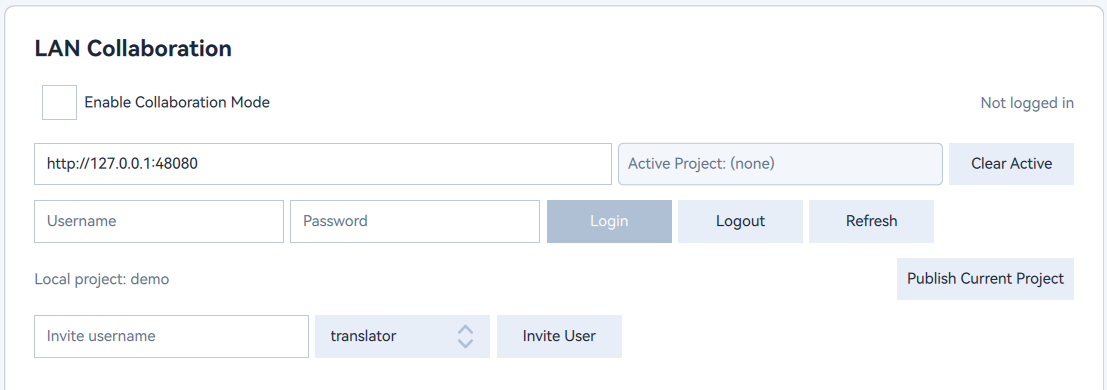
登录成功后,您的用户名和角色会显示在此页面上,并且协作相关的菜单和按钮将被激活。
7.3. 项目经理工作流程
项目经理通常负责创建、分发和管理协作项目。
发布项目到服务器
- 首先,按照常规流程在本地创建一个完整的项目,并导入所有需要翻译的源文件。
- 打开该本地项目,在 Editor (编辑器) 视图中,点击顶部工具栏的 Publish to Server (发布到服务器) 按钮(此按钮仅在登录后可见)。
- 在弹出的对话框中确认项目信息,然后点击 Publish。
软件会将整个项目(包括源文件、设置、TM和TB)上传到服务器。上传成功后,该项目就从一个本地项目转变为一个协作项目。
管理团队成员
项目发布后,项目经理可以在网页端的管理后台或客户端内的管理界面(如果提供)邀请和管理成员。
- 邀请成员: 将团队成员的账户添加到项目中。
- 分配角色: 为每个成员分配合适的角色(如
Translator或Reviewer)。 - 审核请求: 如果有未被邀请的用户尝试加入项目,项目经理会收到通知,并可以批准或拒绝该请求。
7.4. 翻译人员工作流程
作为翻译团队的一员,您的主要工作是连接到服务器,获取项目并开始翻译。
加入并克隆项目
- 首先,确保您已在协作设置中成功登录。
- 导航至 Projects (项目) 页面。这里除了本地项目,还会出现一个 Server Projects (服务器项目) 的选项卡。
- 切换到该选项卡,您会看到已被授权访问的所有服务器项目列表。
- 找到您要处理的项目,点击 Clone (克隆) 按钮。
- 选择一个本地文件夹用于存放该协作项目的副本。
克隆完成后,该项目会出现在您的“最近项目”列表中,并带有一个云朵标记,表示它是一个协作项目。
同步工作
打开一个协作项目后,您的工作流程与翻译本地项目基本相同,但所有操作都会与服务器同步。
- 自动上传: 当您确认一个句段 (
Ctrl+Enter) 时,这个句对不仅会存入您的本地TM,还会作为一个“补丁”被发送到服务器。 - 自动接收: 当其他团队成员确认了新的句段时,服务器会将他们的更新推送给您。您可能会看到其他句段的译文和状态自动发生变化。
- 状态指示: 界面右下角的状态栏会显示您与服务器的连接状态,例如“已连接”、“正在同步”、“已离线”等。
通过这种方式,整个团队的进度始终保持一致,极大地减少了手动合并文件所带来的麻烦和风险。
8. 结语
恭喜您完成了 Lexipt 的学习之旅!
通过本手册,您已经了解了如何安装和配置 Lexipt,掌握了从创建项目、翻译编辑、利用翻译记忆库和术语库,到最终交付的完整工作流程。此外,您还探索了强大的 AI Copilot 功能和高效的团队协作模式。
我们鼓励您深入探索 Settings (设置) 页面,根据您的个人偏好和项目需求,对软件进行定制,以打造最高效的翻译环境。
如果您在使用过程中遇到任何问题,或有宝贵的建议,欢迎访问我们的社区网站并提交 Issue。您的反馈是我们不断进步的动力。祝您翻译愉快!