
Guia do Usuário Lexipt
1. Introdução
Bem-vindo ao Lexipt, uma plataforma de tradução projetada para projetos de tradução profissionais com garantia de qualidade (QA) integrada e colaboração em equipe. O Lexipt é composto por dois componentes principais:
- Lexipt Client: O aplicativo de desktop principal para tradução, revisão e gerenciamento de projetos.
- Lexipt Collaboration Server: Um servidor LAN opcional que permite que vários usuários colaborem em um projeto em tempo real.
Este manual foca principalmente na instalação e uso do Lexipt Client.
2. Instalação e Inicialização
Este capítulo orienta você no processo de instalação do Lexipt Client no Windows.
2.1. Requisitos do Sistema
- Sistema Operacional: Windows 10 ou superior (64 bits)
- Espaço em Disco: Recomendado no mínimo 2 GB de espaço livre para o aplicativo, caches de execução e atualizações futuras.
- Dependências: Alguns recursos do Lexipt requerem Git. Recomenda-se pré-instalar o Git for Windows e garantir que esteja no PATH do sistema.
2.2. Obter o Instalador
Baixe o instalador mais recente Lexipt-Client-vX.Y.Z-windows-x64-Setup.exe no site da comunidade do projeto ou na página de lançamentos.
2.3. Etapas de Instalação
Etapa 1: Executar o Instalador
Clique duas vezes no arquivo .exe baixado para iniciar o assistente de instalação. Selecione "Sim" no aviso UAC.
Etapa 2: Tela de Boas-vindas
A primeira página exibe o nome do produto. Se uma versão anterior estiver em execução, feche-a antes de continuar.
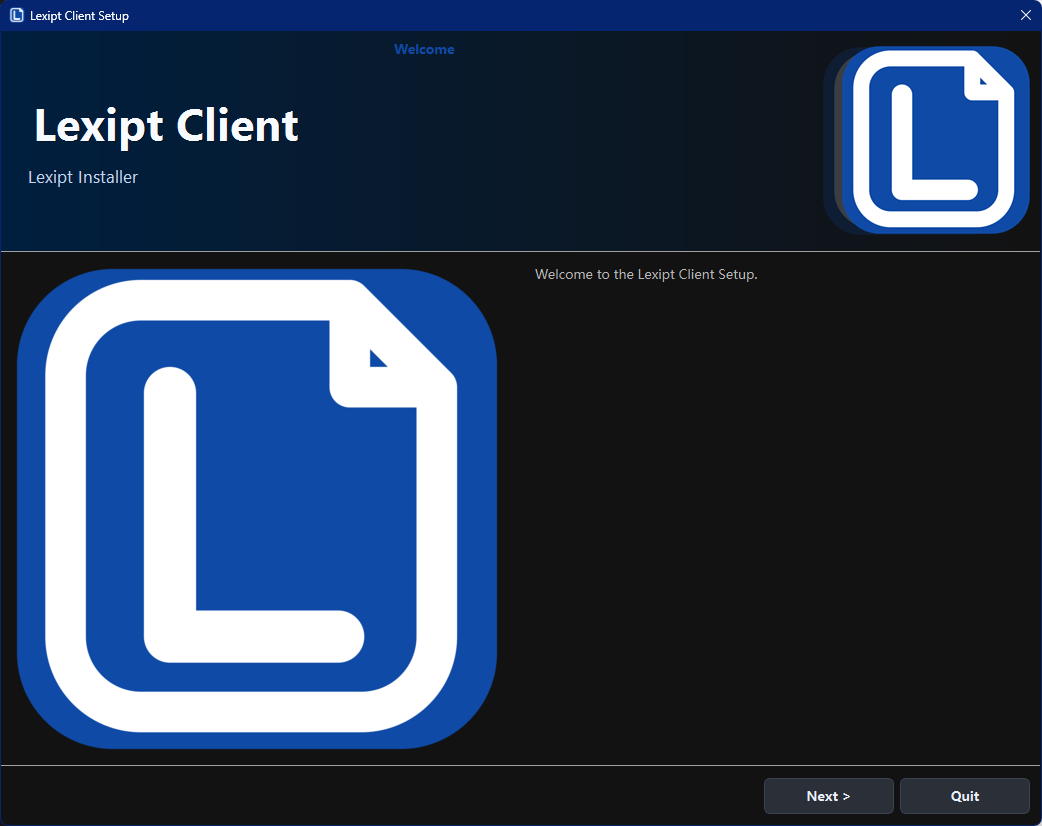
Clique em Next (Próximo) para continuar.
Etapa 3: Escolher o Diretório de Instalação
- Caminho padrão:
C:\Users\<SeuNome>\LexiptClient. - Clique em Browse... (Procurar...) para selecionar outra pasta.
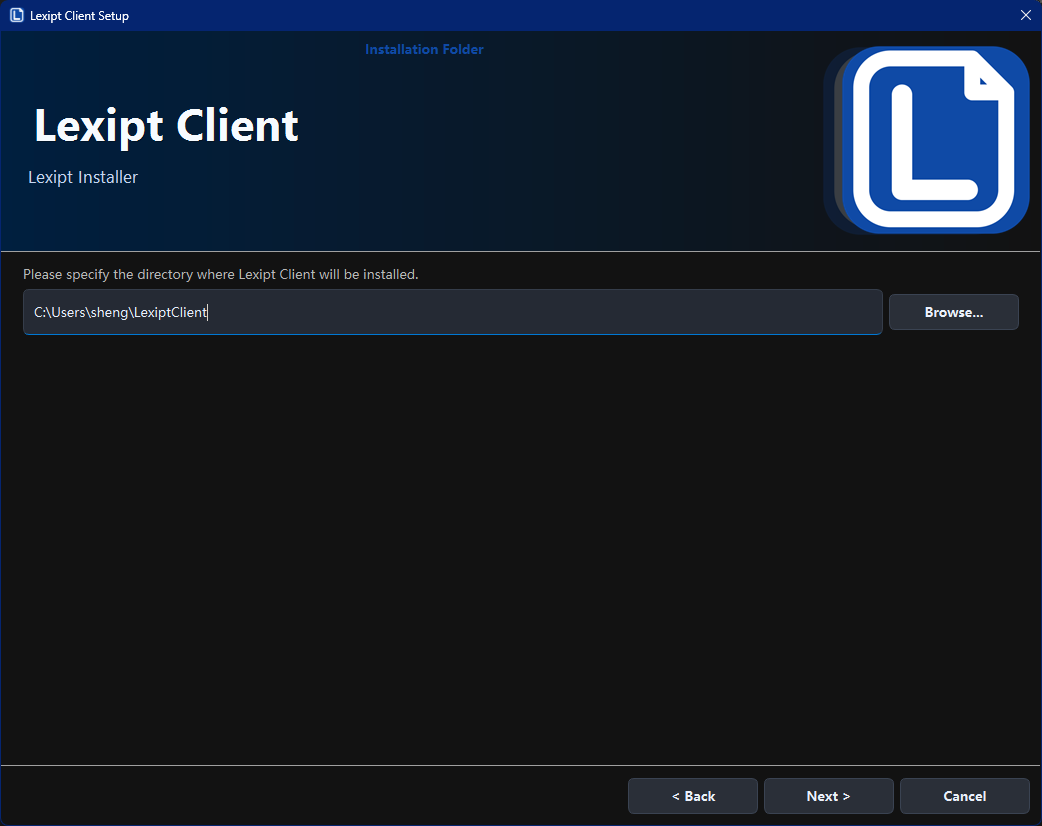
Nota: Se uma versão anterior for detectada, desinstale-a primeiro.
Etapa 4: Instalação e Conclusão
Clique em Install (Instalar).
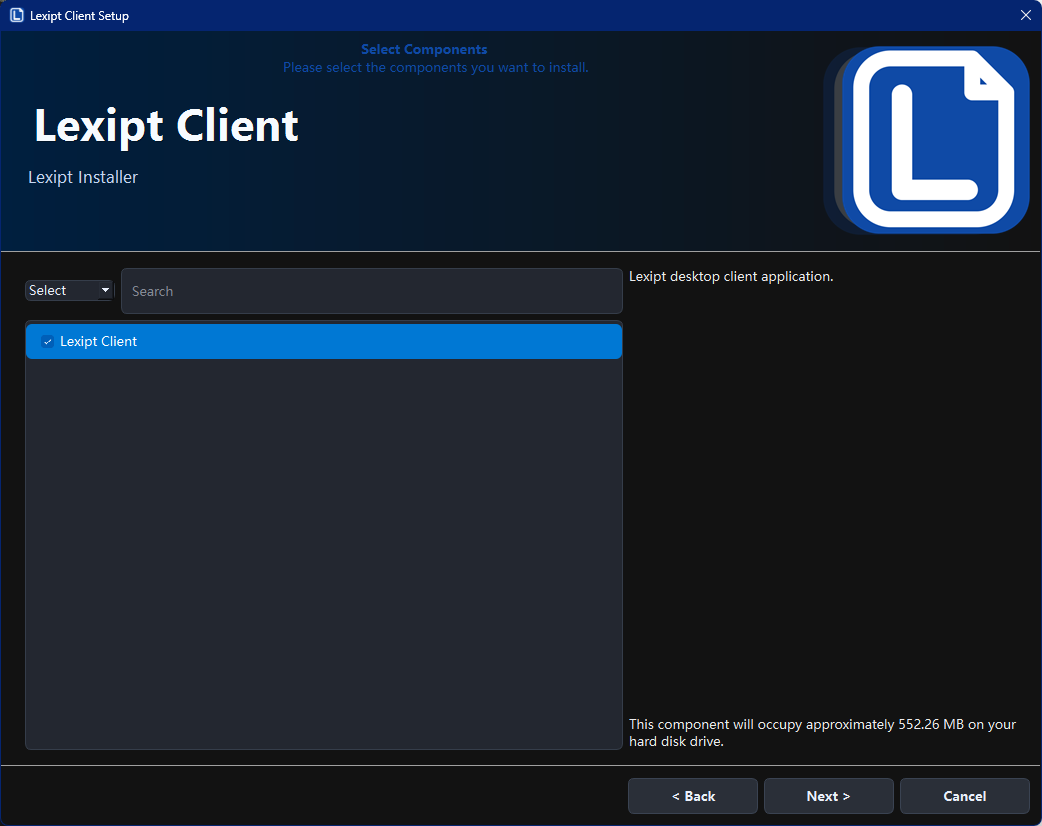
Marque Run Lexipt Client now e clique em Finish (Concluir).
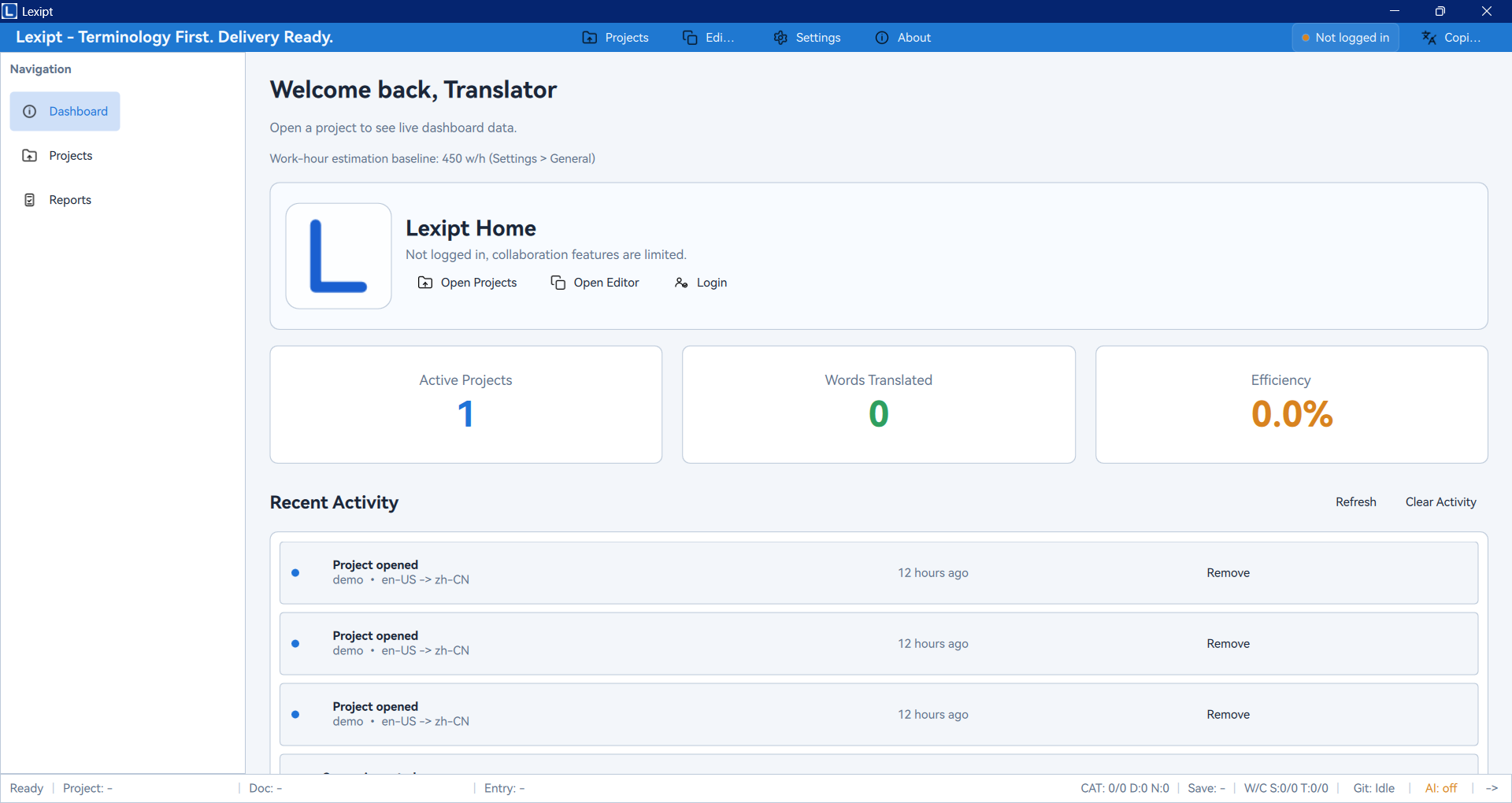
2.4. Iniciar o Aplicativo
- Atalho na área de trabalho: "Lexipt Client".
- Menu Iniciar: Pasta "Lexipt" → "Lexipt Client".
3. Início Rápido: Seu Primeiro Projeto de Tradução
3.1. Criar um Novo Projeto
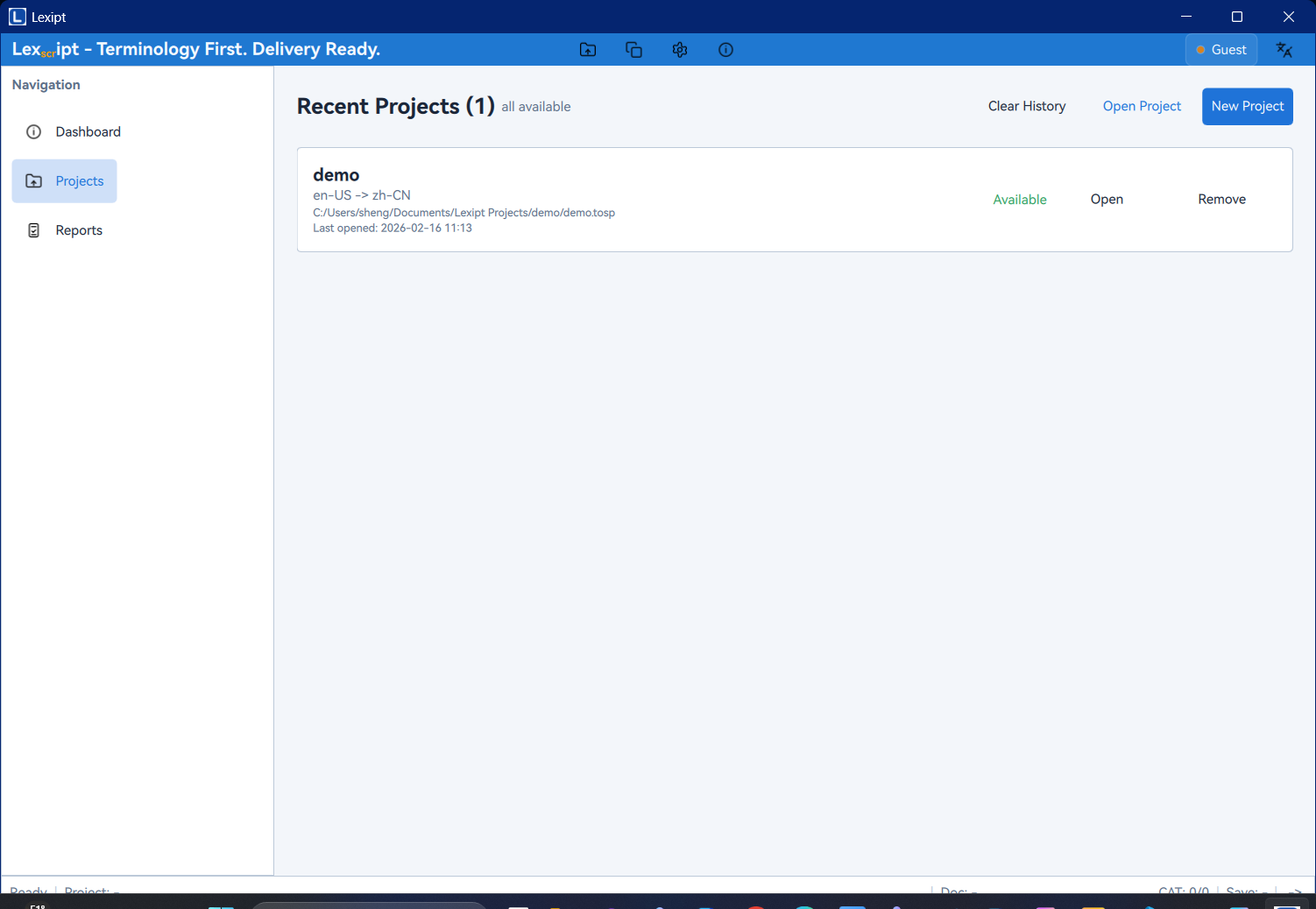
- Na barra de navegação esquerda, clique em Projects (Projetos).
- Clique em New Project (Novo Projeto).
- Preencha: Project Name, Location, Source Language, Target Language.
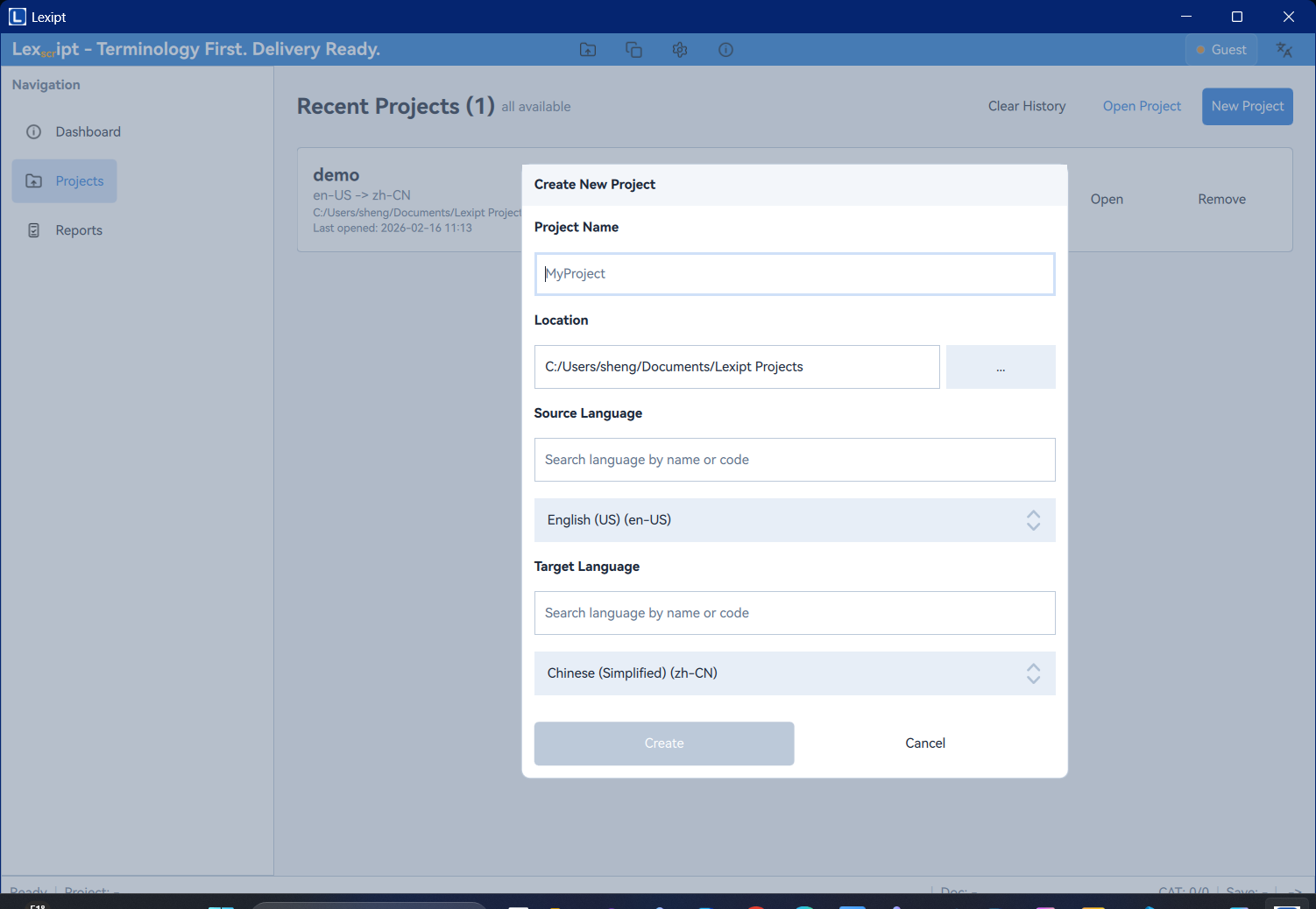
- Clique em Create (Criar).
3.2. Importar Arquivos-Fonte
- No Editor, localize Source Files no painel esquerdo.
- Clique em + (Adicionar arquivo-fonte).
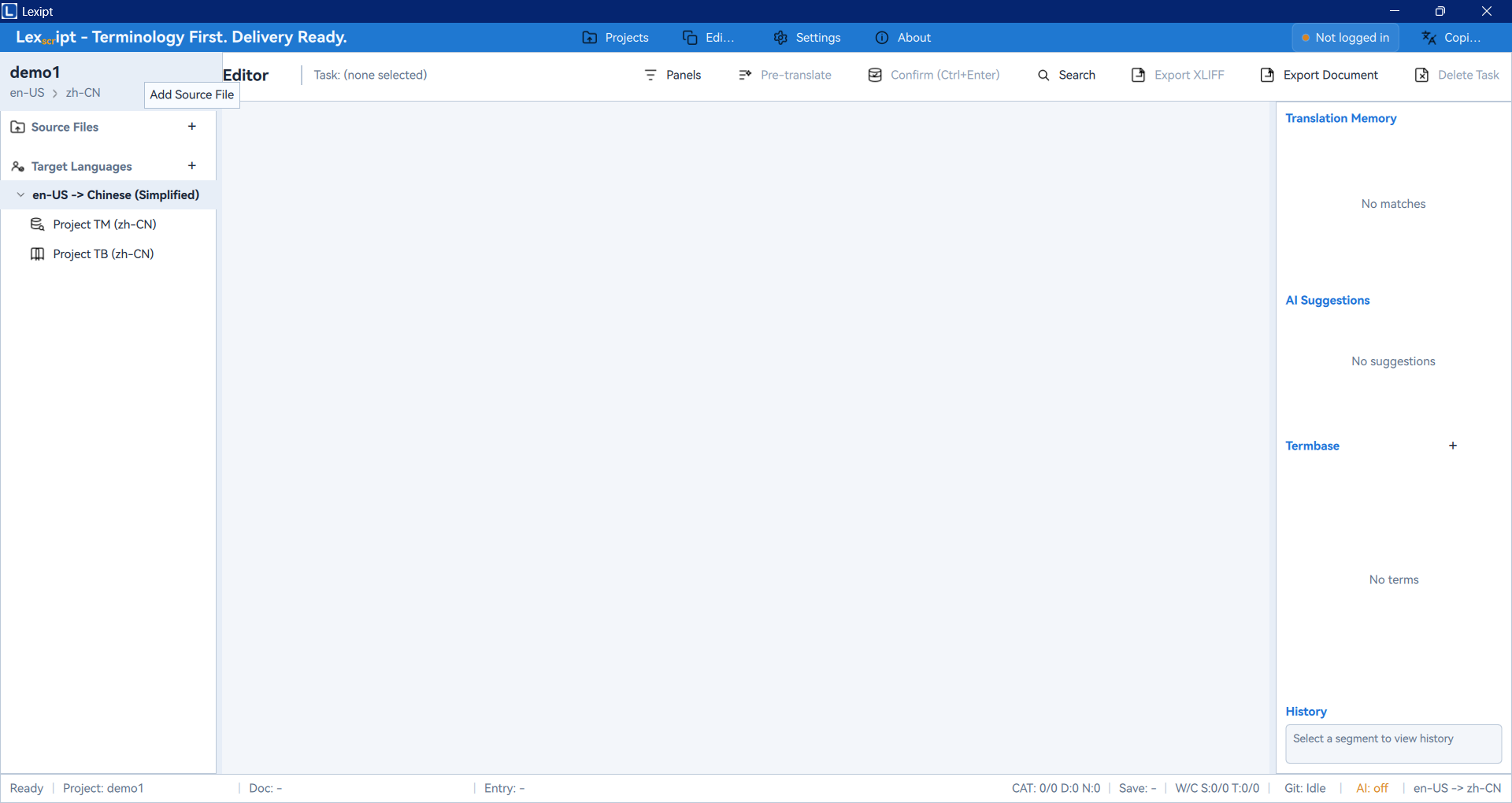
- Selecione o documento a traduzir.
- Verifique o Import Preview (Visualização de importação).
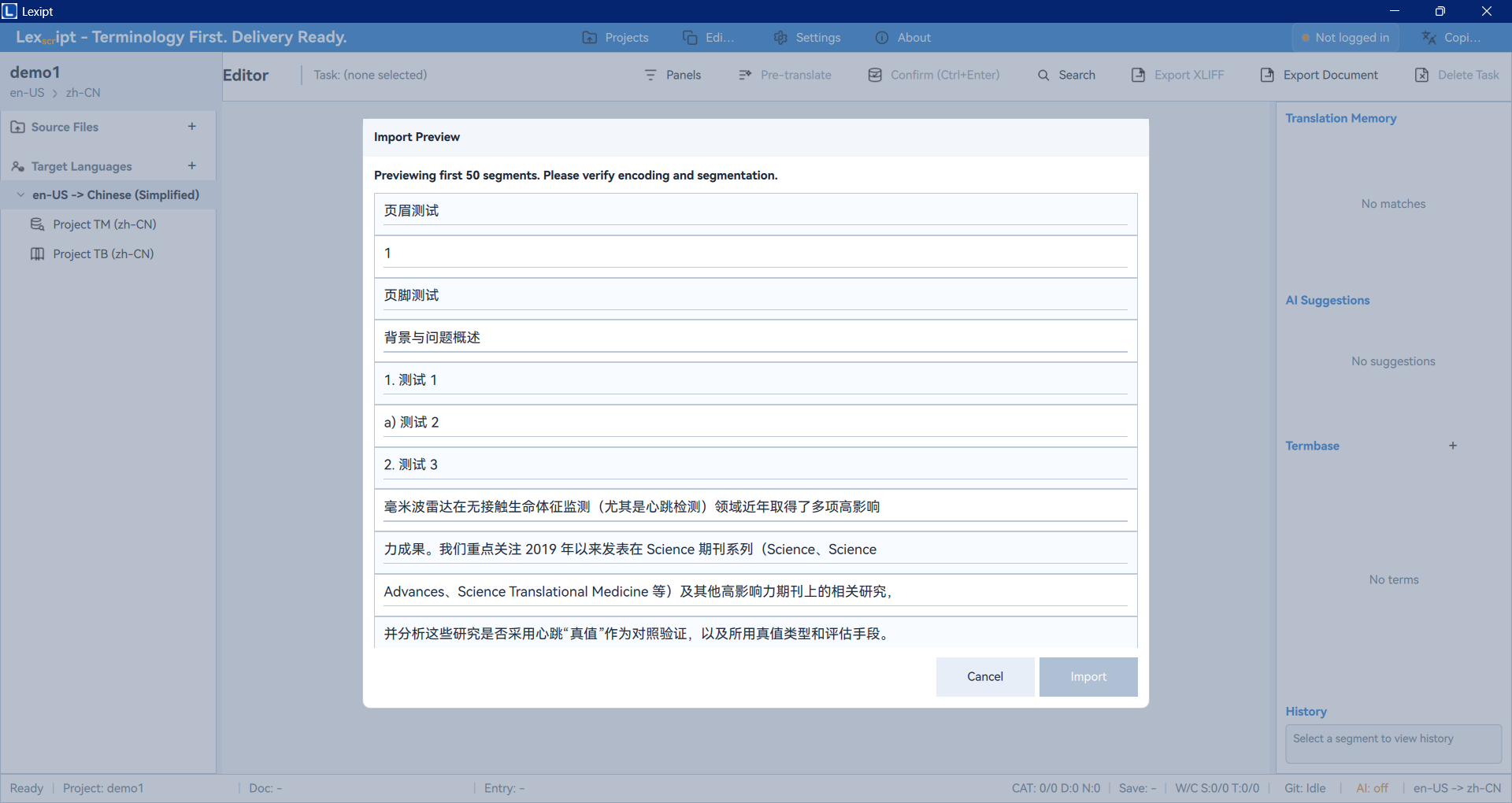
- Clique em Import (Importar).
3.3. Traduzir Segmentos
- Clique em um segmento na lista central.
- O texto original aparece no editor Source (Origem).
- Digite sua tradução no editor Target (Destino).
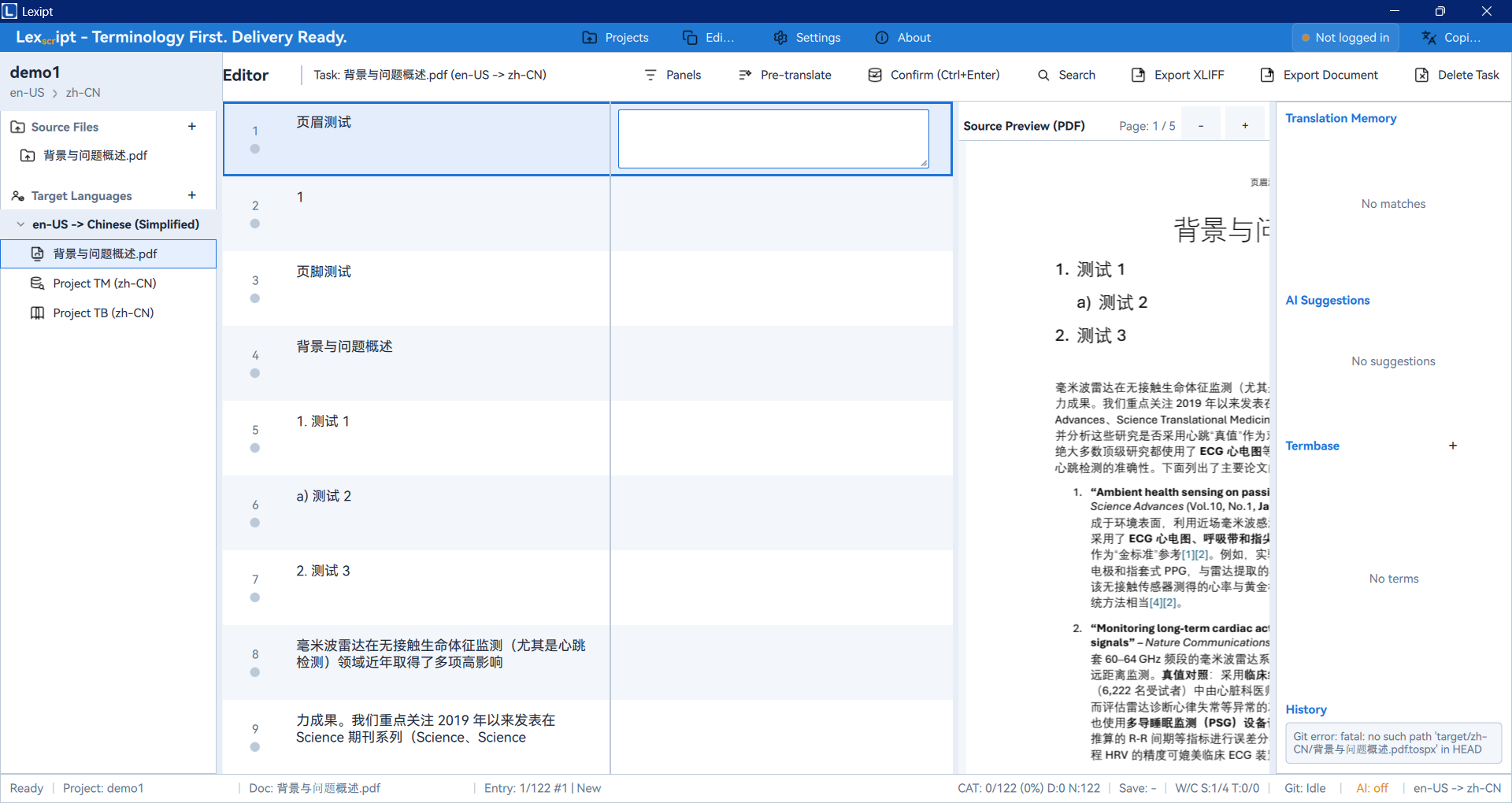
- O painel "TM/AI/TB/History" pode fornecer sugestões automáticas.
3.4. Confirmar Segmentos
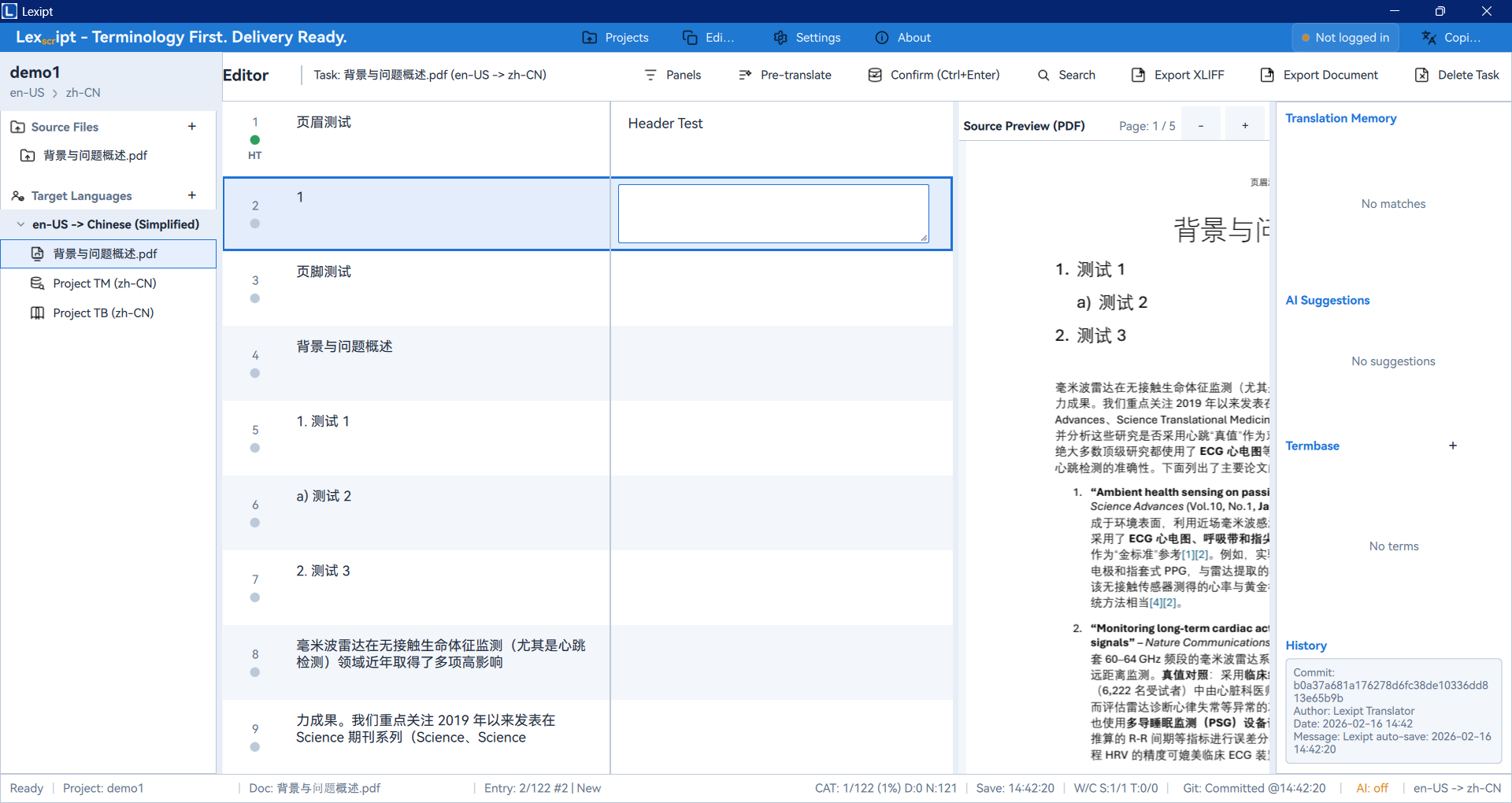
- Pressione
Ctrl + Enterou clique em Confirm (Confirmar). - O status muda para "Translated" (Traduzido) com indicador verde.
3.5. Exportar a Tradução
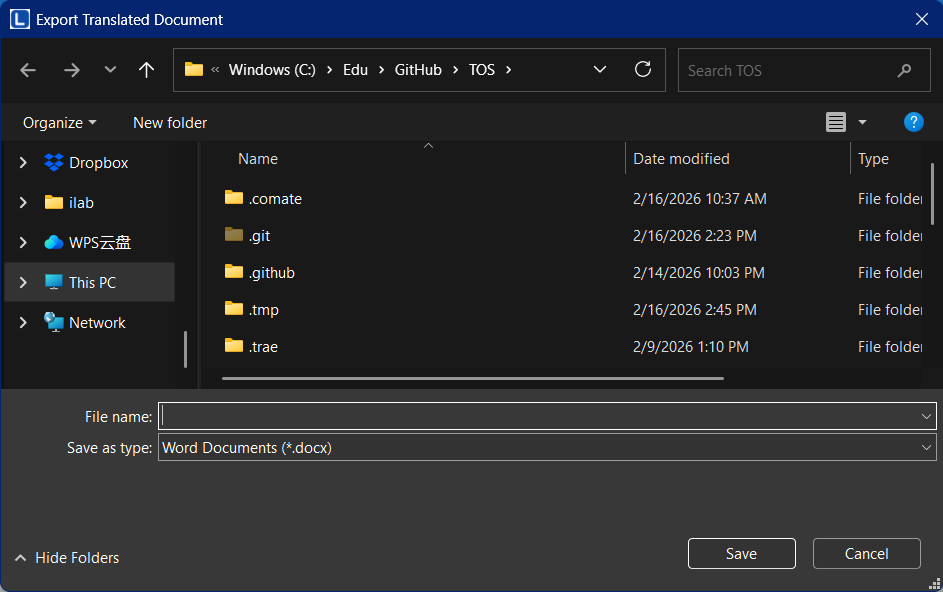
- Clique em Export Document (Exportar Documento).
- Escolha o formato e local, depois clique em Save (Salvar).
Parabéns! Você concluiu um fluxo de trabalho de tradução completo no Lexipt.
4. Visão Geral da Interface
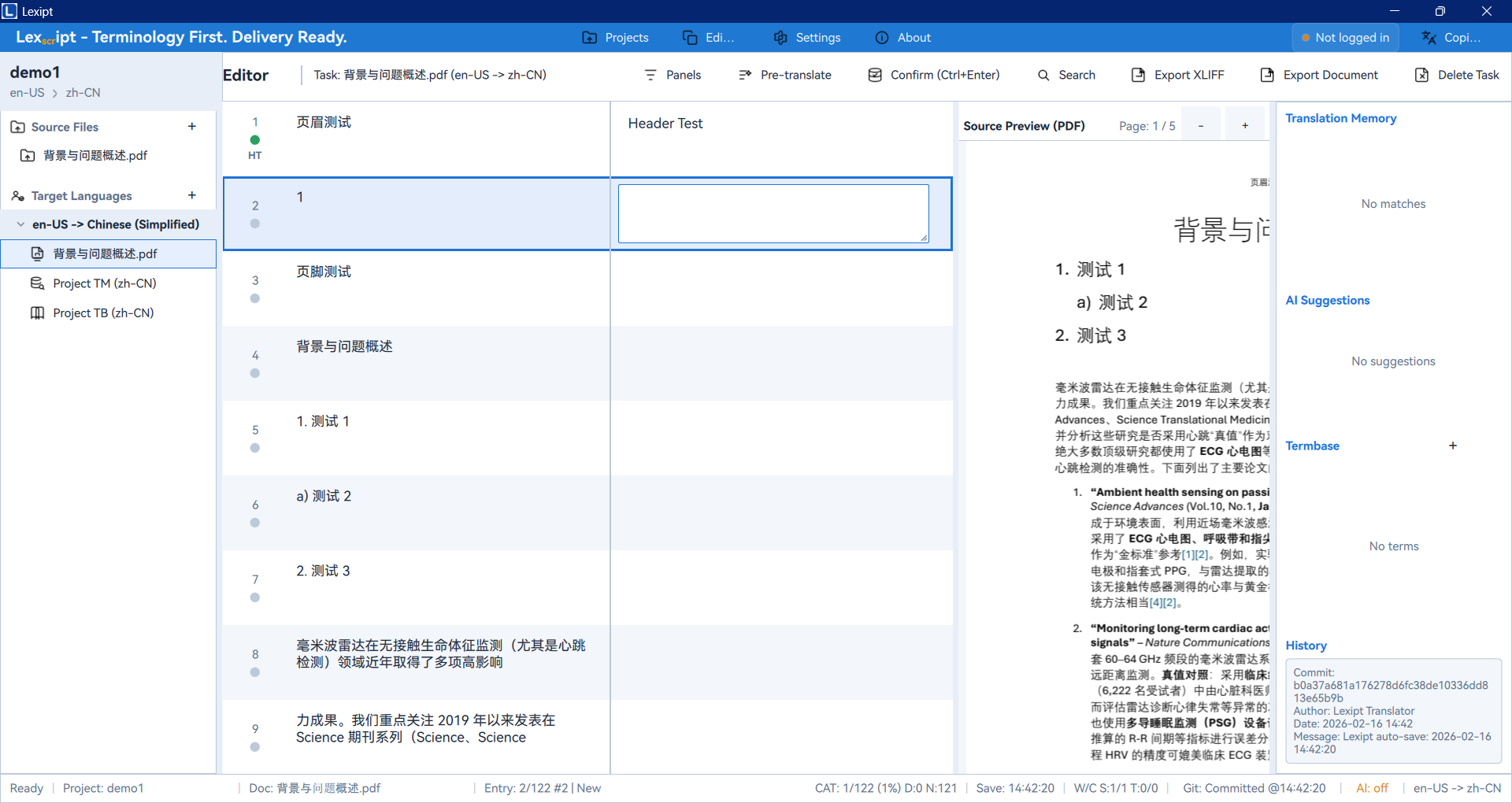
A interface principal consiste em uma barra de navegação esquerda e uma área de trabalho principal.
4.1. Barra de Navegação Principal
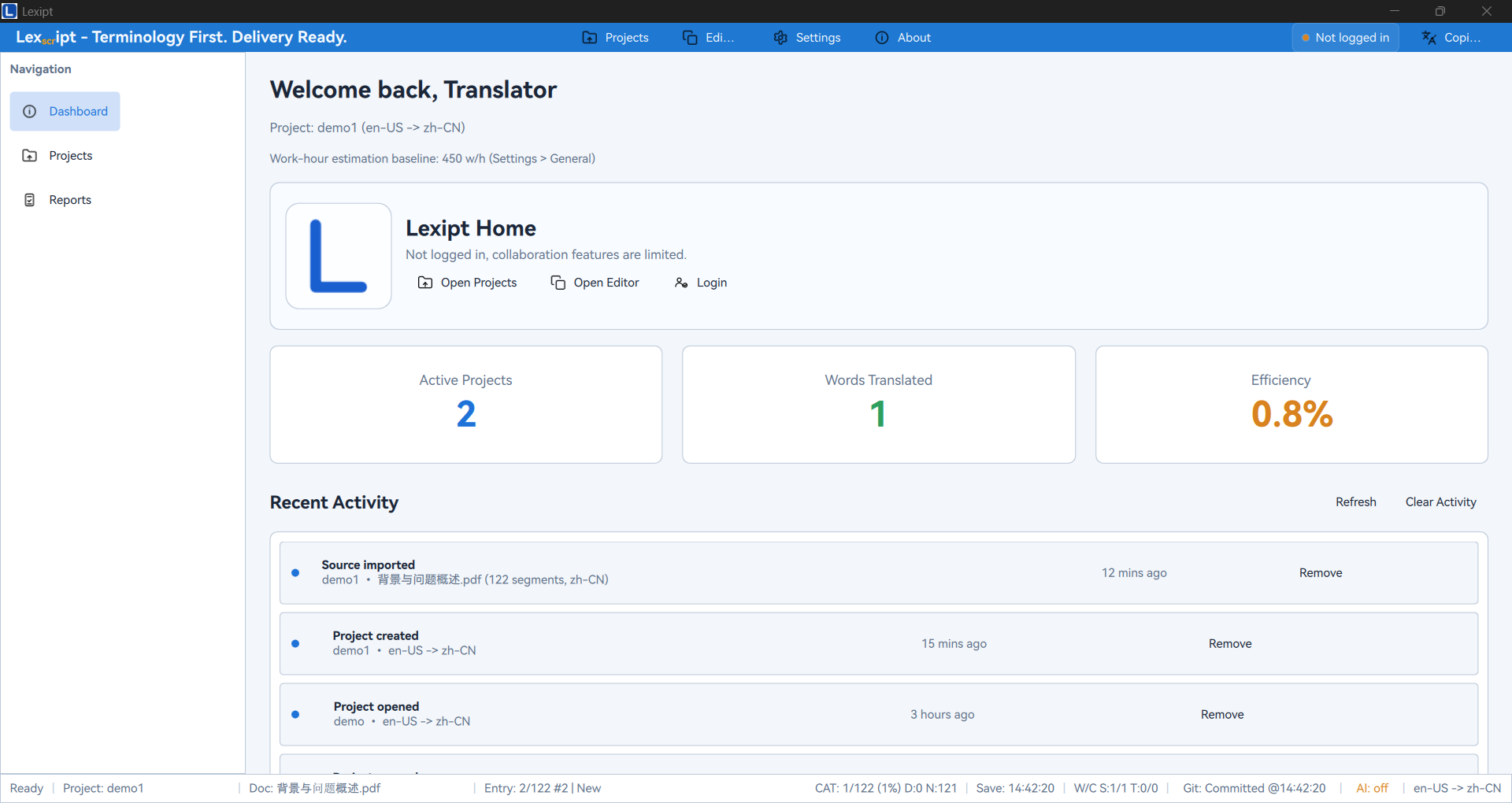
- Dashboard (Painel): Estatísticas e atividade recente.
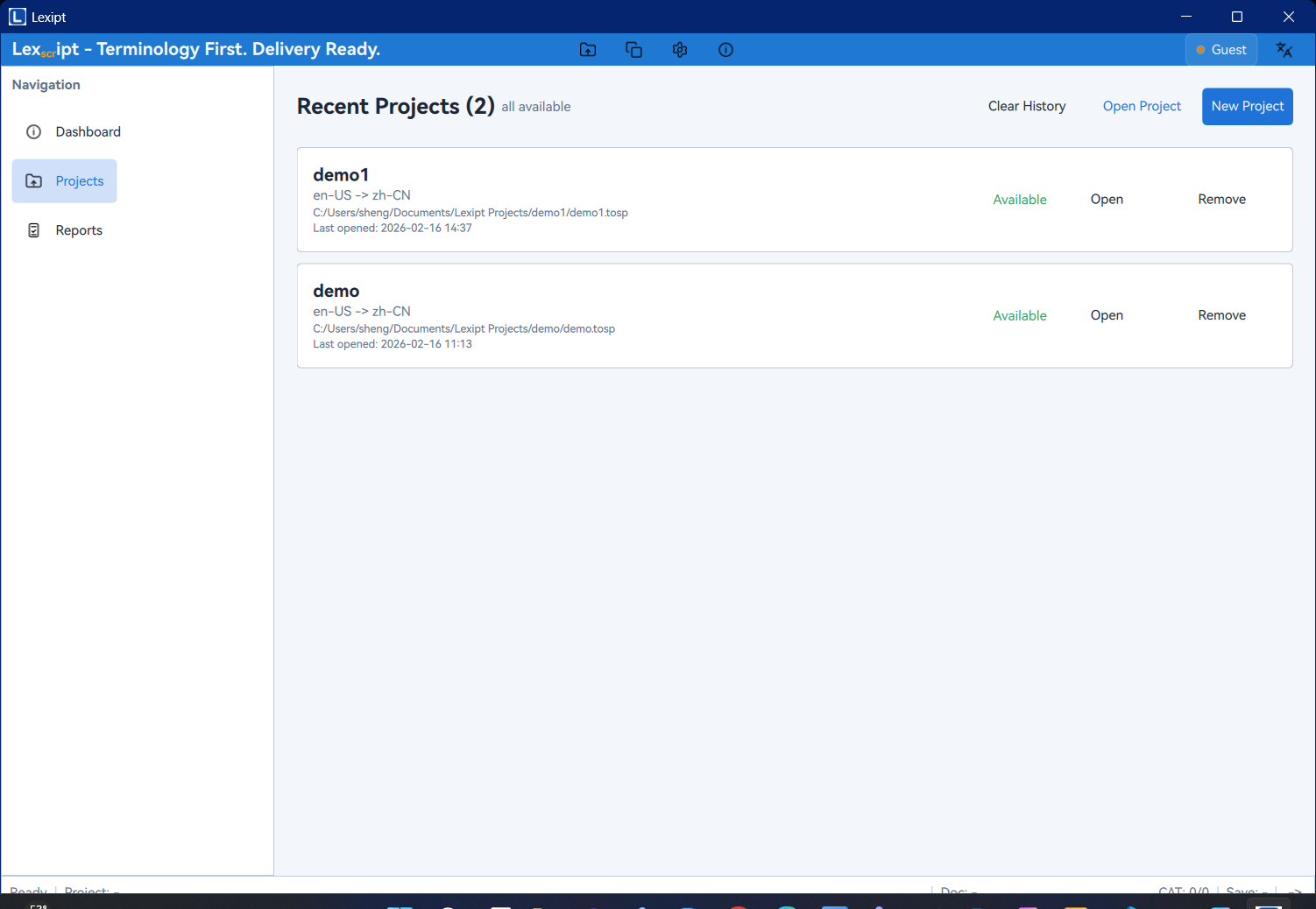
- Projects (Projetos): Gerenciamento de projetos.
- Editor: Espaço de trabalho principal de tradução.
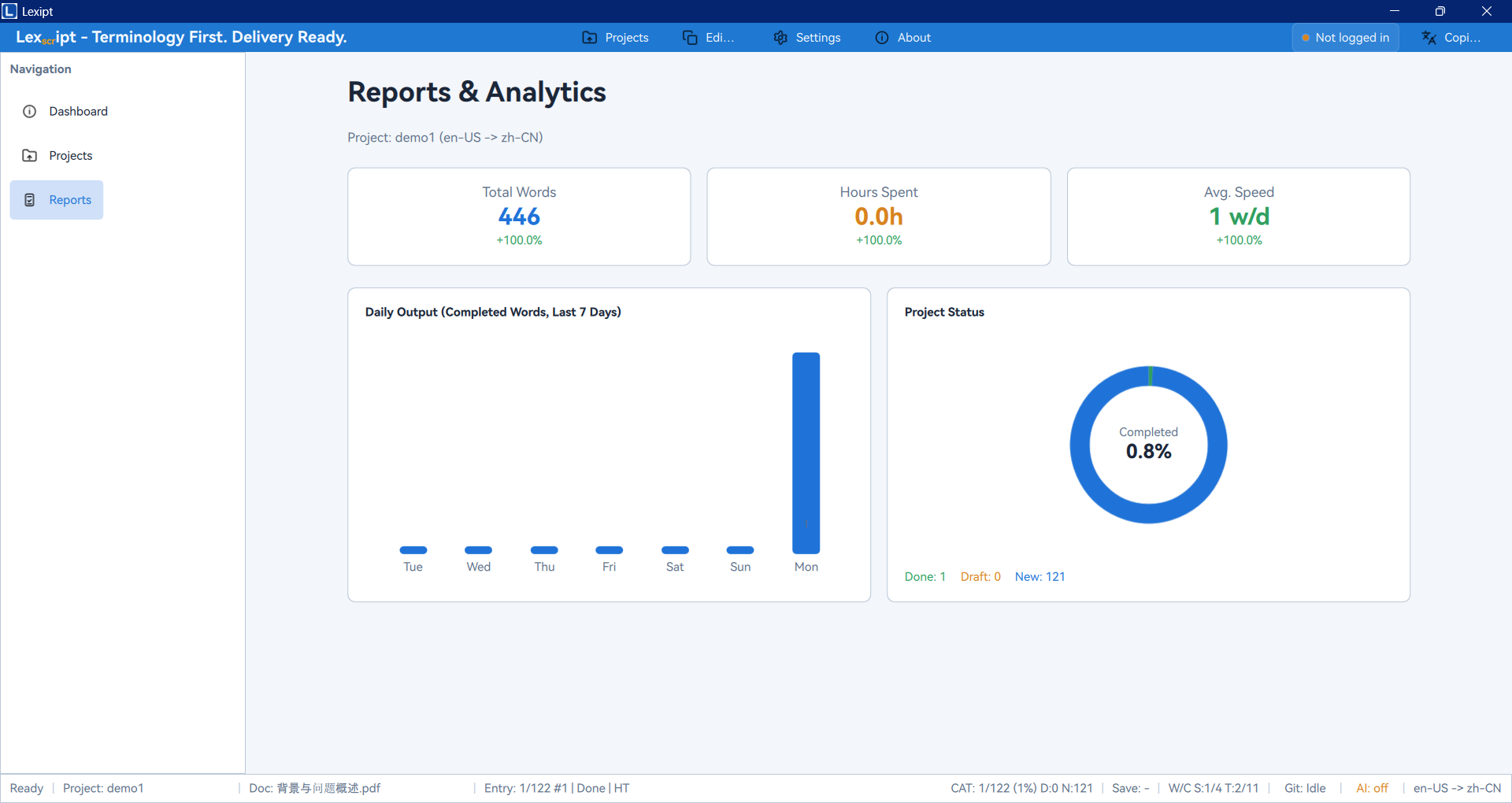
- Reports (Relatórios): Gráficos de progresso e produtividade.
- Settings (Configurações): Interface, IA, colaboração.
- System Copilot (Assistente do Sistema): Assistente de IA sempre acessível.
4.2. Dashboard
4.3. Projects
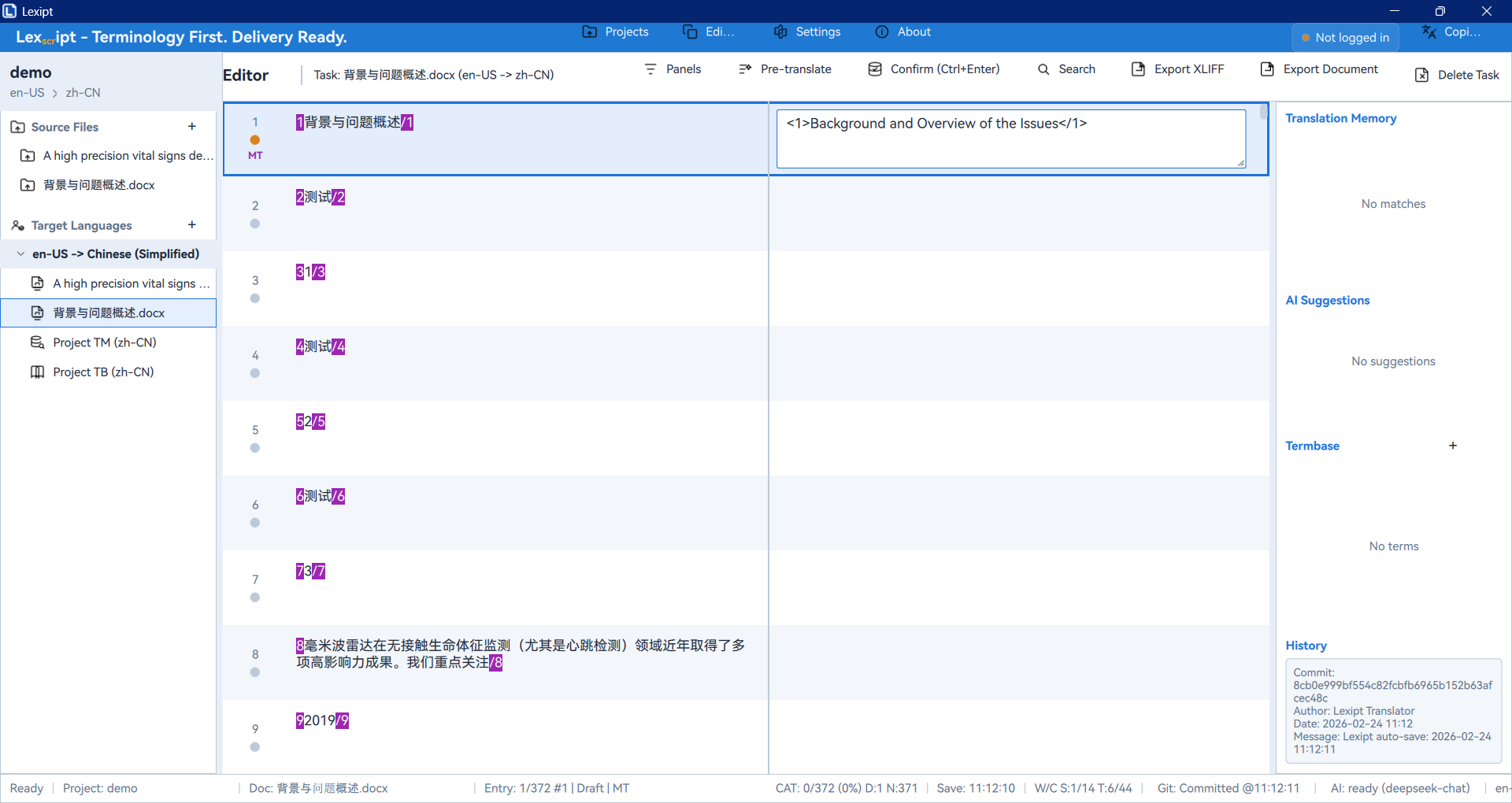
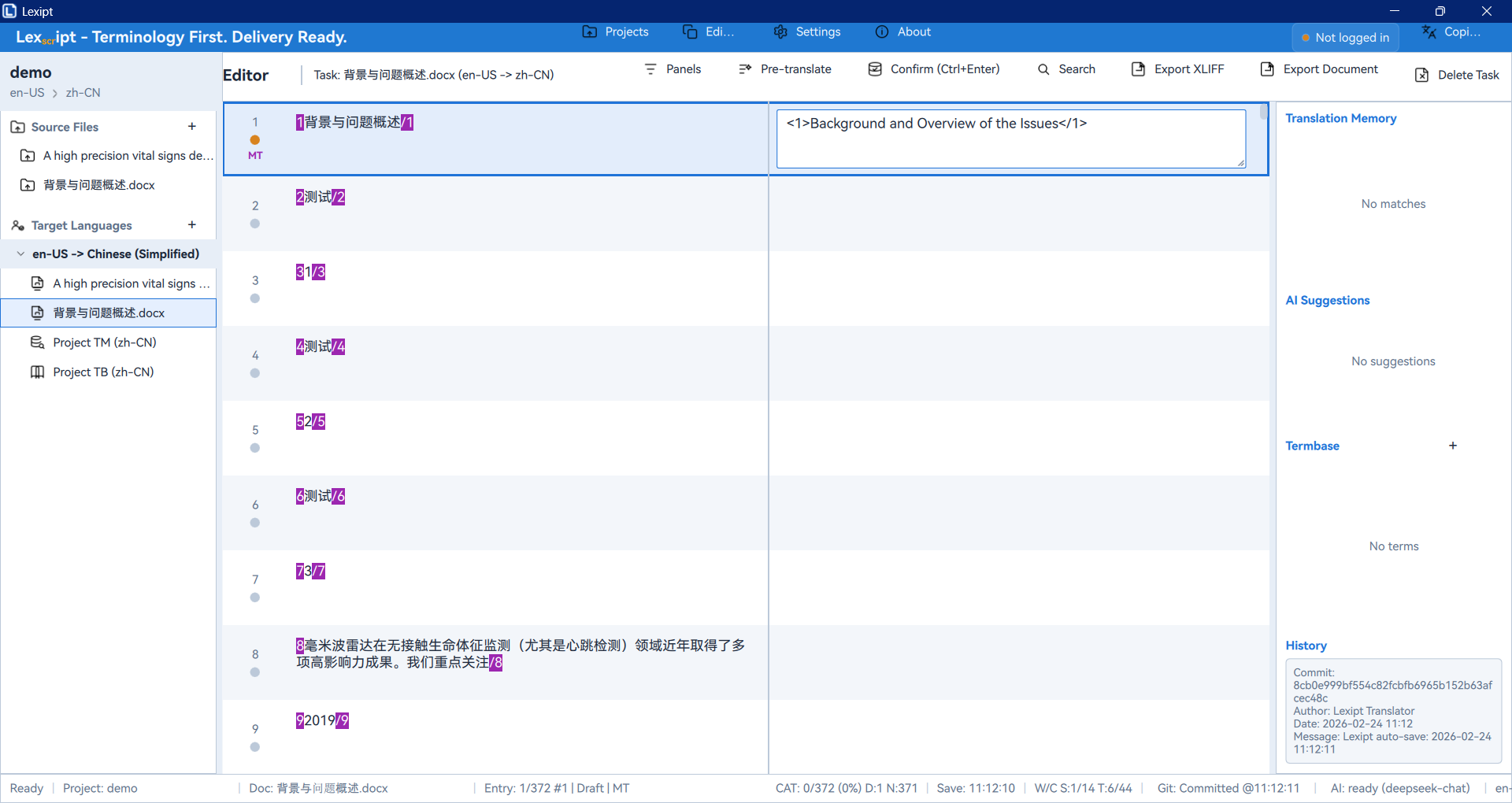
4.4. Editor
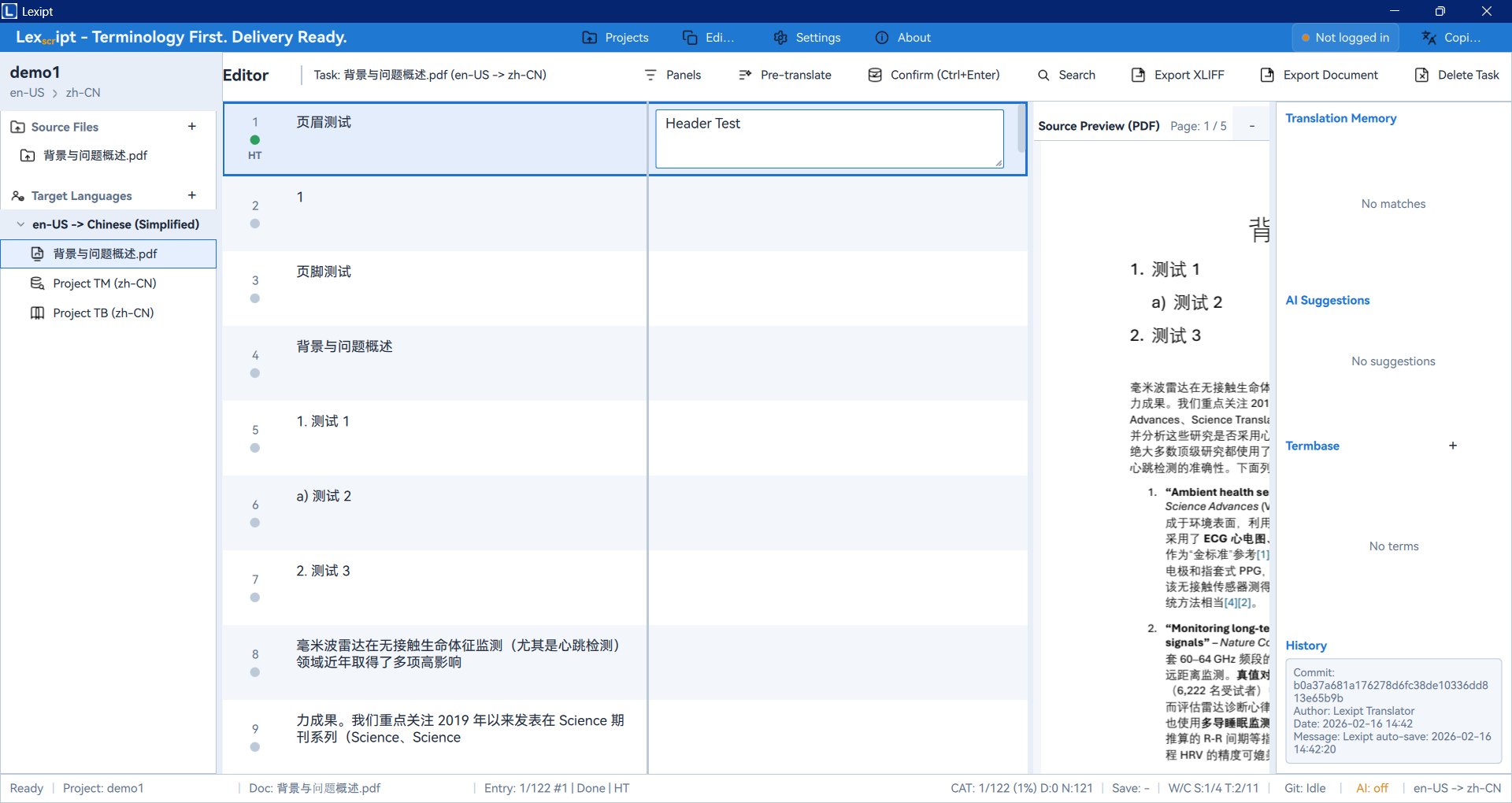
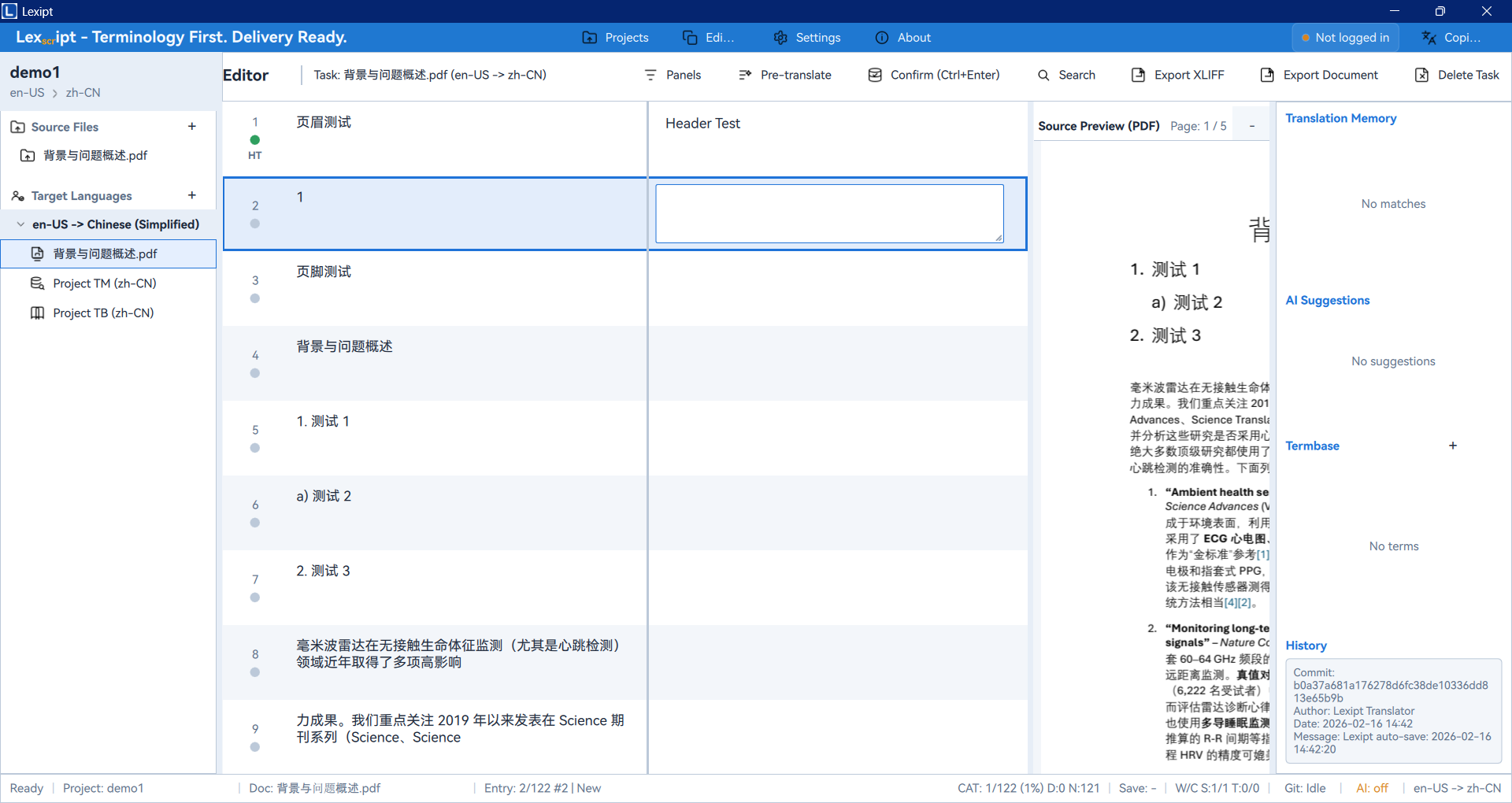
- Painel do projeto: Árvore de arquivos.
- Editor de segmentos: Lista de todos os segmentos.
- Painel de assistência: TM, sugestões de IA, base terminológica, histórico.
- Painel de visualização: Pré-visualização do documento-fonte.
4.5. Reports
4.6. Settings
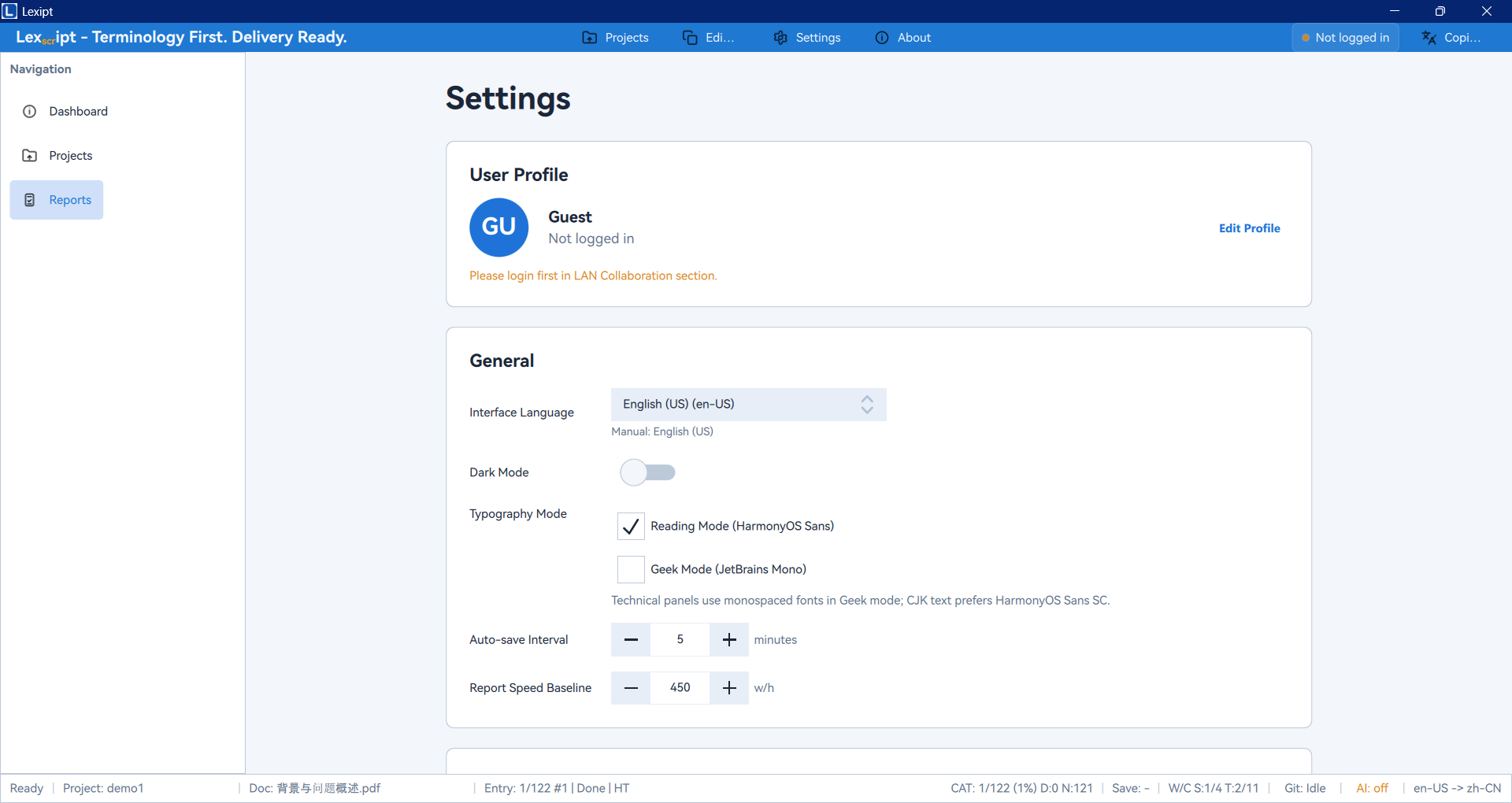
- General: Idioma, tema (claro/escuro).
- Editor: Fontes, opções de exibição.
- AI Settings: Conexões de serviços de IA.
- Collaboration: Configuração do servidor de equipe.
- Segmentation: Regras SRX personalizadas.
5. Fluxos de Trabalho Principais
5.1. Criar e Gerenciar Projetos
Estrutura de Pastas do Projeto
/MyFirstTranslation/
├── .tosp                  <-- Arquivo principal do projeto
├── source/                <-- Documentos originais importados
│   └── document1.docx
├── target/                <-- Arquivos de trabalho por idioma-alvo
│   └── zh-CN/
│       └── document1.txlf   <-- Arquivo de tarefa de tradução (XLIFF)
├── tm/                    <-- Memória de tradução do projeto
│   └── auto.tmt
└── term/                  <-- Base terminológica do projeto
    └── auto.tbt
Gerenciar Arquivos e Idiomas
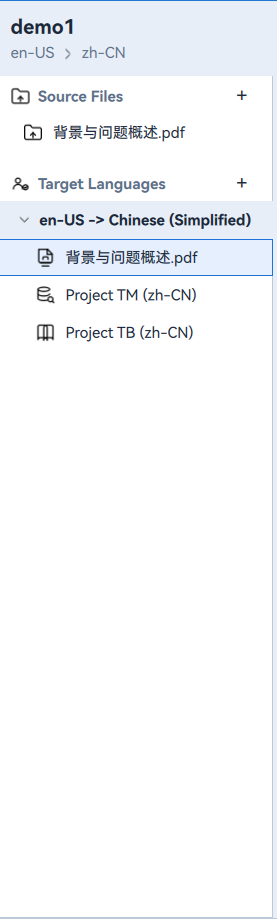
- Adicionar arquivos-fonte:
+ao lado deSource Files. Formatos:.txt,.html,.docx,.md. - Excluir arquivos-fonte: Clique direito →
Delete Source File.... - Adicionar idioma-alvo:
+ao lado deTarget Languages. - Alternar/Excluir idiomas: Clique direito →
Set Active Language/Delete Language....
5.2. Tradução e Edição
Editor de Segmentos
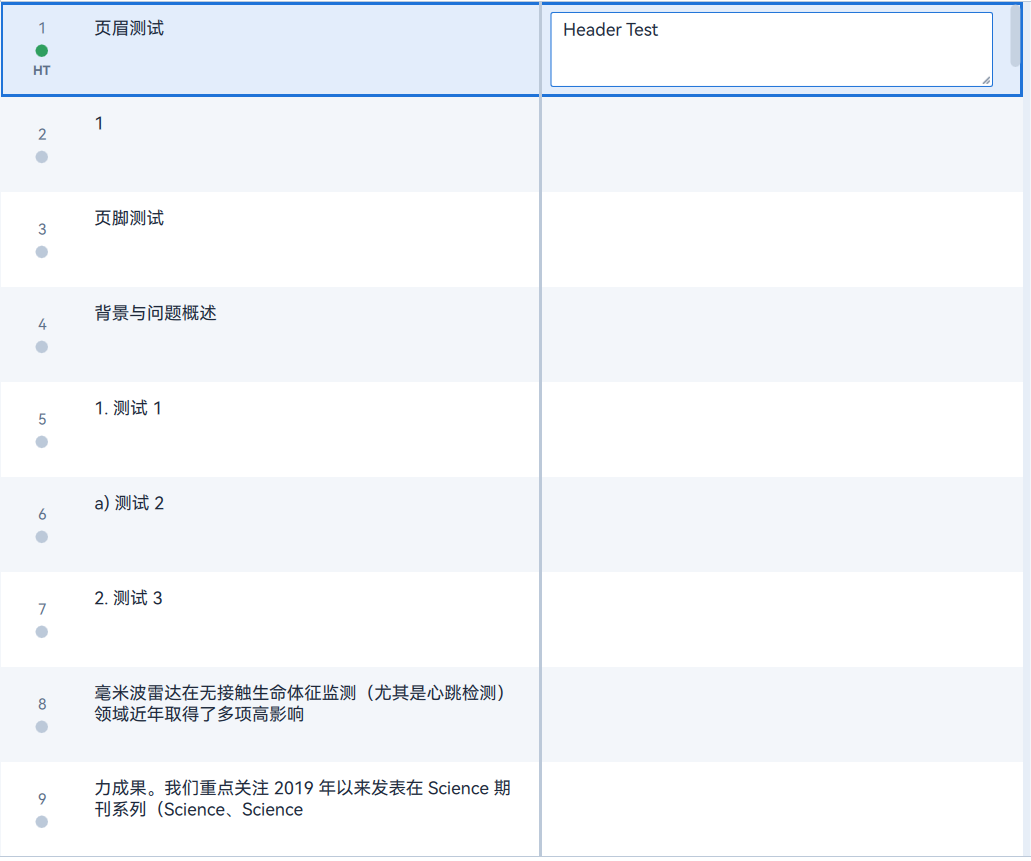
Colunas: #, Status, Source, Target.
Status dos Segmentos
- New (Novo): Não traduzido.
- Draft (Rascunho): Texto inserido, não confirmado.
- Translated (Traduzido): Confirmado.
Navegação, Filtragem e Pesquisa
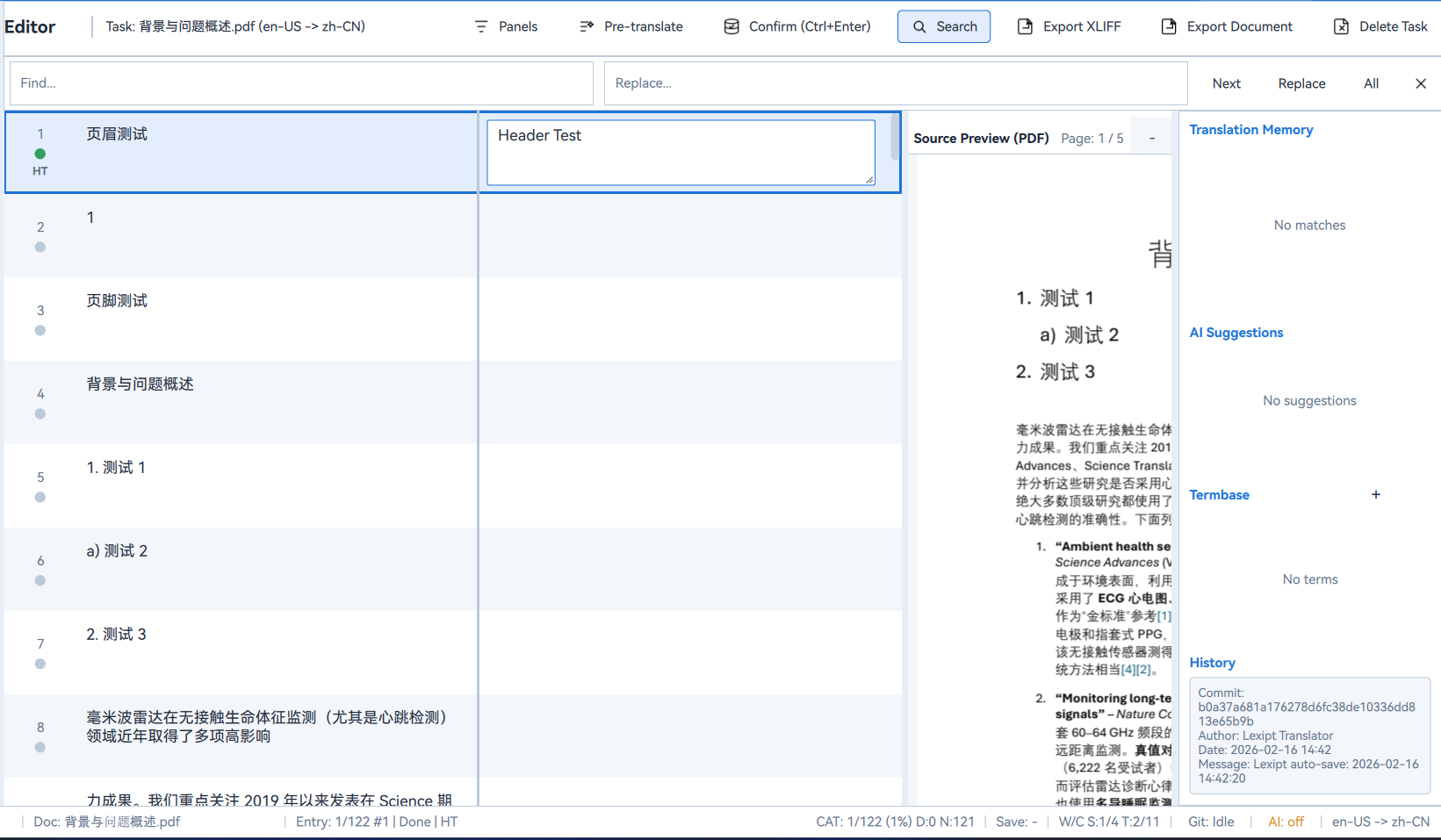
Formatação e Tags
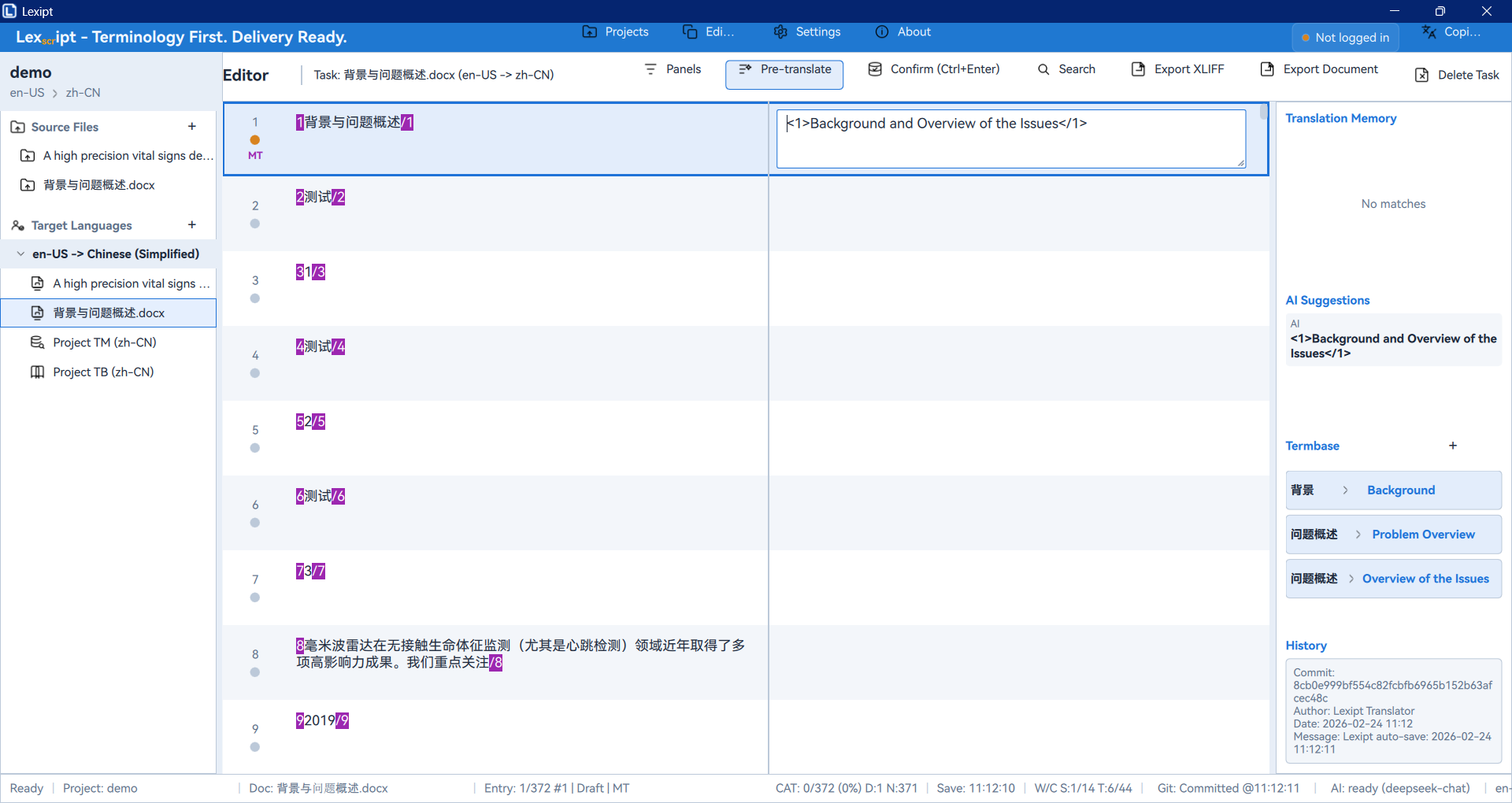
As tags de formatação devem ser copiadas na ordem correta para a tradução.
5.3. Ferramentas de Assistência à Tradução
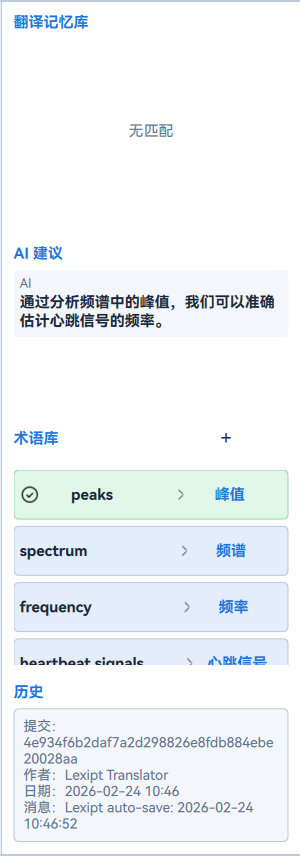
Memória de Tradução (TM)
Armazena pares confirmados e sugere correspondências. Importar/Exportar: Import TMX / Export TMX.
Base Terminológica (TB)
Gerencia traduções consistentes para termos específicos. Adicionar: Add New Term. Importar/Exportar: .tbx.
Sugestões de IA
- Pré-requisito: Configurar em
Settings > AI Settings. - Automático ou manual (
✨ Ask AI to Translate).
Histórico
Todas as revisões do segmento com timestamps e autores.
5.4. Garantia de Qualidade e Exportação
Pré-tradução
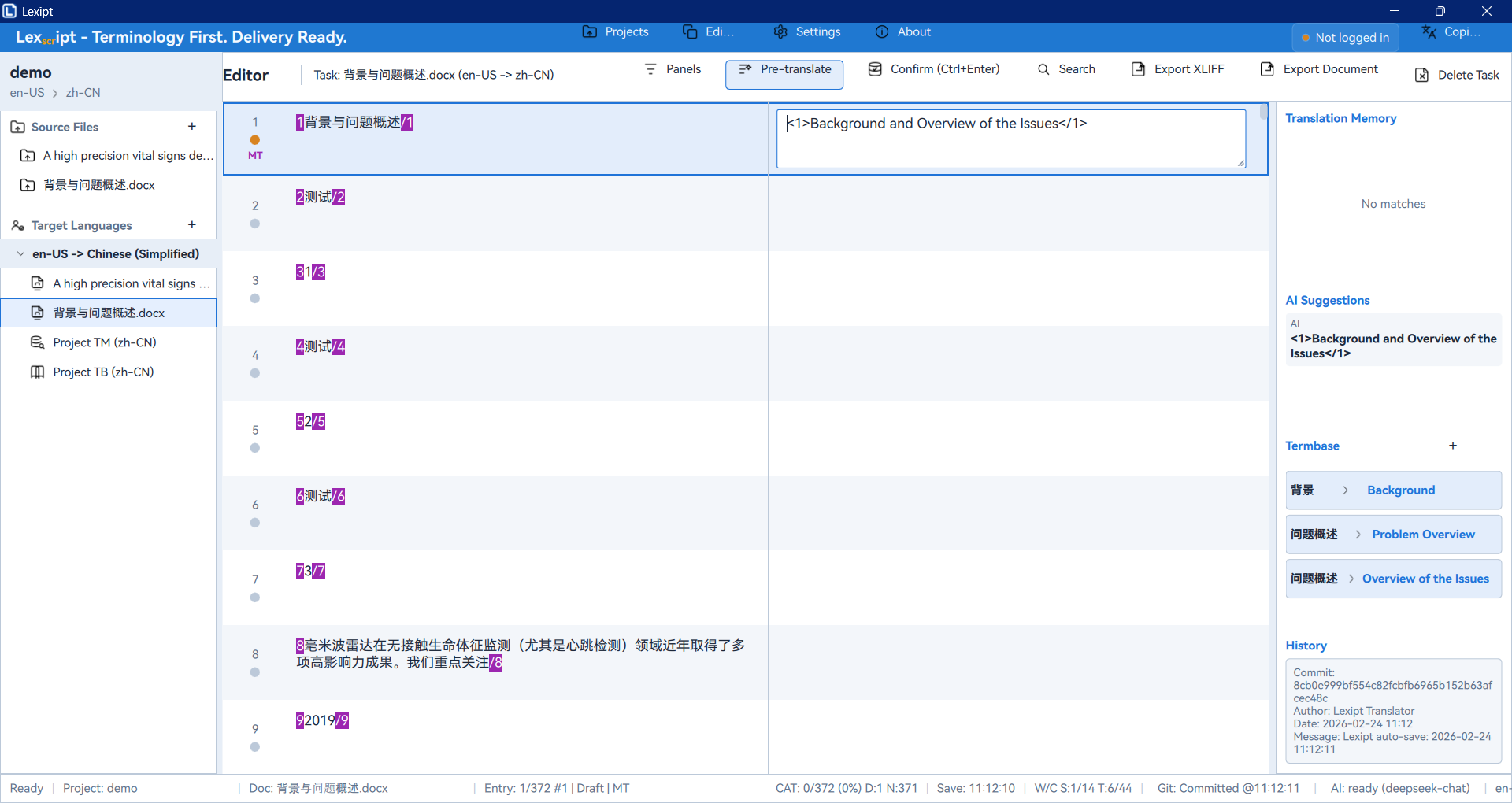
Processamento em lote com correspondências de TM e/ou IA.
QA
Verificações: erros de tags, terminologia, números, traduções vazias, formatação.
Exportar
- Tradução final: Export Document.
- Arquivo bilíngue: XLIFF → Export XLIFF.
6. Recursos de IA e Copilot
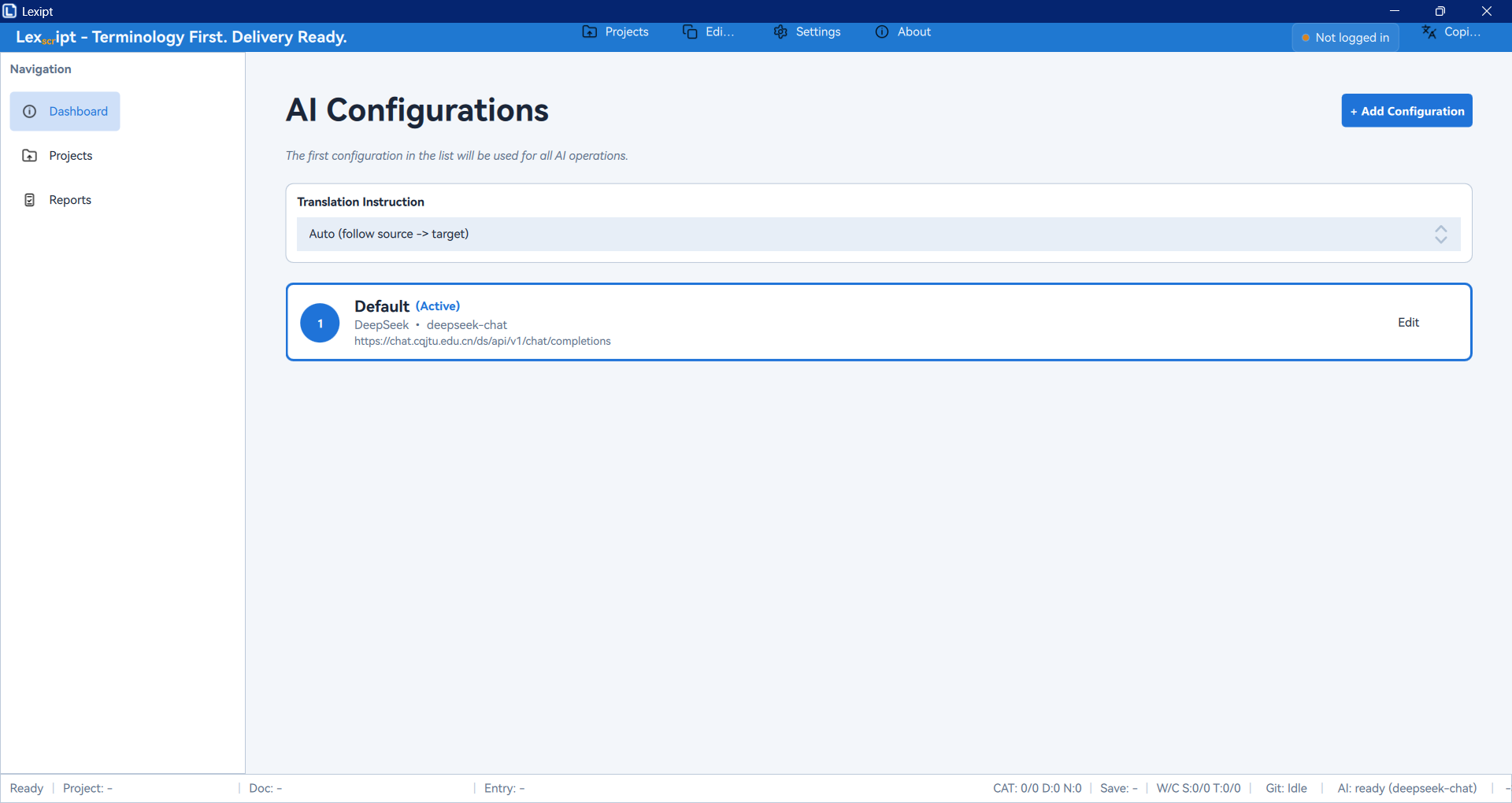
6.1. Configurar Serviços de IA
- Settings → AI Settings → + Add Configuration.
- Preencha: Configuration Name, Full API Endpoint, API Key, Model Name.
- Test Connection → Save.
6.2. Instruções Personalizadas de Tradução IA
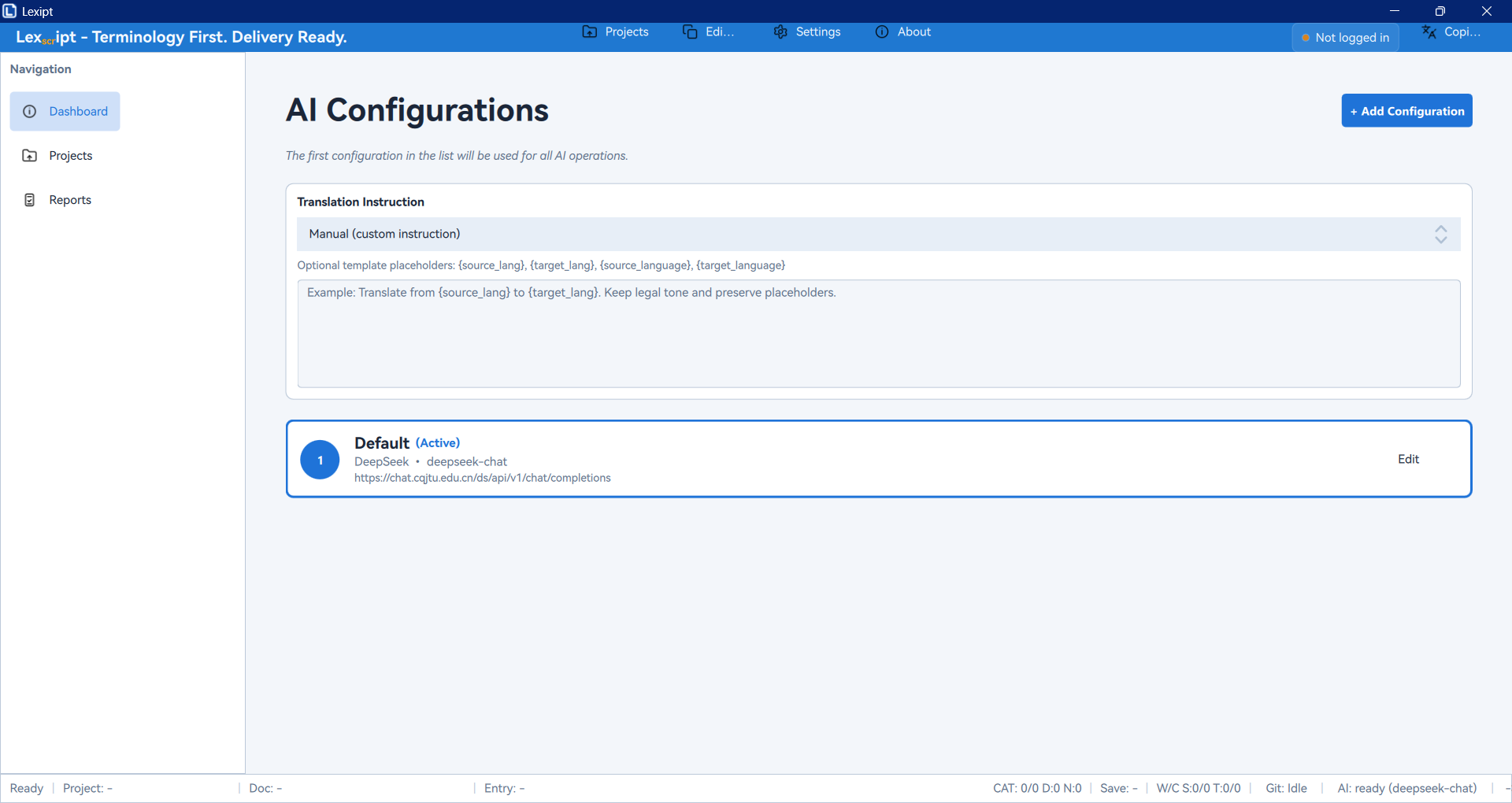
Defina uma "Translation Instruction" global com {source_lang} e {target_lang}.
6.3. Obter Sugestões de IA
Automáticas ou manuais na aba AI do painel de assistência.
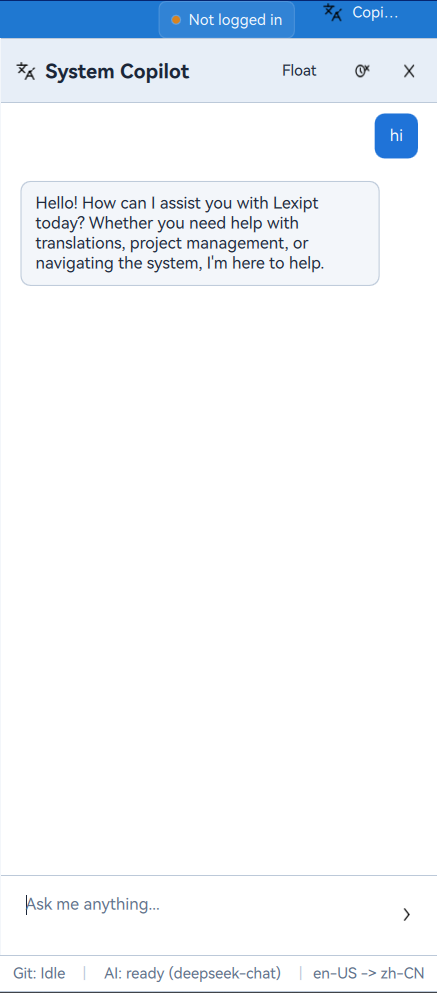
6.4. Assistente do Sistema (Copilot)
- Acesso: Ícone 🤖 na barra de navegação.
- Funções: Chatbot geral para consultas, melhorias de texto.
7. Colaboração em Equipe
7.1. Visão Geral
Arquitetura cliente/servidor: O gerente publica → membros clonam → alterações sincronizadas em tempo real via "patches".
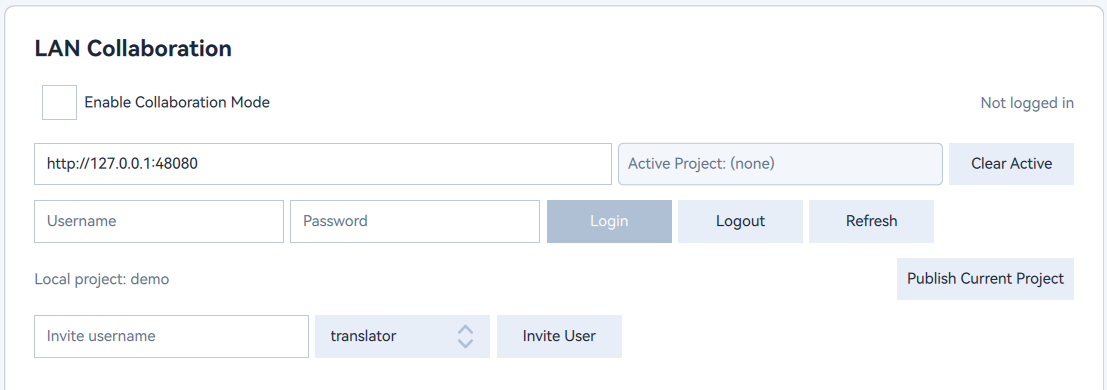
7.2. Configuração e Login
Settings → Collaboration → fazer login.
7.3. Fluxo de Trabalho do Gerente de Projeto
- Criar projeto local com arquivos-fonte.
- Editor → Publish to Server.
Gerenciar membros: convidar, atribuir funções (Translator/Reviewer), aprovar/recusar.
7.4. Fluxo de Trabalho do Tradutor
Projects → Server Projects → Clone.
Sincronização automática: upload ao confirmar, recebimento de atualizações de outros membros. Status: Conectado/Sincronizando/Offline.
8. Conclusão
Parabéns por completar sua jornada de aprendizado do Lexipt!
Neste manual, você aprendeu a instalar e configurar o Lexipt, dominou o fluxo de trabalho completo de tradução e explorou os recursos de IA Copilot e colaboração em equipe.
Explore a página Settings para personalizar o software de acordo com suas preferências.
Para problemas ou sugestões, visite nosso site da comunidade e envie um Issue. Boas traduções!