
Lexipt ユーザーガイド
1. はじめに
Lexipt へようこそ。これは、品質保証(QA)とチームコラボレーションを統合した、プロフェッショナルな翻訳プロジェクト向けの翻訳プラットフォームです。Lexipt は2つのコアコンポーネントで構成されています:
- Lexipt Client:翻訳、校正、プロジェクト管理を行うメインのデスクトップアプリケーション。
- Lexipt Collaboration Server:複数のユーザーがリアルタイムでプロジェクトに共同作業できるオプションの LAN サーバー。
このマニュアルは主に Lexipt Client のインストールと使用方法に焦点を当てています。
2. インストールと起動
この章では、Windows システムでの Lexipt Client のインストール手順を説明します。
2.1. システム要件
- OS:Windows 10 以降(64 ビット)
- ディスク容量:アプリケーション本体・ランタイムキャッシュ・将来のアップデート用に最低 2 GB の空き容量を推奨。
- 依存ソフトウェア:Lexipt の一部機能には Git が必要です。最適なエクスペリエンスのために、事前に Git for Windows をインストールし、システムの PATH 環境変数に含まれていることを確認してください。
2.2. インストーラーの入手
プロジェクトのコミュニティサイトまたはリリースページから最新の Lexipt-Client-vX.Y.Z-windows-x64-Setup.exe をダウンロードできます。
2.3. インストール手順
ステップ 1:インストーラーの実行
ダウンロードした .exe をダブルクリックしてセットアップウィザードを起動します。UAC プロンプトが表示された場合は「はい」を選択してください。
ステップ 2:ようこそ画面
ウィザードの最初のページには製品名と説明が表示されます。古いバージョンの Lexipt が実行中の場合は、続行前に手動で閉じてください。
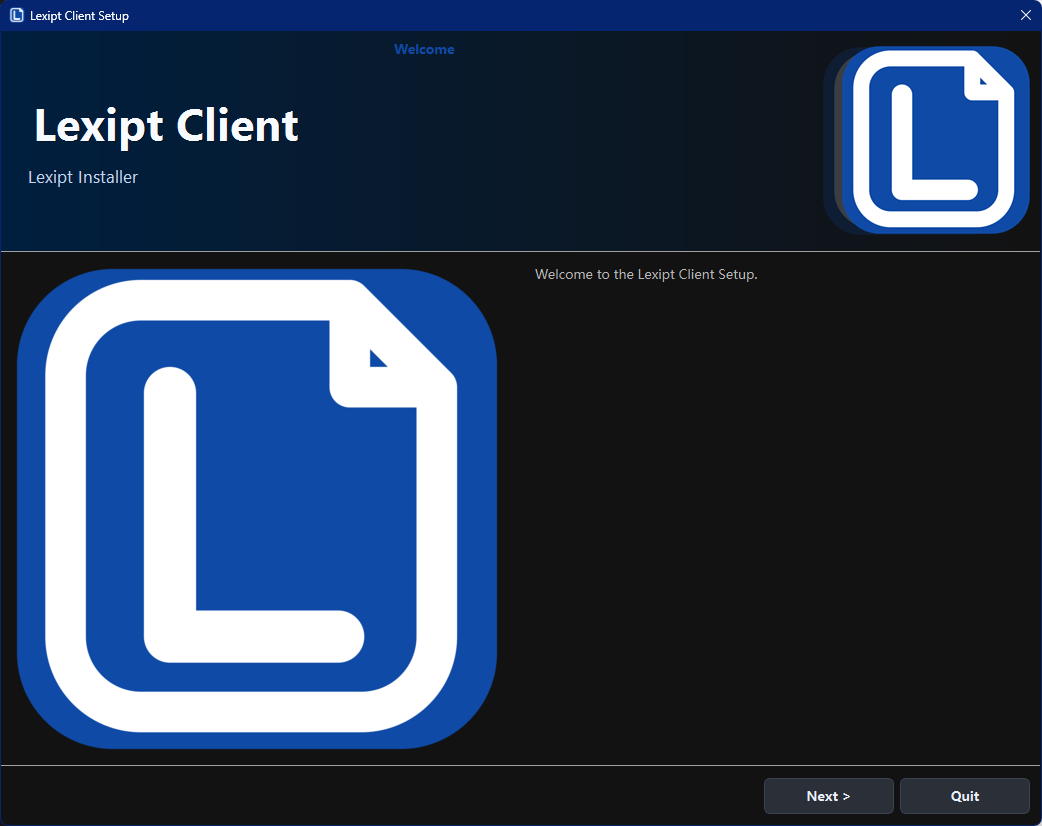
Next(次へ)をクリックして続行します。
ステップ 3:インストールディレクトリの選択
- デフォルトパス:
C:\Users\<ユーザー名>\LexiptClient - Browse...(参照...)をクリックして別のフォルダを選択できます。
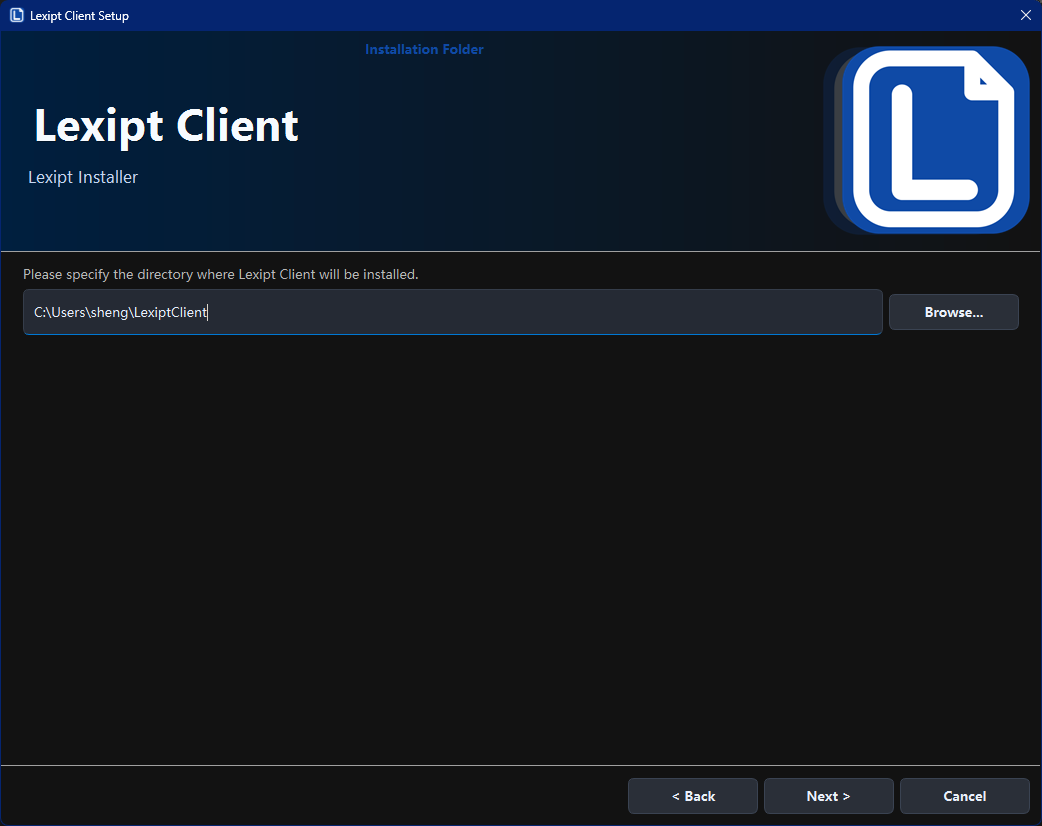
注意:古いバージョンが検出された場合は、先にアンインストールしてからインストーラーを再実行することを強くお勧めします。
ステップ 4:インストールと完了
Install(インストール)をクリックしてファイルのコピーを開始します。
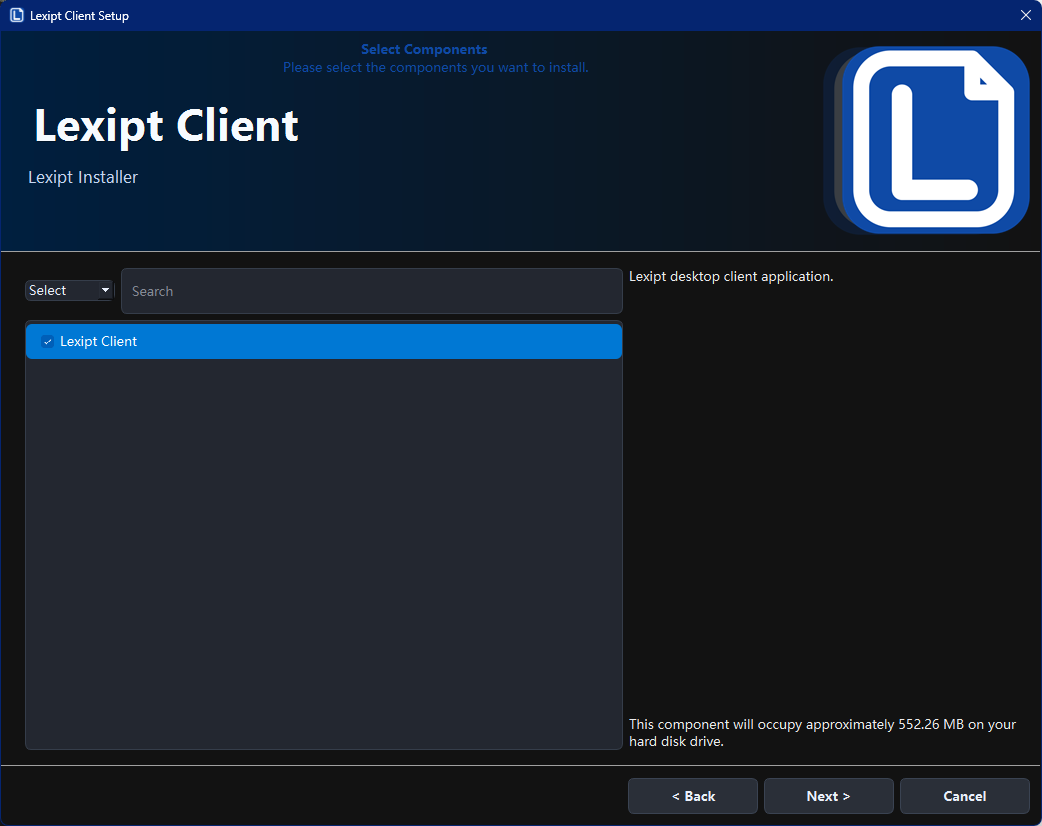
Run Lexipt Client now にチェックを入れて Finish(完了)をクリックします。
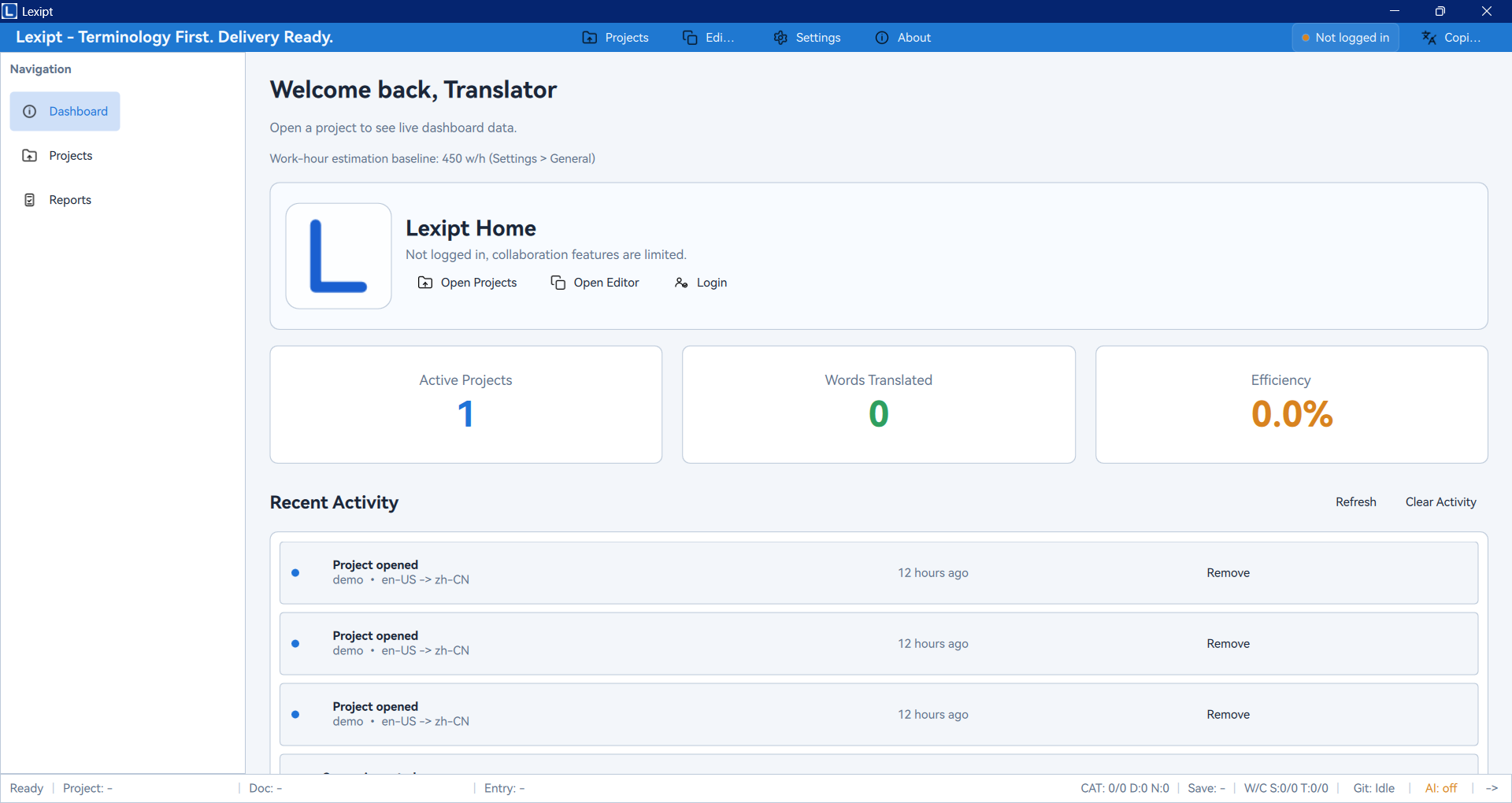
2.4. アプリケーションの起動
- デスクトップショートカット:「Lexipt Client」ショートカット。
- スタートメニュー:「Lexipt」フォルダ → 「Lexipt Client」。
3. クイックスタート:初めての翻訳プロジェクト
3.1. 新規プロジェクトの作成
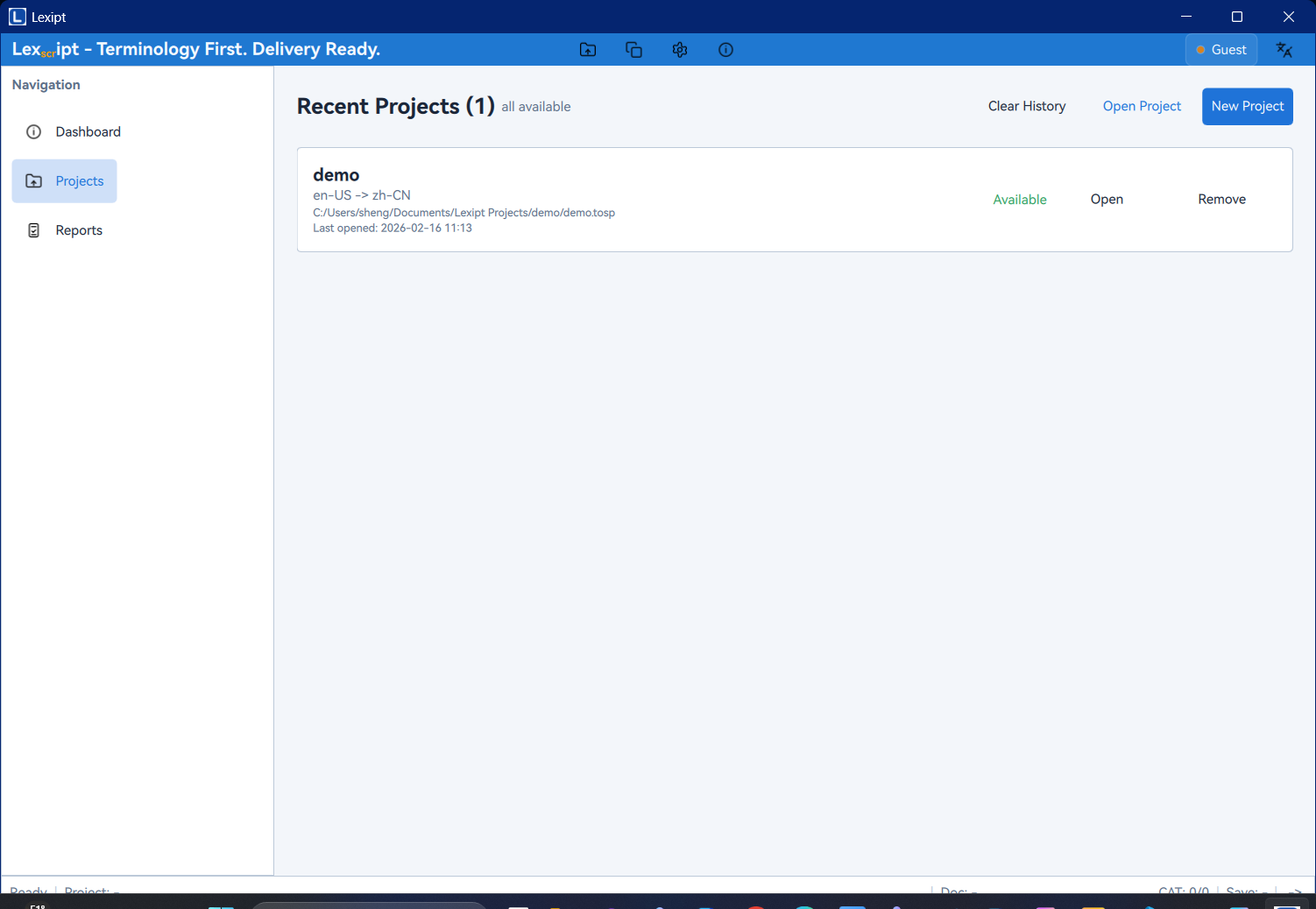
- 左側のナビゲーションバーで Projects(プロジェクト)をクリックします。
- New Project(新規プロジェクト)をクリックします。
- Create New Project ダイアログで以下を入力します:
- Project Name(プロジェクト名)
- Location(場所)
- Source Language(ソース言語)
- Target Language(ターゲット言語)
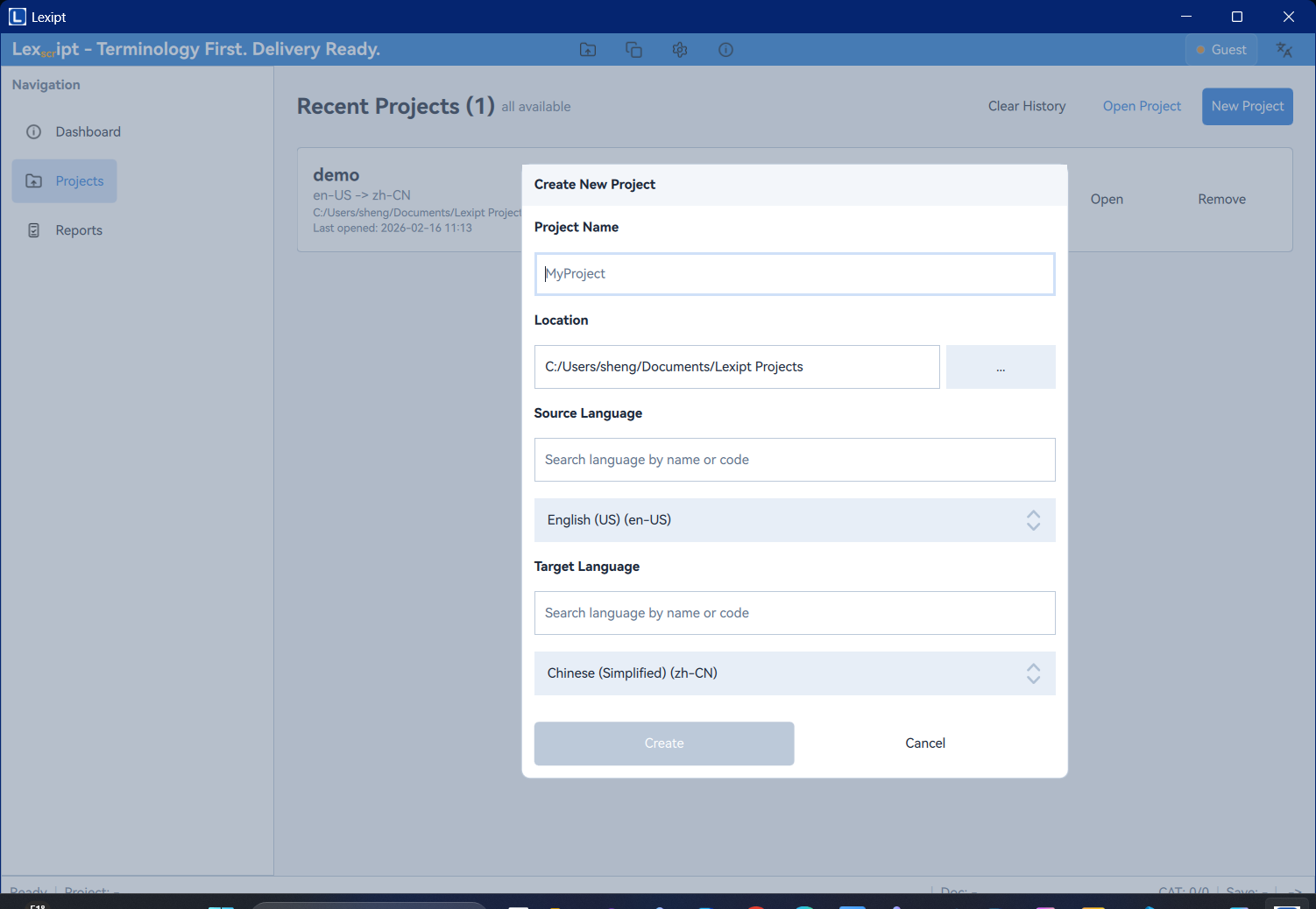
- Create(作成)をクリックします。
3.2. ソースファイルのインポート
- Editor ページの左側パネルで Source Files を見つけます。
- +(ソースファイル追加)をクリックします。
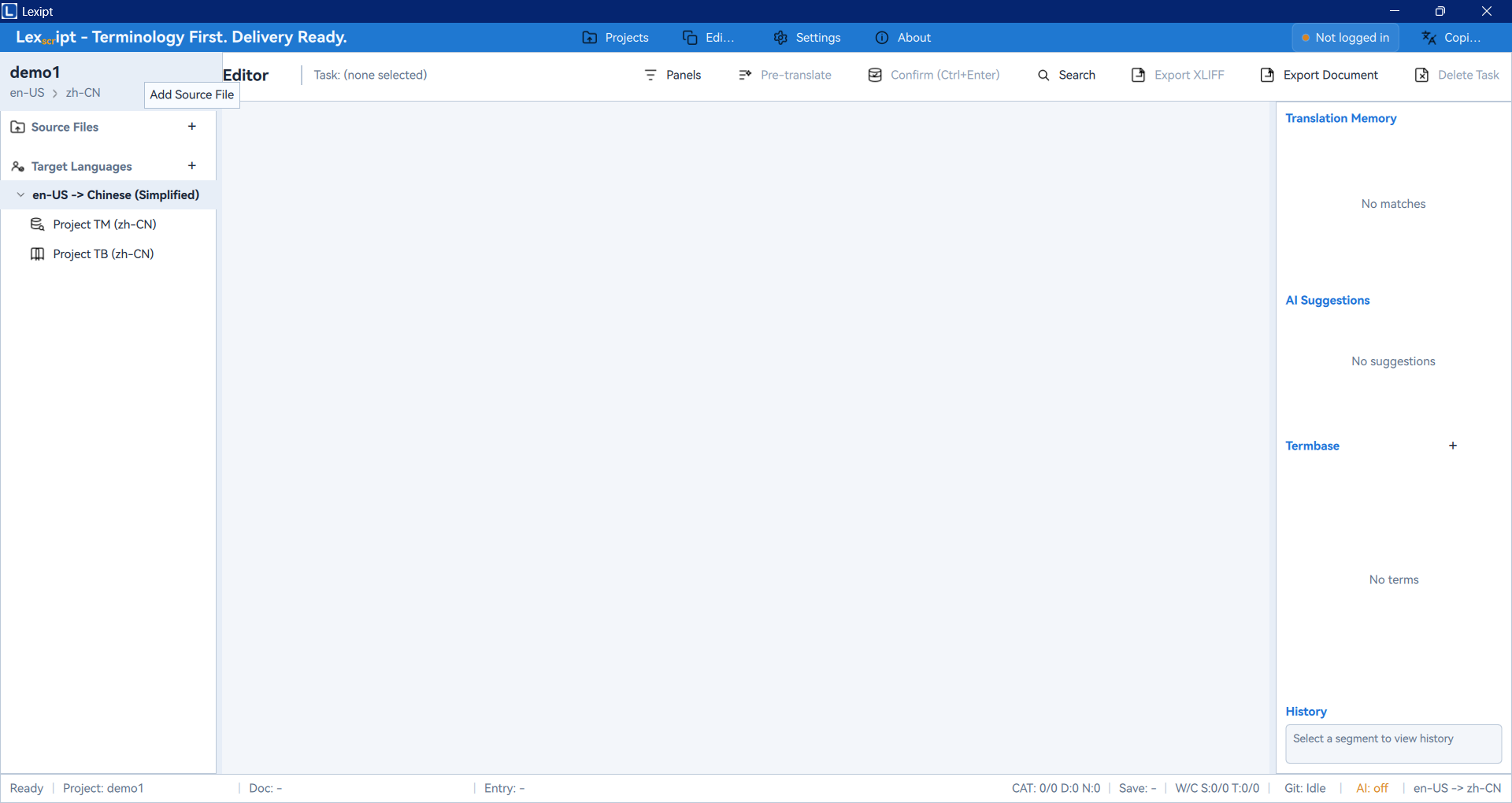
- 翻訳するドキュメントを選択します。
- Import Preview(インポートプレビュー)でセグメントを確認します。
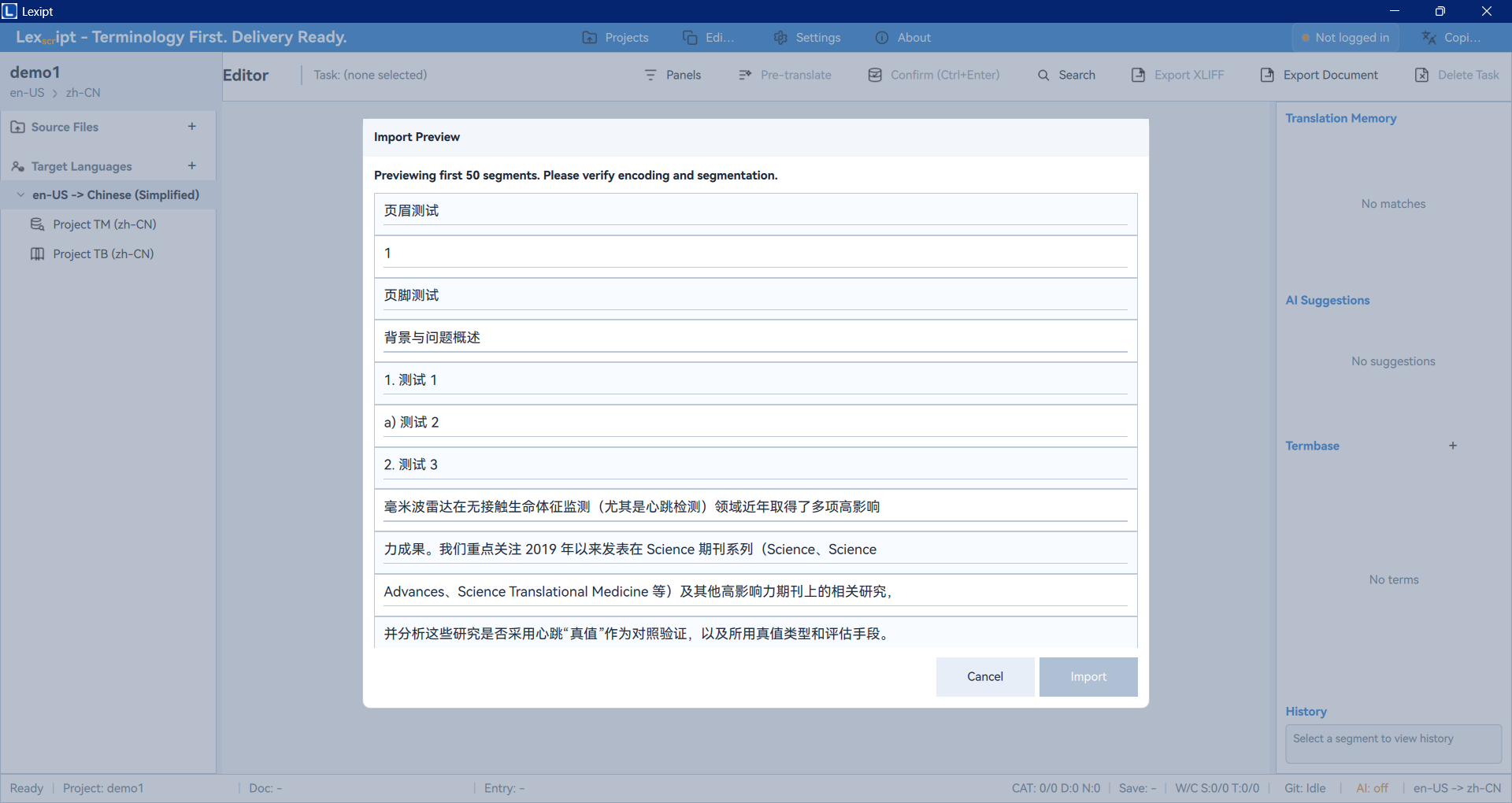
- Import(インポート)をクリックします。
3.3. セグメントの翻訳
- 中央のセグメントリストで任意のセグメントをクリックします。
- Source(原文)エディタに原文が表示されます。
- Target(訳文)エディタに翻訳を入力します。
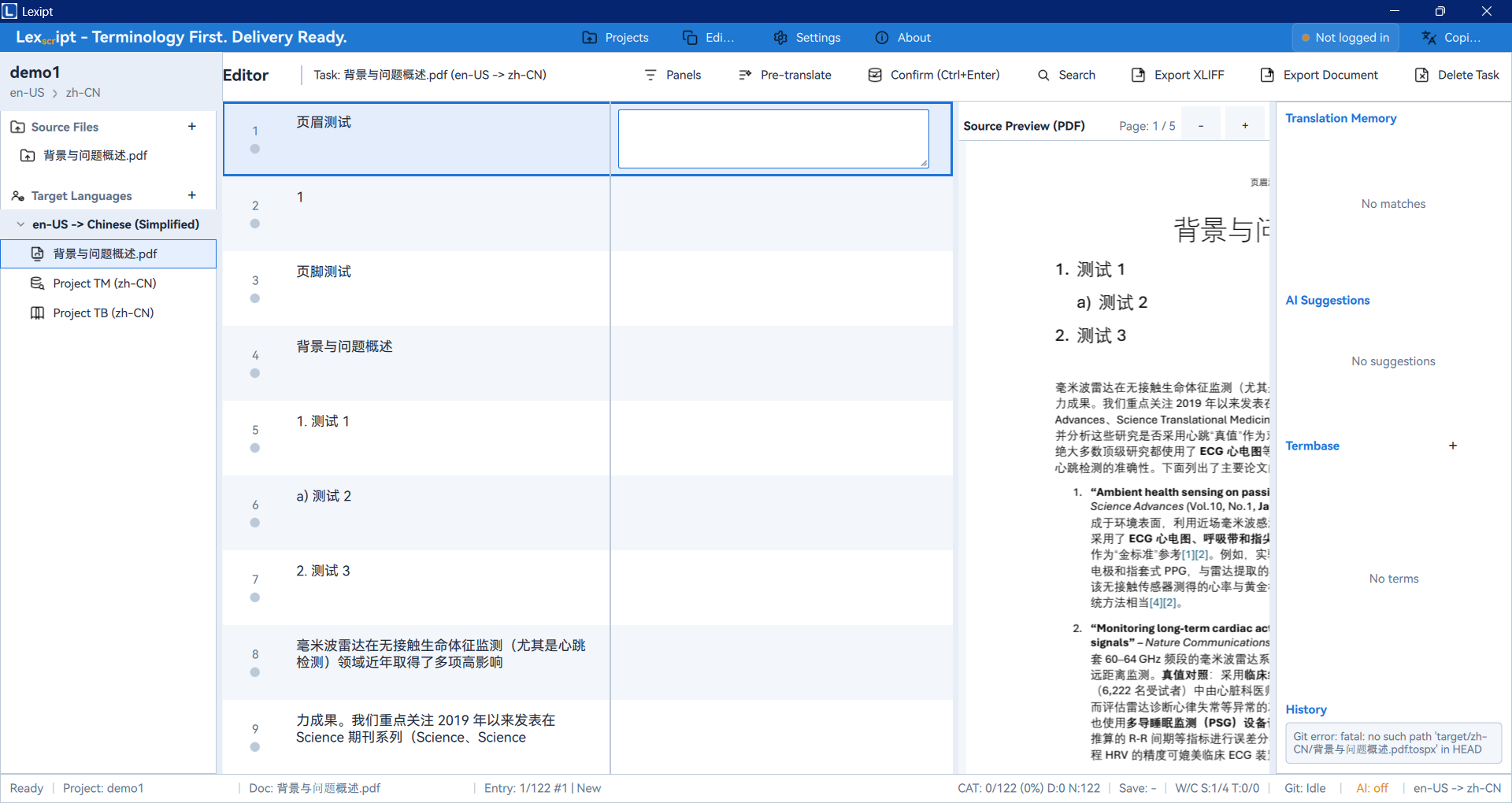
- 「TM/AI/TB/History」パネルが翻訳メモリ(TM)、AI、用語ベース(TB)からの提案を表示する場合があります。
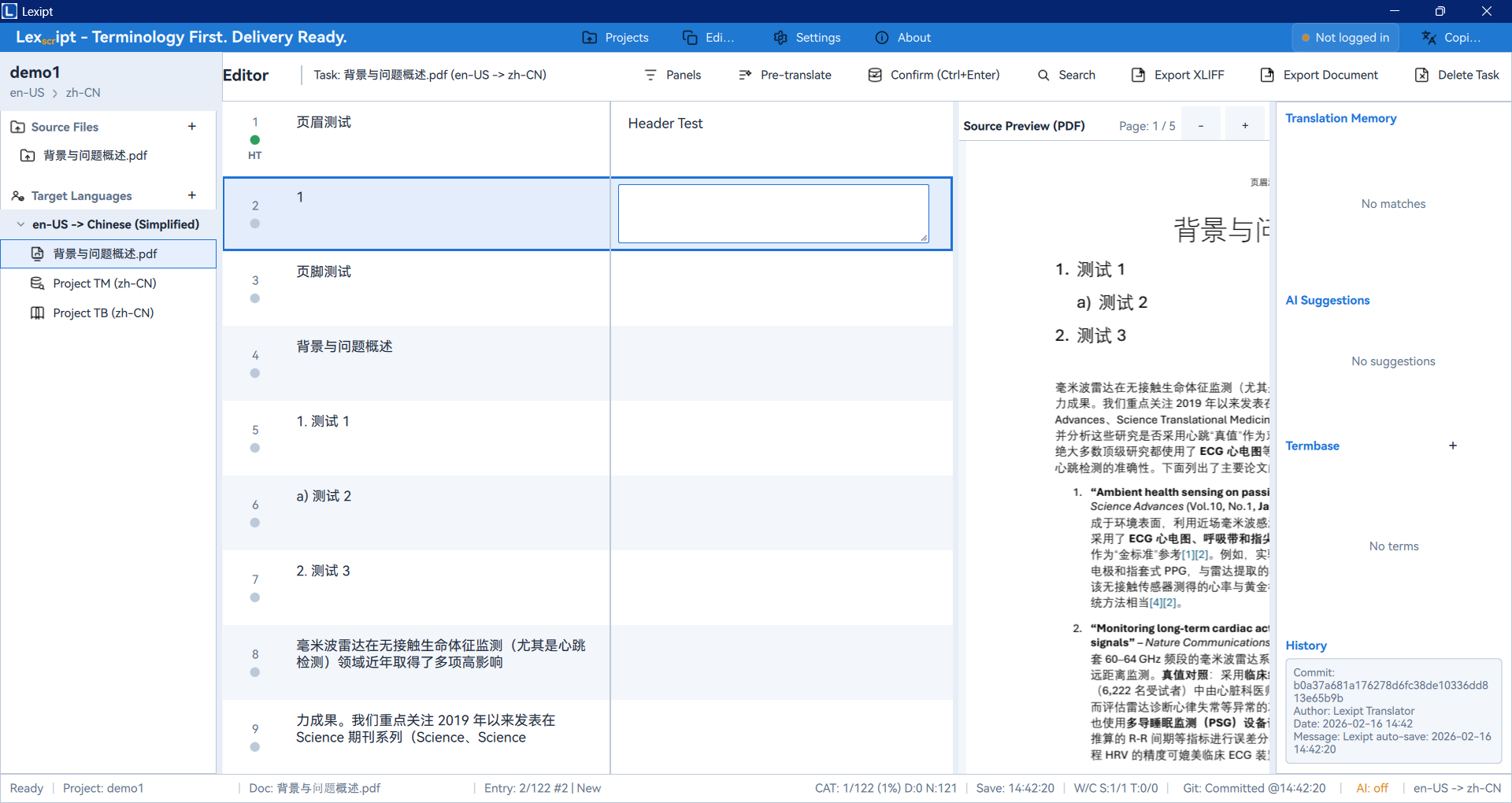
3.4. セグメントの確認
Ctrl + Enterを押すか、Confirm(確認)をクリックします。- ステータスが「Translated」(翻訳済み)に変わり、緑のマークが付きます。
3.5. 翻訳のエクスポート
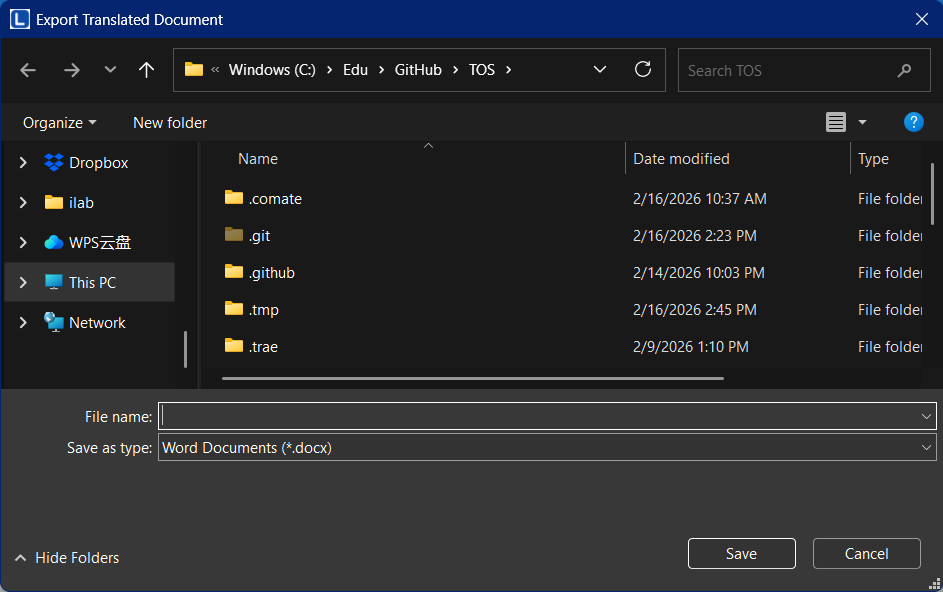
- Export Document(ドキュメントエクスポート)をクリックします。
- フォーマットと保存先を選択して Save(保存)をクリックします。
おめでとうございます!Lexipt での完全な翻訳ワークフローが完了しました。
4. インターフェース概要
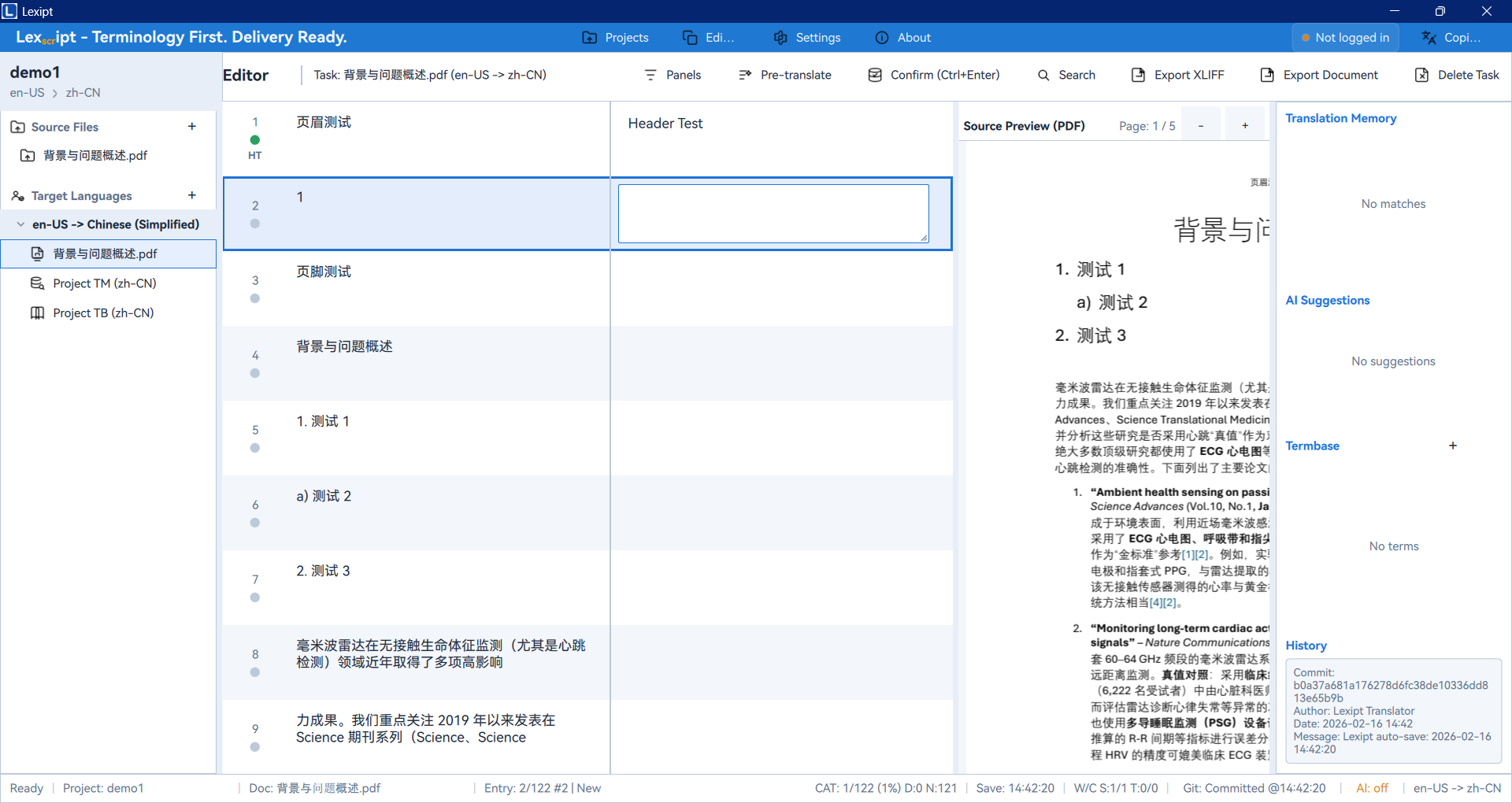
メインインターフェースは左側のナビゲーションバーと右側のメインワークエリアで構成されています。
4.1. メインナビゲーションバー
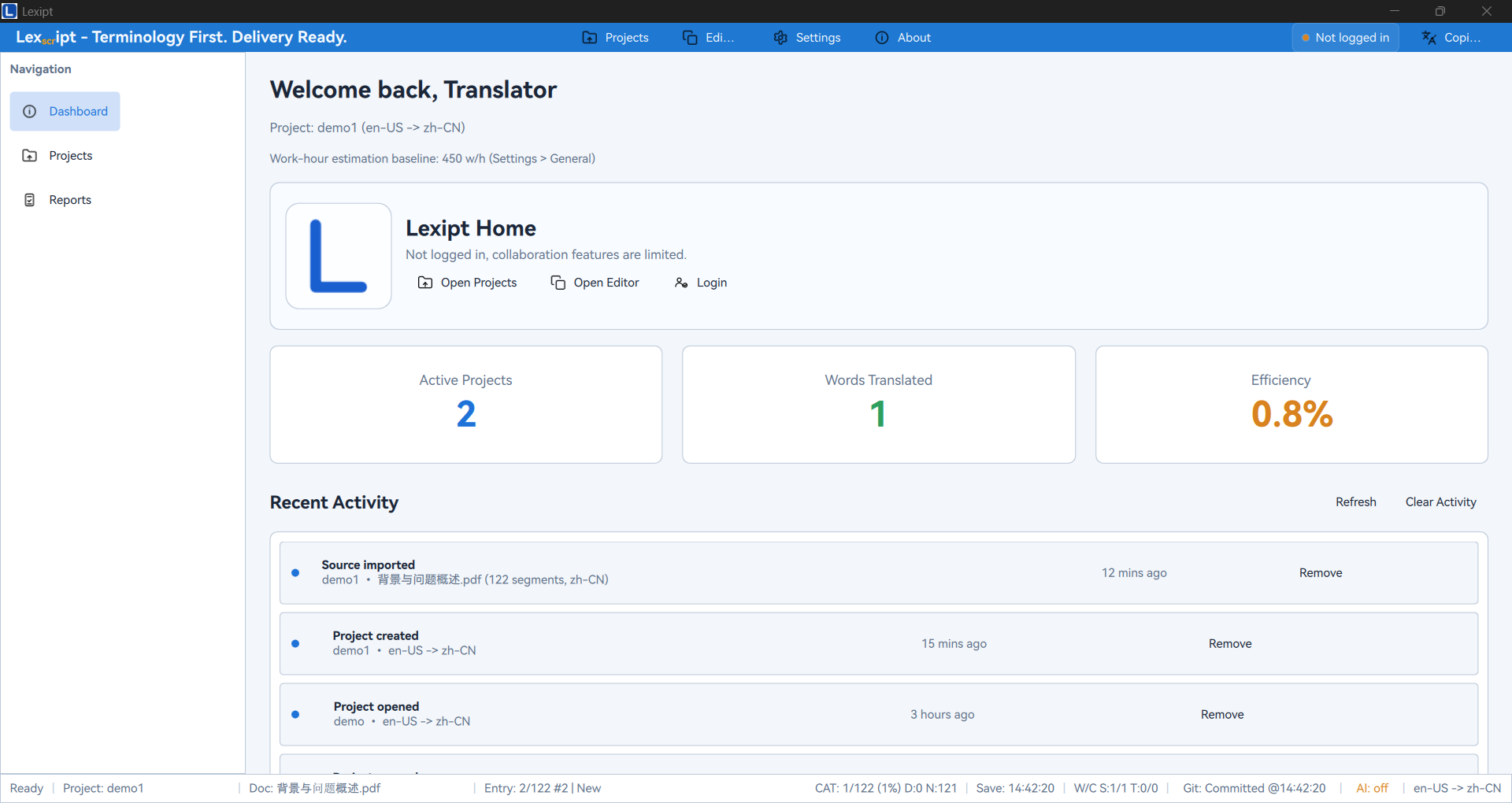
- Dashboard(ダッシュボード):統計と最近のアクティビティ。
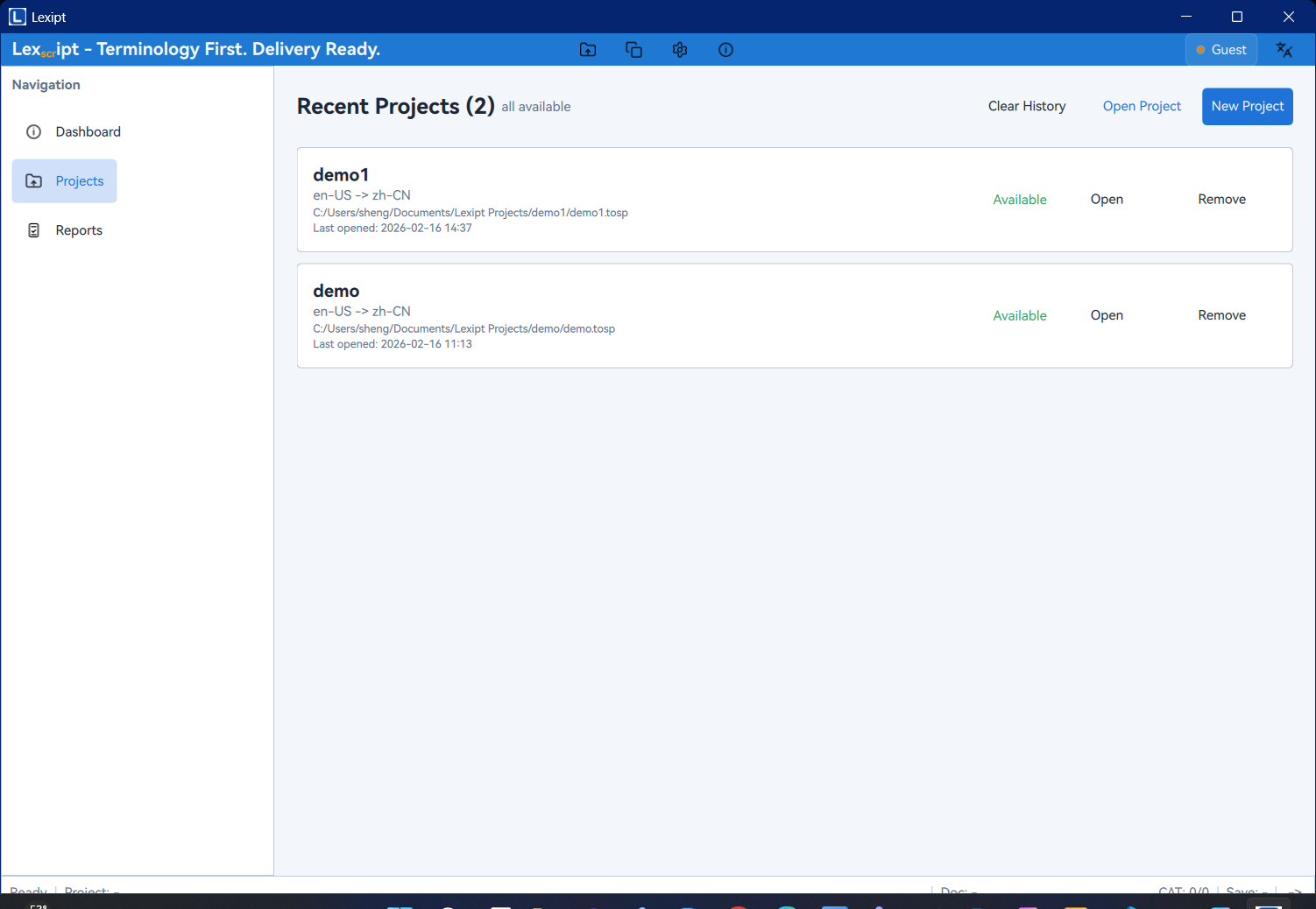
- Projects(プロジェクト):全プロジェクトの管理。
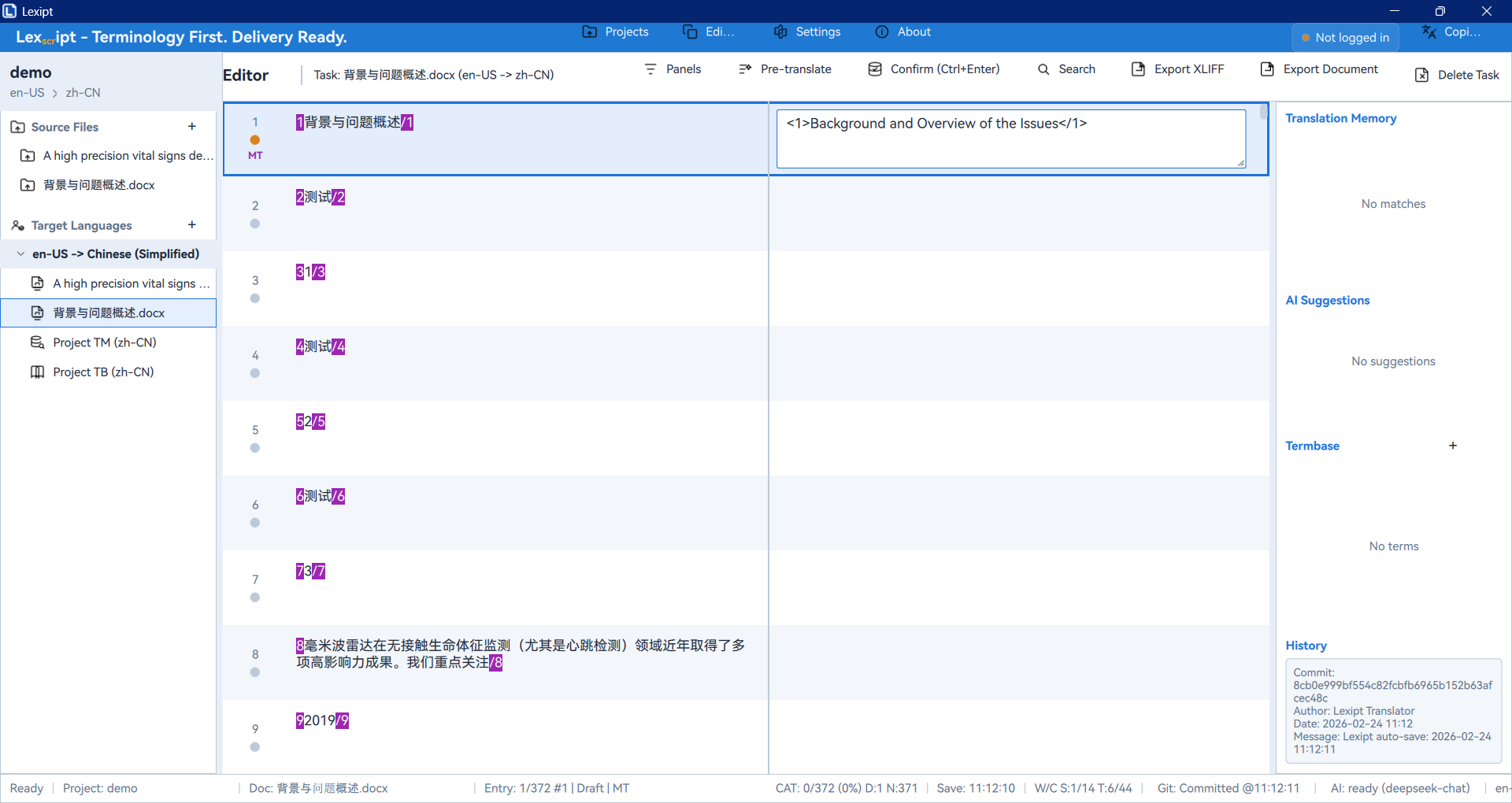
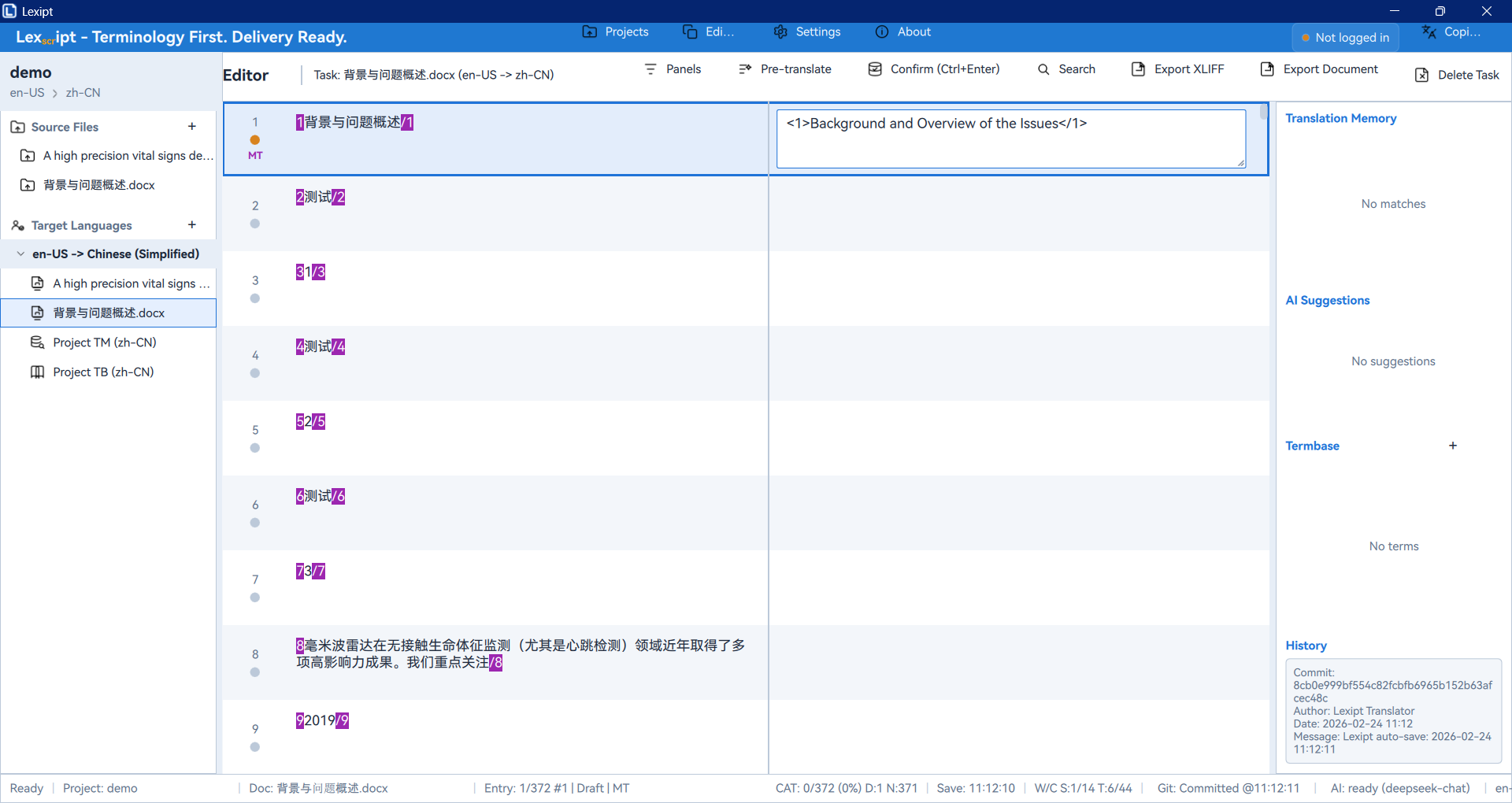
- Editor(エディタ):メインの翻訳ワークスペース。
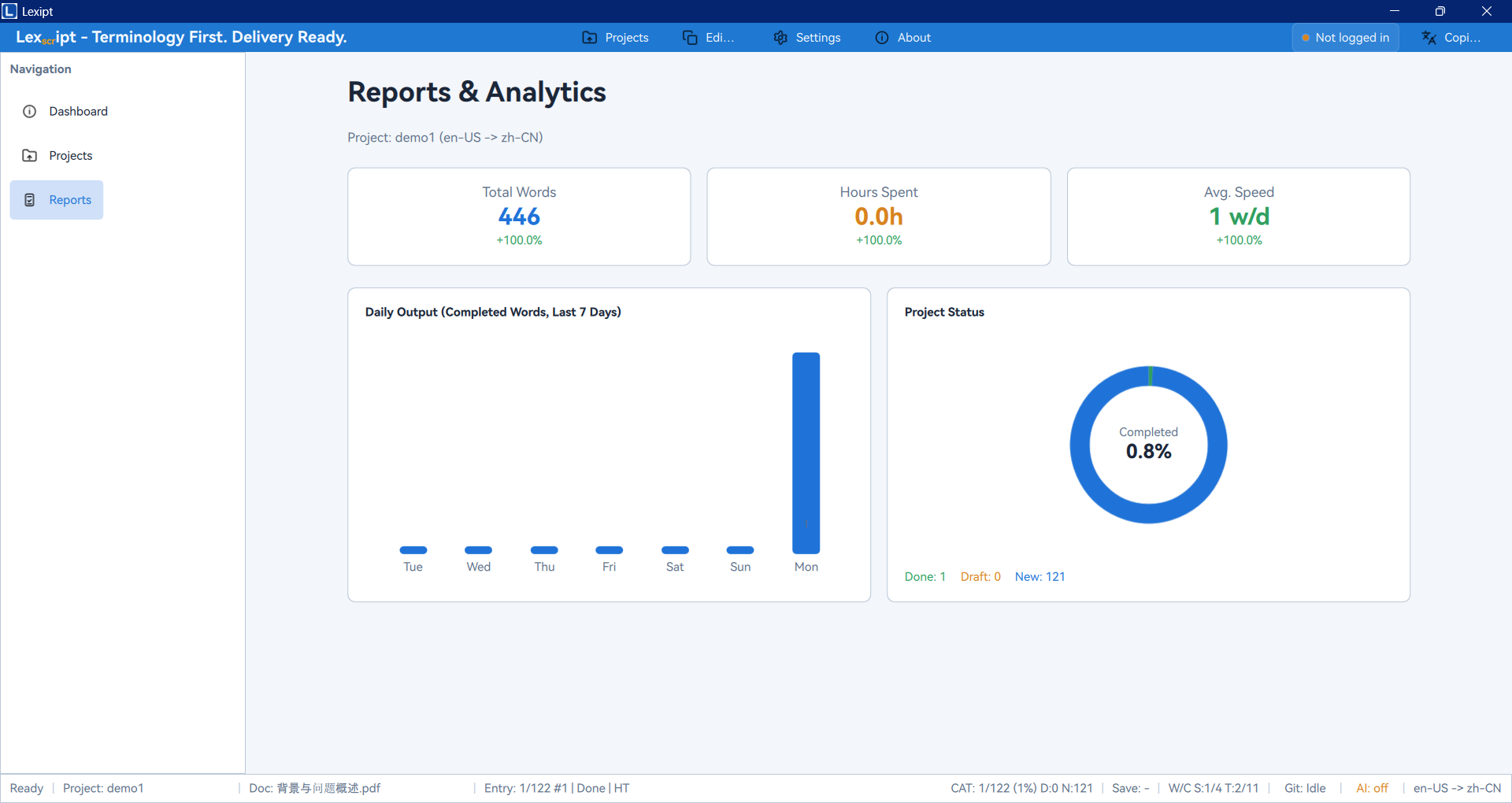
- Reports(レポート):進捗と生産性のチャート。
- Settings(設定):インターフェース、AI、コラボレーションの設定。
- System Copilot(システムアシスタント):いつでもアクセス可能な AI アシスタント。
4.2. Dashboard(ダッシュボード)
4.3. Projects(プロジェクト)
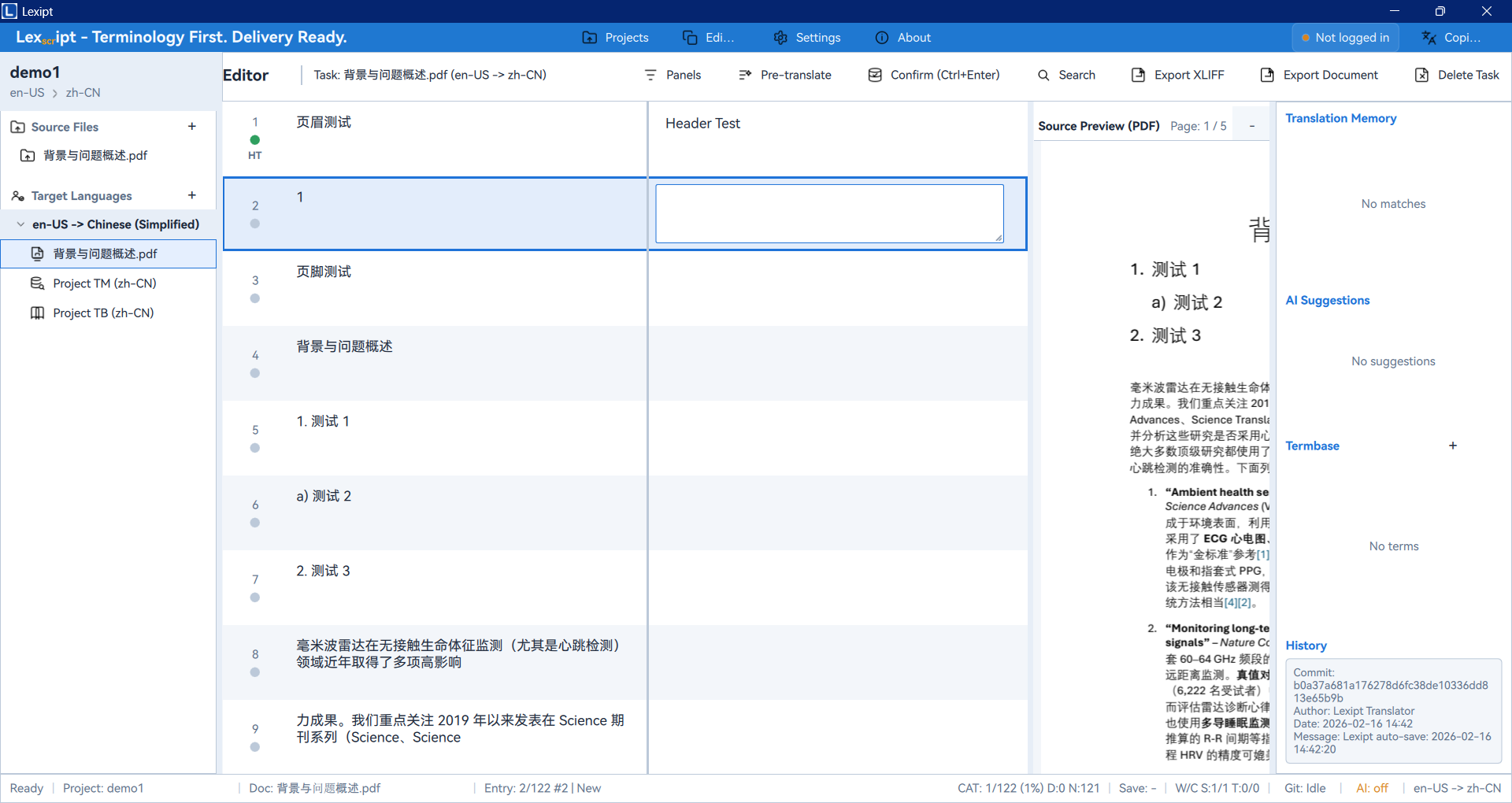
4.4. Editor(エディタ)
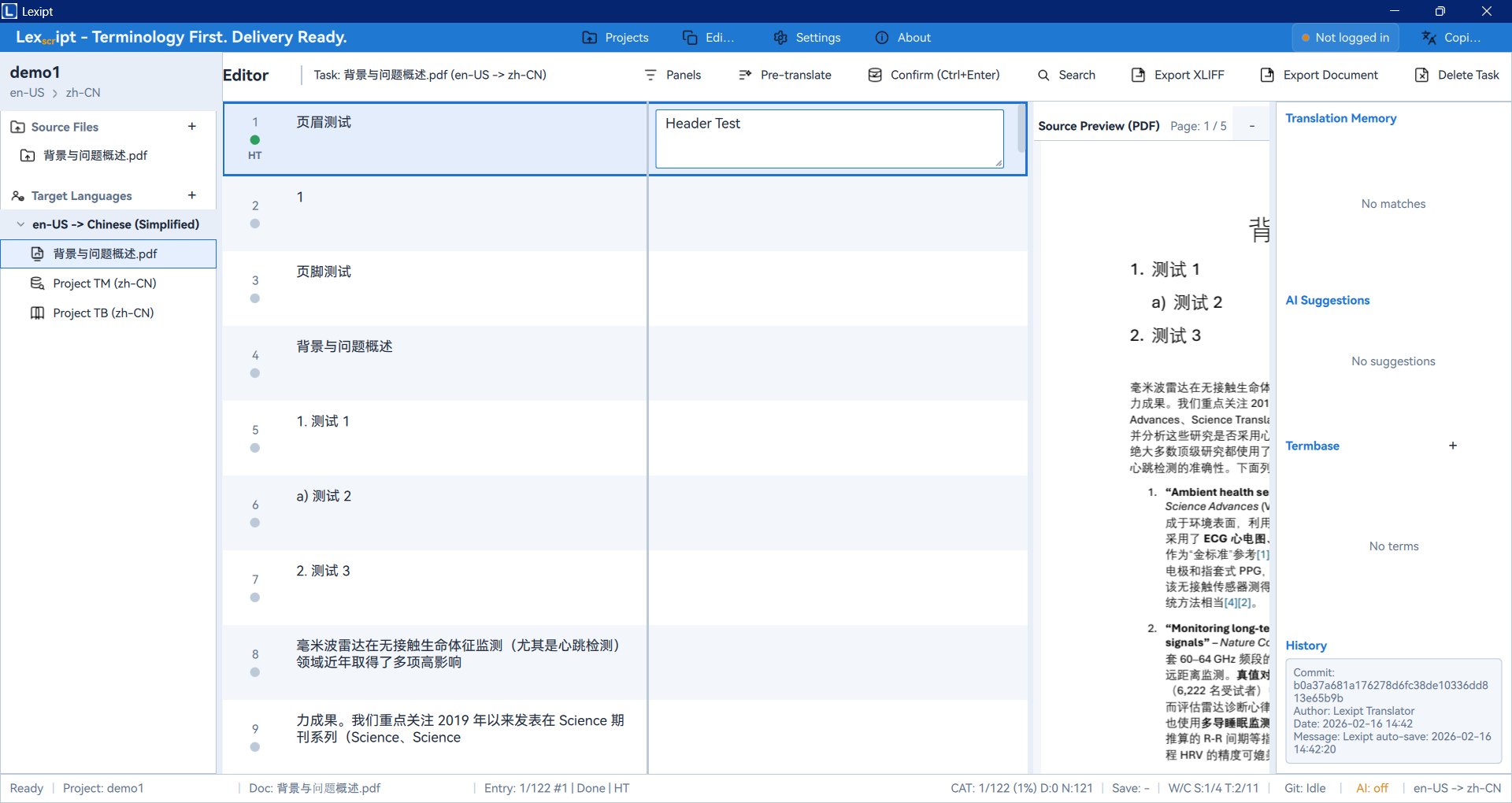
- プロジェクトパネル:ファイルツリー構造。
- セグメントエディタ:全セグメントリスト。
- アシスタンスパネル:TM、AI 提案、用語ベース、履歴。
- プレビューパネル:ソースドキュメントのプレビュー。
4.5. Reports(レポート)
4.6. Settings(設定)
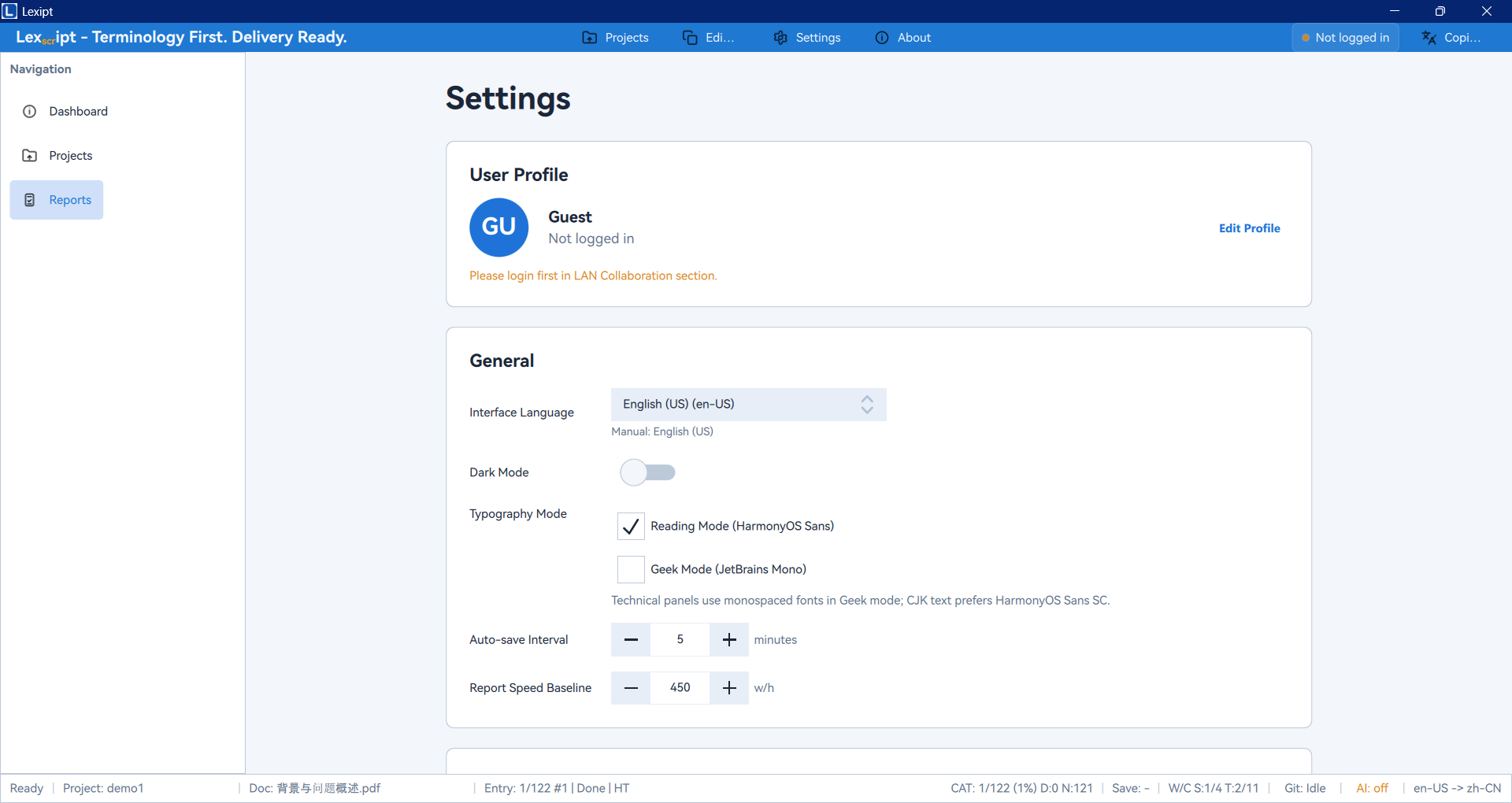
- General:言語、テーマ(ライト/ダーク)。
- Editor:フォント、表示オプション。
- AI Settings:AI サービス接続。
- Collaboration:チームサーバー設定。
- Segmentation:カスタム SRX ルール。
5. コアワークフロー
5.1. プロジェクトの作成と管理
プロジェクトフォルダ構造
/MyFirstTranslation/
├── .tosp                  <-- メインプロジェクトファイル
├── source/                <-- インポートされた原文ドキュメント
│   └── document1.docx
├── target/                <-- ターゲット言語別の翻訳ファイル
│   └── zh-CN/
│       └── document1.txlf   <-- 翻訳タスクファイル(XLIFF ベース)
├── tm/                    <-- プロジェクト固有の翻訳メモリ
│   └── auto.tmt
└── term/                  <-- プロジェクト固有の用語ベース
    └── auto.tbt
ファイルと言語の管理
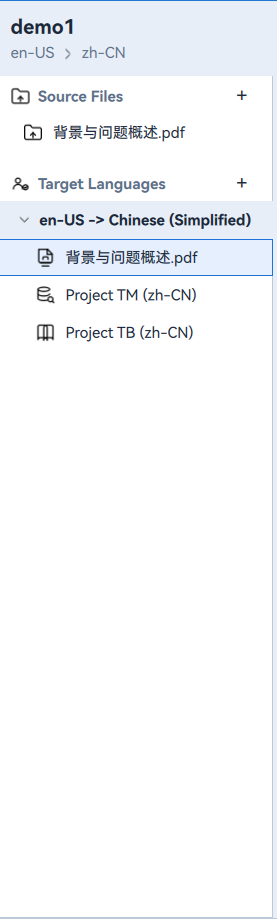
- ソースファイル追加:
Source Filesの横の+。対応形式:.txt、.html、.docx、.md。 - ソースファイル削除:右クリック →
Delete Source File...。 - ターゲット言語追加:
Target Languagesの横の+。 - 言語の切替/削除:右クリック →
Set Active Language/Delete Language...。
5.2. 翻訳と編集
セグメントエディタの詳細
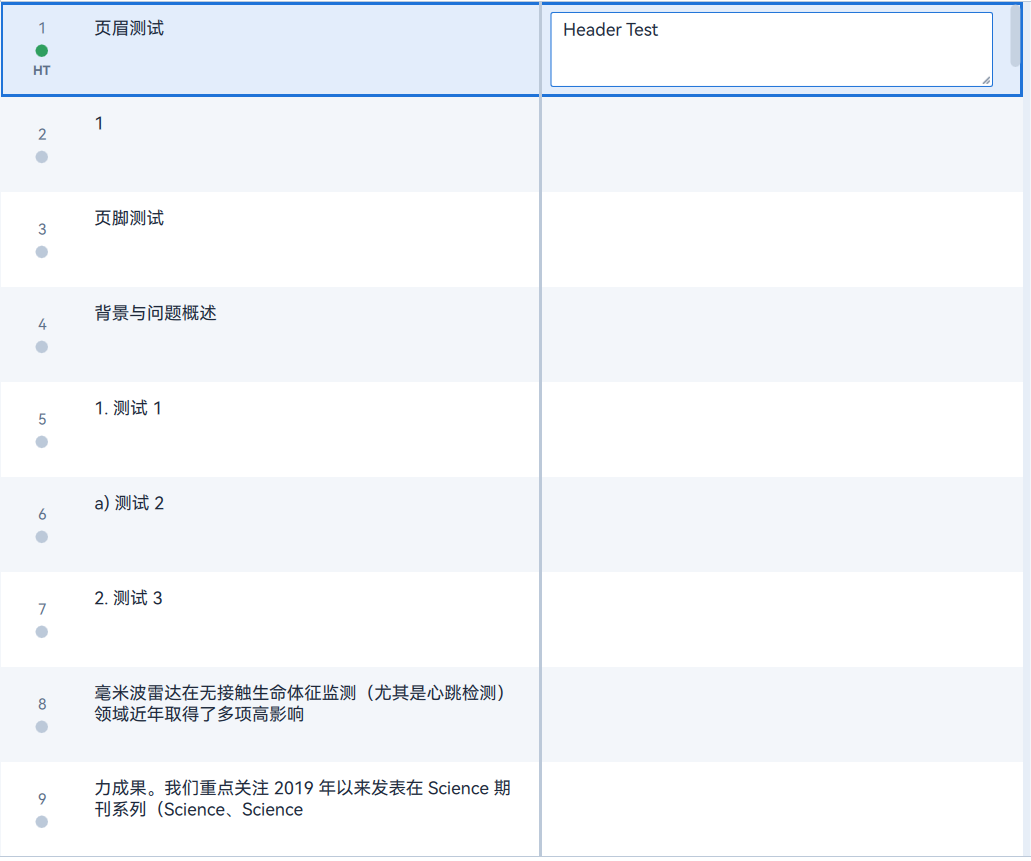
列:#、Status、Source、Target。
セグメントステータス
- New(新規):未翻訳。
- Draft(下書き):入力済み、未確認。
- Translated(翻訳済み):確認済み。
ナビゲーション、フィルタリング、検索
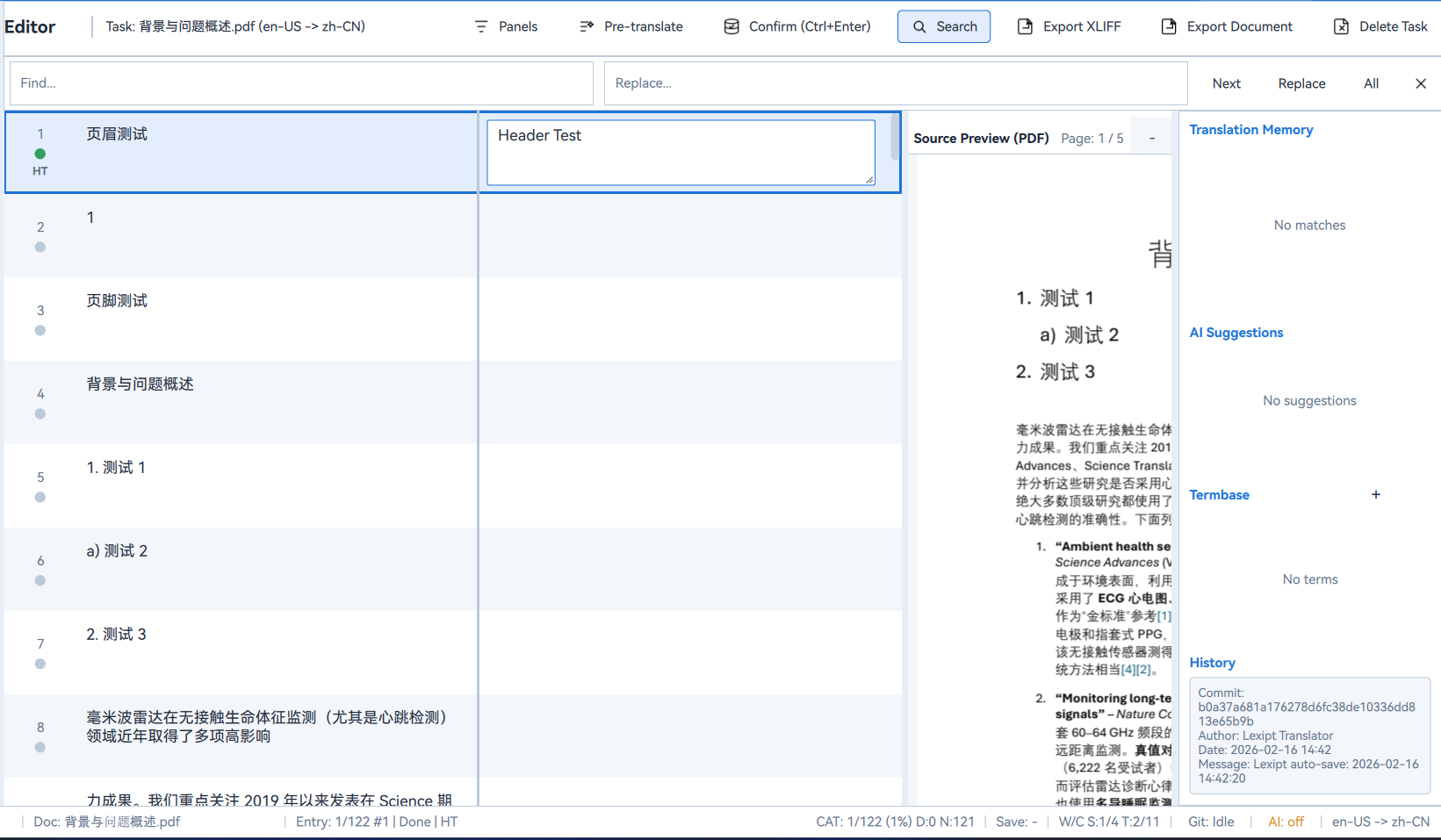
フォーマットとタグ
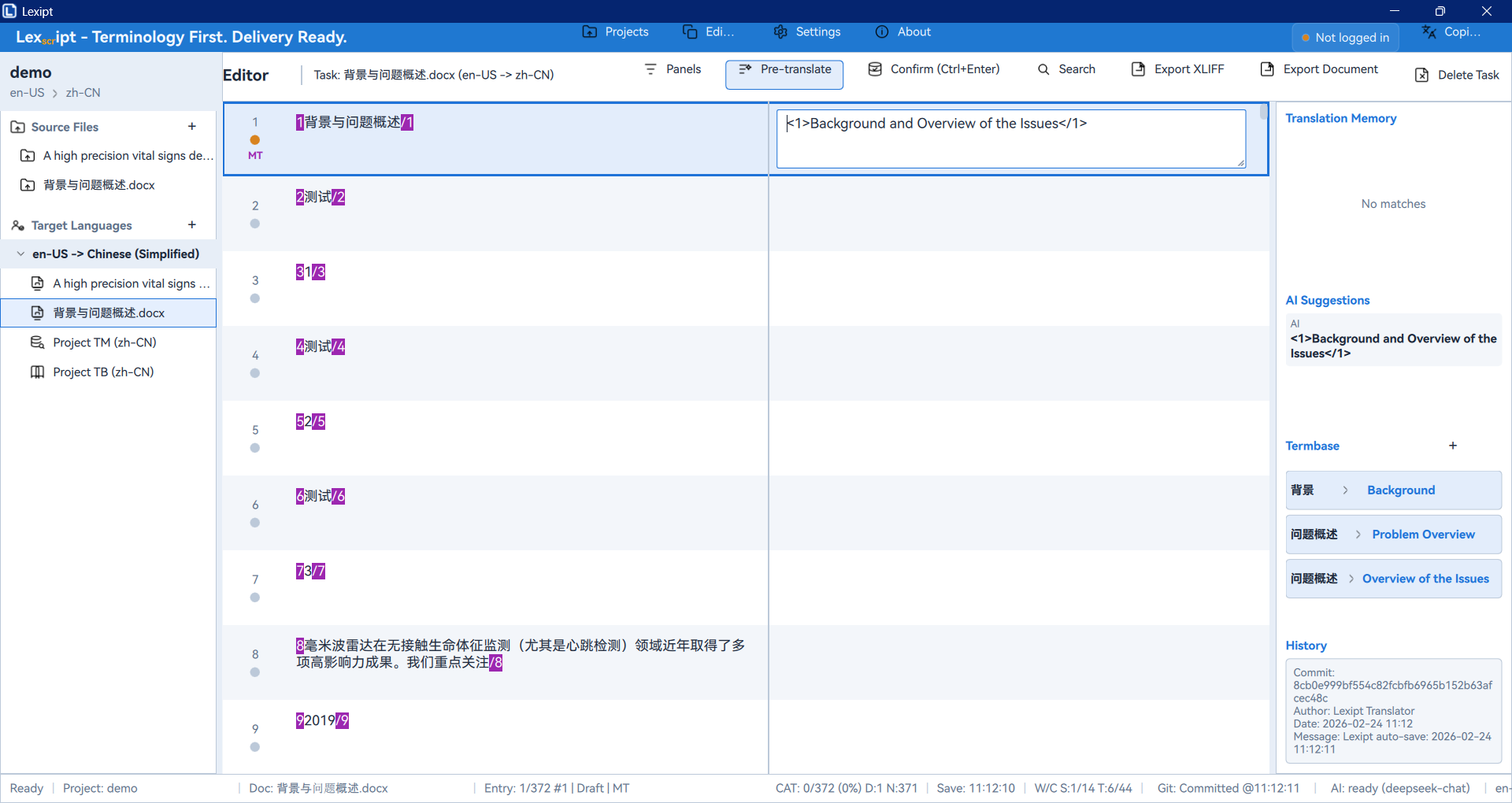
フォーマットタグは正しい順序で翻訳にコピーする必要があります。
5.3. 翻訳支援ツール
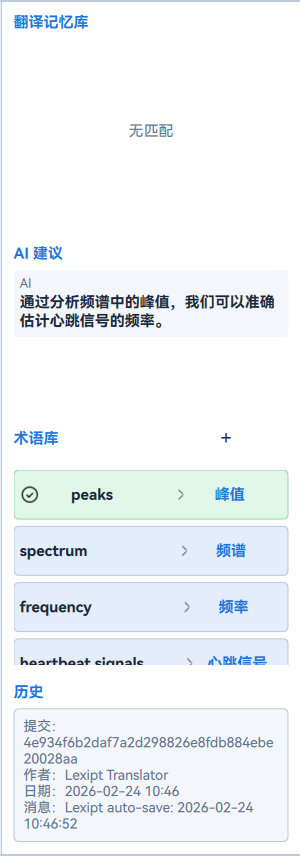
翻訳メモリ(TM)
確認済みの翻訳ペアを保存し、類似マッチを自動提案。インポート/エクスポート:Import TMX / Export TMX。
用語ベース(TB)
特定用語の一貫した翻訳を管理。追加:Add New Term。インポート/エクスポート:.tbx。
AI 提案
- 前提条件:
Settings > AI Settingsで設定。 - 自動または手動(
✨ Ask AI to Translate)。
履歴
選択したセグメントの全変更履歴(タイムスタンプ、作成者、変更内容)。
5.4. 品質保証とエクスポート
プレトランスレーション
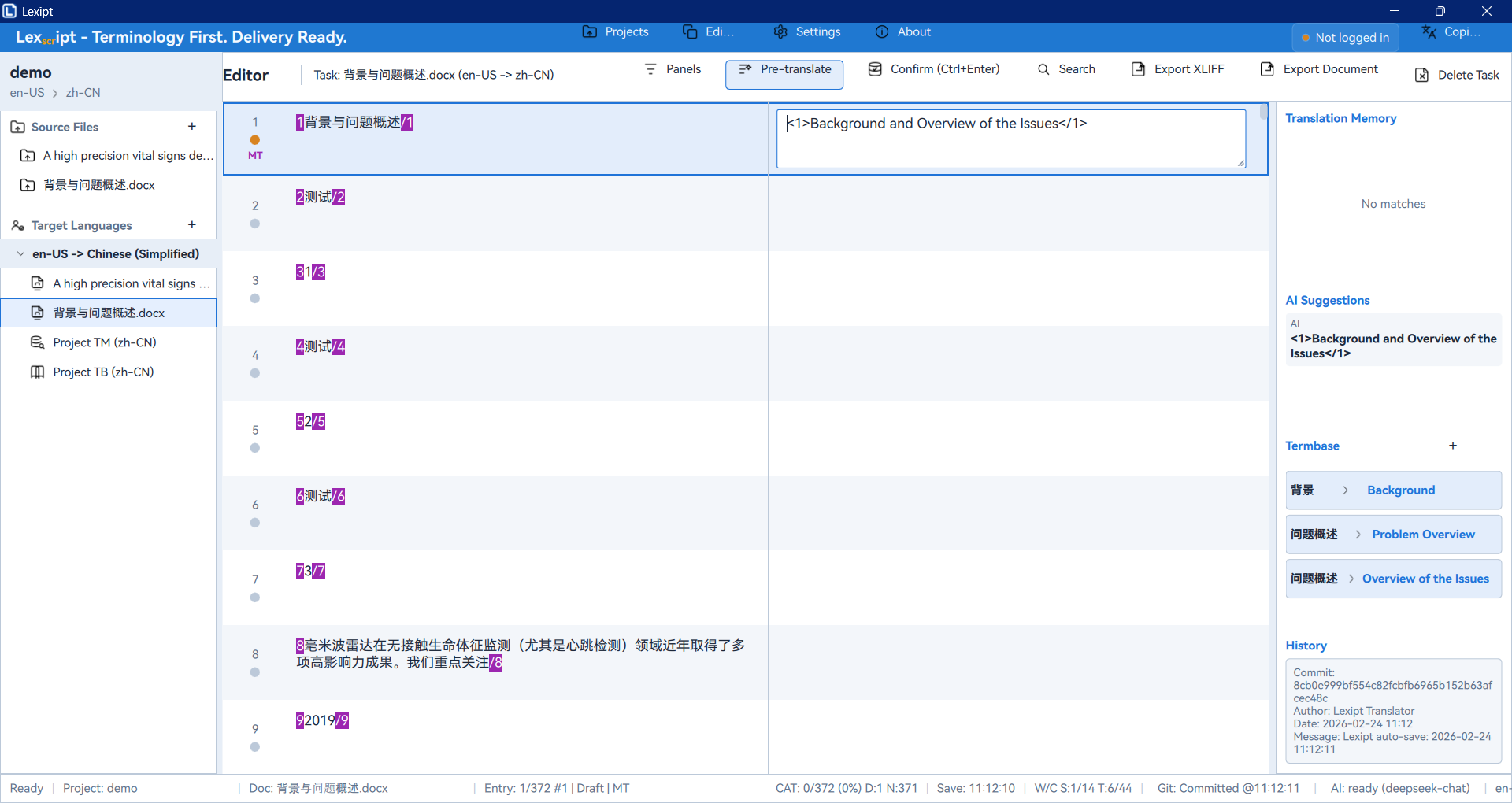
TM マッチおよび/または AI によるバッチ処理。
QA
チェック項目:タグエラー、用語不一致、数値エラー、空の翻訳、フォーマット不一致。
エクスポート
- 最終翻訳:Export Document。
- バイリンガルファイル:XLIFF → Export XLIFF。
6. AI と Copilot 機能
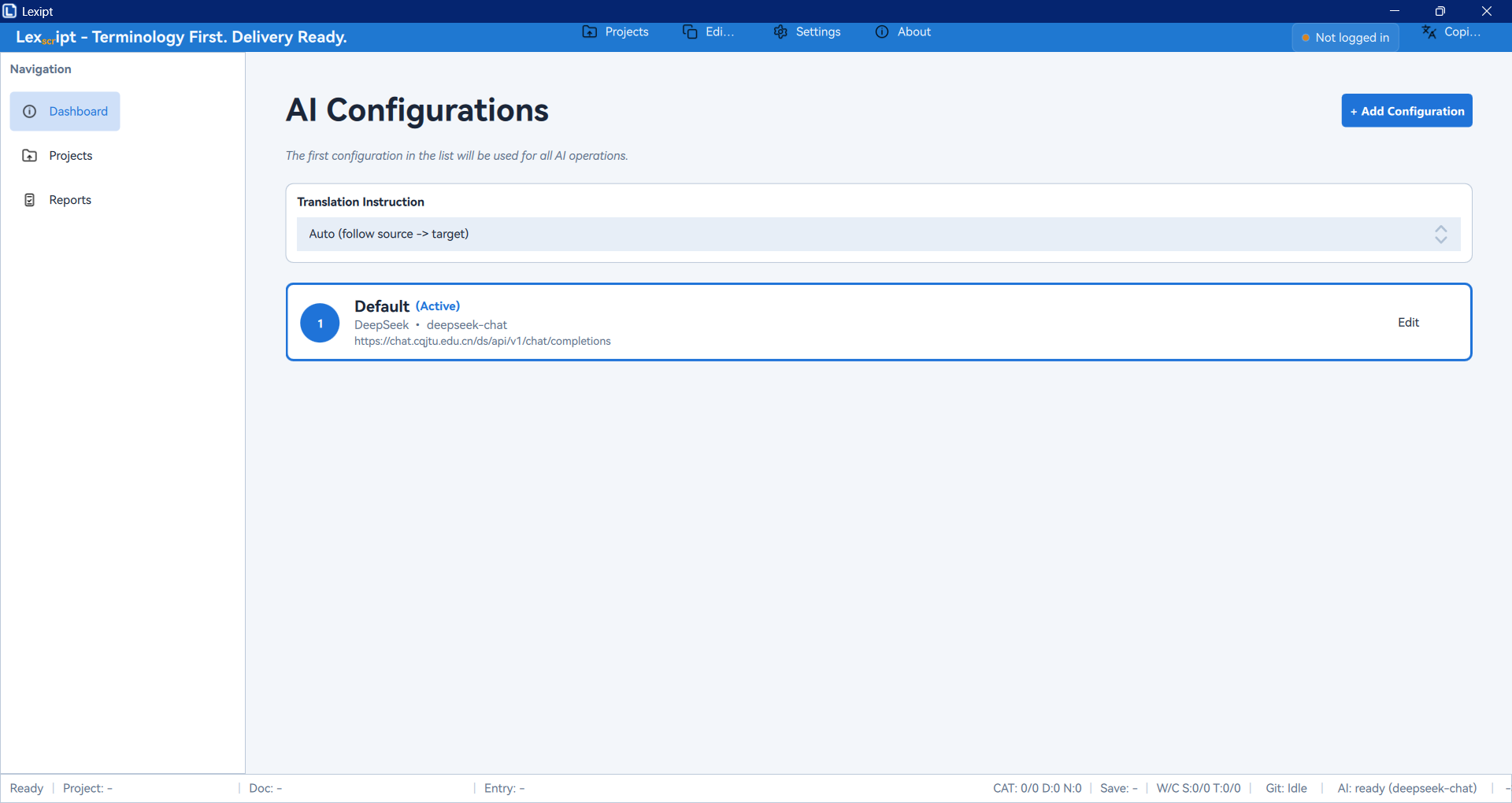
6.1. AI サービスの設定
- Settings → AI Settings → + Add Configuration。
- 入力:Configuration Name、Full API Endpoint、API Key、Model Name。
- Test Connection → Save。
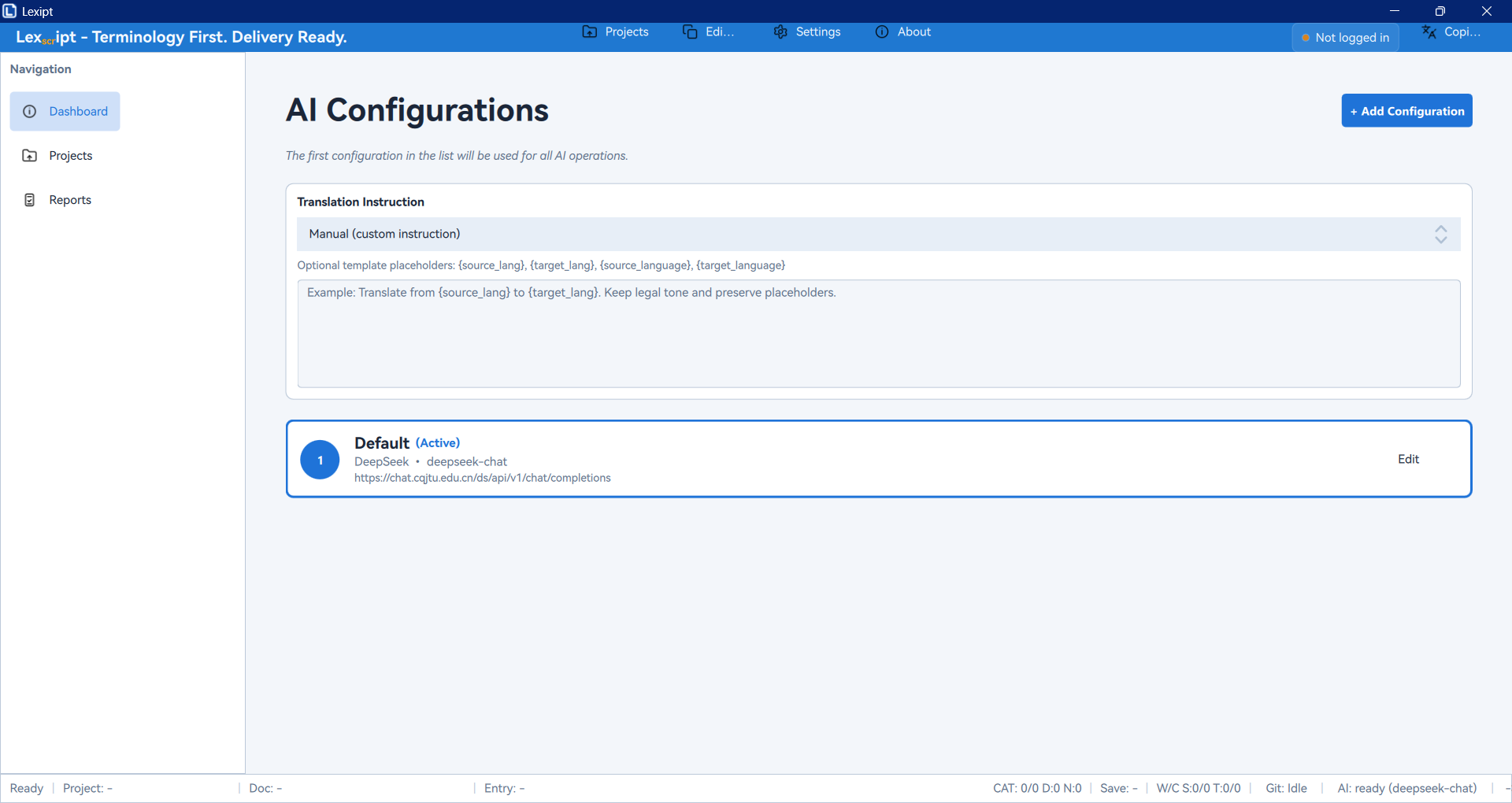
6.2. カスタム AI 翻訳指示
{source_lang} と {target_lang} を使用したグローバル「Translation Instruction」を定義。
6.3. 翻訳中の AI 提案の取得
アシスタンスパネルの AI タブで自動または手動。
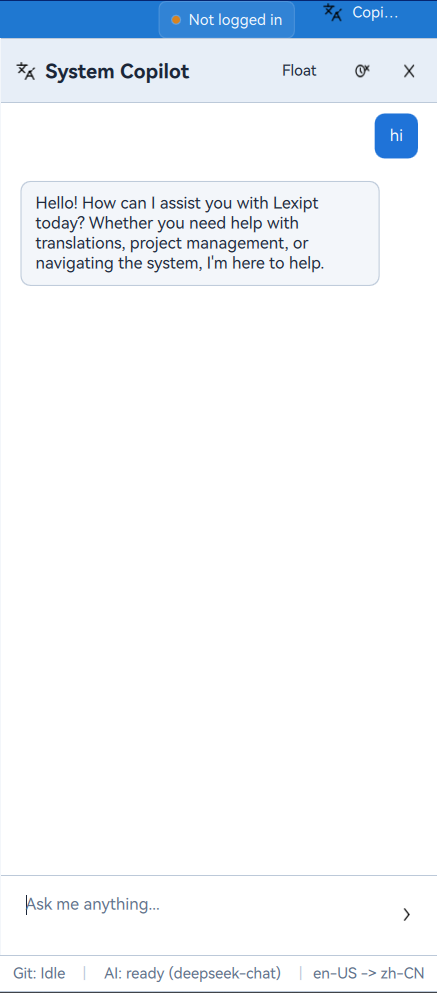
6.4. システムアシスタント(Copilot)
- アクセス:ナビゲーションバー下部の 🤖 アイコン。
- 機能:汎用チャットボット(語句の使い方、翻訳の改善、背景知識など)。
7. チームコラボレーション
7.1. 概要
クライアント/サーバーアーキテクチャ:プロジェクトマネージャーが公開 → メンバーがクローン → 変更がリアルタイムで「パッチ」として同期。
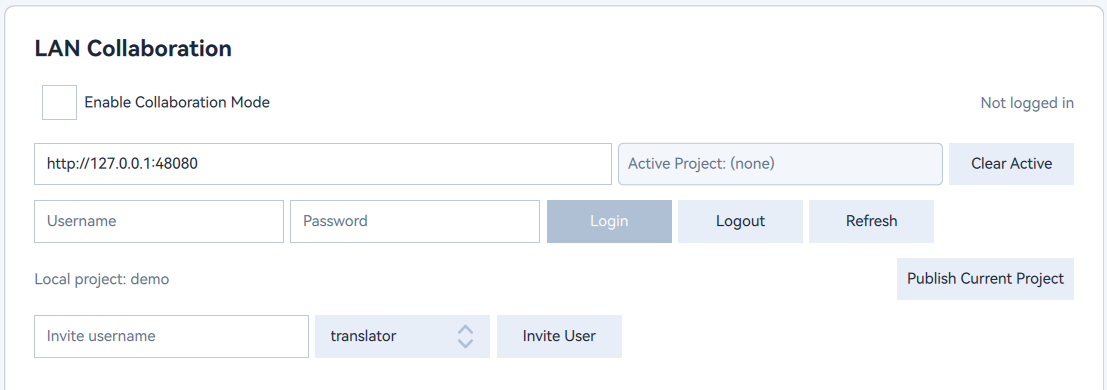
7.2. 設定とログイン
Settings → Collaboration → ログイン。
7.3. プロジェクトマネージャーのワークフロー
- ローカルでプロジェクト作成、ソースファイルインポート。
- Editor → Publish to Server。
メンバー管理:招待、役割割り当て(Translator/Reviewer)、リクエストの承認/拒否。
7.4. 翻訳者のワークフロー
Projects → Server Projects → Clone。
同期:確認時に自動アップロード、他メンバーの更新を自動受信。ステータス:接続中/同期中/オフライン。
8. おわりに
Lexipt の学習の旅をお疲れ様でした!
このマニュアルを通じて、Lexipt のインストールと設定、プロジェクト作成から最終納品までの完全なワークフロー、そして AI Copilot 機能とチームコラボレーションを学びました。
Settings ページを探索して、お好みに合わせてソフトウェアをカスタマイズしてください。
問題や提案がありましたら、コミュニティサイトで Issue をお寄せください。良い翻訳ライフを!