
Lexipt 使用手冊
1. 引言
歡迎使用 Lexipt,一個面向專業翻譯專案、整合了品質保證(QA)與團隊協作功能的翻譯平台。Lexipt 由兩個核心元件構成:
- Lexipt Client:您進行翻譯、校對和管理專案的主要桌面應用程式。
- Lexipt Collaboration Server:一個可選的區域網路伺服器,允許多位使用者在同一個專案上即時協作。
本手冊將主要聚焦於 Lexipt Client 的安裝和使用。
2. 安裝與啟動
本章節將指導您完成 Lexipt Client 在 Windows 系統下的安裝過程。
2.1. 系統需求
- 作業系統:Windows 10 或更高版本(64 位元)
- 硬碟空間:建議至少保留 2GB 的可用空間,用於程式本身、執行時快取及後續更新。
- 相依軟體:Lexipt 的部分功能需要 Git。為了獲得最佳體驗,建議您預先在系統中安裝 Git for Windows並確保其在系統的 PATH 環境變數中。安裝包在某些情況下可能捆綁了 Git,但預先安裝可以確保所有功能正常。
2.2. 取得安裝程式
您可以從專案的社群網站或發佈頁面取得最新的 Lexipt-Client-vX.Y.Z-windows-x64-Setup.exe 安裝程式。
2.3. 安裝步驟
執行安裝程式將引導您完成一系列設定。
第 1 步:執行安裝程式
雙擊您下載的 .exe 安裝檔案,啟動安裝精靈。您可能會看到一個使用者帳戶控制(UAC)的提示,請選擇「是」以繼續。
第 2 步:歡迎介面
精靈的第一個頁面是歡迎介面。它會顯示產品名稱和簡要介紹。請注意,如果您系統中正在執行舊版的 Lexipt,建議在點選下一步之前手動關閉它們,以確保乾淨的升級。
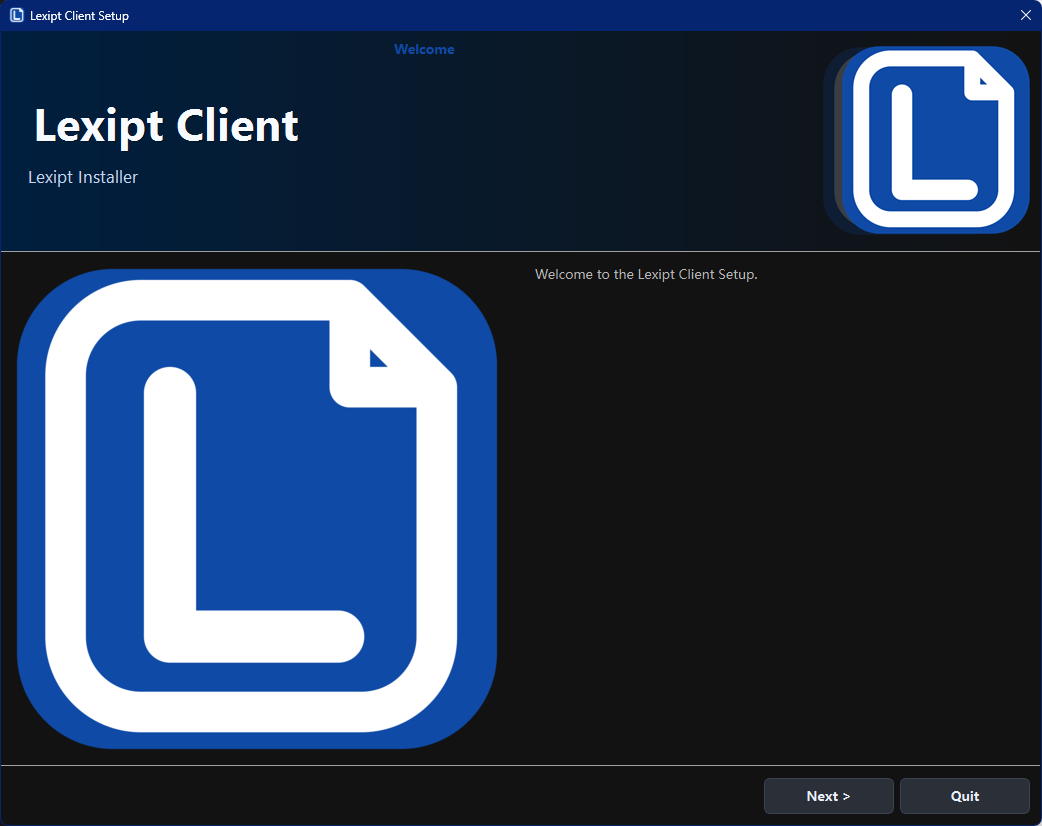
點選 Next(下一步)繼續。
第 3 步:選擇安裝目錄
在此頁面,您可以指定 Lexipt Client 的安裝位置。
- 預設路徑通常是
C:\Users\<您的使用者名稱>\LexiptClient。 - 您可以點選 Browse...(瀏覽…)按鈕來選擇一個不同的資料夾。
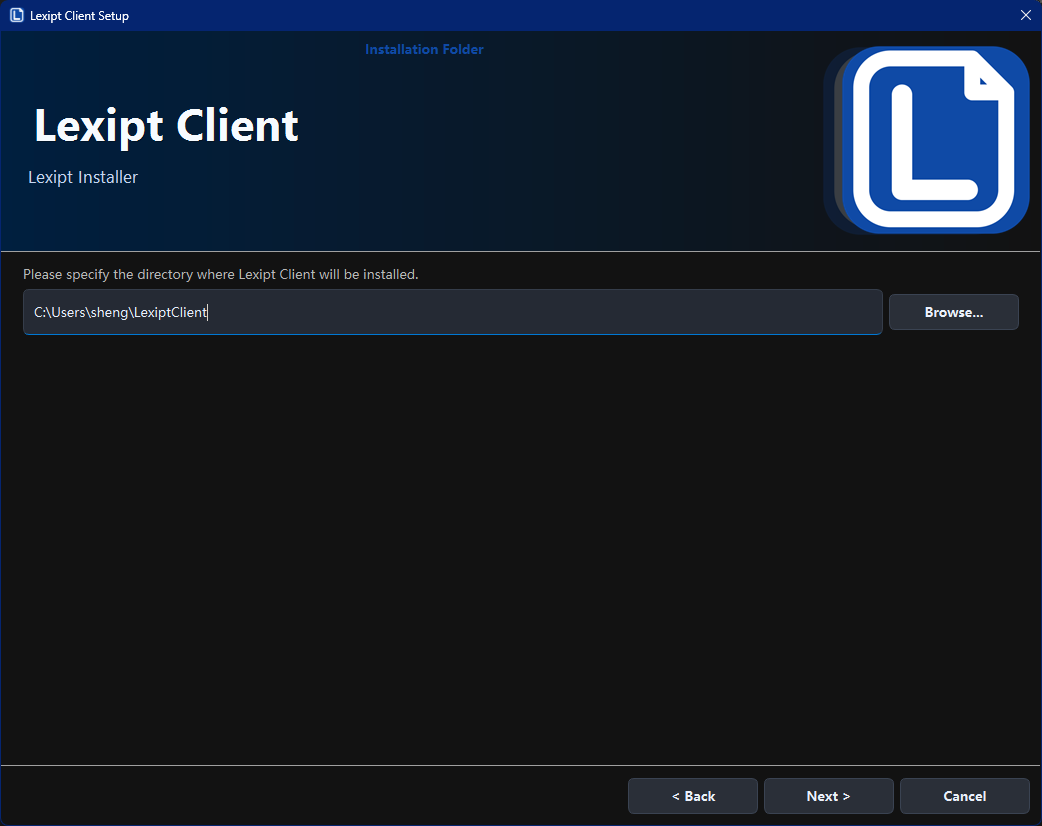
注意:如果安裝程式在此目錄或預設目錄偵測到舊版本的 Lexipt,它可能會彈出一個對話方塊,詢問您是否要先執行舊版本的解除安裝程式。如果出現此提示,我們強烈建議您選擇「是」,完成解除安裝後,再重新執行此安裝程式。
選擇好路徑後,點選 Next(下一步)繼續。
第 4 步:準備安裝 & 完成
精靈會顯示準備開始安裝的摘要資訊。點選 Install(安裝)開始複製檔案。安裝過程可能需要幾分鐘。
安裝完成後,您會看到最終的「完成」頁面。
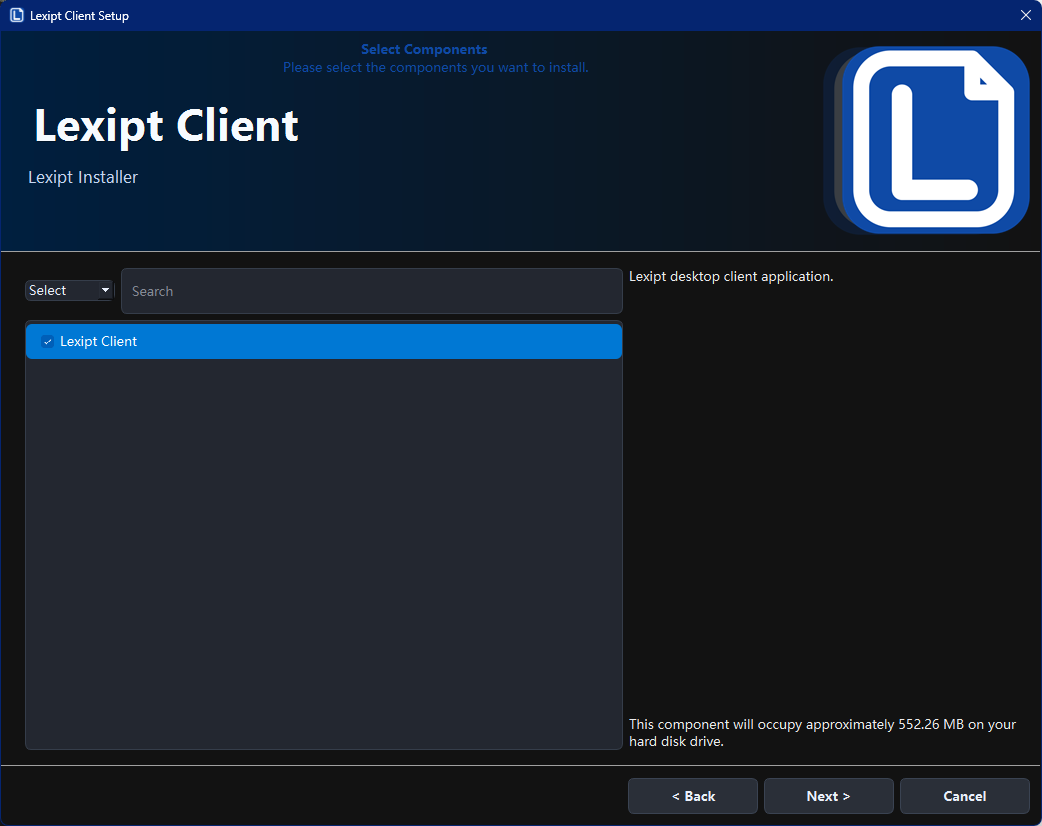
在此頁面,確保 Run Lexipt Client now(立即執行 Lexipt)核取方塊被選中,然後點選 Finish(完成)。安裝精靈將關閉,Lexipt Client 會自動啟動。
2.4. 啟動程式
如果在安裝最後一步沒有選擇自動啟動,您可以透過以下方式啟動程式:
- 桌面捷徑:安裝程式通常會在桌面上建立一個名為「Lexipt Client」的捷徑。
- 開始功能表:在開始功能表中找到「Lexipt」資料夾,並點選「Lexipt Client」。
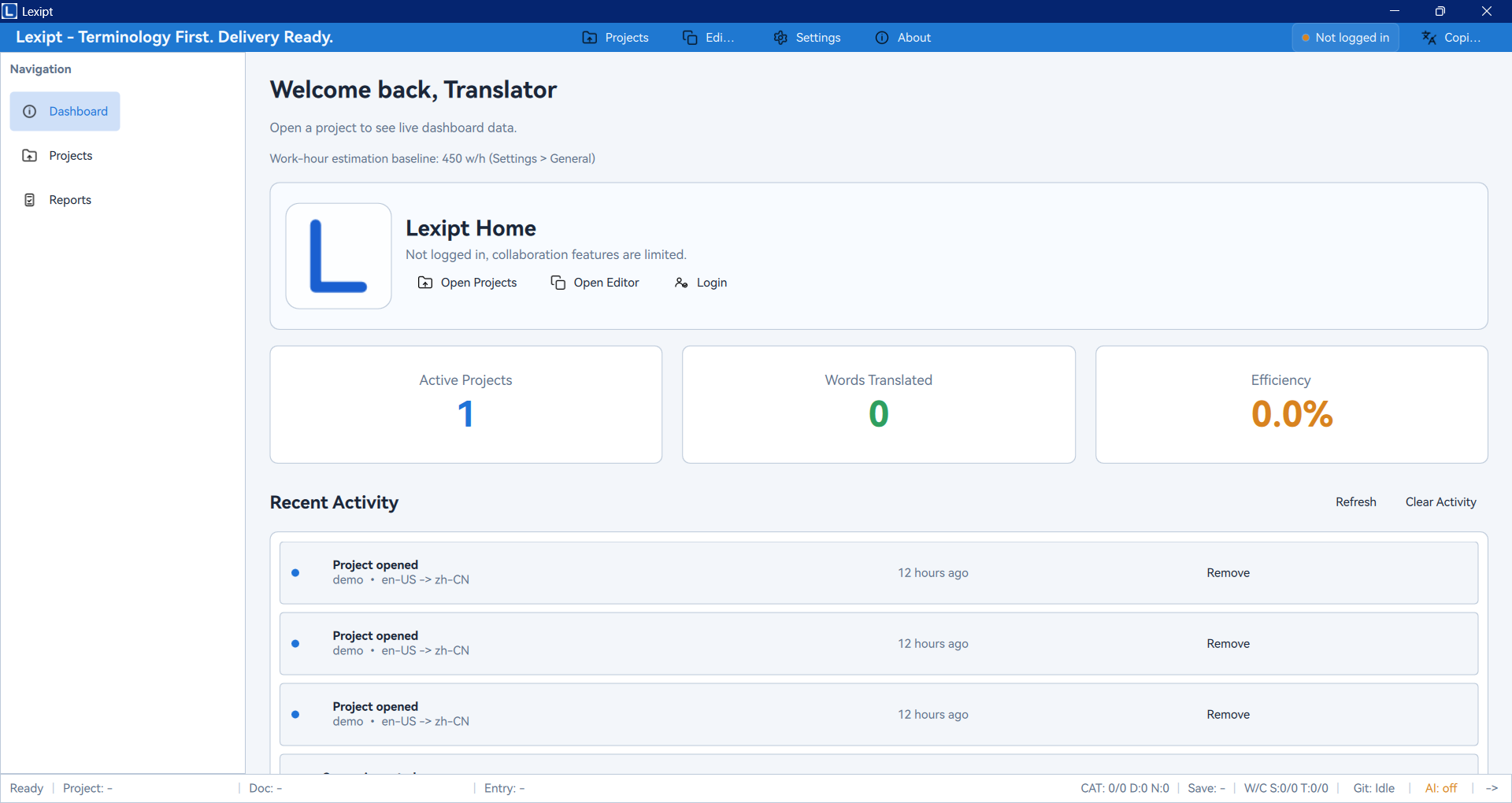
首次啟動時,您將看到軟體的主介面。
接下來,我們將探索如何開始您的第一個翻譯專案。
3. 快速入門:您的第一個翻譯專案
本章將透過一個完整的迷你流程,帶您從零開始建立一個專案,翻譯內容,並最終匯出譯文。
3.1. 建立新專案
首先,我們需要一個專案來管理我們的翻譯檔案。
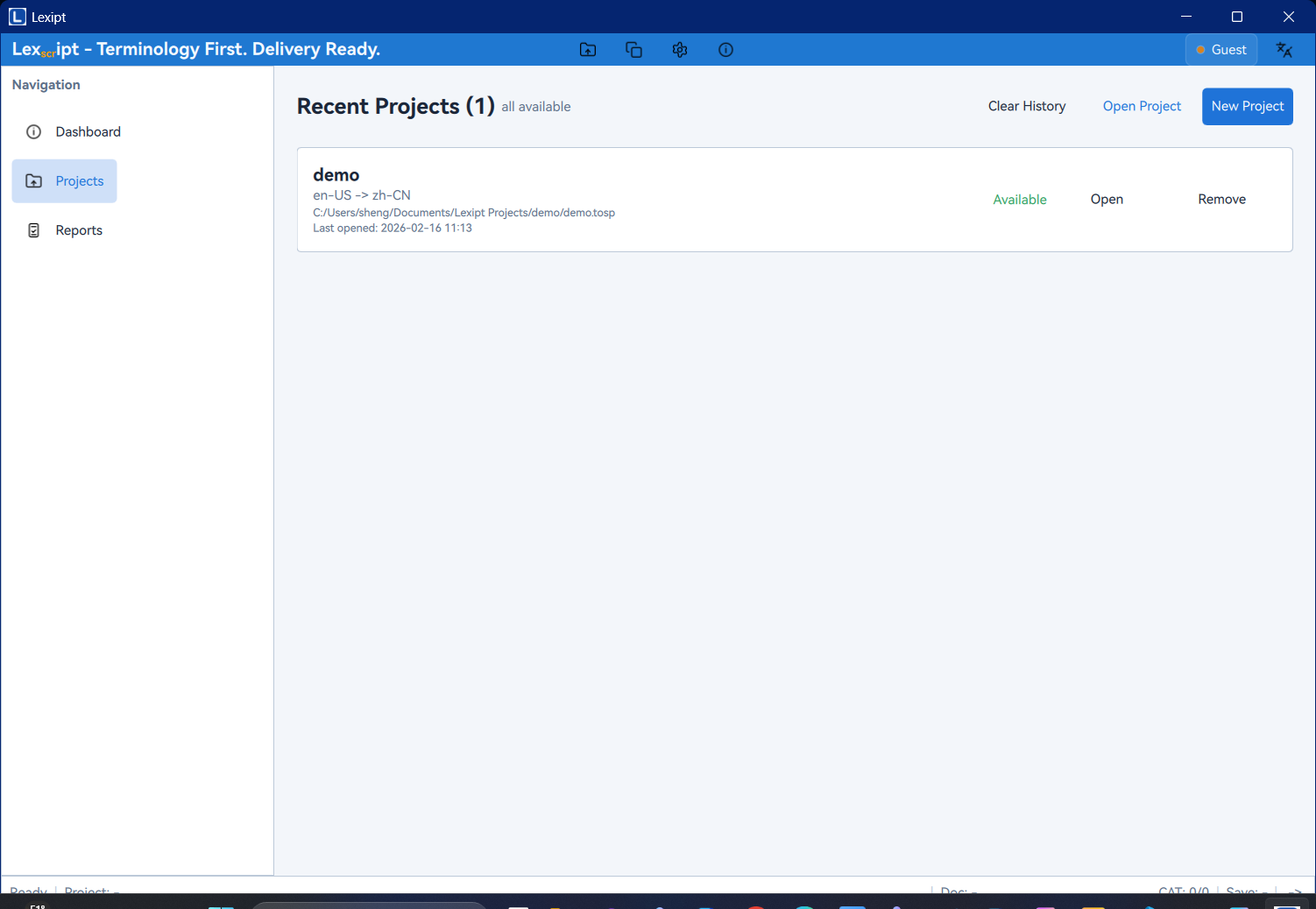
- 在軟體左側的導覽列中,點選 Projects(專案)圖示,進入專案管理頁面。
- 點選頁面右上角的 New Project(新建專案)按鈕。
- 在彈出的 Create New Project(建立新專案)對話方塊中,填寫以下資訊:
- Project Name(專案名稱):為您的專案取一個有意義的名字,例如
MyFirstTranslation。 - Location(位置):點選
...按鈕選擇一個用於存放專案檔案的資料夾。 - Source Language(來源語言):選擇您待翻譯文件的原始語言,例如
English (US)。 - Target Language(目標語言):選擇您要翻譯成的語言,例如
Chinese (Simplified)。
- Project Name(專案名稱):為您的專案取一個有意義的名字,例如
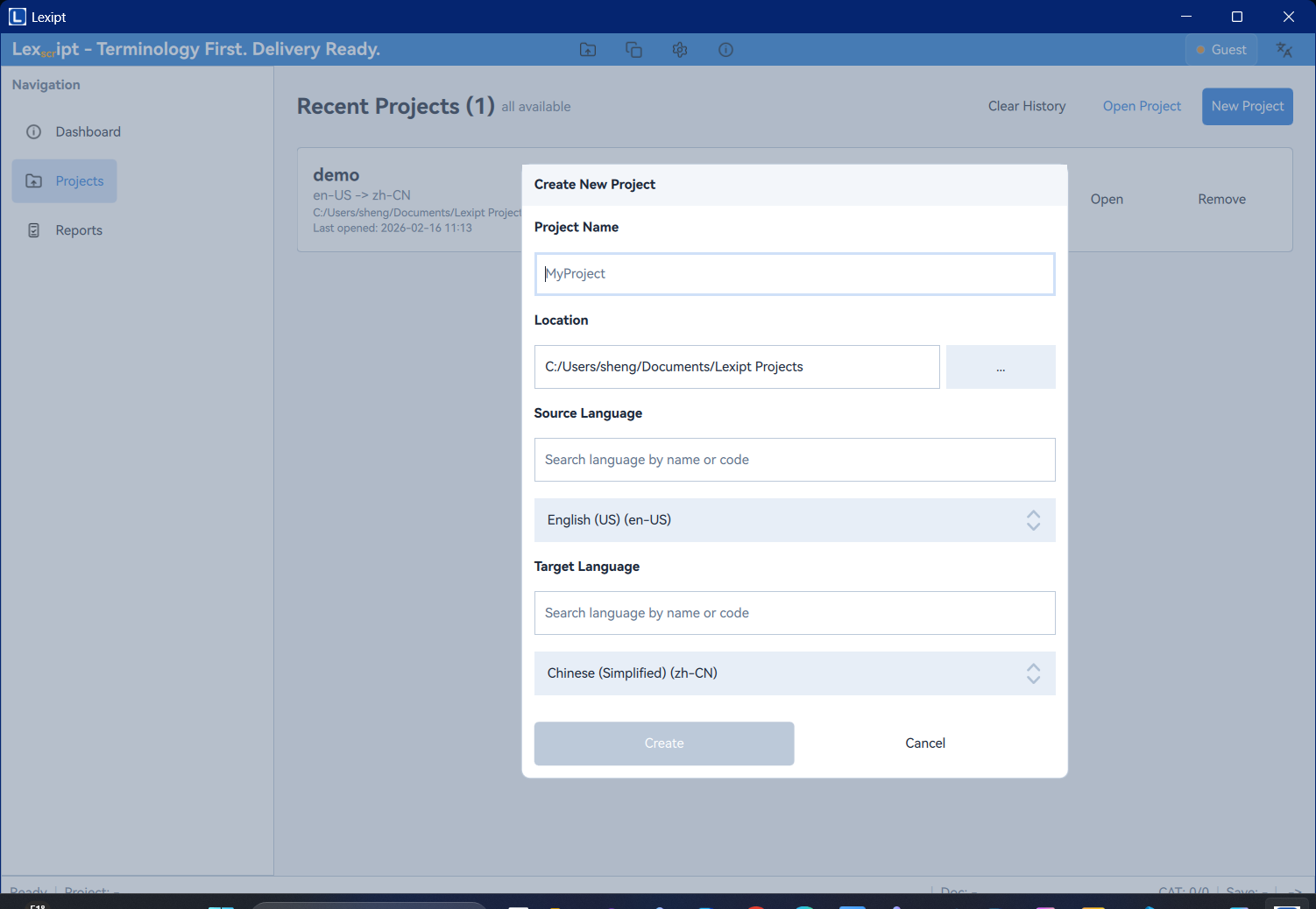
- 填寫完畢後,點選 Create(建立)。軟體會自動建立專案所需的檔案結構,並跳轉到該專案的 Editor(編輯器)頁面。
3.2. 匯入待翻譯檔案
專案建立好後,我們需要將待翻譯的檔案加入專案中。
- 在 Editor(編輯器)頁面的左側「Project Panel」(專案面板)中,找到 Source Files(來源檔案)區域。
- 點選該區域右上角的 +(新增來源檔案)按鈕。
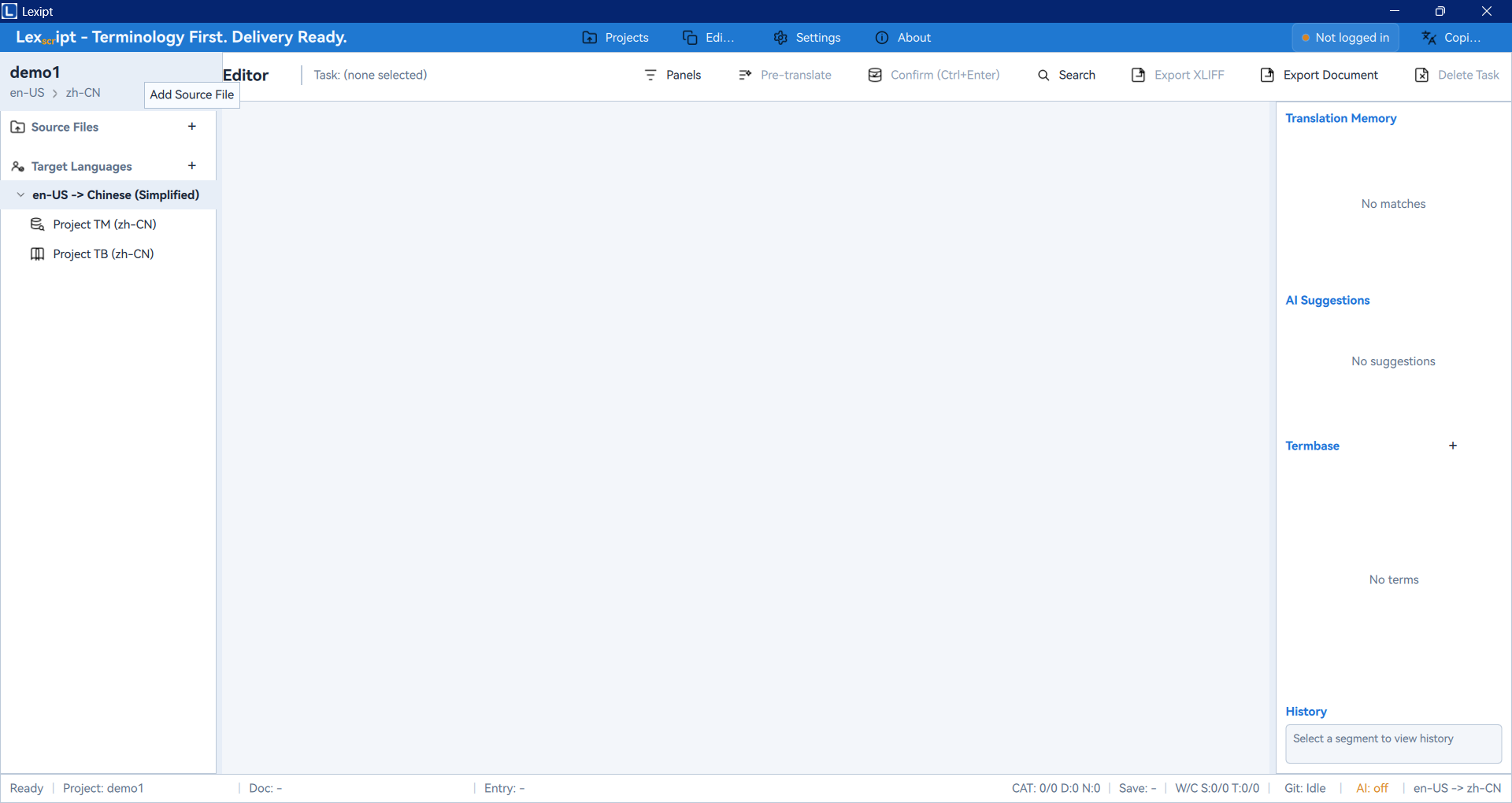
- 在彈出的檔案選擇對話方塊中,找到並選擇您想要翻譯的文件(例如一個
.txt、.docx或.html檔案)。 - 選擇檔案後,軟體會顯示一個 Import Preview(匯入預覽)視窗,它會將您的文件內容拆分成多個「句段」(Segment)。這可以幫助您檢查檔案編碼和斷句是否正確。
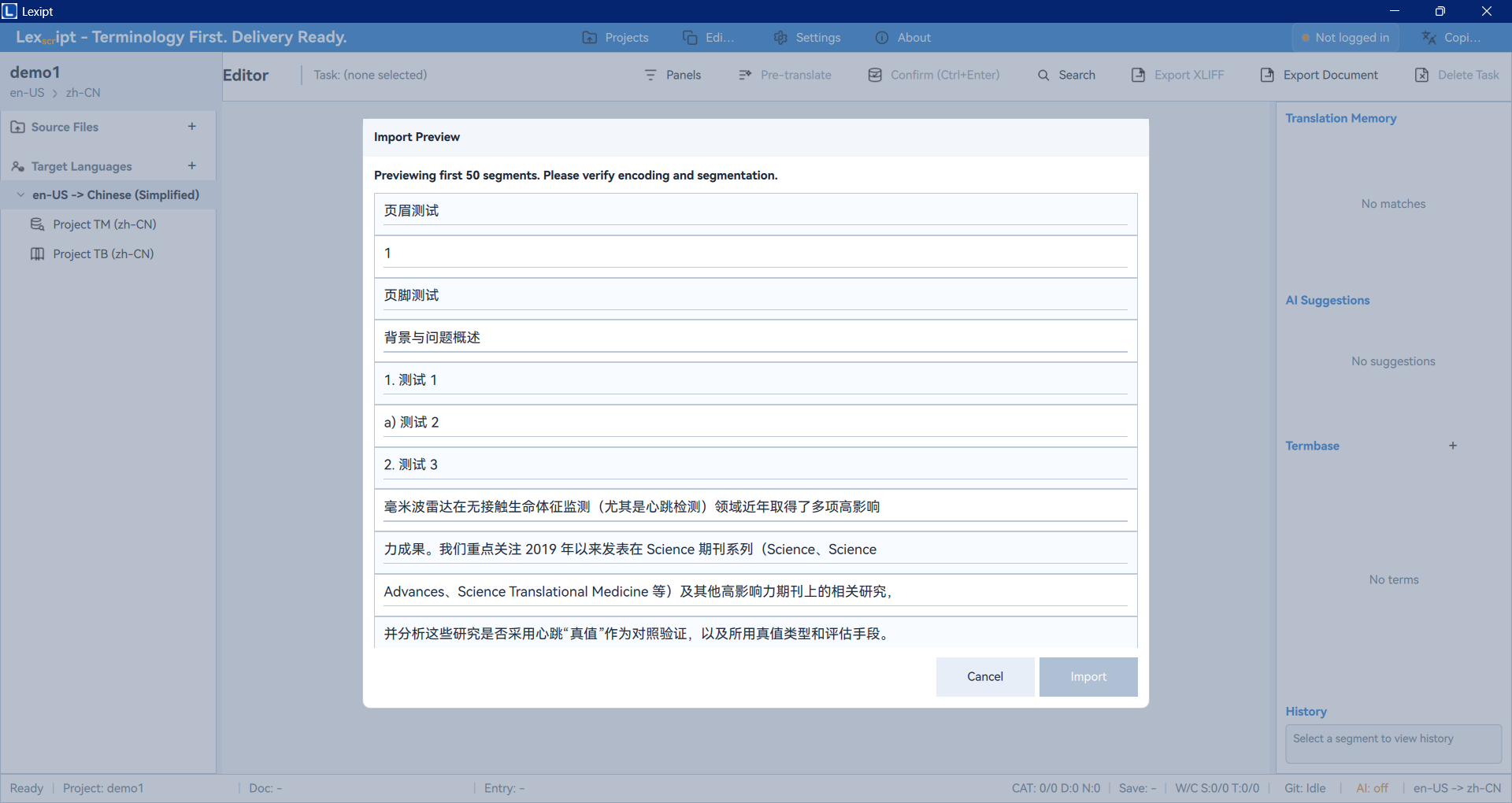
- 確認無誤後,點選 Import(匯入)。檔案將被加入到專案中,您會在專案面板中看到它,同時編輯器中間的區域會載入該檔案的所有句段。
3.3. 翻譯句段
現在,我們可以開始核心的翻譯工作了。
- 在中間的句段列表中,點選您想要翻譯的任意一個句段。
- 該句段的原文會顯示在左側的 Source(原文)編輯框中。
- 在右側的 Target(譯文)編輯框中,輸入您的翻譯內容。
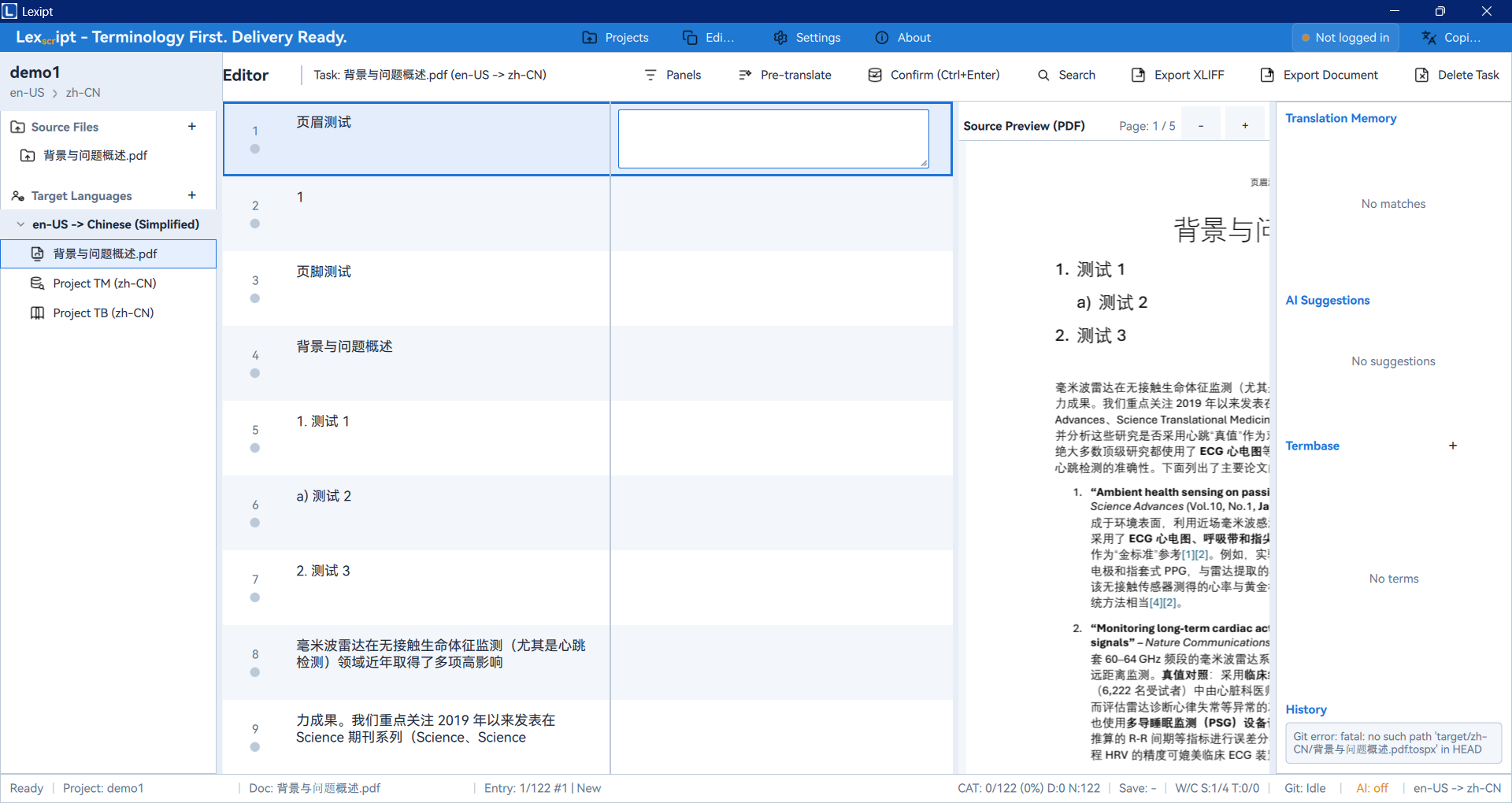
- 在您輸入時,右側的「TM/AI/TB/History」面板可能會提供來自翻譯記憶庫(TM)、AI 或術語庫(TB)的建議。您可以直接採納這些建議,或作為參考。
3.4. 確認句段
當您對一個句段的翻譯感到滿意時,可以「確認」它。
- 確保您的游標仍在目標編輯框中。
- 按下快速鍵
Ctrl + Enter,或者點選句段列表上方的 Confirm(確認)按鈕。 - 確認後,該句段的狀態會從未翻譯變為「已翻譯」(Translated),並且通常會有一個綠色的標記。同時,這條翻譯記錄會被自動儲存到專案的翻譯記憶庫(TM)中,供未來使用。
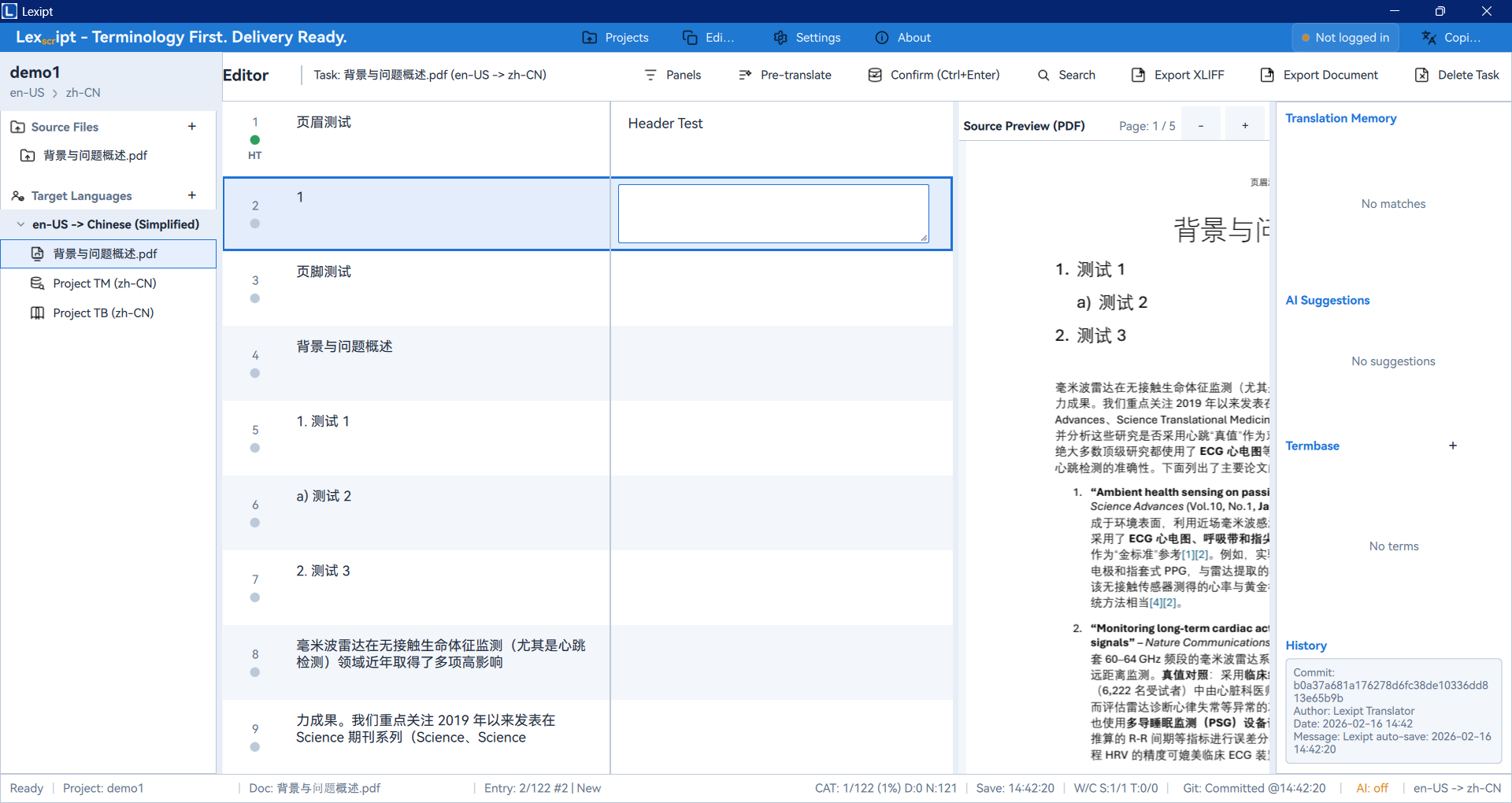
重複第 3.3 和 3.4 步,直到您完成所有句段的翻譯。
3.5. 匯出譯文
完成翻譯後,最後一步就是將您的勞動成果匯出為最終的文件。
- 點選編輯器頂部工具列的 Export Document(匯出文件)按鈕。
- 根據您的來源檔案類型,選擇匯出的格式。例如,如果您的來源檔案是
.docx,您應該選擇匯出為.docx。 - 在彈出的對話方塊中,選擇儲存路徑和檔案名稱,然後點選 Save(儲存)。
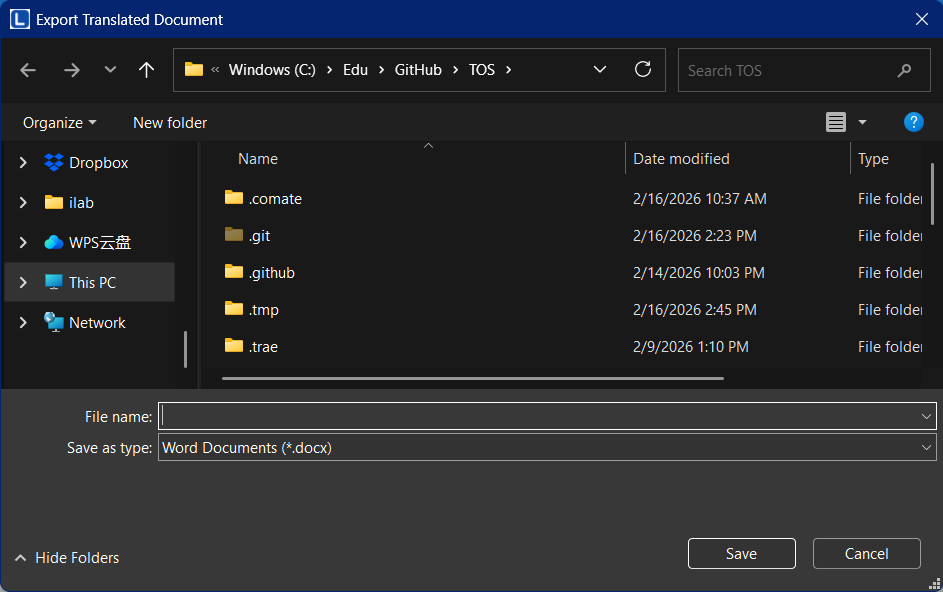
恭喜您!您已經成功完成了 Lexipt 的一次完整翻譯流程。接下來,我們將更詳細地探索軟體的各個功能區域。
4. 介面概覽
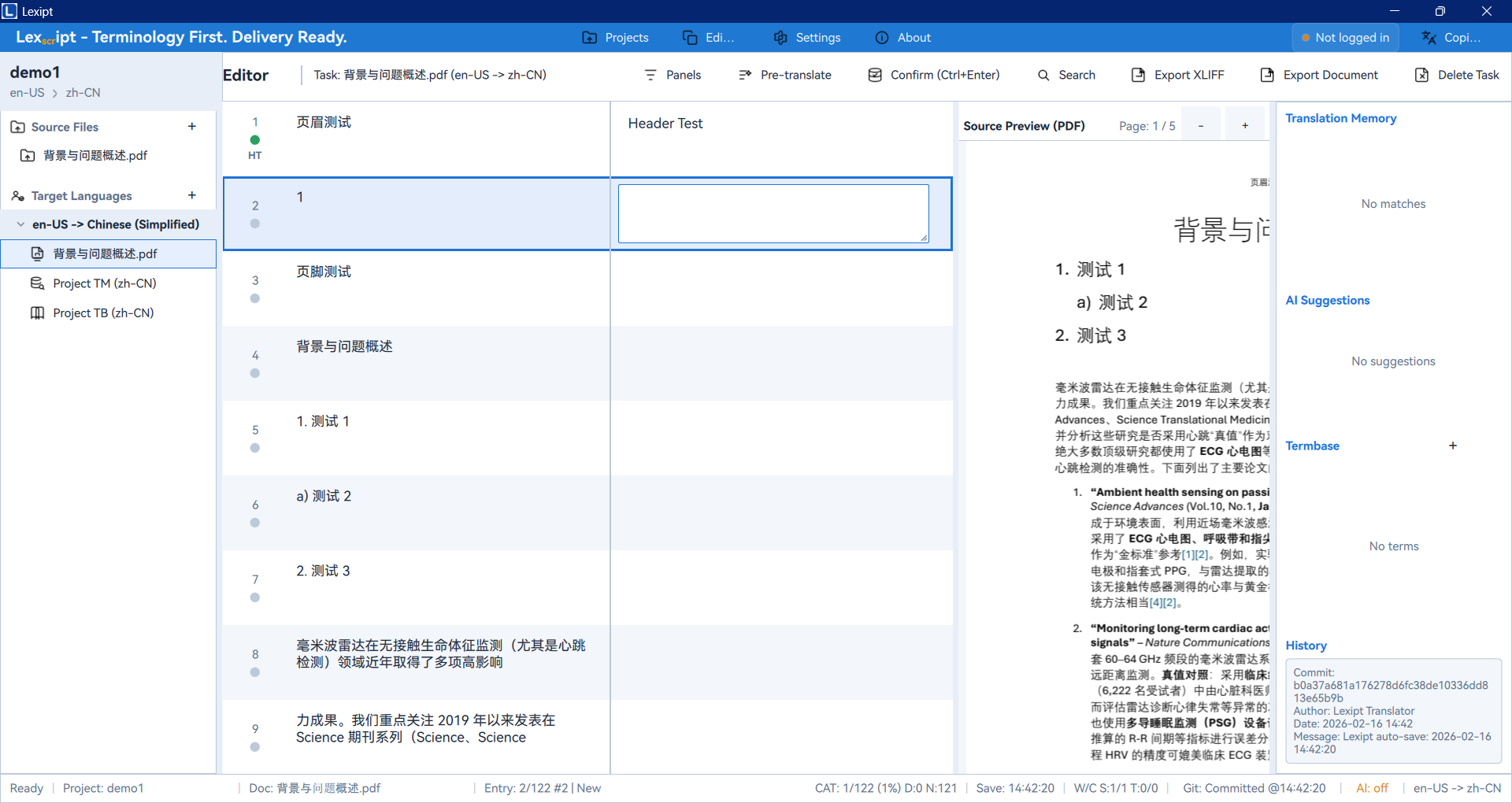
Lexipt 的主介面設計簡潔,旨在讓您能快速在不同任務間切換。整個介面主要由左側的導覽列和右側的主工作區構成。
4.1. 主導覽列
位於應用程式最左側的垂直列是主導覽列,它包含了通往軟體所有核心功能的入口。
- Dashboard(儀表板):您的工作台和資訊中心,顯示統計資料和最近活動。
- Projects(專案):管理所有翻譯專案的地方,包括建立、開啟和刪除專案。
- Editor(編輯器):核心的翻譯工作區,您將在這裡花費大部分時間。
- Reports(報告):查看關於專案進度和個人工作效率的詳細圖表。
- Settings(設定):設定軟體的各項功能,包括介面、AI、協作等。
- System Copilot(系統助手):位於導覽列底部的機器人圖示,可以隨時呼叫 AI 助手。
4.2. Dashboard(儀表板)
啟動軟體或沒有任何專案開啟時,您將看到儀表板。它為您提供了一個工作概覽。
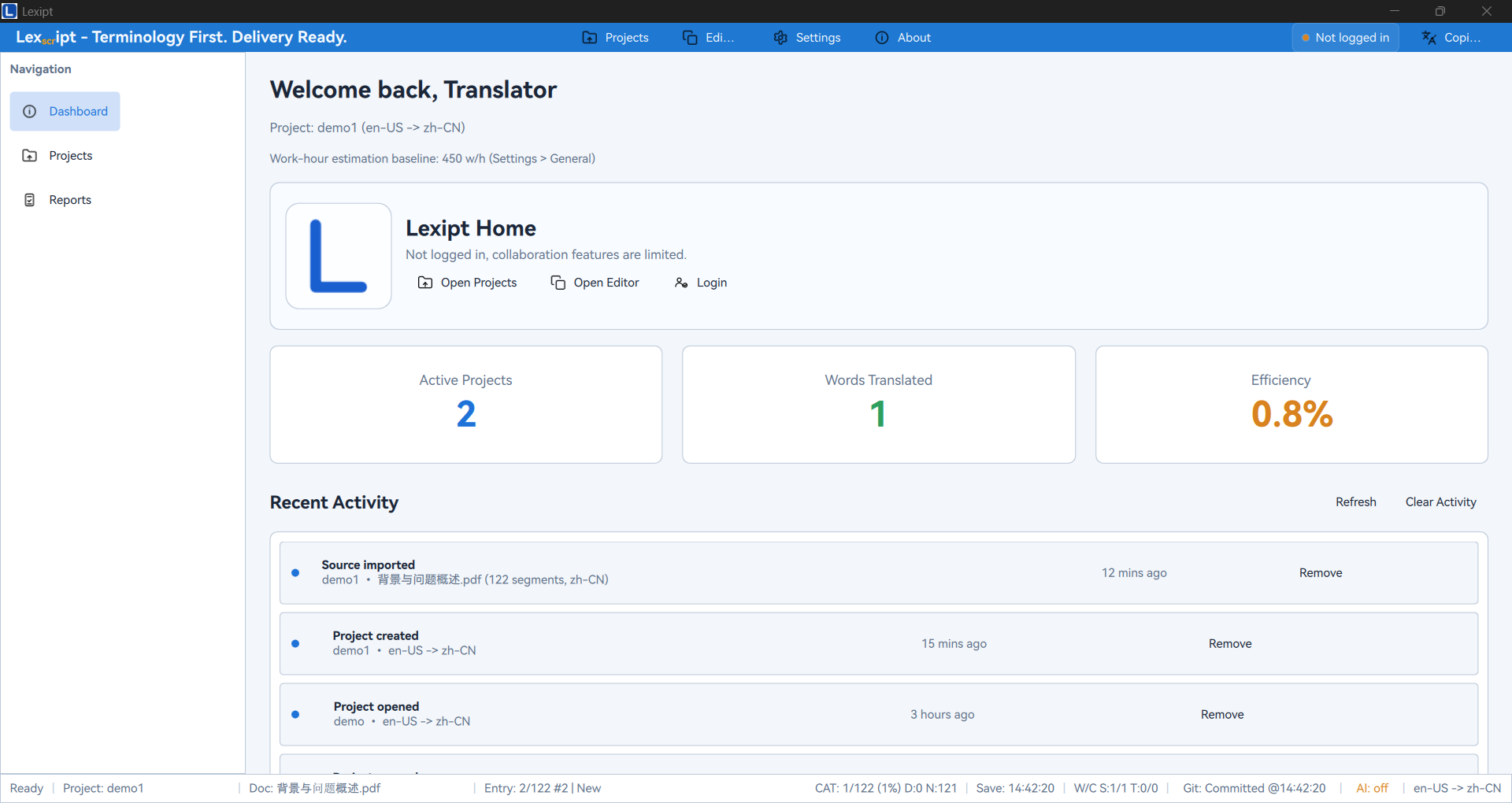
- 關鍵指標:頂部的卡片快速顯示您的核心資料,如已翻譯字數、工作效率等。
- 近期專案:快速存取您最近處理過的專案。
- 最近活動:一個動態的時間軸,記錄了您最近的操作,如確認句段、建立專案等。
4.3. Projects(專案)
專案頁面是您所有翻譯專案的中央樞紐。
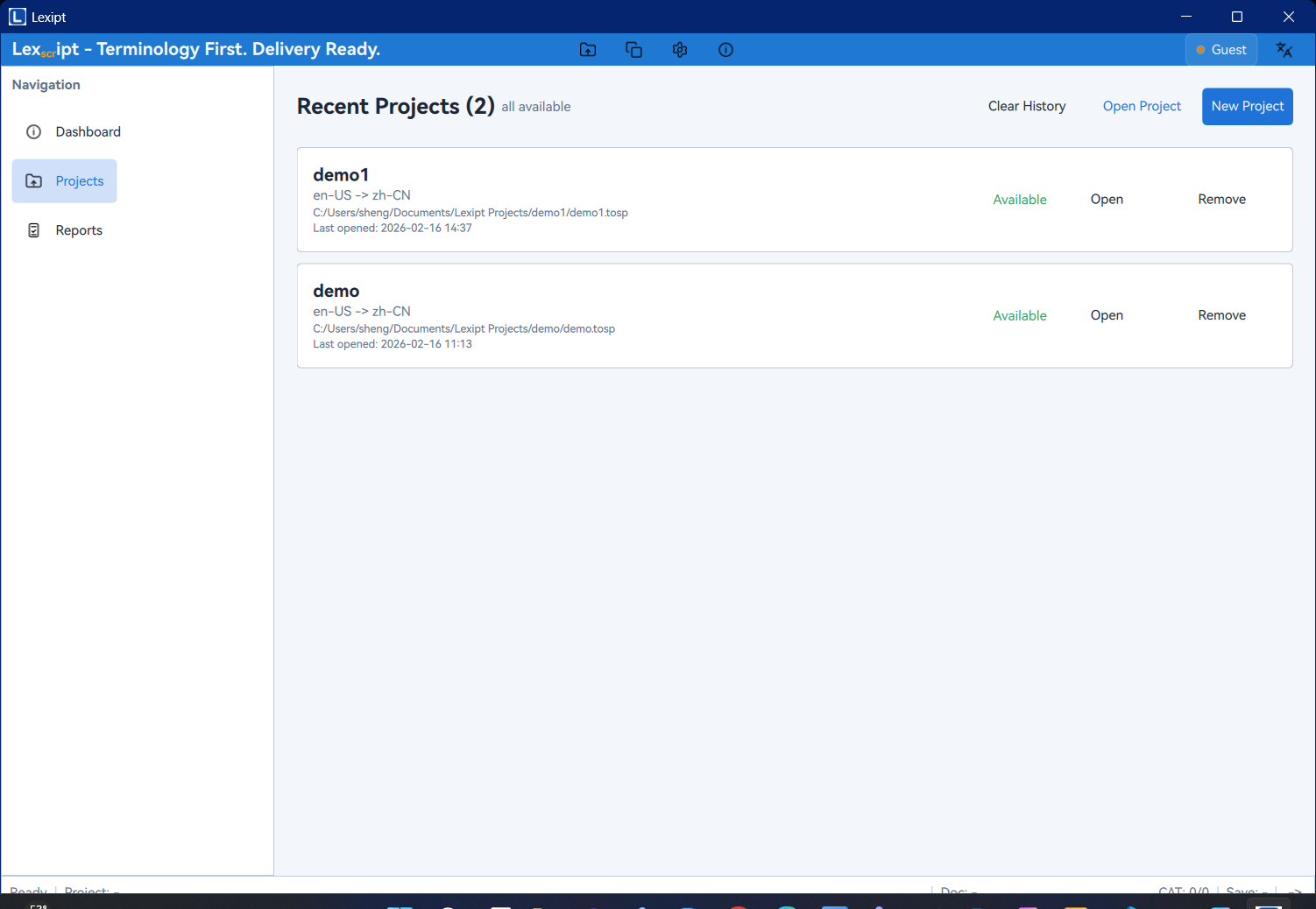
- 近期專案列表:集中展示您最近開啟過的專案,包括它們的名稱、路徑和狀態(可用或缺失)。
- 操作:您可以在此頁面建立新專案,或開啟一個已有的專案。對於列表中的每個專案,您還可以執行開啟、在資料夾中顯示或從歷史記錄中移除等操作。
4.4. Editor(編輯器)
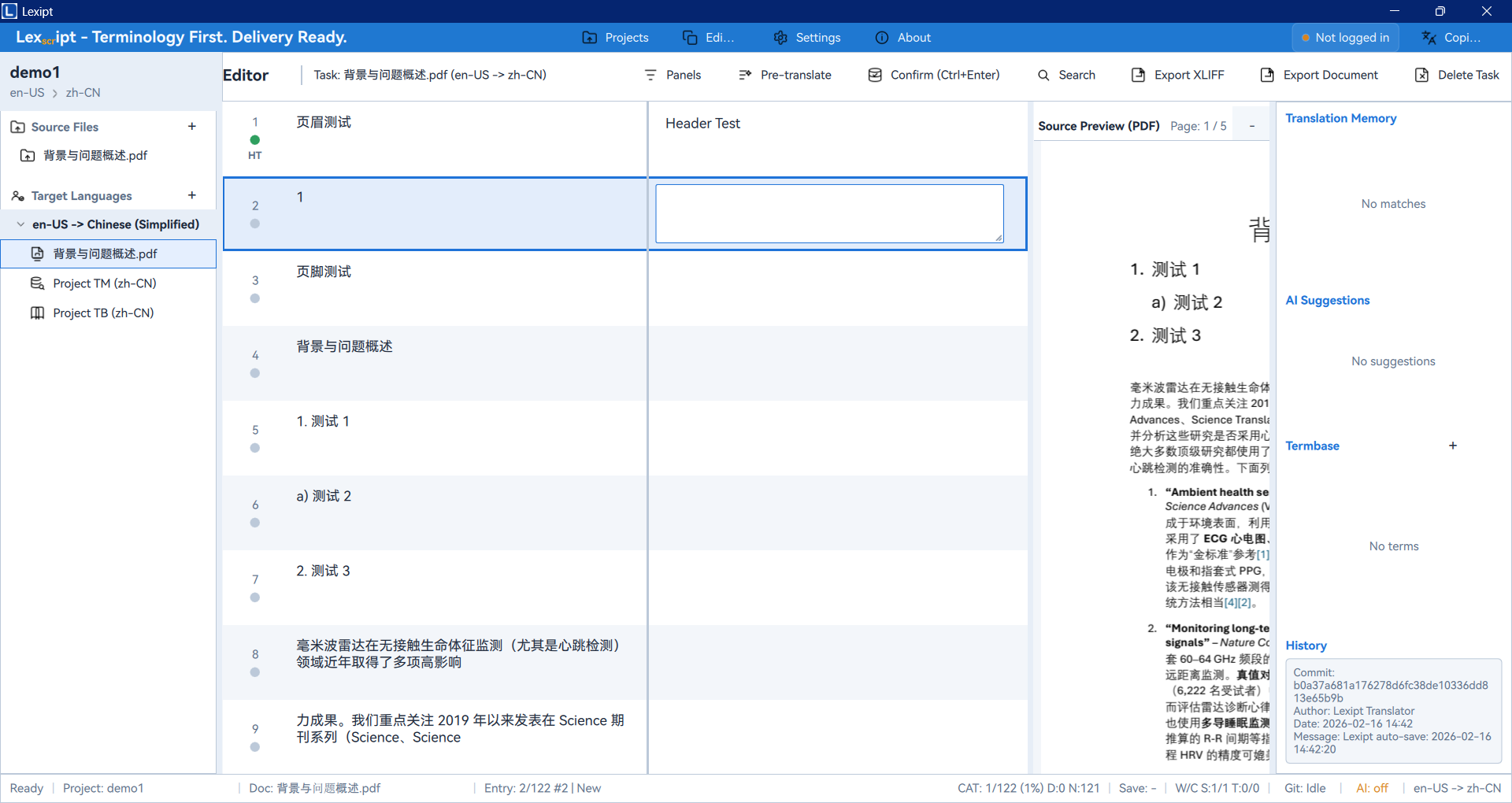
編輯器是 Lexipt 最核心、功能最豐富的介面,由多個可調整大小的面板組成。
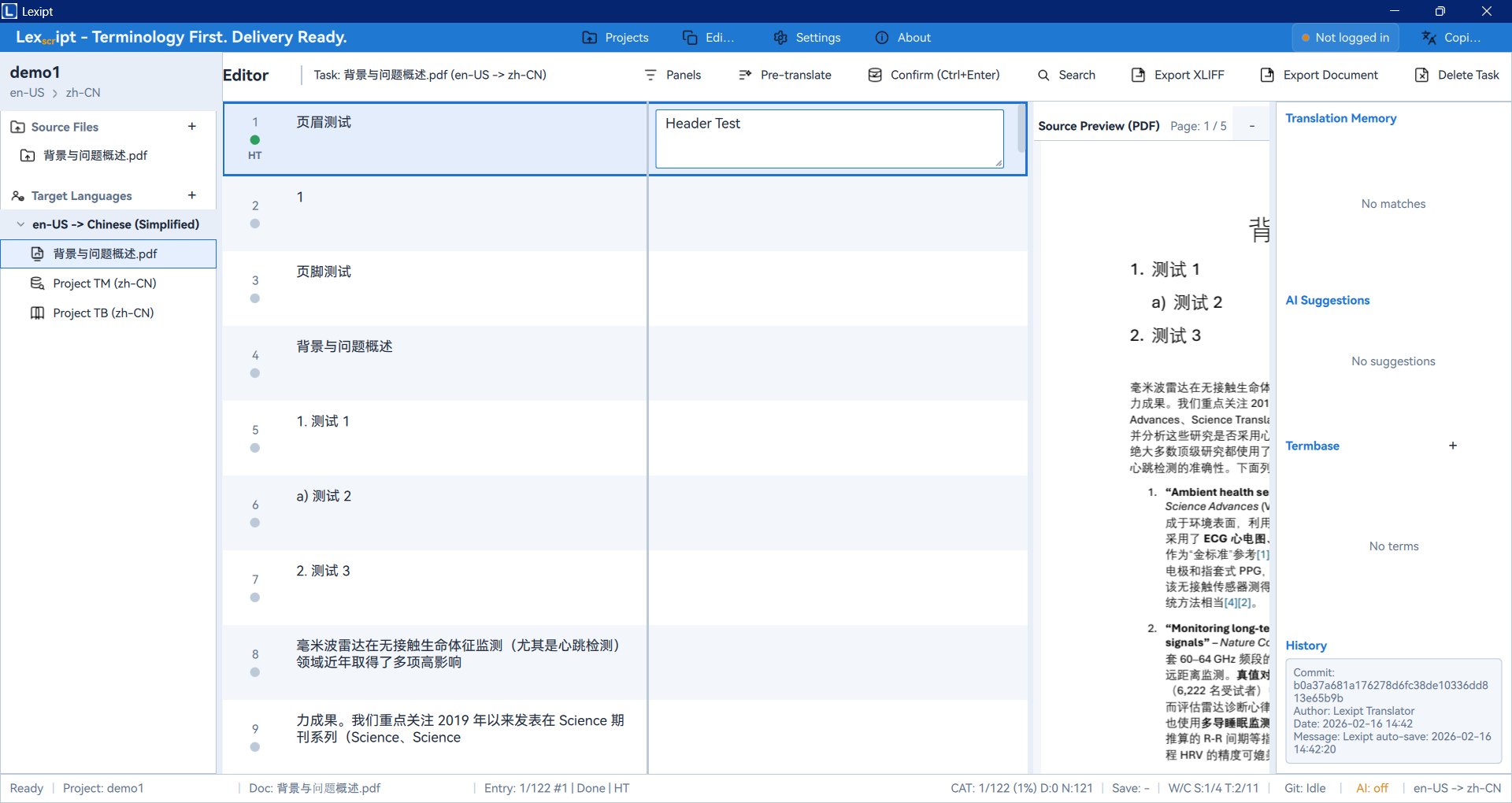
- 專案面板(Project Panel):通常位於左側,樹狀結構顯示目前專案的所有檔案。您可以管理來源檔案、翻譯任務和多語言資源。
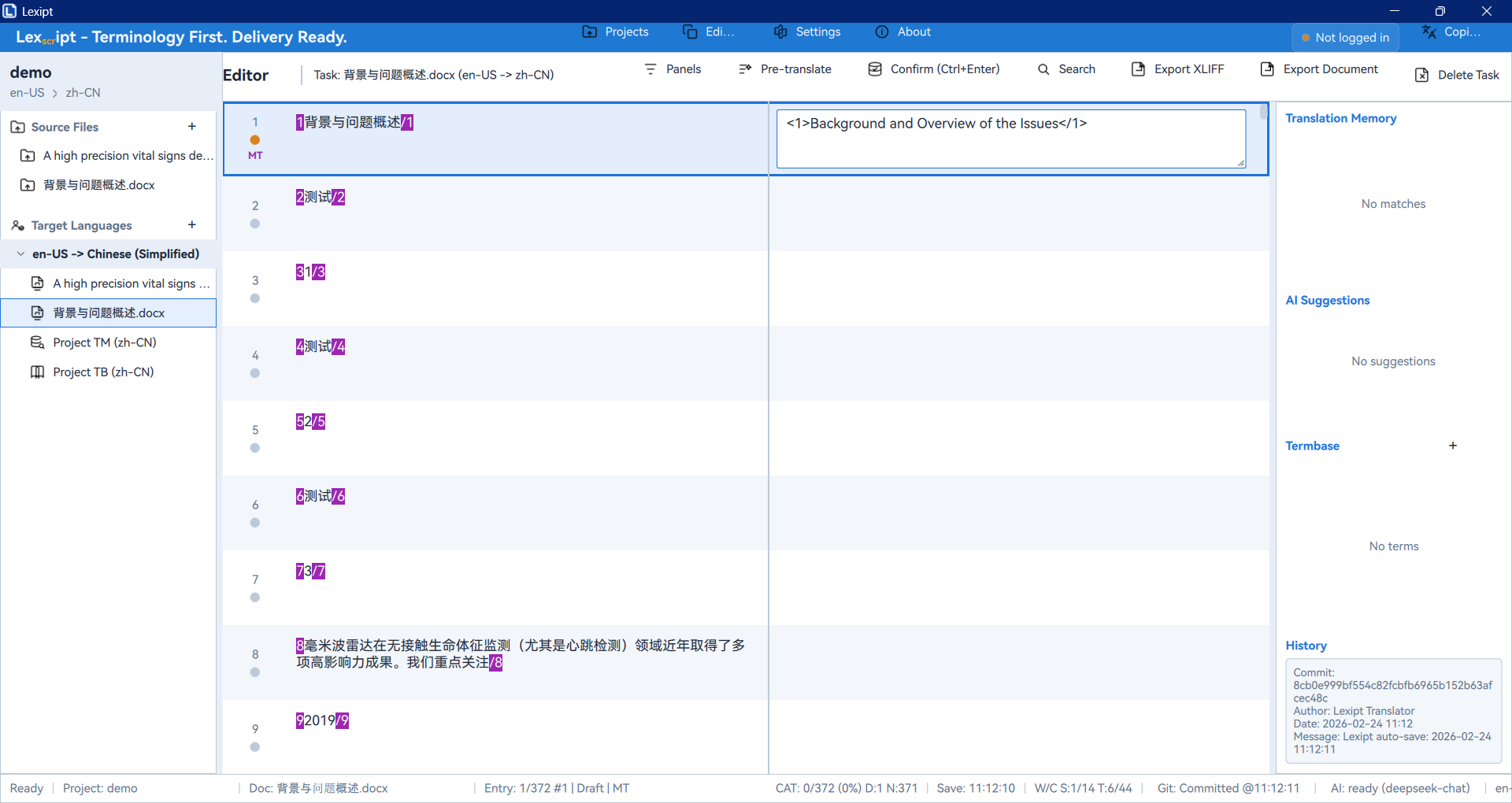
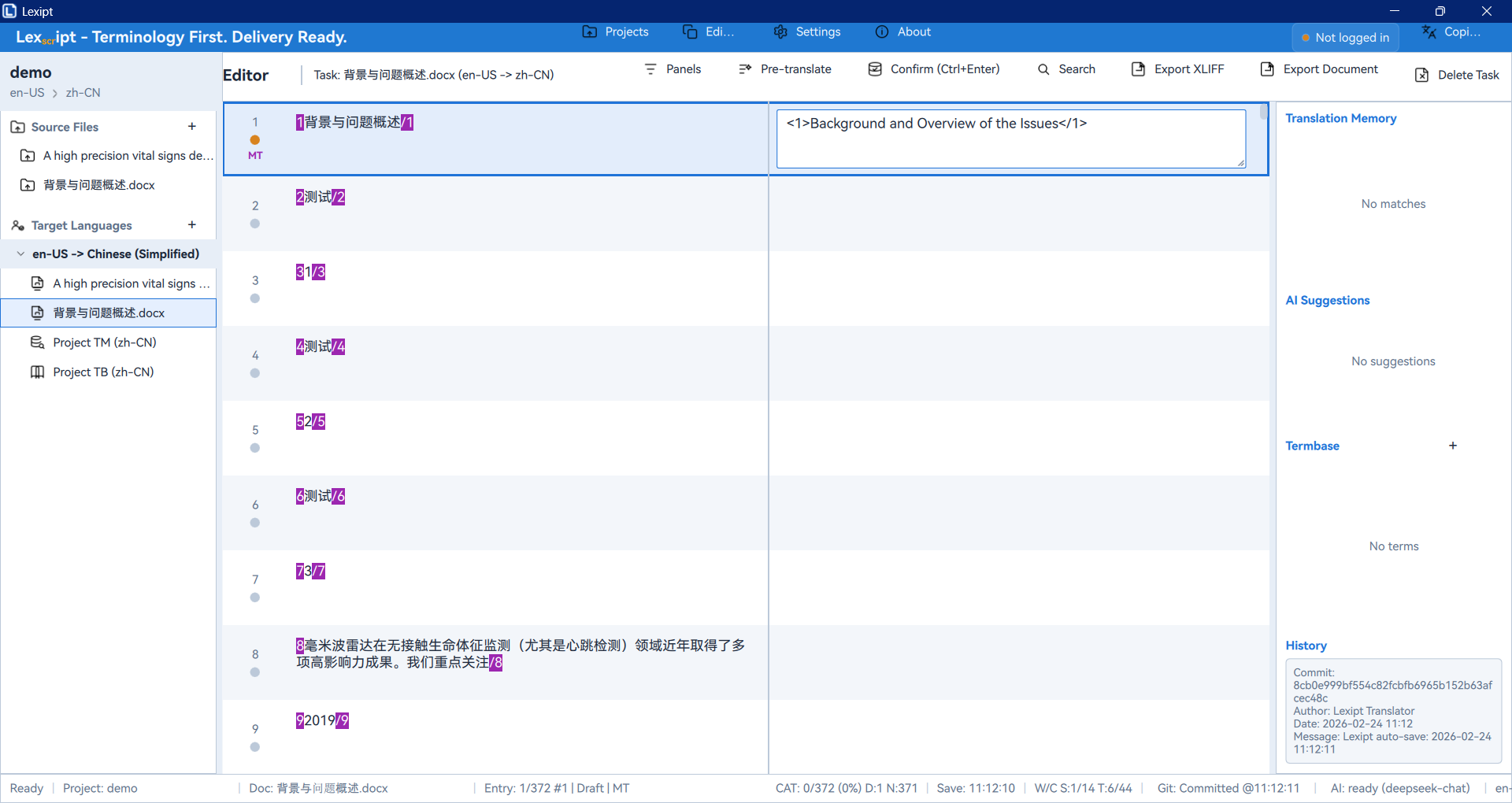
- 句段編輯區(Segment Editor):位於中間,是您進行翻譯的主要場所。它以列表形式展示所有句段,您可以點選其中一項,在下方的原文/譯文框中進行編輯。
- 輔助面板(Assistance Panel):通常位於右側,這是一個多功能的選項卡面板,提供強大的翻譯輔助功能:
- Translation Memory(翻譯記憶庫):顯示與目前句段相似的、已翻譯過的內容。
- AI Suggestions(AI 建議):從設定好的 AI 服務取得翻譯建議。
- Termbase(術語庫):提示目前句段中出現的、已定義的術語。
- History(歷史記錄):查看目前句段的所有歷史修改版本。
- 預覽面板(Preview Panel):通常位於右下角,可以即時預覽來源檔案(如 PDF)的版式,幫助您更好地理解上下文。
4.5. Reports(報告)
報告頁面將您的工作資料視覺化,幫助您分析效率和專案進度。
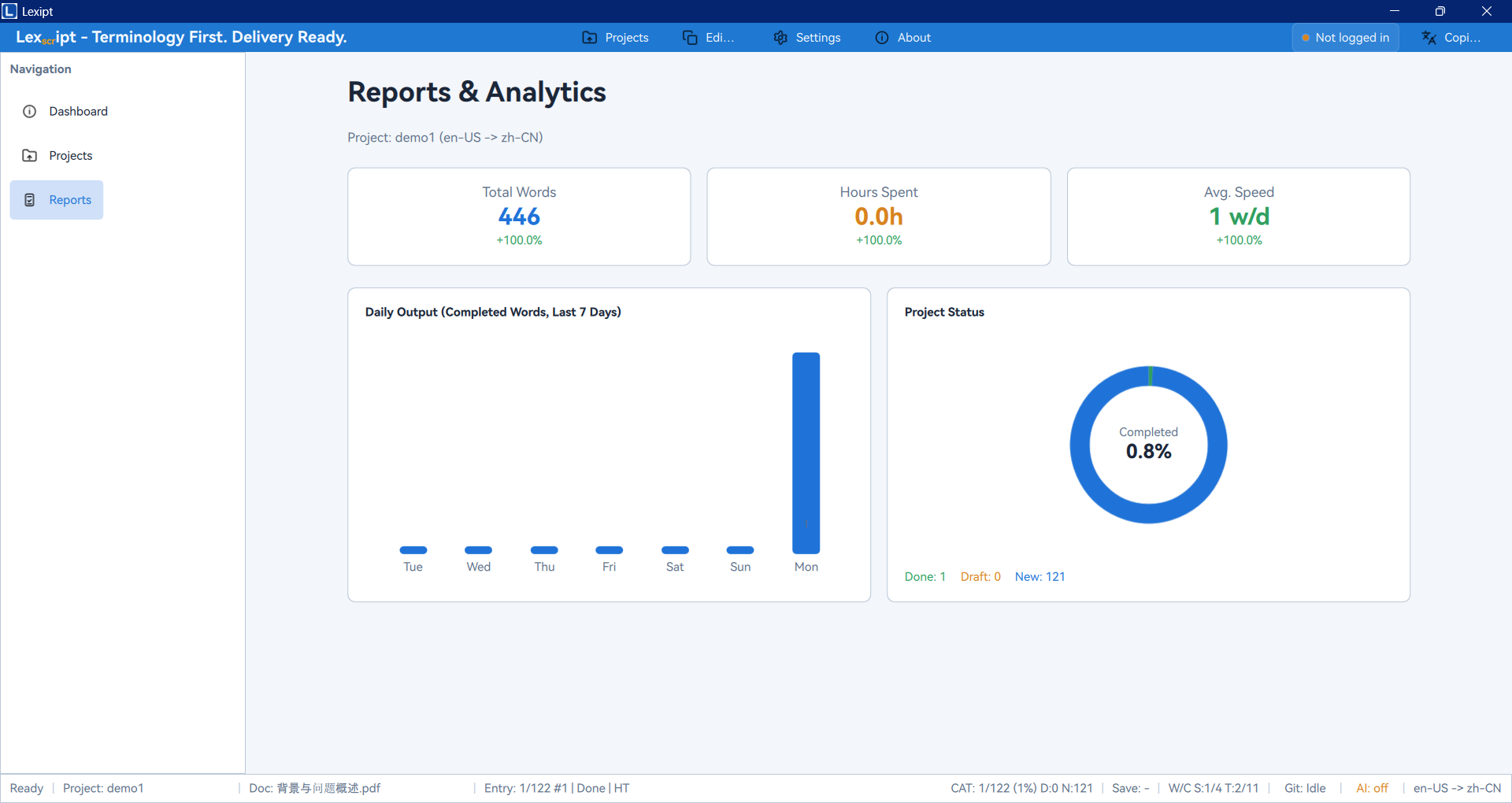
- 每日產出圖:以長條圖形式展示您最近的每日翻譯字數。
- 專案狀態圓餅圖:直觀地顯示目前專案中已完成、草稿和未翻譯句段的比例。
4.6. Settings(設定)
設定頁面允許您根據自己的習慣和需求,對軟體進行深度自訂。
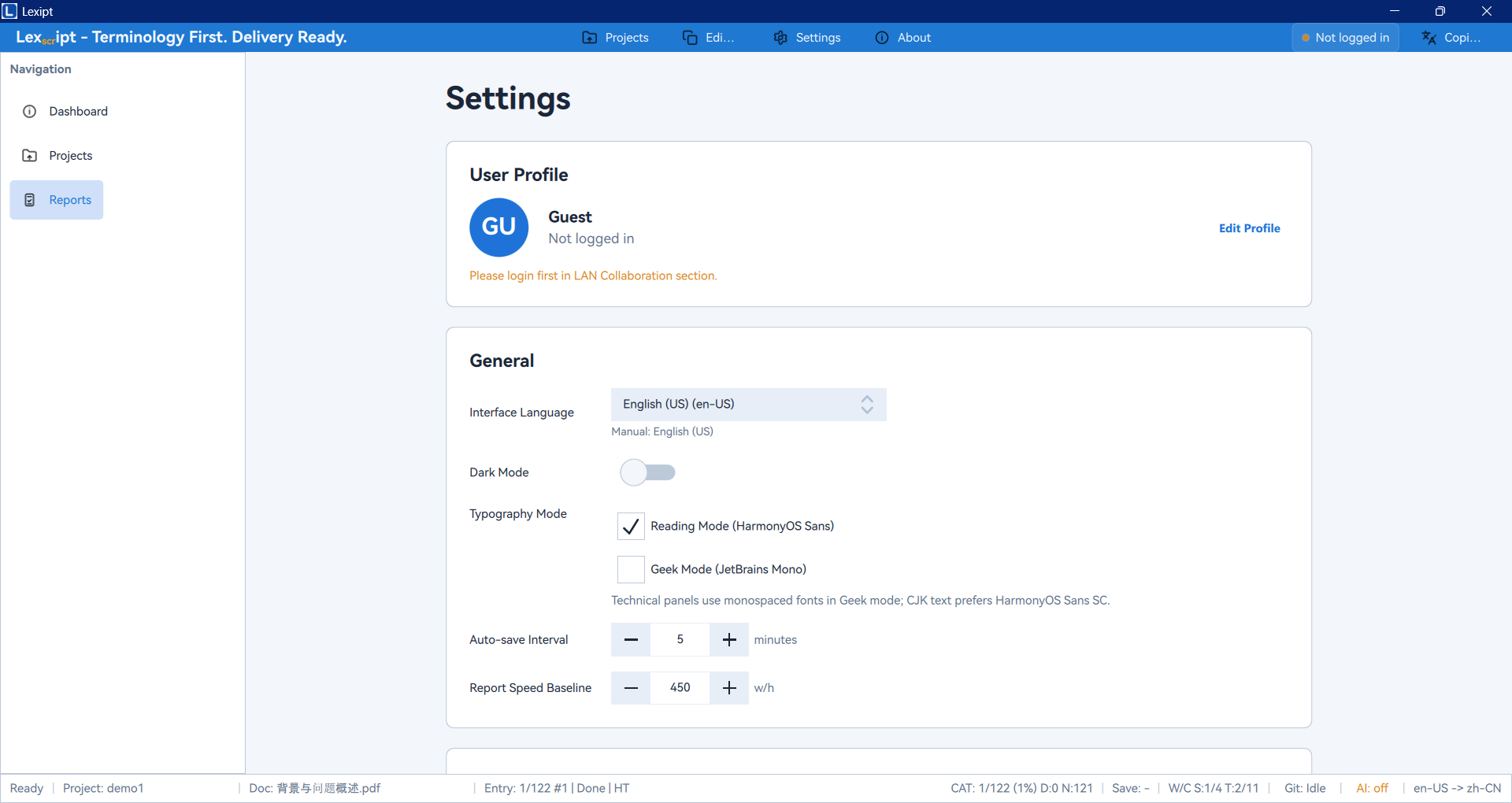
該頁面也由多個子頁面構成,例如:
- General(一般):調整介面語言、佈景主題(淺色/深色)等。
- Editor(編輯器):自訂編輯器字型、顯示方式等。
- AI Settings(AI 設定):新增和管理用於翻譯輔助的 AI 服務連線。
- Collaboration(協作):設定連線到團隊協作伺服器的資訊。
- Segmentation(斷句規則):為進階使用者提供自訂 SRX 斷句規則的入口。
5. 核心工作流程
在熟悉了軟體的基本介面後,本章將深入講解 Lexipt 的核心功能和標準工作流程。
5.1. 專案的建立與管理
專案是 Lexipt 中組織所有工作的基本單位。一個專案包含了一組來源檔案、對應的翻譯任務、以及相關的資源(如翻譯記憶庫和術語庫)。
建立新專案
如「快速入門」中所示,建立新專案是所有工作的第一步。
- 導覽至 Projects(專案)頁面。
- 點選 New Project(新建專案)。
- 在彈出的對話方塊中,您需要關注以下幾個關鍵設定:
- Project Name:專案的名稱,會作為專案資料夾的名稱。
- Location:存放專案資料夾的父目錄。例如,如果您選擇
D:\Translations並命名專案為ProjectA,那麼您的專案將被建立在D:\Translations\ProjectA。 - Source/Target Language:正確選擇語言至關重要,它將影響翻譯記憶庫、AI 翻譯和品質檢查的行為。語言列表支援搜尋,您可以輸入語言名稱(如
German)或代碼(如de-DE)來快速查找。
開啟現有專案
您可以透過兩種方式開啟一個已經存在的專案:
- 從近期專案列表開啟:在 Projects 頁面,直接點選列表中的專案卡片即可開啟。如果專案檔案位置發生改變,卡片會顯示為「Missing」(缺失),此時您可以點選卡片上的「Locate .tosp...」(定位 .tosp...)來手動指定新的專案檔案路徑。
- 手動開啟:點選 Open Project(開啟專案)按鈕,然後在檔案瀏覽器中找到並選擇專案的
.tosp檔案。
了解專案資料夾結構
當您建立一個專案時,Lexipt 會在您指定的位置產生一個包含標準化子目錄的資料夾。了解這些資料夾的用途有助於您更好地管理專案檔案。
/MyFirstTranslation/
├── .tosp                  <-- 專案主檔案,雙擊它可以直接在 Lexipt 中開啟專案
├── source/                <-- 存放您匯入的原始文件
│   └── document1.docx
├── target/                <-- 存放不同目標語言的翻譯工作檔案
│   └── zh-CN/
│       └── document1.txlf   <-- 翻譯任務檔案(基於 XLIFF)
├── tm/                    <-- 存放專案專屬的翻譯記憶庫(TM)
│   └── auto.tmt
└── term/                  <-- 存放專案專屬的術語庫(Termbase)
└── auto.tbt.tosp檔案是專案的核心,它記錄了專案的所有設定資訊。source目錄存放未經修改的原文文件。target目錄下的每個子資料夾代表一個目標語言,其中.txlf是實際儲存您翻譯內容的工作檔案。tm和term分別存放專案自動產生的翻譯記憶庫和術語庫。
管理專案檔案與語言
在專案建立後,您可以在 Editor 頁面的左側專案面板中對檔案和語言進行管理。
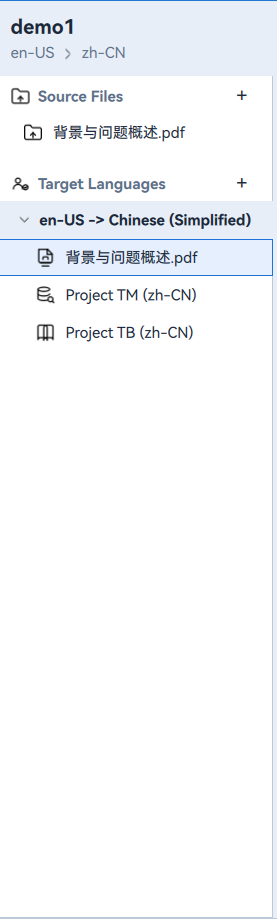
- 新增來源檔案:點選
Source Files標題旁的+按鈕,可以隨時向專案中新增待翻譯文件。支援的格式包括.txt、.html、.docx、.md等。 - 刪除來源檔案:右鍵點選一個來源檔案,選擇
Delete Source File...。此操作會同時刪除該來源檔案及其所有目標語言的翻譯任務檔案,請謹慎操作。 - 新增目標語言:點選
Target Languages標題旁的+按鈕,可以為目前專案新增一個新的目標語言。新增後,軟體會自動為所有來源檔案建立對應新語言的翻譯任務。 - 切換和刪除目標語言:
- 右鍵點選一個目標語言,選擇
Set Active Language可以將其設為目前編輯器正在處理的語言。 - 右鍵點選一個目標語言,選擇
Delete Language...可以刪除該語言及其所有翻譯任務。
- 右鍵點選一個目標語言,選擇
5.2. 翻譯與編輯
這是翻譯工作的核心環節,主要在 Editor(編輯器)檢視中完成。
句段編輯器詳解
當您在專案面板中選擇一個翻譯任務(.txlf 檔案)後,主工作區會顯示句段編輯器。這是一個表格狀的列表,每一列代表一個句段。
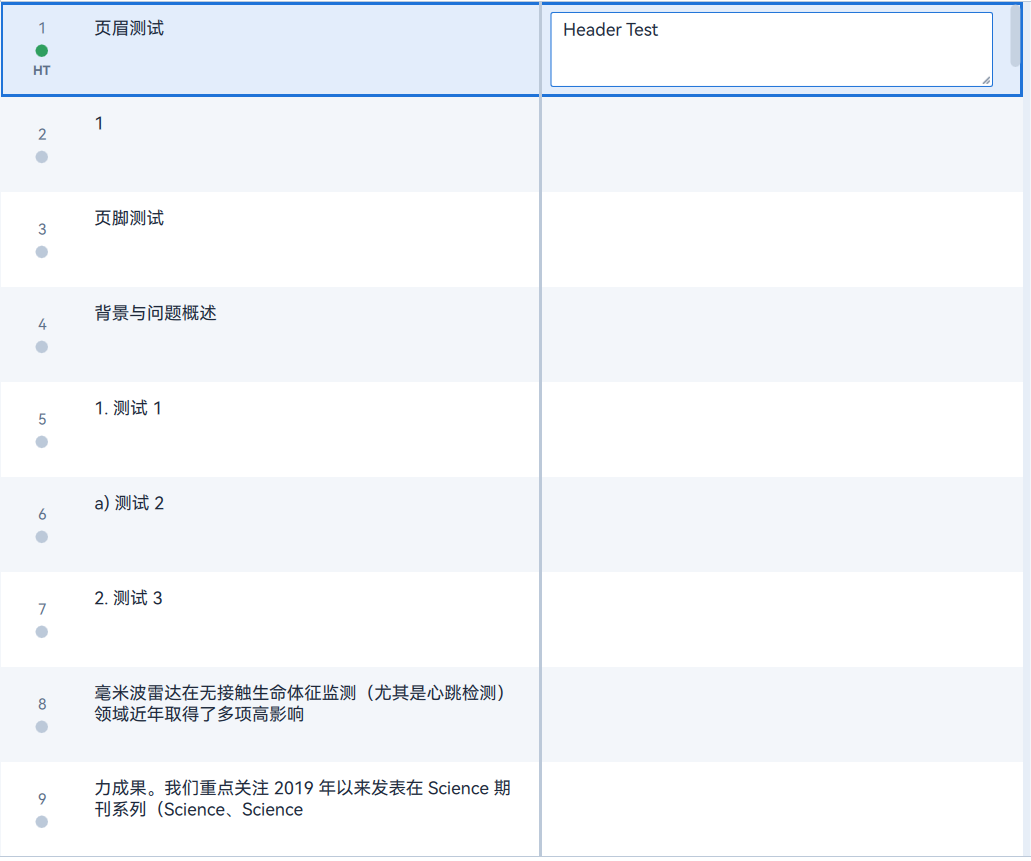
- #:句段的序號。
- 狀態(Status):一個顏色標記,表示目前句段的翻譯狀態。
- 原文(Source):原始文字。
- 譯文(Target):您的譯文輸入區。
在列表下方,是目前啟用句段的詳細編輯區,左側為原文,右側為譯文。
句段狀態
每個句段都有一個狀態,以幫助您追蹤進度。狀態透過列首的顏色和圖示來區分。
- 未翻譯(New):預設狀態,通常是白色或無特殊背景。表示這個句段還沒有任何譯文。
- 草稿(Draft):通常是黃色背景。表示您已經輸入了譯文,但還未最終確認。當您在一個句段中輸入文字後,它會自動變為草稿狀態。
- 已翻譯(Translated / Confirmed):通常是綠色背景。表示您已經對譯文感到滿意並已確認。
您也可以手動更改狀態:右鍵點選一個句段,在上下文選單中選擇 Mark as Translated、Mark as Draft 或 Mark as New。
導覽、篩選與搜尋
處理長文件時,高效的導覽和搜尋能力至關重要。
- 導覽:您可以使用滑鼠點選或鍵盤上的上下方向鍵在句段間移動。
- 篩選:在句段列表的頂部,通常會有一個篩選器工具列,允許您只顯示特定狀態的句段(例如,僅顯示所有「未翻譯」的句段),以便您能專注於特定任務。
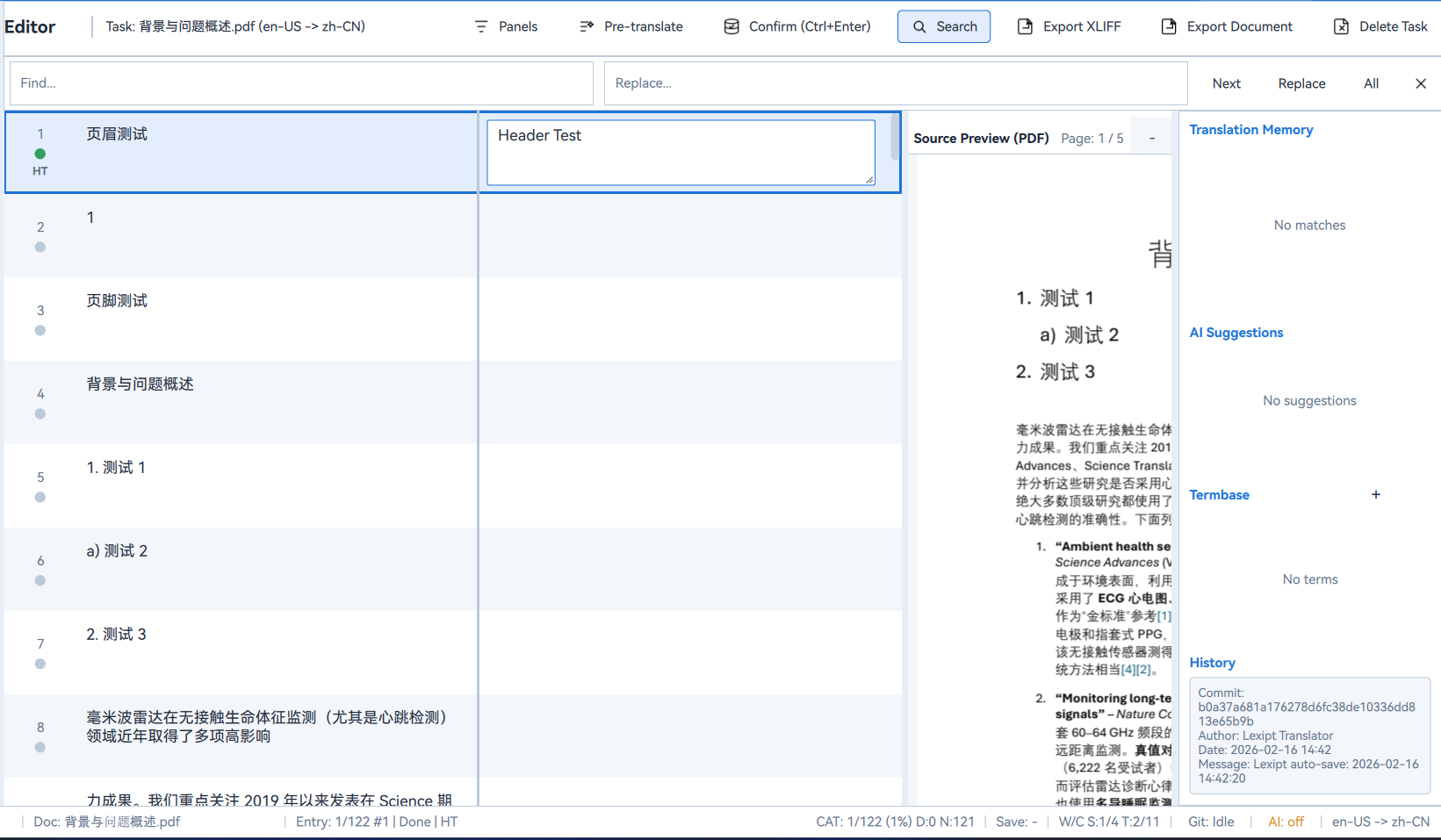
- 尋找與取代:點選編輯器上方的
Find...(尋找)或Replace...(取代)按鈕,可以開啟尋找與取代對話方塊。- 您可以在原文或譯文中進行搜尋。
- 支援區分大小寫、全字匹配等進階選項。
- 您可以逐個尋找(
Next)、逐個取代(Replace),或全部取代(All)。
處理格式與標籤
在翻譯如 .docx 或 .html 等帶格式的文件時,原文中的粗體、斜體、連結等格式資訊會以標籤(Tags)的形式出現在句段中。
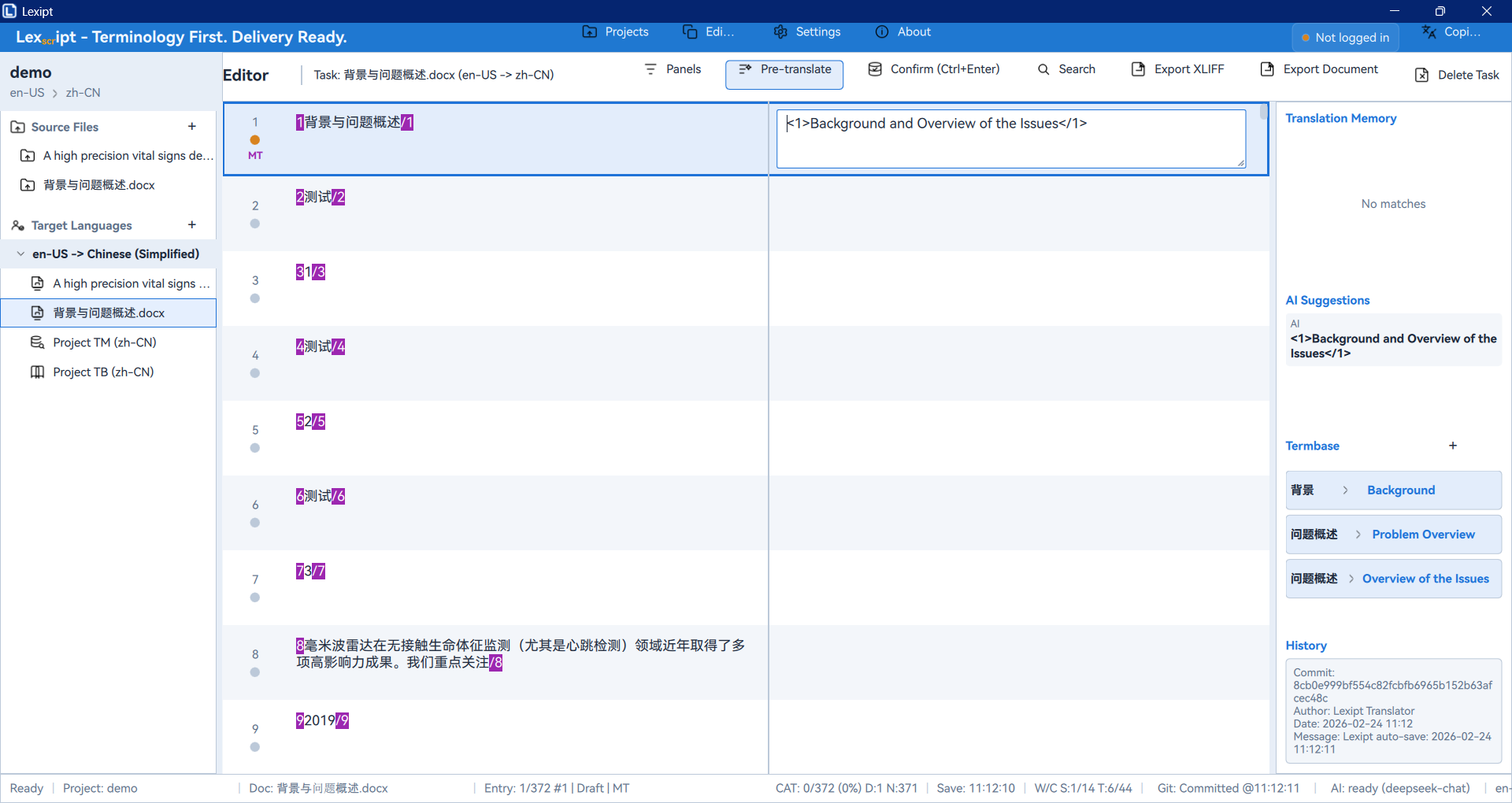
- 這些標籤通常是成對出現的、帶有數字的佔位符。
- 您必須將這些標籤以正確的順序複製到譯文中對應的位置,以確保最終匯出的文件格式不被破壞。
- 您可以選中原文中的標籤,使用
Ctrl+C複製,然後貼上到譯文編輯框中。 - 如果譯文中的標籤不匹配或缺失,品質檢查(QA)功能通常會報告錯誤。
5.3. 使用翻譯輔助工具
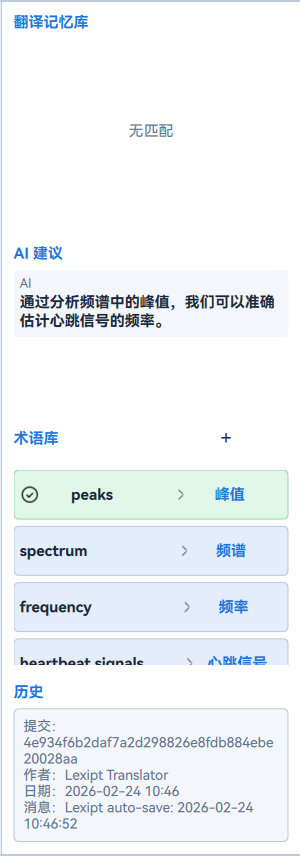
編輯器右側的**輔助面板(Assistance Panel)**是提升翻譯效率和一致性的關鍵。它包含了四個主要的選項卡。
翻譯記憶庫(Translation Memory - TM)
TM 是一個資料庫,用於儲存您所有「已確認」的翻譯句對(原文和譯文)。它的核心作用是「記住」您翻譯過的內容,並在未來遇到相似句段時自動提示,避免重複勞動。
- 工作原理:當您啟用一個新句段時,TM 會自動搜尋庫中是否有相似的原文。
- 匹配類型:
- 100% 匹配 / 上下文匹配(Context Match):表示庫中存在一個與目前句段完全相同的原文,並且其上下文(前後句)也相同。這是最高品質的匹配。
- 模糊匹配(Fuzzy Match):表示庫中存在與目前句段部分相似的原文,通常會以一個百分比(如
85%)來顯示相似度。差異部分會被醒目標示。
- 套用匹配:您可以直接雙擊 TM 面板中的匹配項,將其譯文快速套用到目前的譯文編輯框中,然後進行少量修改即可。
- TM 的更新:每當您按
Ctrl+Enter確認一個句段時,該句對就會被自動存入或更新到專案中.tm/auto.tmt檔案。 - 匯入/匯出:您可以在專案面板中右鍵點選
Translation Memory,選擇Import TMX或Export TMX來與其他翻譯工具或專案交換 TM 資料。
術語庫(Termbase - TB)
TB 是一個自訂化的詞典,用於管理專案中需要保持一致翻譯的特定術語,如產品名、品牌名、UI 標籤等。
- 工作原理:當您啟用的句段原文中包含已存入術語庫的詞彙時,該詞彙會被醒目標示,並且其標準譯法會顯示在 TB 面板中,提醒您使用統一的翻譯。
- 新增術語:
- 在句段編輯區,分別選中原文中的詞(如
Lexipt)和譯文編輯框中您為其輸入的標準翻譯。 - 右鍵點選,或點選 TB 面板上的
Add New Term(新增術語)按鈕。 - 一個簡單的對話方塊會彈出,其中已填好您選中的原文和譯文術語,點選
Save(儲存)即可。
- 在句段編輯區,分別選中原文中的詞(如
- 匯入/匯出:與 TM 類似,您也可以透過專案面板匯入或匯出行業標準的
.tbx格式術語庫檔案。
AI 建議(AI Suggestions)
此功能利用第三方 AI 服務(如 OpenAI、DeepL 等)為目前句段提供機器翻譯建議。
- 使用前提:您必須首先在
Settings > AI Settings(設定 > AI 設定)中設定好至少一個 AI 服務連線。 - 取得建議:
- 自動觸發:根據設定,AI 可能會在您啟用新句段時自動提供建議。
- 手動觸發:右鍵點選某個句段,選擇
✨ Ask AI to Translate(請求 AI 翻譯)。
- 套用建議:AI 的翻譯結果會顯示在 AI 面板中,您可以點選它來將其插入到目前的譯文編輯框。AI 翻譯的品質取決於您使用的模型,通常需要人工審校和修正。
歷史記錄(History)
History 面板顯示目前所選句段的所有修改記錄。
- 作用:當您想知道一個句段的譯文是如何演變的,或者在團隊協作中想查看是誰、在何時修改了某個譯文時,這個功能非常有用。
- 顯示資訊:它會列出每次變更的時間、操作者、以及具體的修改內容。
5.4. 品質保證與匯出
在完成所有翻譯後,交付前的最後步驟是品質檢查和檔案匯出。
預翻譯(Pre-translation)
對於大型專案,您可以利用「預翻譯」功能來快速處理已有資源可以覆蓋的內容。
- 在編輯器頁面的頂部工具列,點選 Pre-translate(預翻譯)按鈕。
- 在彈出的對話方塊中,您可以設定預翻譯的規則,例如:
- 僅填充 100% 或更高匹配度的 TM 結果。
- 對於沒有 TM 匹配的句段,使用 AI 進行翻譯。
- 設定填充後句段的狀態(例如,設為「草稿」)。
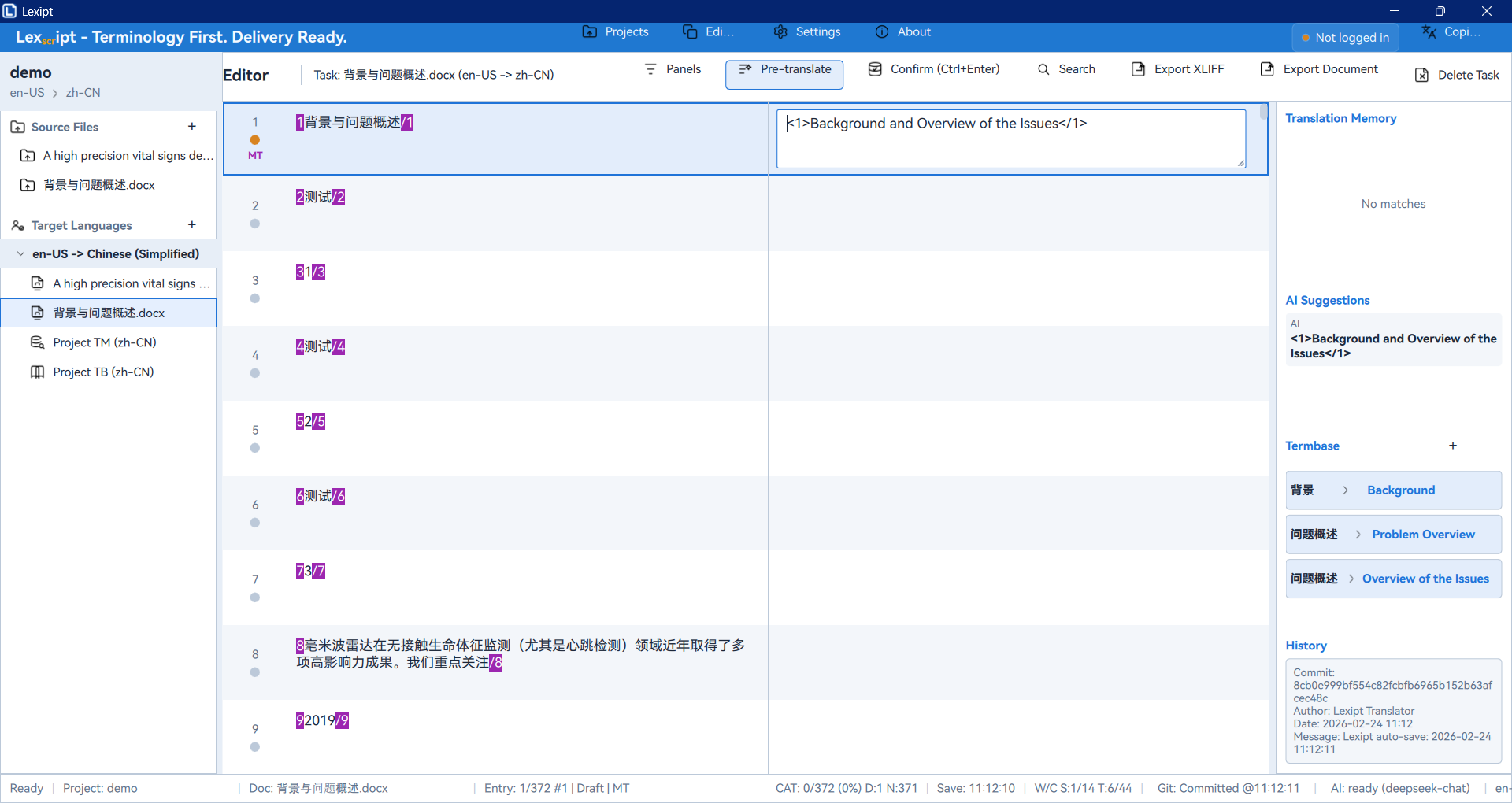
點選執行後,軟體會對整個檔案進行批次處理,極大地節省您的時間。
品質保證(Quality Assurance - QA)
QA 是確保翻譯品質的重要環節。Lexipt 會在您工作時和匯出前進行自動檢查,標記出潛在的錯誤。句段列表中有 ⚠️ 標記的列即表示存在潛在問題。
常見的 QA 檢查項包括:
- 標籤錯誤:譯文中的格式標籤與原文不匹配(如缺失、增多或順序錯誤)。
- 術語不一致:沒有使用術語庫中指定的譯法。
- 數字錯誤:原文和譯文中的數字不匹配。
- 譯文為空:句段已被設為「已翻譯」狀態,但譯文內容為空。
- 格式不一致:原文和譯文的標點、空格等存在不一致。
在匯出檔案前,請確保所有 QA 警告都已檢查並妥善處理。
匯出檔案
完成所有翻譯和檢查後,您可以匯出您的工作成果。
匯出最終譯文:
- 點選頂部工具列的 Export Document(匯出文件)按鈕。
- 軟體會根據原文格式(如
.docx)產生一個包含所有譯文的、格式完整的最終文件。這是交付給最終客戶的檔案。
匯出雙語檔案:
- 如果您需要將工作檔案交給他人審校,或在其他翻譯工具中開啟,可以使用雙語格式匯出。
- 在頂部工具列的 XLIFF 選單下,選擇 Export XLIFF。
- 這將產生一個
.txlf檔案,這是一種行業標準的 XML 檔案,其中包含了原文、譯文、句段狀態等所有工作資訊。
6. AI 與 Copilot 功能
Lexipt 整合了強大的 AI 功能,以進一步提升您的翻譯效率和體驗。
6.1. 設定 AI 服務
要使用 AI 建議功能,您首先需要連線到一個外部的 AI 服務。
- 導覽至 Settings(設定)頁面,然後選擇 AI Settings(AI 設定)。
- 點選 + Add Configuration(新增設定)按鈕。
- 在右側的表單中填寫您的 AI 服務資訊:
- Configuration Name:為這個設定取一個易於辨識的名稱(例如
我的 OpenAI)。 - Full API Endpoint:您的 AI 提供商的完整 API 位址。對於相容 OpenAI 的服務,它通常以
/v1/chat/completions結尾。 - API Key:您的個人 API 金鑰。請注意保密。
- Model Name:您希望使用的具體模型名稱(例如
gpt-4o、gpt-3.5-turbo)。
- Configuration Name:為這個設定取一個易於辨識的名稱(例如
- 填寫完畢後,可以點選 Test Connection(測試連線)按鈕來驗證您的設定是否正確。
- 點選 Save(儲存)。
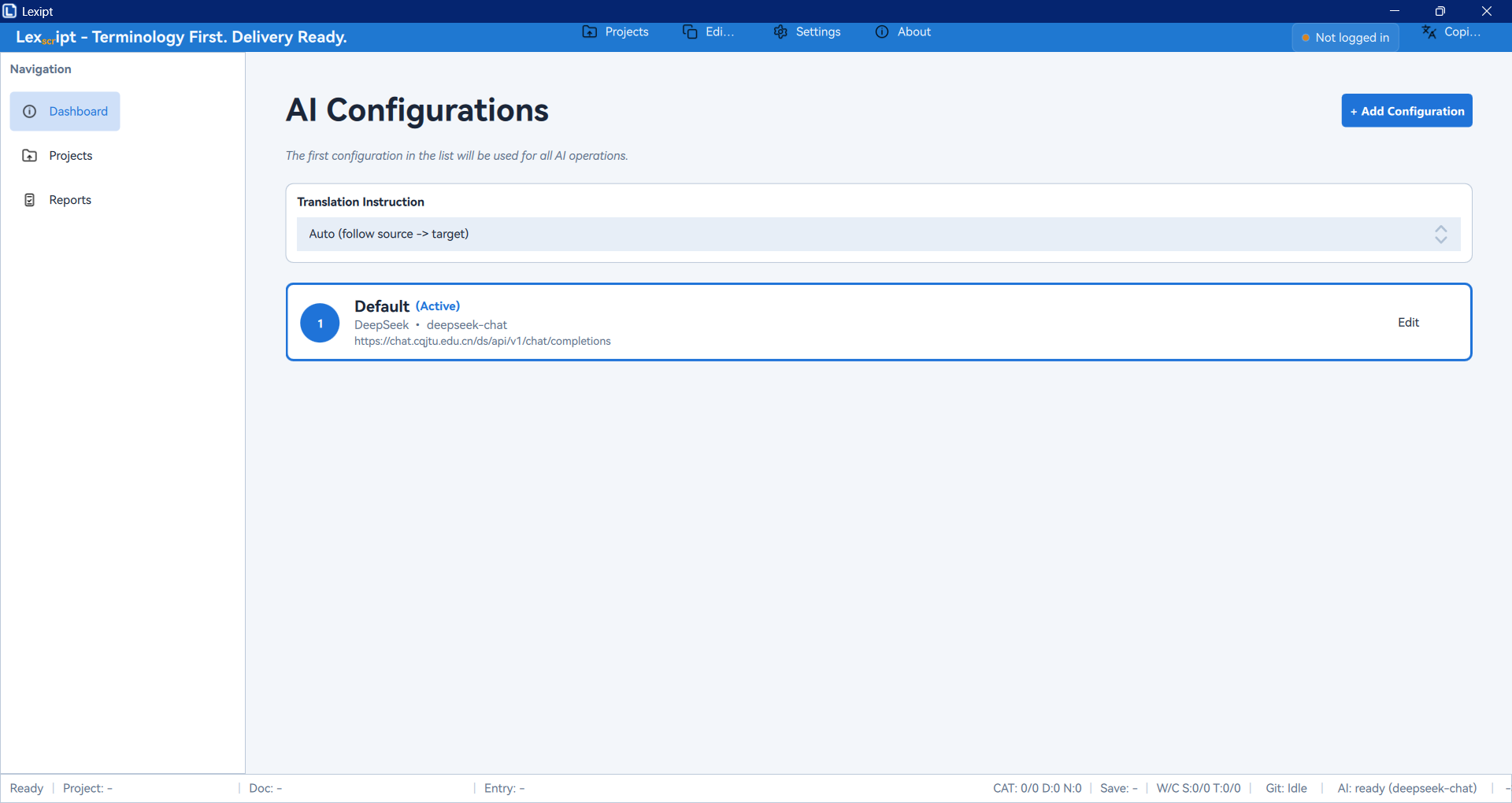
您可以新增多個 AI 設定,但只有列表中的第一個會被用於翻譯時的 AI 操作。您可以透過拖曳來調整它們的優先順序。
6.2. 自訂 AI 翻譯指令
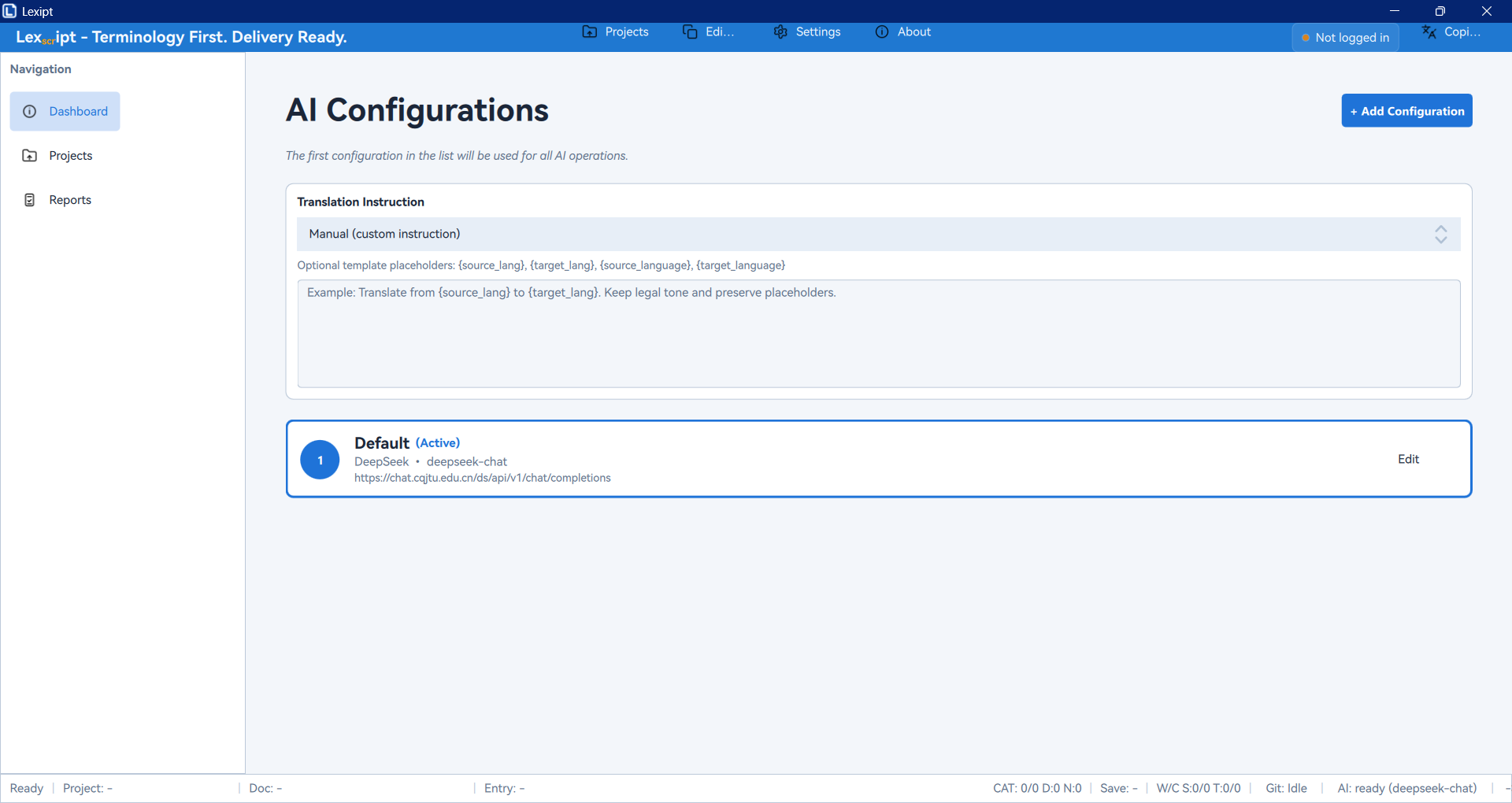
在 AI 設定頁面,您還可以定義一個全域的「翻譯指令」(Translation Instruction)。這是一個範本,用於指導 AI 如何進行翻譯,以取得更符合您要求的譯文。
- 您可以輸入任何指令,例如要求保持某種語氣、處理特定內容等。
- 指令支援佔位符:
{source_lang}(來源語言名稱)、{target_lang}(目標語言名稱)。 - 範例:
請將以下內容從 {source_lang} 翻譯成 {target_lang}。請保持法律文書的專業語氣,並原樣保留所有佔位符。
6.3. 在翻譯中取得 AI 建議
設定好 AI 服務後,在 Editor(編輯器)的輔助面板中,AI 選項卡就會開始工作。
- 當您啟用一個新句段時,它可能會根據您的設定自動請求翻譯。
- 您也可以在一個句段上右鍵,選擇
✨ Ask AI to Translate來手動請求翻譯。 - AI 回傳的結果會顯示在 AI 面板中,您可以點選或使用快速鍵將其插入到譯文編輯框。
6.4. 使用系統助手(Copilot)
除了在編輯器中輔助翻譯,Lexipt 還提供了一個全域的聊天助手——Copilot。
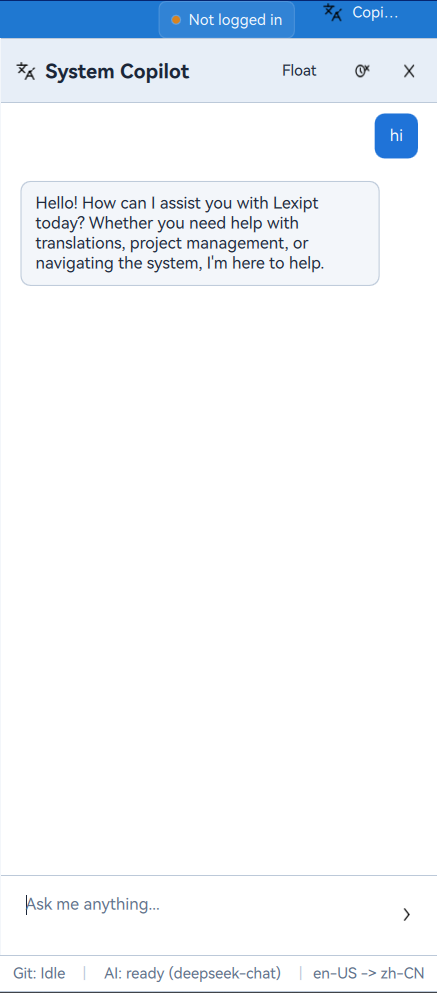
- 存取方式:點選主導覽列最下方的 **🤖(System Copilot)**圖示,即可在應用程式右側拉出 Copilot 聊天面板。
- 功能:這是一個通用的聊天機器人。您可以向它提問任何問題,比如查詢某個詞的用法、請求對譯文進行潤飾、或者取得某個主題的背景知識等。
- 操作:在底部的輸入框中輸入您的問題然後傳送。聊天記錄會保留在面板中,您也可以隨時點選
🗑️(Clear History)清空對話。
7. 團隊協作
Lexipt 支援透過一個中央伺服器(Lexipt Collaboration Server)進行團隊協作,允許多位使用者同時處理同一個專案。
7.1. 協作功能概述
協作模式採用用戶端/伺服器架構。專案經理將專案發佈到伺服器,然後翻譯團隊的成員從伺服器複製該專案到自己的本機電腦上。當任何成員確認一個句段或做出修改時,這些變更會透過「補丁」(Patch)的形式傳送到伺服器,伺服器再將這些更新分發給所有其他線上的團隊成員。這樣,每個人的工作進度都能近乎即時地保持同步。
7.2. 設定與登入
所有協作功能都需要先連線並登入到協作伺服器。
- 確保您已從專案管理員處取得伺服器位址、您的使用者名稱和密碼。
- 在 Lexipt 用戶端,導覽至 Settings(設定)頁面,然後選擇 Collaboration(協作)子頁面。
- 填寫伺服器資訊並登入。
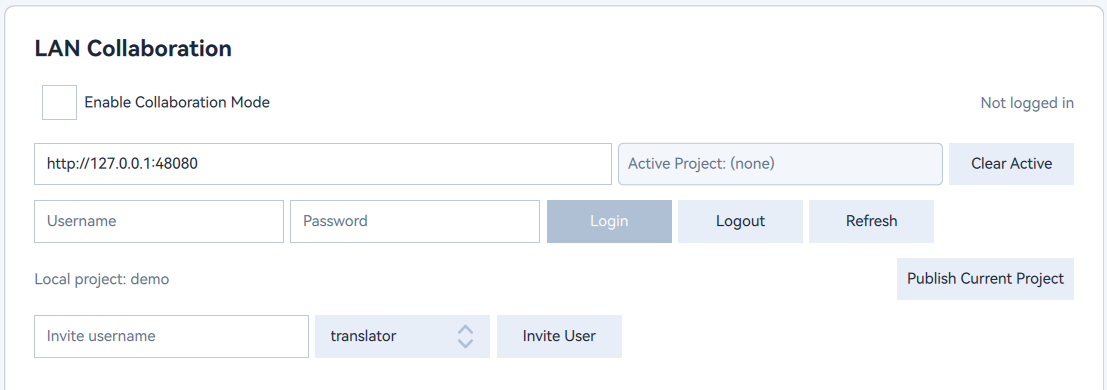
登入成功後,您的使用者名稱和角色會顯示在此頁面上,並且協作相關的選單和按鈕將被啟用。
7.3. 專案經理工作流程
專案經理通常負責建立、分發和管理協作專案。
發佈專案到伺服器
- 首先,按照常規流程在本機建立一個完整的專案,並匯入所有需要翻譯的來源檔案。
- 開啟該本機專案,在 Editor(編輯器)檢視中,點選頂部工具列的 Publish to Server(發佈到伺服器)按鈕(此按鈕僅在登入後可見)。
- 在彈出的對話方塊中確認專案資訊,然後點選 Publish。
軟體會將整個專案(包括來源檔案、設定、TM 和 TB)上傳到伺服器。上傳成功後,該專案就從一個本機專案轉變為一個協作專案。
管理團隊成員
專案發佈後,專案經理可以在網頁端的管理後台或用戶端內的管理介面(如果提供)邀請和管理成員。
- 邀請成員:將團隊成員的帳戶新增到專案中。
- 指派角色:為每個成員指派合適的角色(如
Translator或Reviewer)。 - 審核請求:如果有未被邀請的使用者嘗試加入專案,專案經理會收到通知,並可以核准或拒絕該請求。
7.4. 翻譯人員工作流程
作為翻譯團隊的一員,您的主要工作是連線到伺服器,取得專案並開始翻譯。
加入並複製專案
- 首先,確保您已在協作設定中成功登入。
- 導覽至 Projects(專案)頁面。這裡除了本機專案,還會出現一個 Server Projects(伺服器專案)的選項卡。
- 切換到該選項卡,您會看到已被授權存取的所有伺服器專案列表。
- 找到您要處理的專案,點選 Clone(複製)按鈕。
- 選擇一個本機資料夾用於存放該協作專案的副本。
複製完成後,該專案會出現在您的「近期專案」列表中,並帶有一個雲朵標記,表示它是一個協作專案。
同步工作
開啟一個協作專案後,您的工作流程與翻譯本機專案基本相同,但所有操作都會與伺服器同步。
- 自動上傳:當您確認一個句段(
Ctrl+Enter)時,這個句對不僅會存入您的本機 TM,還會作為一個「補丁」被傳送到伺服器。 - 自動接收:當其他團隊成員確認了新的句段時,伺服器會將他們的更新推送給您。您可能會看到其他句段的譯文和狀態自動發生變化。
- 狀態指示:介面右下角的狀態列會顯示您與伺服器的連線狀態,例如「已連線」、「正在同步」、「已離線」等。
透過這種方式,整個團隊的進度始終保持一致,極大地減少了手動合併檔案所帶來的麻煩和風險。
8. 結語
恭喜您完成了 Lexipt 的學習之旅!
透過本手冊,您已經了解了如何安裝和設定 Lexipt,掌握了從建立專案、翻譯編輯、利用翻譯記憶庫和術語庫,到最終交付的完整工作流程。此外,您還探索了強大的 AI Copilot 功能和高效的團隊協作模式。
我們鼓勵您深入探索 Settings(設定)頁面,根據您的個人偏好和專案需求,對軟體進行自訂,以打造最高效的翻譯環境。
如果您在使用過程中遇到任何問題,或有寶貴的建議,歡迎造訪我們的社群網站並提交 Issue。您的回饋是我們不斷進步的動力。祝您翻譯愉快!