
Lexipt Benutzerhandbuch
1. Einführung
Willkommen bei Lexipt, einer Übersetzungsplattform für professionelle Übersetzungsprojekte mit integrierter Qualitätssicherung (QA) und Teamzusammenarbeit. Lexipt besteht aus zwei Kernkomponenten:
- Lexipt Client: Die Hauptdesktopanwendung für Übersetzung, Korrekturlesen und Projektverwaltung.
- Lexipt Collaboration Server: Ein optionaler LAN-Server, der es mehreren Benutzern ermöglicht, in Echtzeit an einem Projekt zusammenzuarbeiten.
Dieses Handbuch konzentriert sich hauptsächlich auf die Installation und Nutzung des Lexipt Client.
2. Installation & Start
Dieses Kapitel führt Sie durch den Installationsprozess des Lexipt Client unter Windows.
2.1. Systemvoraussetzungen
- Betriebssystem: Windows 10 oder höher (64-Bit)
- Festplattenspeicher: Mindestens 2 GB freier Speicherplatz werden empfohlen – für die Anwendung selbst, Laufzeit-Caches und zukünftige Updates.
- Abhängigkeiten: Einige Funktionen von Lexipt erfordern Git. Für das beste Erlebnis wird empfohlen, Git for Windows vorab zu installieren und sicherzustellen, dass es in der PATH-Umgebungsvariablen Ihres Systems verfügbar ist. Das Installationsprogramm kann Git in einigen Fällen mitbringen, aber eine Vorinstallation stellt sicher, dass alle Funktionen korrekt arbeiten.
2.2. Installationsprogramm herunterladen
Sie können das neueste Installationsprogramm Lexipt-Client-vX.Y.Z-windows-x64-Setup.exe von der Community-Website oder der Release-Seite des Projekts herunterladen.
2.3. Installationsschritte
Das Installationsprogramm führt Sie durch eine Reihe von Einrichtungsschritten.
Schritt 1: Installationsprogramm starten
Doppelklicken Sie auf die heruntergeladene .exe-Installationsdatei, um den Einrichtungsassistenten zu starten. Möglicherweise wird eine Benutzerkontensteuerung (UAC) angezeigt – wählen Sie „Ja", um fortzufahren.
Schritt 2: Willkommensbildschirm
Die erste Seite des Assistenten ist der Willkommensbildschirm. Er zeigt den Produktnamen und eine kurze Beschreibung an. Beachten Sie: Wenn eine ältere Version von Lexipt auf Ihrem System läuft, wird empfohlen, diese vor dem Klicken auf „Weiter" manuell zu schließen, um ein sauberes Upgrade zu gewährleisten.
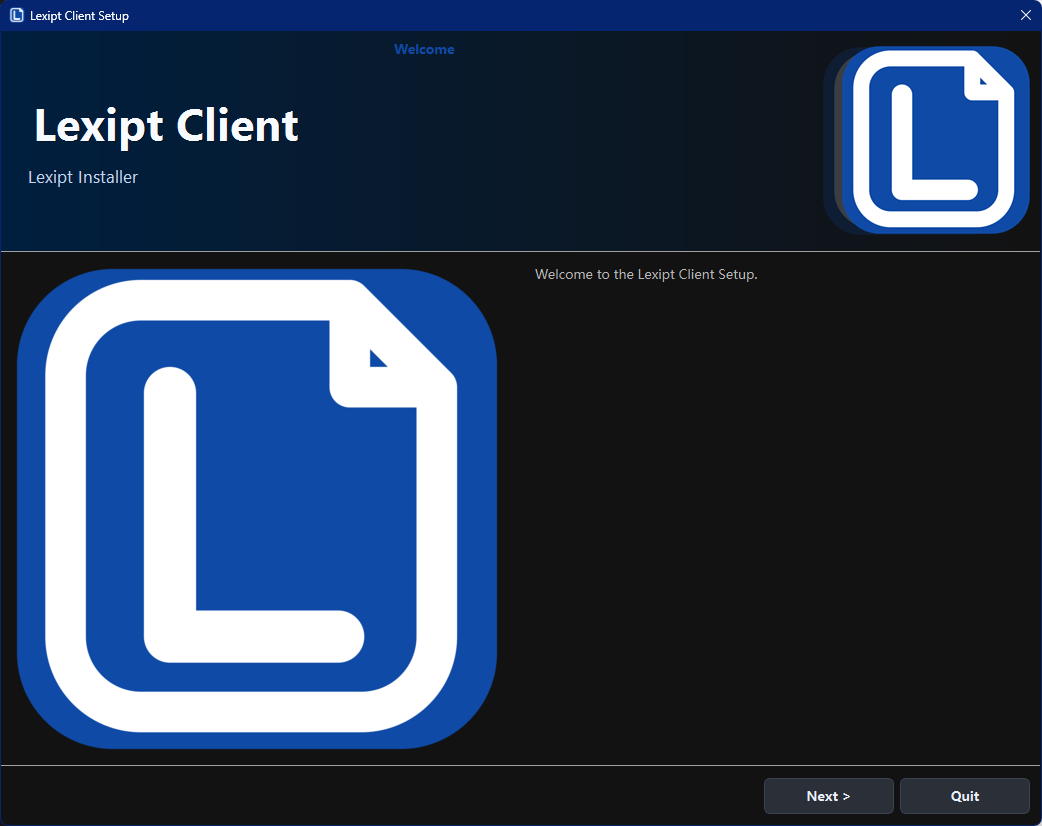
Klicken Sie auf Next (Weiter), um fortzufahren.
Schritt 3: Installationsverzeichnis wählen
Auf dieser Seite können Sie den Installationsort für den Lexipt Client festlegen.
- Der Standardpfad ist normalerweise
C:\Users\<IhrBenutzername>\LexiptClient. - Sie können auf die Schaltfläche Browse... (Durchsuchen...) klicken, um einen anderen Ordner auszuwählen.
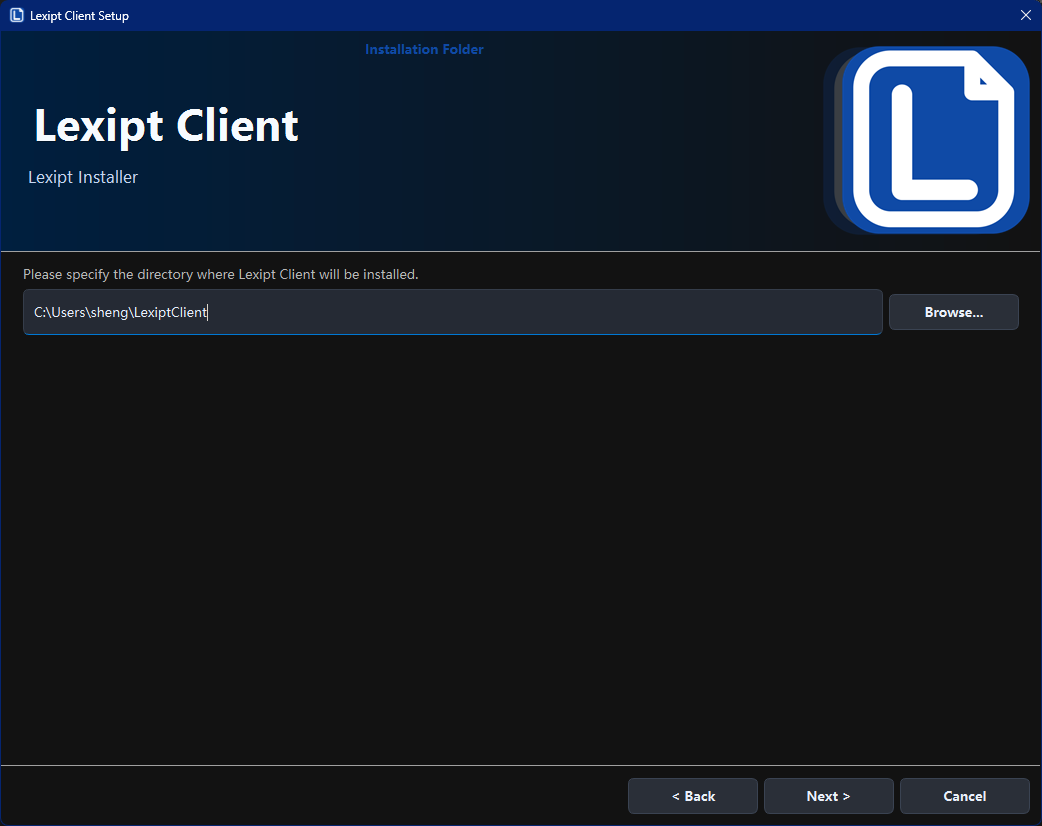
Hinweis: Wenn das Installationsprogramm im ausgewählten oder Standardverzeichnis eine ältere Version von Lexipt erkennt, wird möglicherweise ein Dialogfeld angezeigt, das fragt, ob Sie zuerst das Deinstallationsprogramm der alten Version ausführen möchten. Wenn diese Abfrage erscheint, empfehlen wir dringend, „Ja" zu wählen, die Deinstallation abzuschließen und dann dieses Installationsprogramm erneut auszuführen.
Nachdem Sie den Pfad gewählt haben, klicken Sie auf Next (Weiter), um fortzufahren.
Schritt 4: Installation vorbereiten & Abschluss
Der Assistent zeigt eine Zusammenfassung der Installationseinstellungen an. Klicken Sie auf Install (Installieren), um den Kopiervorgang zu starten. Die Installation kann einige Minuten dauern.
Nach Abschluss der Installation sehen Sie die abschließende „Fertig"-Seite.
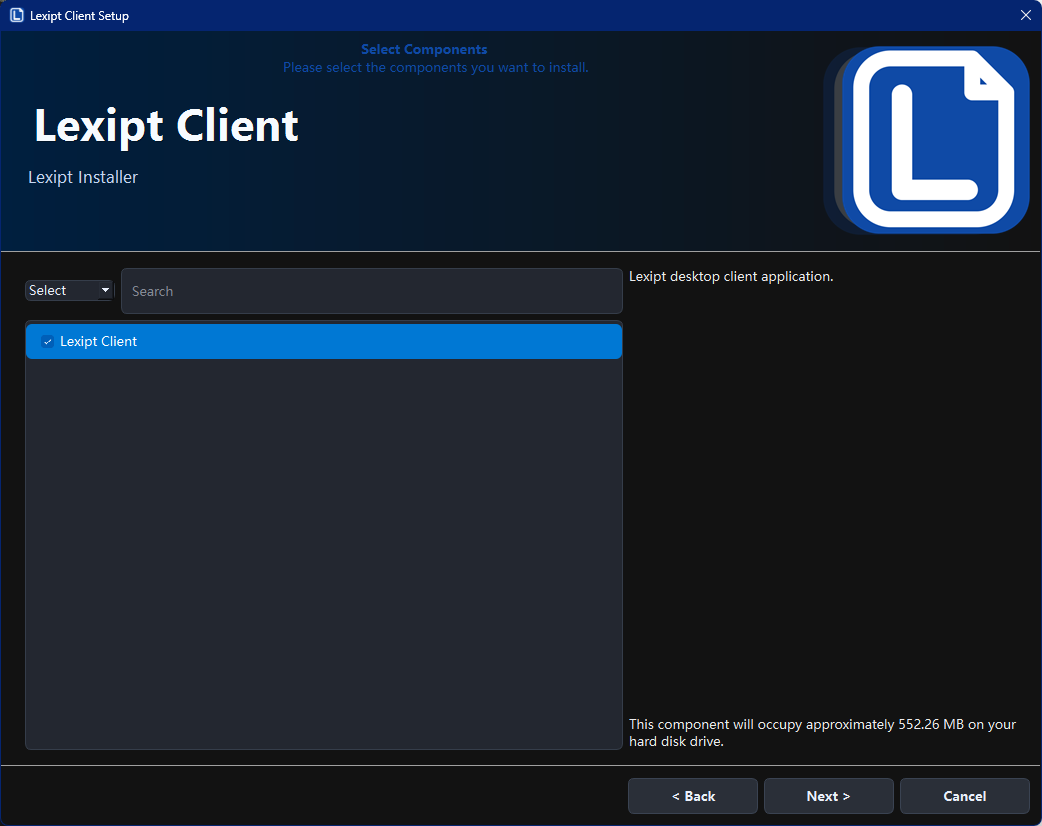
Stellen Sie auf dieser Seite sicher, dass das Kontrollkästchen Run Lexipt Client now (Lexipt Client jetzt starten) aktiviert ist, und klicken Sie dann auf Finish (Fertigstellen). Der Einrichtungsassistent wird geschlossen und der Lexipt Client startet automatisch.
2.4. Anwendung starten
Wenn Sie am Ende der Installation nicht den automatischen Start gewählt haben, können Sie die Anwendung folgendermaßen starten:
- Desktop-Verknüpfung: Das Installationsprogramm erstellt normalerweise eine Verknüpfung namens „Lexipt Client" auf Ihrem Desktop.
- Startmenü: Suchen Sie den Ordner „Lexipt" im Startmenü und klicken Sie auf „Lexipt Client".
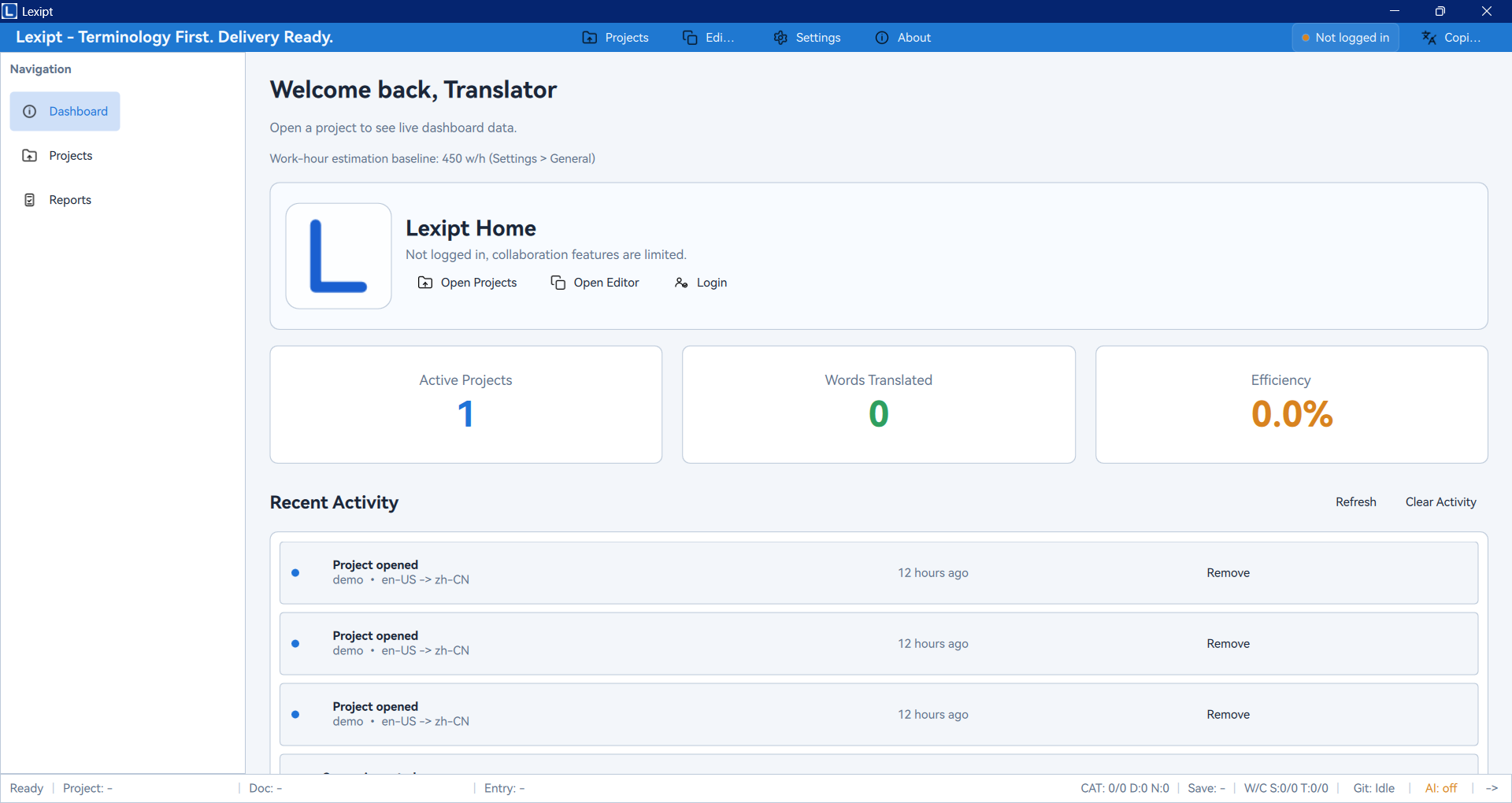
Beim ersten Start wird die Hauptoberfläche der Anwendung angezeigt.
Als Nächstes sehen wir uns an, wie Sie Ihr erstes Übersetzungsprojekt starten.
3. Schnellstart: Ihr erstes Übersetzungsprojekt
Dieses Kapitel führt Sie durch einen vollständigen Mini-Workflow – vom Erstellen eines Projekts von Grund auf über das Übersetzen bis zum Exportieren der fertigen Übersetzung.
3.1. Neues Projekt erstellen
Zunächst benötigen wir ein Projekt zur Verwaltung unserer Übersetzungsdateien.
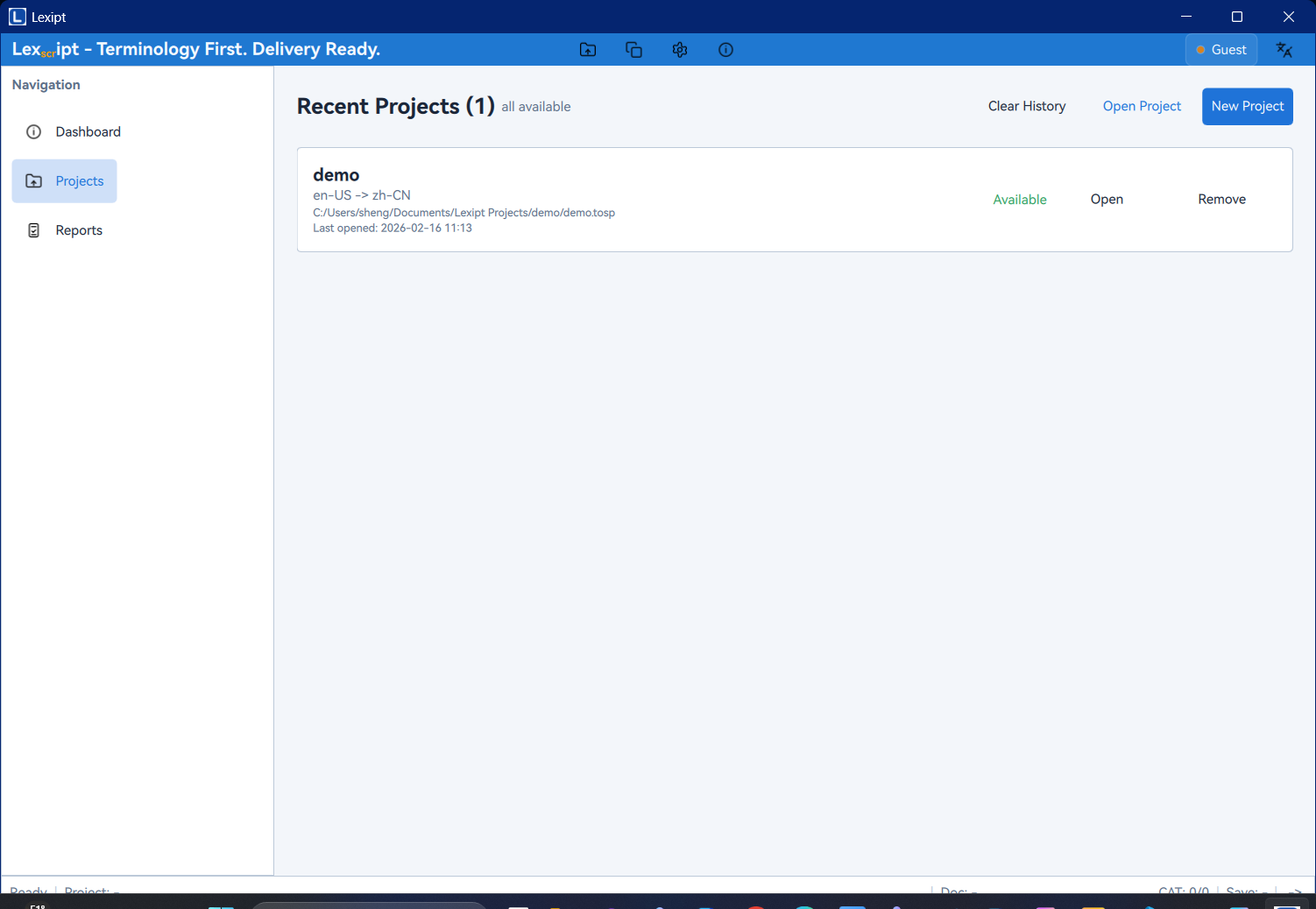
- Klicken Sie in der linken Navigationsleiste auf das Projects-Symbol, um die Projektverwaltungsseite aufzurufen.
- Klicken Sie auf die Schaltfläche New Project (Neues Projekt) in der oberen rechten Ecke.
- Im Dialog Create New Project (Neues Projekt erstellen) geben Sie die folgenden Informationen ein:
- Project Name (Projektname): Geben Sie Ihrem Projekt einen aussagekräftigen Namen, z. B.
MyFirstTranslation. - Location (Speicherort): Klicken Sie auf
..., um einen Ordner für die Projektdateien auszuwählen. - Source Language (Quellsprache): Wählen Sie die Originalsprache des zu übersetzenden Dokuments, z. B.
English (US). - Target Language (Zielsprache): Wählen Sie die Zielsprache, z. B.
Chinese (Simplified).
- Project Name (Projektname): Geben Sie Ihrem Projekt einen aussagekräftigen Namen, z. B.
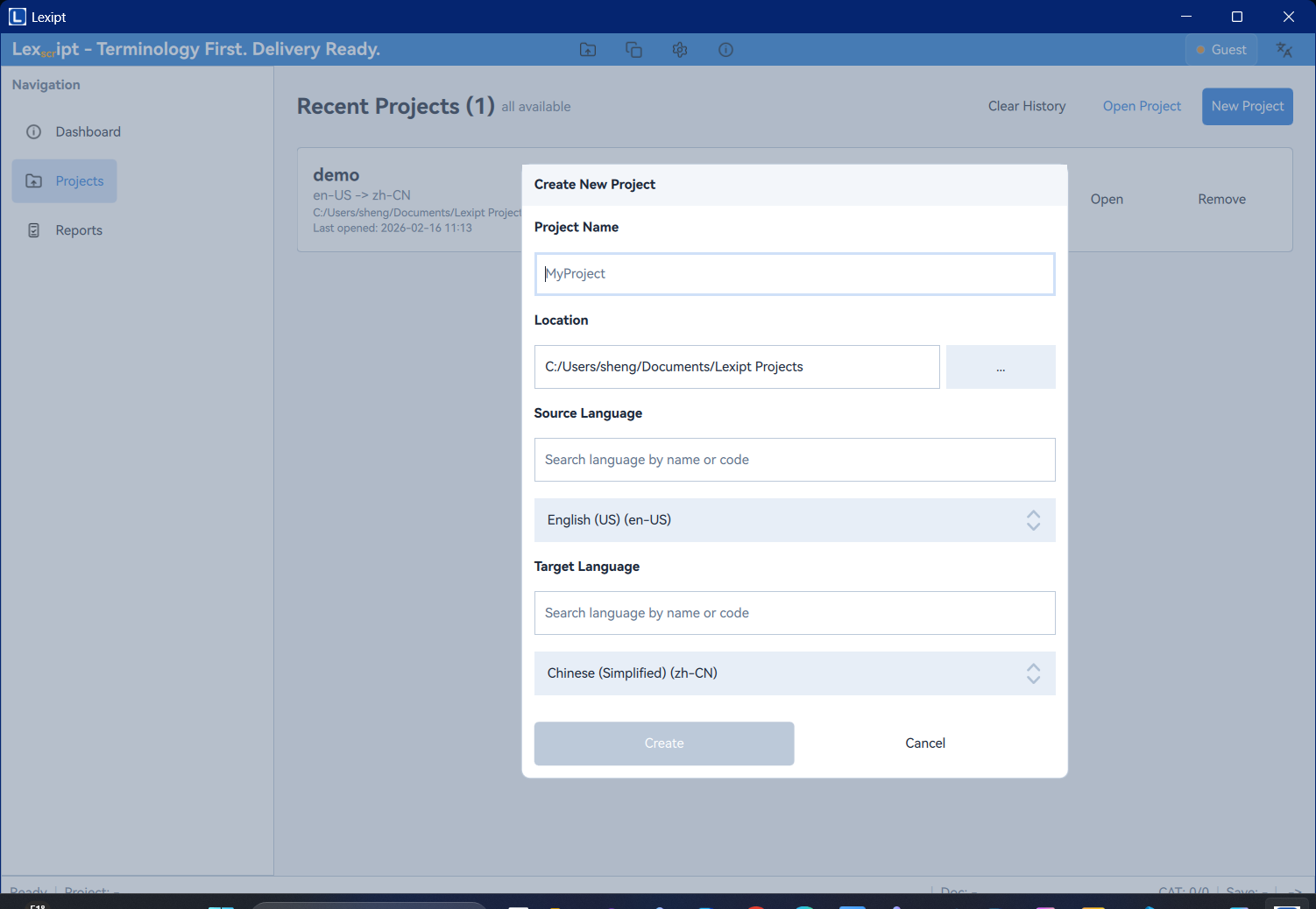
- Klicken Sie nach dem Ausfüllen auf Create (Erstellen). Die Anwendung erstellt automatisch die erforderliche Dateistruktur und navigiert zur Editor-Seite des Projekts.
3.2. Quelldateien importieren
Nachdem das Projekt erstellt wurde, müssen wir die zu übersetzenden Dateien hinzufügen.
- Suchen Sie auf der Editor-Seite im linken „Project Panel" (Projektbereich) den Bereich Source Files (Quelldateien).
- Klicken Sie auf die Schaltfläche + (Quelldatei hinzufügen) in der oberen rechten Ecke dieses Bereichs.
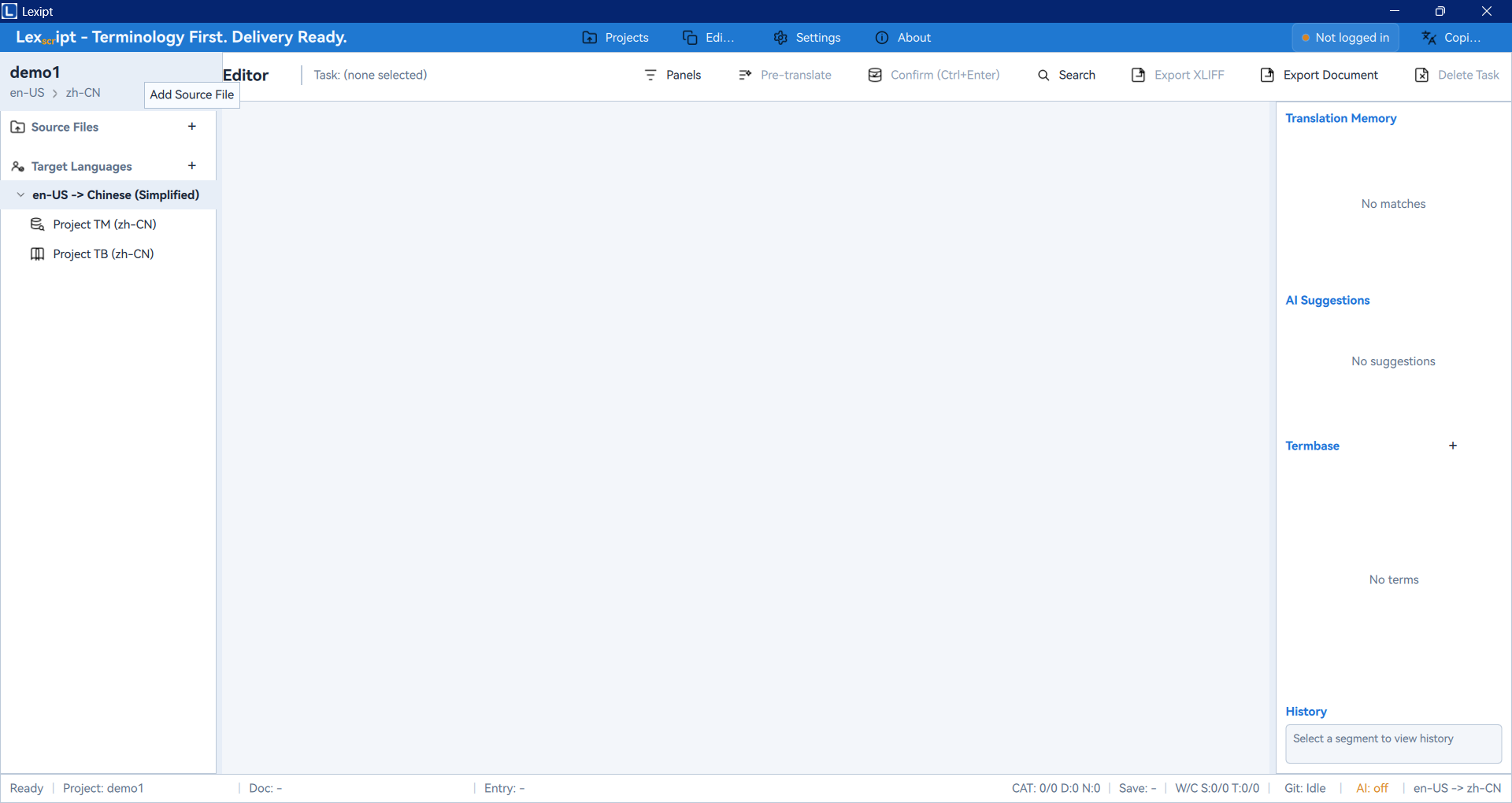
- Suchen und wählen Sie im Dateiauswahldialog das Dokument aus, das Sie übersetzen möchten (z. B. eine
.txt-,.docx- oder.html-Datei). - Nach der Dateiauswahl zeigt die Anwendung ein Import Preview-Fenster (Importvorschau), das den Dokumentinhalt in mehrere „Segmente" aufteilt. Dies hilft Ihnen, die Dateikodierung und Satztrennung zu überprüfen.
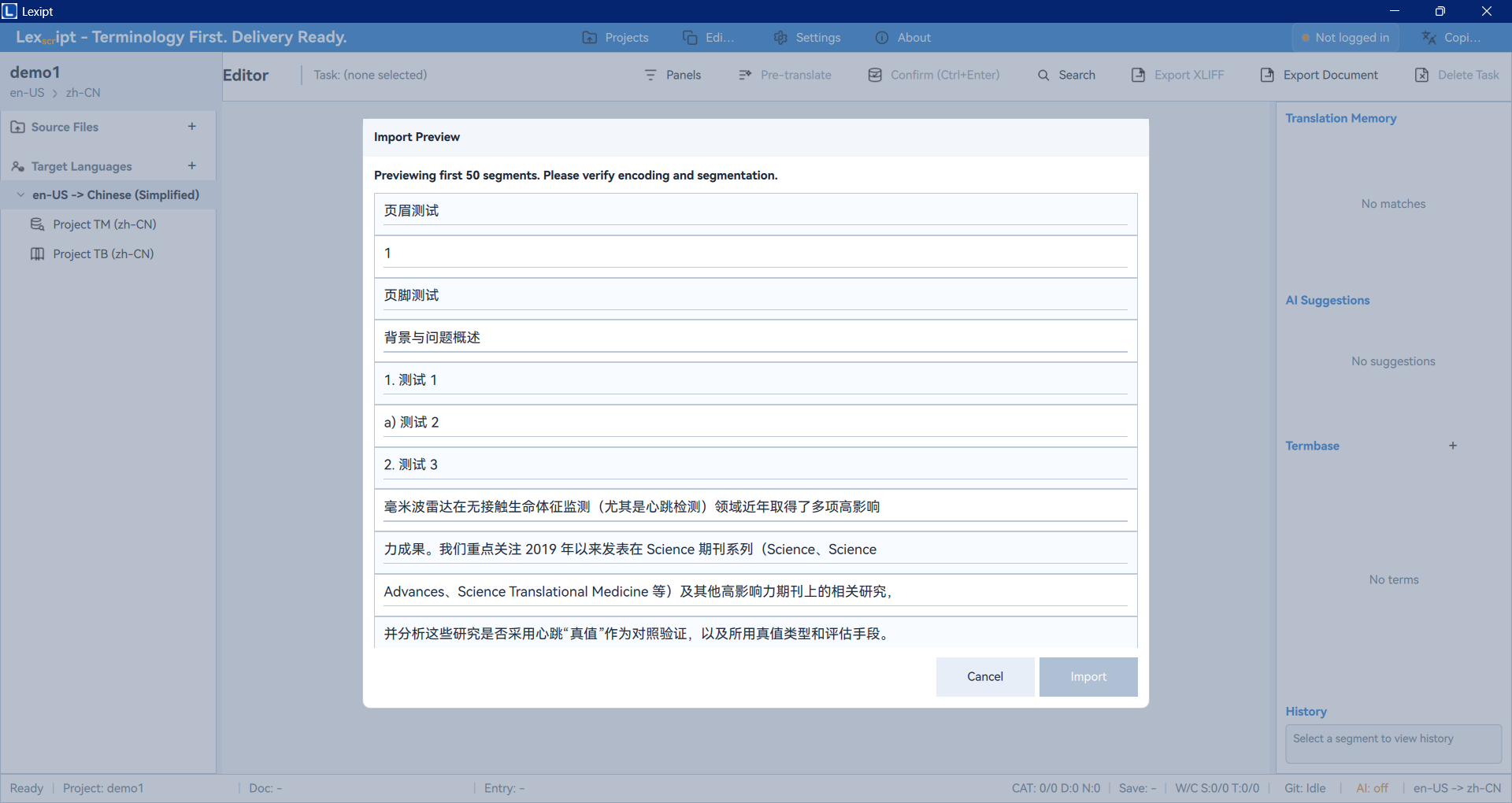
- Klicken Sie nach der Bestätigung auf Import (Importieren). Die Datei wird zum Projekt hinzugefügt – Sie sehen sie im Projektbereich, und der Editor lädt alle Segmente dieser Datei.
3.3. Segmente übersetzen
Jetzt können wir mit der eigentlichen Übersetzungsarbeit beginnen.
- Klicken Sie in der Segmentliste in der Mitte auf ein beliebiges Segment, das Sie übersetzen möchten.
- Der Quelltext des Segments erscheint im Source-Editor (Quelltext) auf der linken Seite.
- Geben Sie Ihre Übersetzung im Target-Editor (Zieltext) auf der rechten Seite ein.
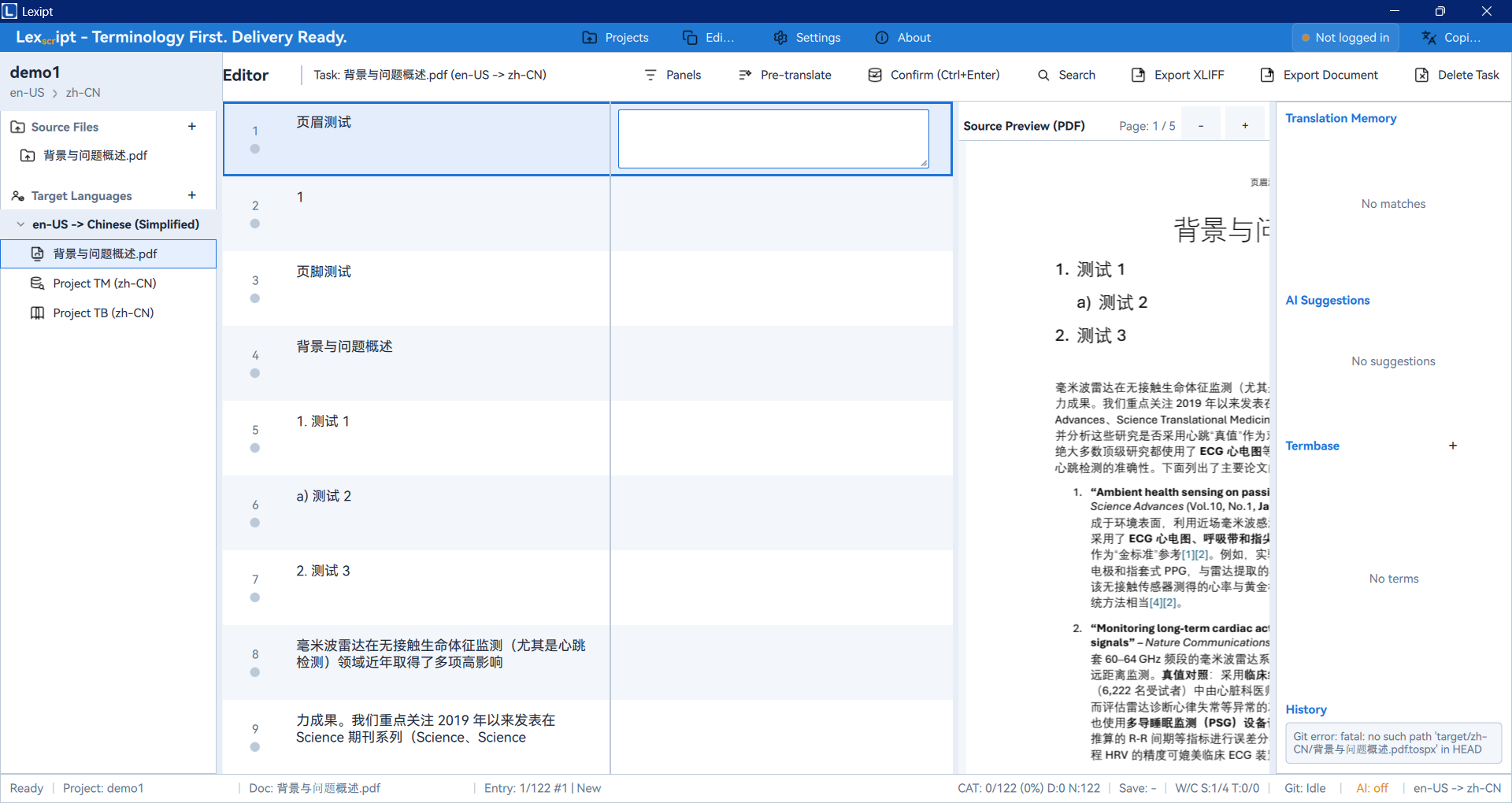
- Während der Eingabe kann das „TM/AI/TB/History"-Panel auf der rechten Seite Vorschläge aus dem Übersetzungsspeicher (TM), der KI oder der Terminologiedatenbank (TB) anzeigen. Sie können diese Vorschläge direkt übernehmen oder als Referenz verwenden.
3.4. Segmente bestätigen
Wenn Sie mit der Übersetzung eines Segments zufrieden sind, können Sie es „bestätigen".
- Stellen Sie sicher, dass sich Ihr Cursor noch im Zieltext-Editor befindet.
- Drücken Sie die Tastenkombination
Ctrl + Enteroder klicken Sie auf die Schaltfläche Confirm (Bestätigen) über der Segmentliste. - Nach der Bestätigung ändert sich der Status des Segments von „unübersetzt" zu „Übersetzt" (Translated), gekennzeichnet durch einen grünen Indikator. Dieses Übersetzungspaar wird auch automatisch im Übersetzungsspeicher (TM) des Projekts gespeichert.
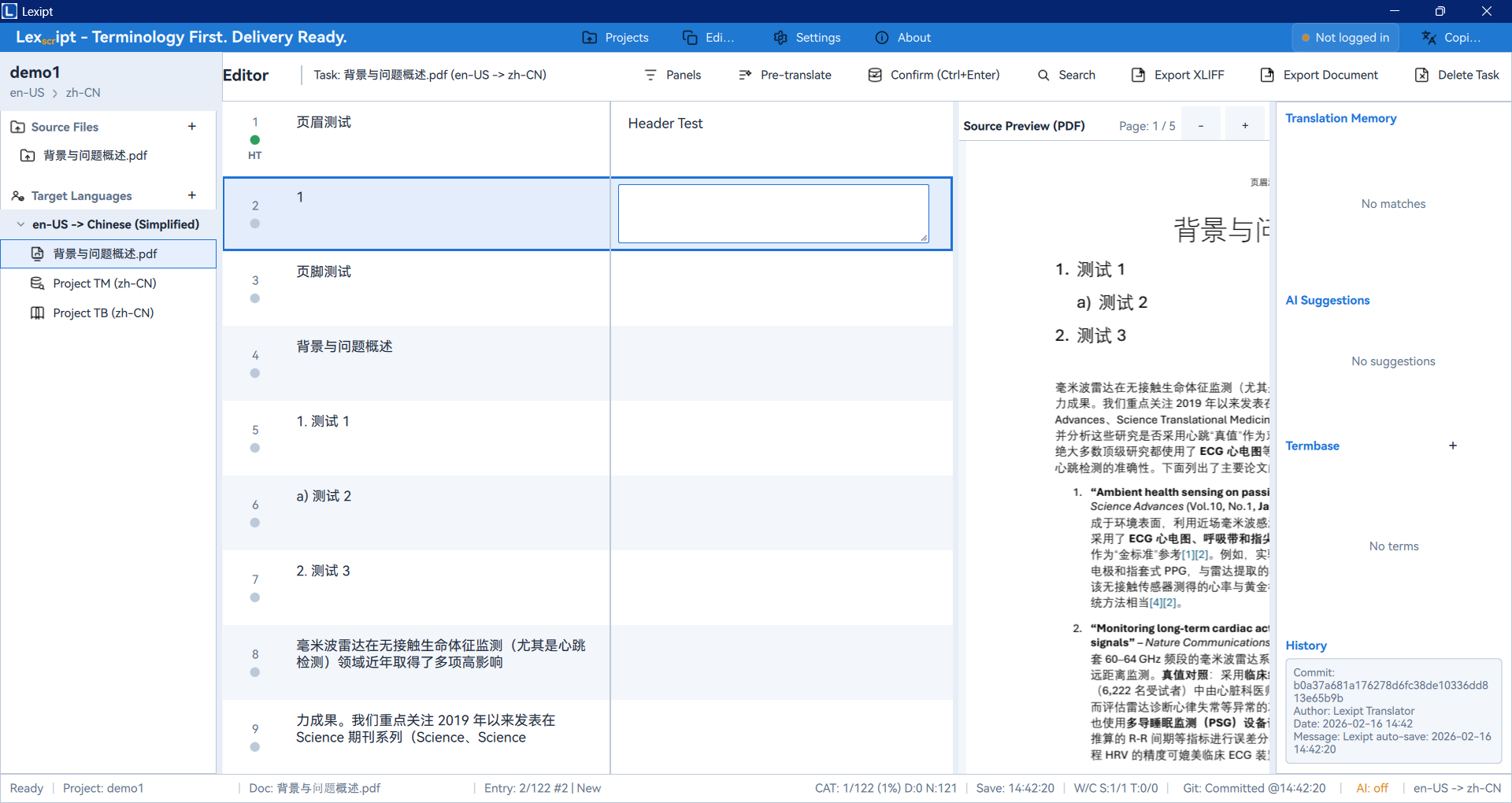
Wiederholen Sie die Schritte 3.3 und 3.4, bis Sie alle Segmente abgeschlossen haben.
3.5. Übersetzung exportieren
Nach Abschluss der Übersetzung ist der letzte Schritt der Export als fertiges Dokument.
- Klicken Sie auf die Schaltfläche Export Document (Dokument exportieren) in der oberen Werkzeugleiste.
- Wählen Sie das Exportformat basierend auf dem Quelldateityp. Wenn Ihre Quelldatei beispielsweise
.docxist, sollten Sie als.docxexportieren. - Wählen Sie im erscheinenden Dialog den Speicherort und Dateinamen und klicken Sie auf Save (Speichern).
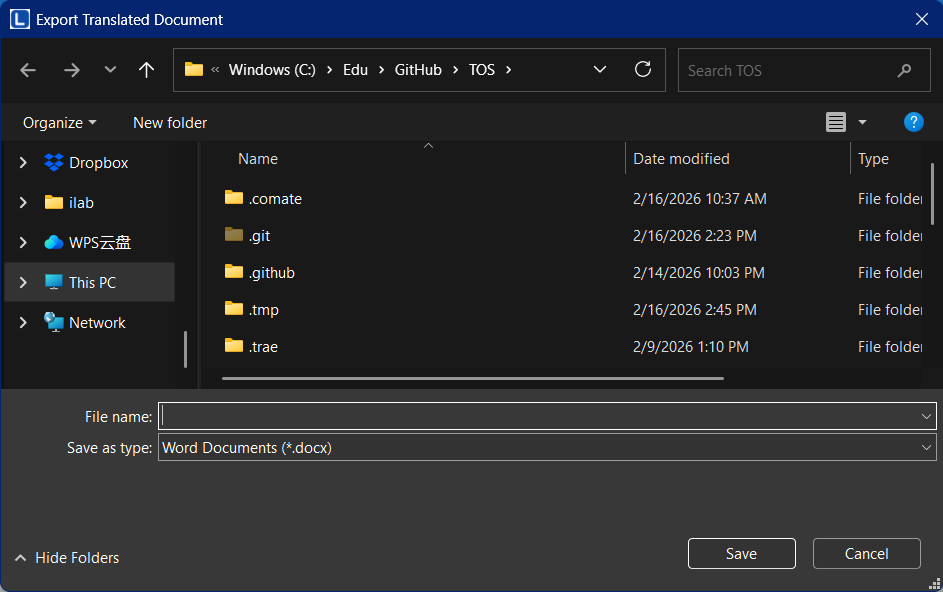
Herzlichen Glückwunsch! Sie haben erfolgreich einen vollständigen Übersetzungs-Workflow in Lexipt abgeschlossen. Als Nächstes werden wir die Funktionsbereiche der Software näher betrachten.
4. Übersicht der Benutzeroberfläche
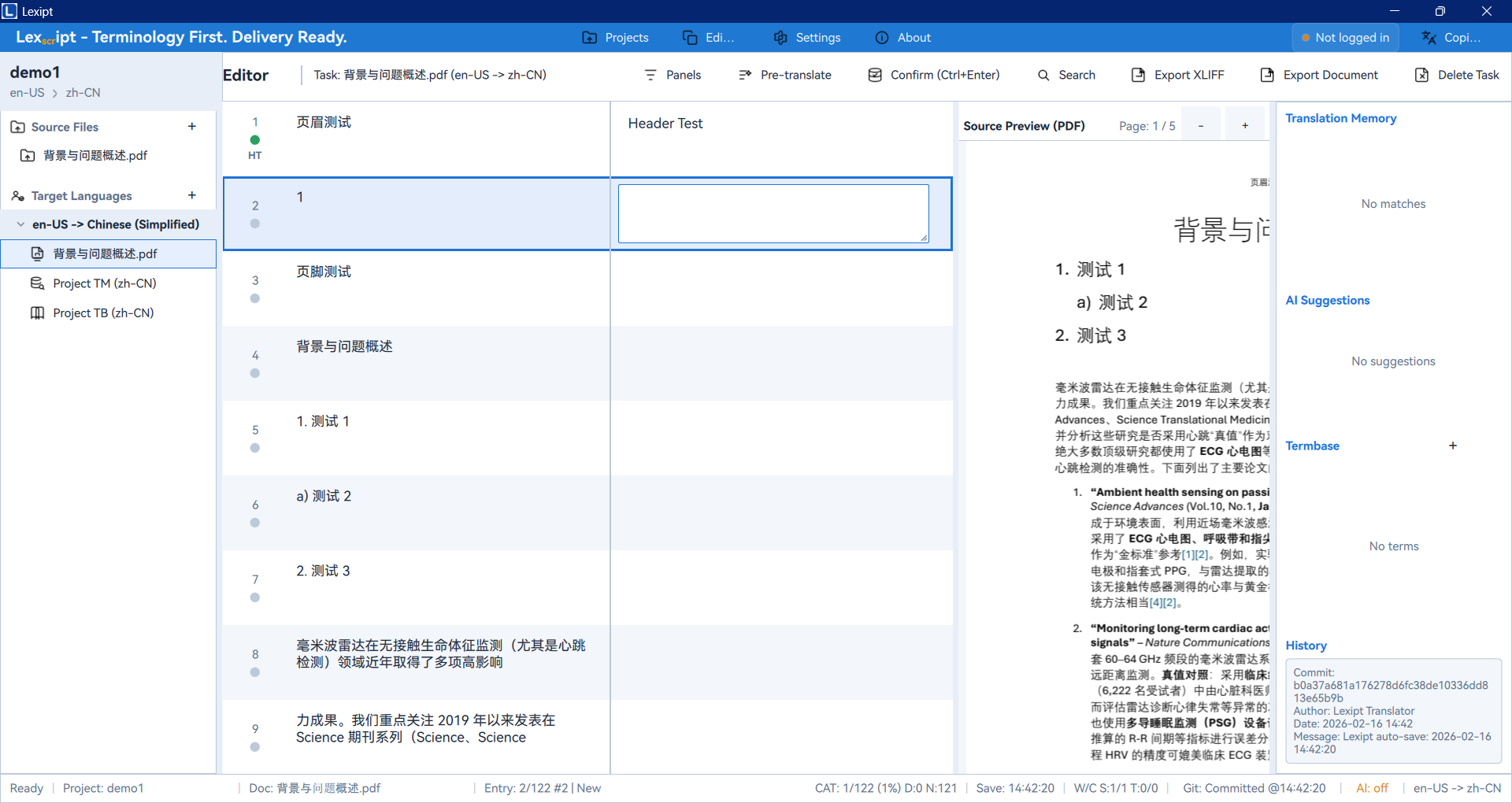
Die Hauptoberfläche von Lexipt ist übersichtlich gestaltet und ermöglicht schnelles Wechseln zwischen verschiedenen Aufgaben. Die Oberfläche besteht hauptsächlich aus einer linken Navigationsleiste und einem rechten Hauptarbeitsbereich.
4.1. Hauptnavigationsleiste
Die vertikale Leiste ganz links in der Anwendung ist die Hauptnavigationsleiste mit Zugangspunkten zu allen Kernfunktionen.
- Dashboard: Ihr Arbeitsbereich und Informationszentrum mit Statistiken und aktuellen Aktivitäten.
- Projects (Projekte): Verwaltung aller Übersetzungsprojekte – Erstellen, Öffnen und Löschen.
- Editor: Der zentrale Übersetzungsarbeitsbereich, in dem Sie die meiste Zeit verbringen.
- Reports (Berichte): Detaillierte Diagramme zu Projektfortschritt und persönlicher Produktivität.
- Settings (Einstellungen): Konfiguration verschiedener Softwarefunktionen – Oberfläche, KI, Zusammenarbeit usw.
- System Copilot (Systemassistent): Das Roboter-Symbol am unteren Rand der Navigationsleiste – rufen Sie jederzeit den KI-Assistenten auf.
4.2. Dashboard
Beim Start der Software oder ohne geöffnetes Projekt sehen Sie das Dashboard mit einer Arbeitsübersicht.
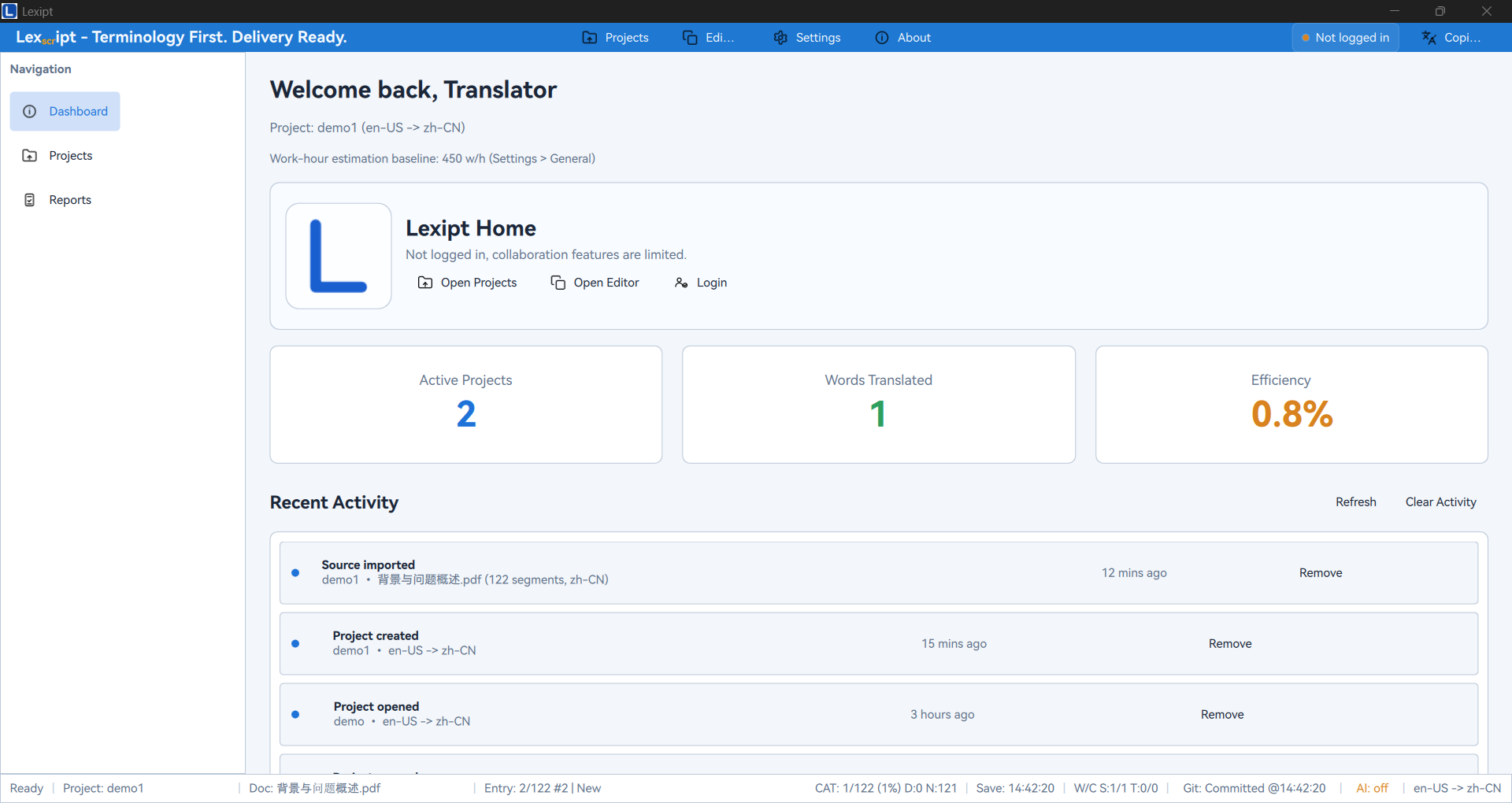
- Kennzahlen: Karten oben zeigen Ihre Kerndaten an – übersetzte Wörter, Produktivität usw.
- Aktuelle Projekte: Schnellzugriff auf Ihre zuletzt bearbeiteten Projekte.
- Letzte Aktivitäten: Eine dynamische Zeitleiste mit Ihren letzten Aktionen.
4.3. Projects (Projekte)
Die Projektseite ist die zentrale Anlaufstelle für alle Übersetzungsprojekte.
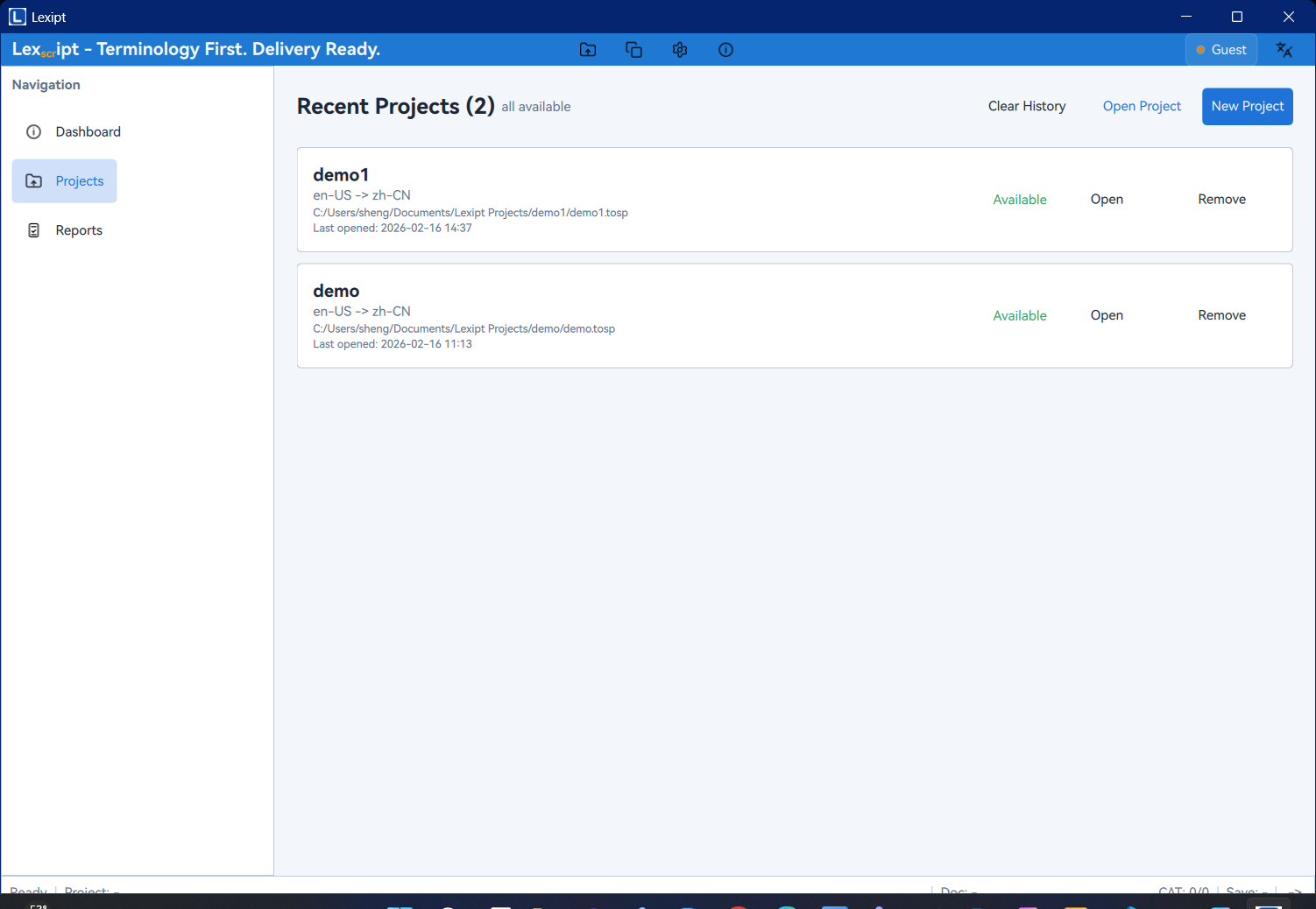
- Liste der aktuellen Projekte: Zeigt kürzlich geöffnete Projekte mit Namen, Pfaden und Status (verfügbar/fehlend).
- Aktionen: Erstellen Sie neue Projekte oder öffnen Sie bestehende. Für jedes Projekt: Öffnen, im Ordner anzeigen oder aus dem Verlauf entfernen.
4.4. Editor
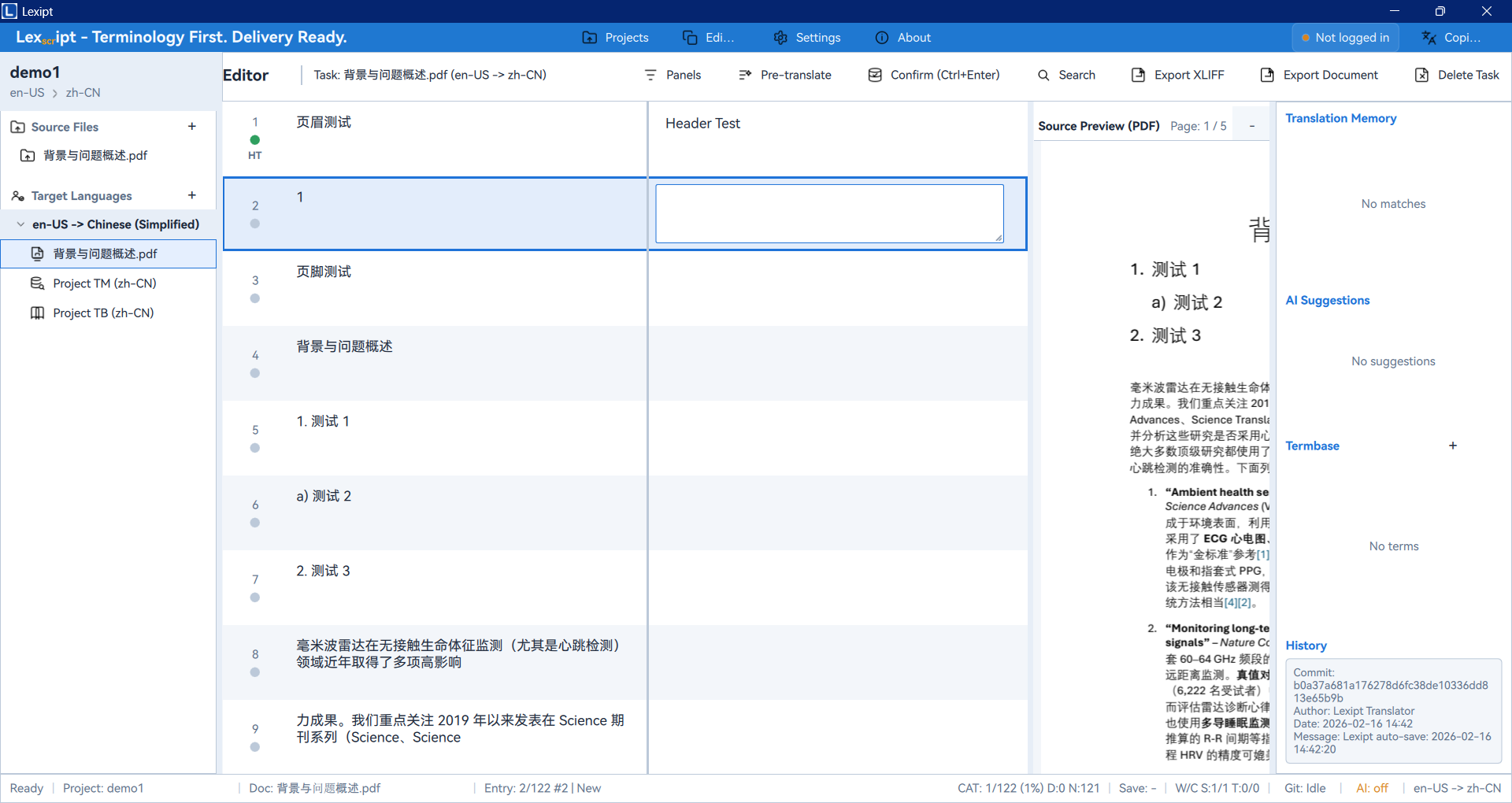
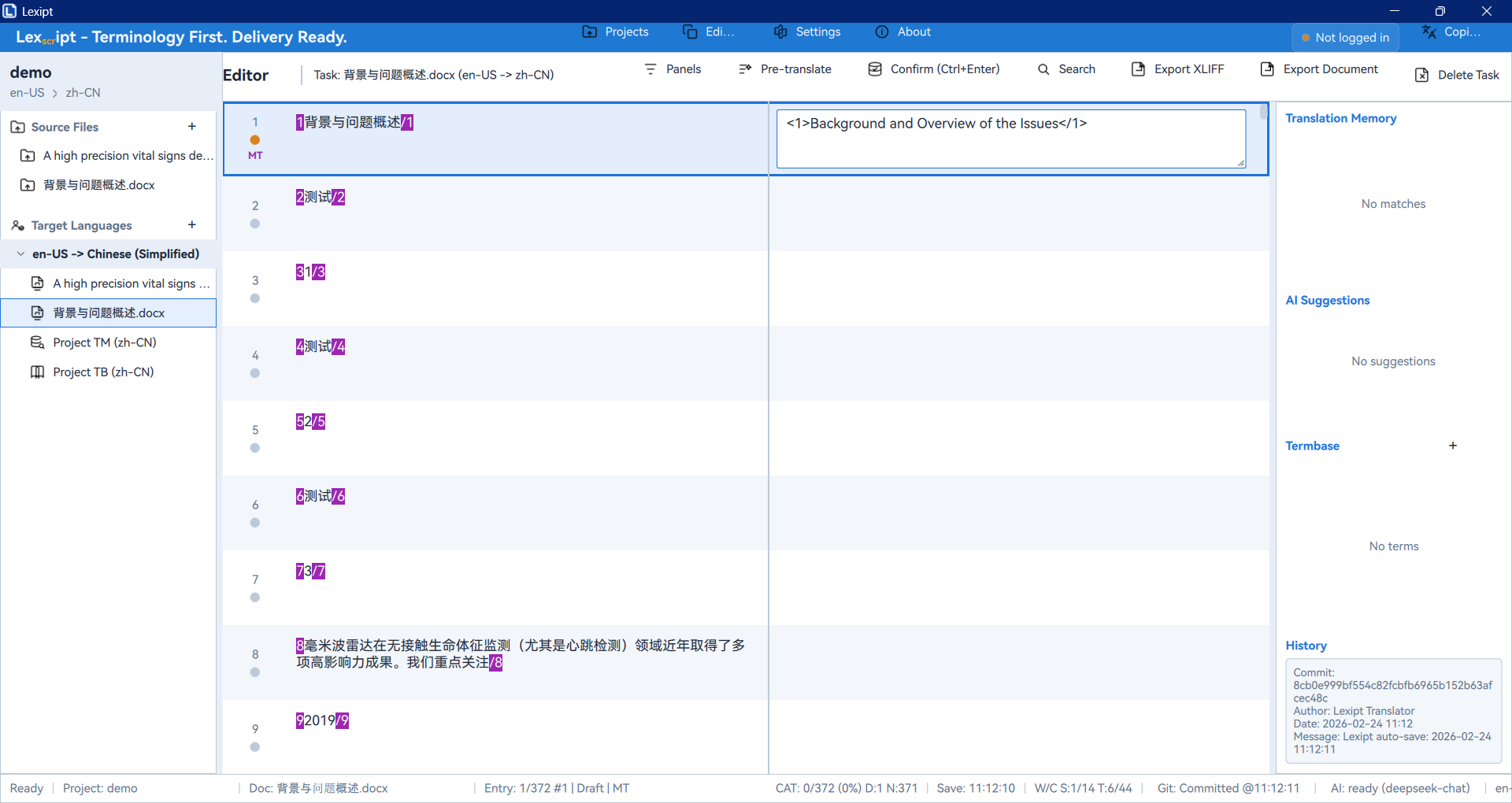
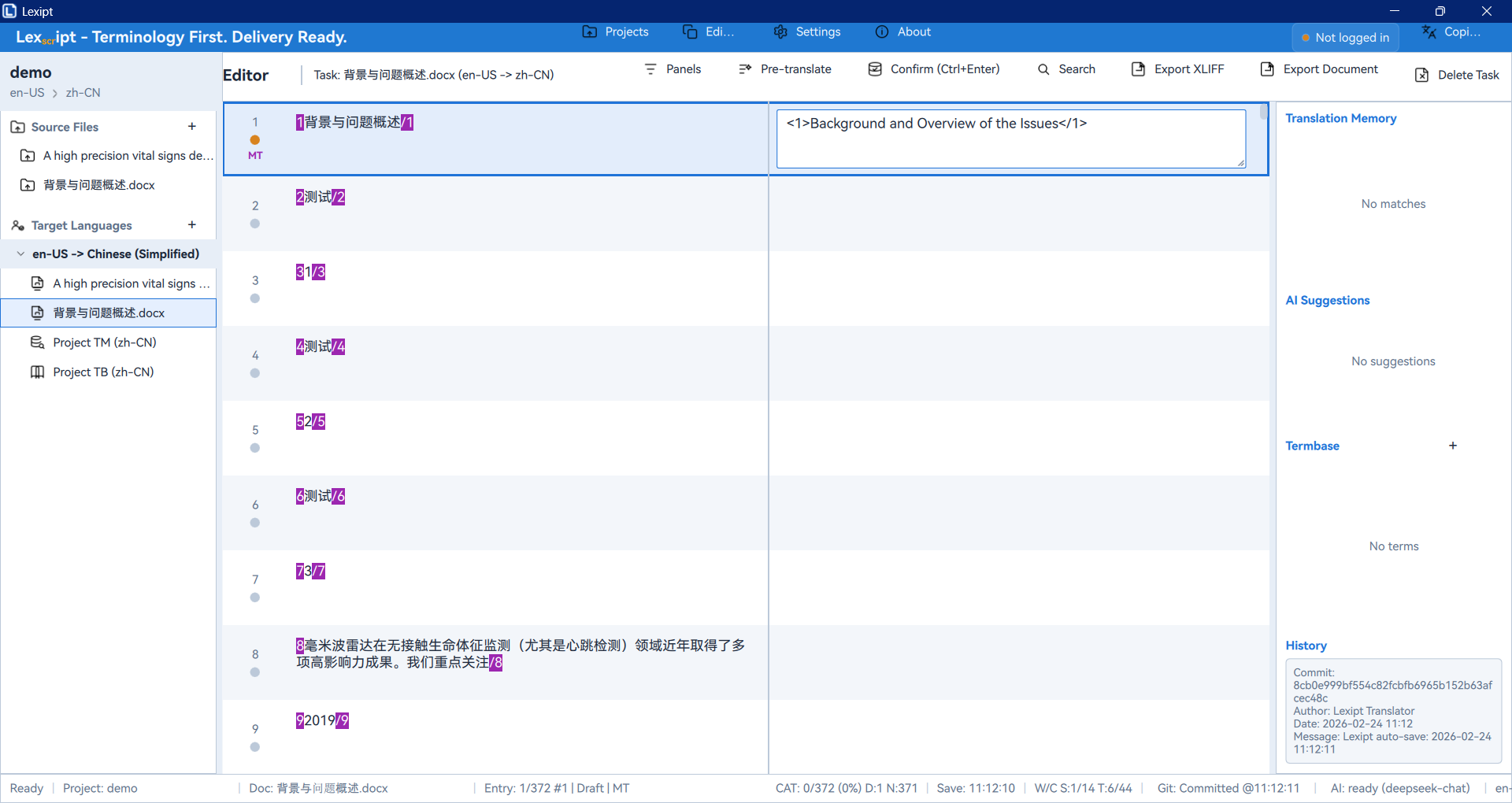
Der Editor ist die funktionsreichste Oberfläche von Lexipt und besteht aus mehreren größenverstellbaren Panels.
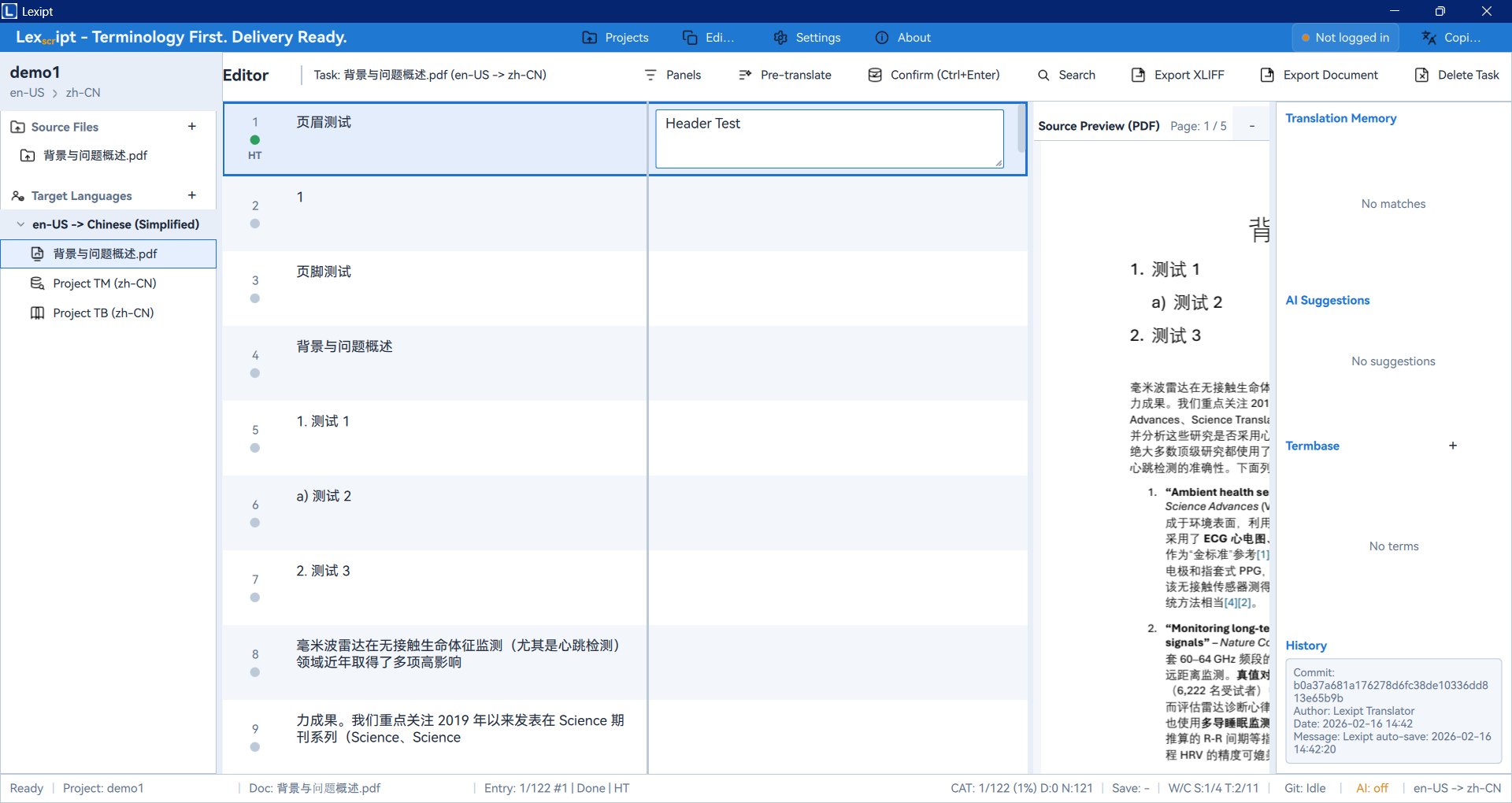
- Projektbereich (Project Panel): Normalerweise links, zeigt alle Dateien des aktuellen Projekts in einer Baumstruktur.
- Segment-Editor (Segment Editor): In der Mitte – hier findet die eigentliche Übersetzungsarbeit statt. Alle Segmente werden als Liste angezeigt.
- Hilfsbereich (Assistance Panel): Normalerweise rechts, ein Mehrzweck-Tab-Panel:
- Translation Memory (Übersetzungsspeicher): Zeigt ähnliche, bereits übersetzte Inhalte.
- AI Suggestions (KI-Vorschläge): Übersetzungsvorschläge von konfigurierten KI-Diensten.
- Termbase (Terminologiedatenbank): Hebt definierte Terminologie hervor.
- History (Verlauf): Alle historischen Änderungen des aktuellen Segments.
- Vorschaubereich (Preview Panel): Normalerweise unten rechts, Echtzeitvorschau des Quelldokumentlayouts.
4.5. Reports (Berichte)
Die Berichtsseite visualisiert Ihre Arbeitsdaten zur Analyse von Effizienz und Projektfortschritt.
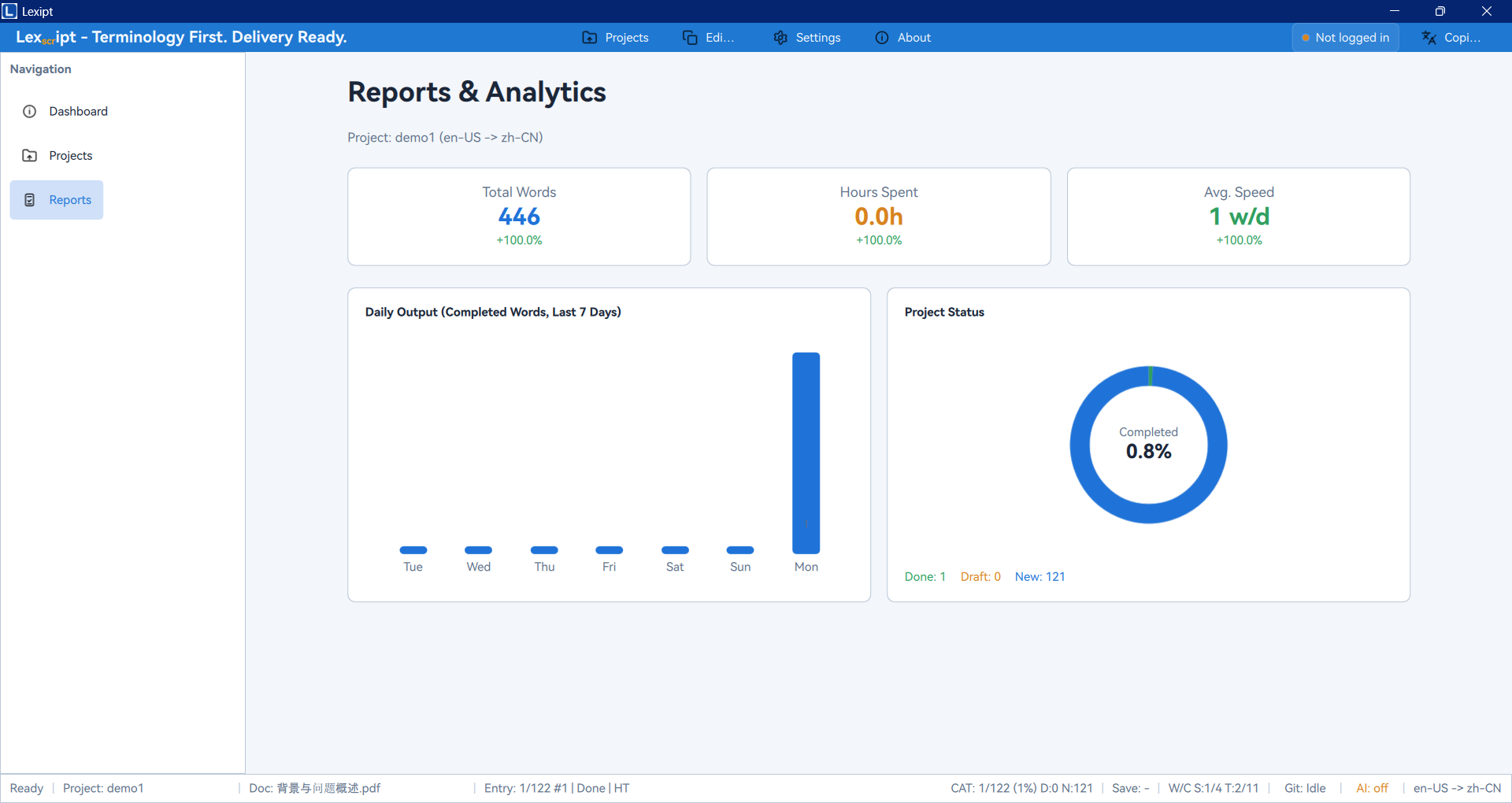
- Tägliche Produktionsübersicht: Balkendiagramm mit der täglichen übersetzten Wortanzahl.
- Projektstatus-Kreisdiagramm: Zeigt den Anteil von abgeschlossenen, Entwurfs- und unübersetzten Segmenten.
4.6. Settings (Einstellungen)
Die Einstellungsseite ermöglicht eine umfassende Anpassung der Software an Ihre Bedürfnisse.
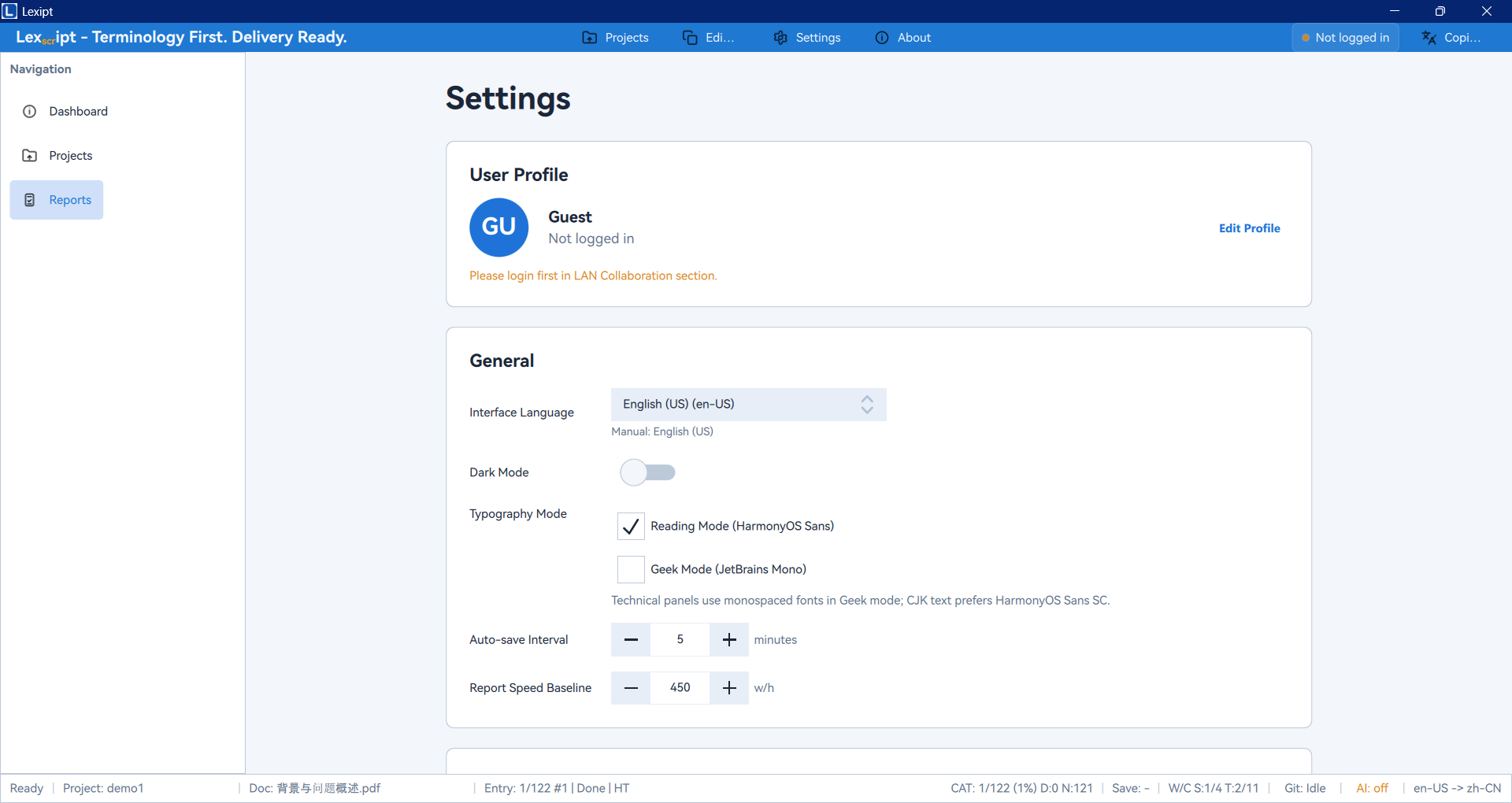
Die Seite besteht aus mehreren Unterseiten:
- General (Allgemein): Oberflächensprache, Design (hell/dunkel) usw.
- Editor: Schriftarten im Editor, Anzeigeoptionen usw.
- AI Settings (KI-Einstellungen): KI-Dienstverbindungen hinzufügen und verwalten.
- Collaboration (Zusammenarbeit): Verbindungseinstellungen für den Team-Server.
- Segmentation (Segmentierung): Einstiegspunkt für benutzerdefinierte SRX-Segmentierungsregeln.
5. Kern-Workflows
Nachdem Sie sich mit der Grundoberfläche vertraut gemacht haben, befasst sich dieses Kapitel eingehend mit den Kernfunktionen und Standard-Workflows von Lexipt.
5.1. Projekte erstellen & verwalten
Ein Projekt ist die grundlegende Organisationseinheit in Lexipt. Es enthält Quelldateien, zugehörige Übersetzungsaufgaben und Ressourcen (z. B. TM und Terminologiedatenbank).
Neues Projekt erstellen
Wie im „Schnellstart" gezeigt, ist das Erstellen eines neuen Projekts der erste Schritt.
- Navigieren Sie zur Projects-Seite.
- Klicken Sie auf New Project.
- Im Dialogfeld sind folgende Einstellungen wichtig:
- Project Name: Der Projektname wird als Ordnername verwendet.
- Location: Das übergeordnete Verzeichnis für den Projektordner.
- Source/Target Language: Die korrekte Sprachauswahl ist entscheidend – sie beeinflusst TM, KI-Übersetzung und Qualitätsprüfungen.
Vorhandenes Projekt öffnen
Sie können ein Projekt auf zwei Arten öffnen:
- Aus der Liste der aktuellen Projekte: Klicken Sie auf die Projektkarte. Bei verschobenem Dateispeicherort wird „Missing" angezeigt – klicken Sie dann auf „Locate .tosp...".
- Manuell öffnen: Klicken Sie auf Open Project und wählen Sie die
.tosp-Datei.
Projektordnerstruktur
Beim Erstellen eines Projekts generiert Lexipt einen Ordner mit standardisierten Unterverzeichnissen.
/MyFirstTranslation/
├── .tosp                  <-- Hauptprojektdatei; Doppelklick zum Öffnen in Lexipt
├── source/                <-- Importierte Originaldokumente
│   └── document1.docx
├── target/                <-- Übersetzungsarbeitsdateien nach Zielsprache
│   └── zh-CN/
│       └── document1.txlf   <-- Übersetzungsaufgabendatei (XLIFF-basiert)
├── tm/                    <-- Projektspezifischer Übersetzungsspeicher (TM)
│   └── auto.tmt
└── term/                  <-- Projektspezifische Terminologiedatenbank
└── auto.tbt- Die
.tosp-Datei ist das Herzstück des Projekts mit allen Konfigurationsinformationen. - Das
source-Verzeichnis enthält unveränderte Originaldokumente. - Jeder Unterordner unter
targetrepräsentiert eine Zielsprache;.txlf-Dateien speichern die Übersetzungsarbeit. tmundtermenthalten den automatisch generierten Übersetzungsspeicher und die Terminologiedatenbank.
Projektdateien & Sprachen verwalten
Nach der Projekterstellung verwalten Sie Dateien und Sprachen im Projektbereich links auf der Editor-Seite.
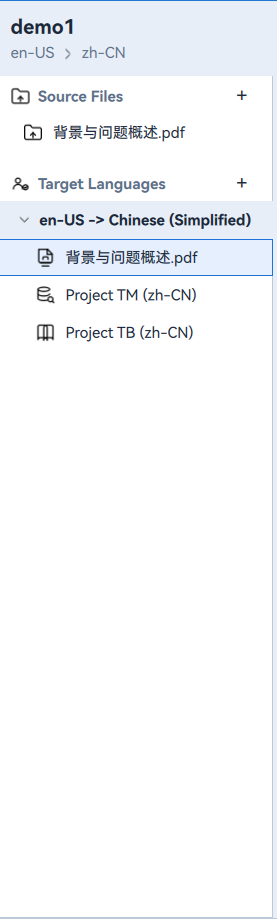
- Quelldateien hinzufügen: Klicken Sie auf
+nebenSource Files. Unterstützte Formate:.txt,.html,.docx,.mdusw. - Quelldateien löschen: Rechtsklick →
Delete Source File.... Achtung: Dies löscht auch alle zugehörigen Zielsprachdateien. - Zielsprache hinzufügen: Klicken Sie auf
+nebenTarget Languages. - Zielsprache wechseln/löschen:
- Rechtsklick →
Set Active Languagezum Aktivieren. - Rechtsklick →
Delete Language...zum Löschen.
- Rechtsklick →
5.2. Übersetzen & Bearbeiten
Dies ist der zentrale Übersetzungs-Workflow im Editor.
Segment-Editor im Detail
Nach Auswahl einer Übersetzungsaufgabe (.txlf-Datei) im Projektbereich zeigt der Hauptbereich den Segment-Editor – eine tabellenartige Liste, in der jede Zeile ein Segment darstellt.
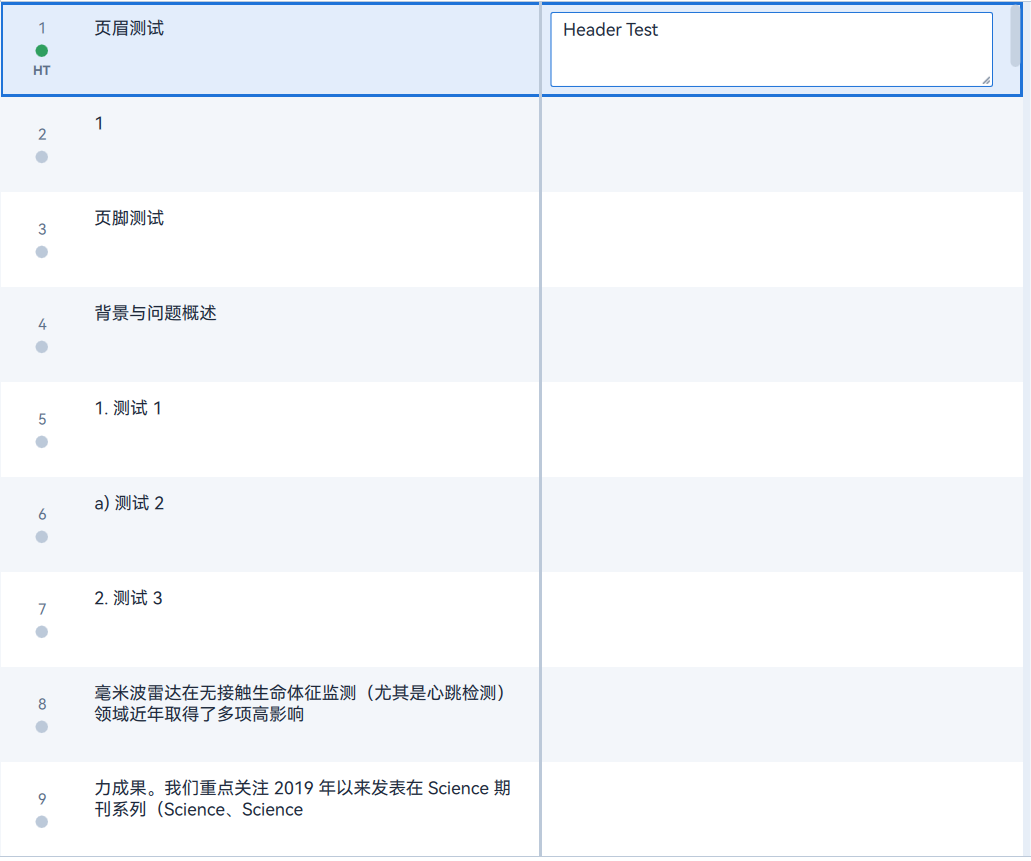
- #: Segmentnummer.
- Status: Farbmarkierung für den Übersetzungsstatus.
- Source (Quelltext): Der Originaltext.
- Target (Zieltext): Ihr Übersetzungseingabebereich.
Segmentstatus
Jedes Segment hat einen Status zur Fortschrittsverfolgung.
- New (Neu/Unübersetzt): Standardstatus, kein spezieller Hintergrund.
- Draft (Entwurf): Gelber Hintergrund – Text eingegeben, aber nicht bestätigt.
- Translated (Übersetzt/Bestätigt): Grüner Hintergrund – Übersetzung bestätigt.
Statusänderung: Rechtsklick → Mark as Translated, Mark as Draft oder Mark as New.
Navigation, Filter & Suche
- Navigation: Mausklick oder Pfeiltasten zum Wechseln zwischen Segmenten.
- Filter: Filtern Sie nach Status (z. B. nur „Unübersetzt").
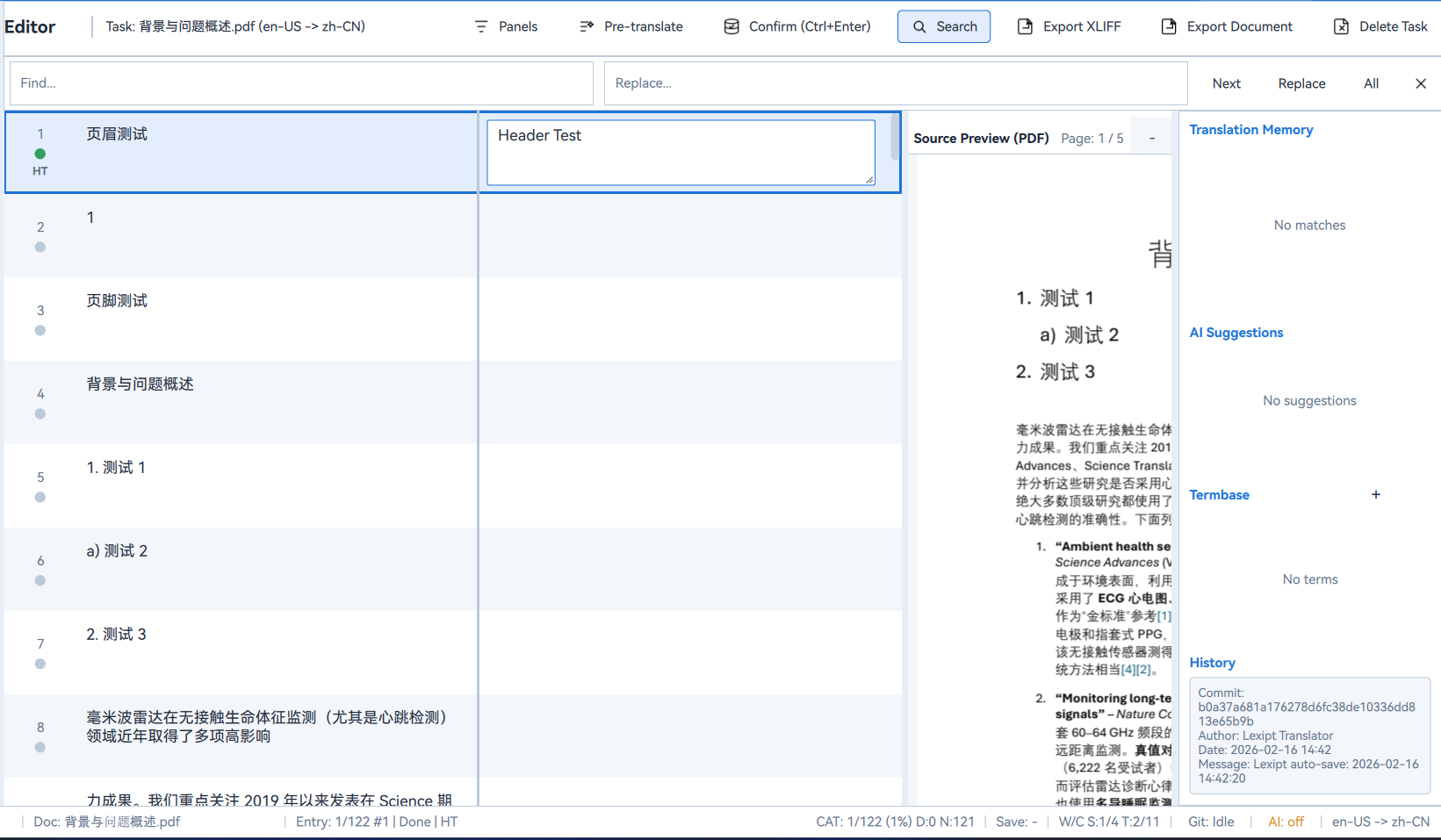
- Suchen & Ersetzen:
Find...oderReplace...mit erweiterten Optionen (Groß-/Kleinschreibung, Ganzwortsuche).
Formatierung & Tags
Bei formatierten Dokumenten (.docx, .html) erscheinen Formatierungsinformationen als Tags in den Segmenten.
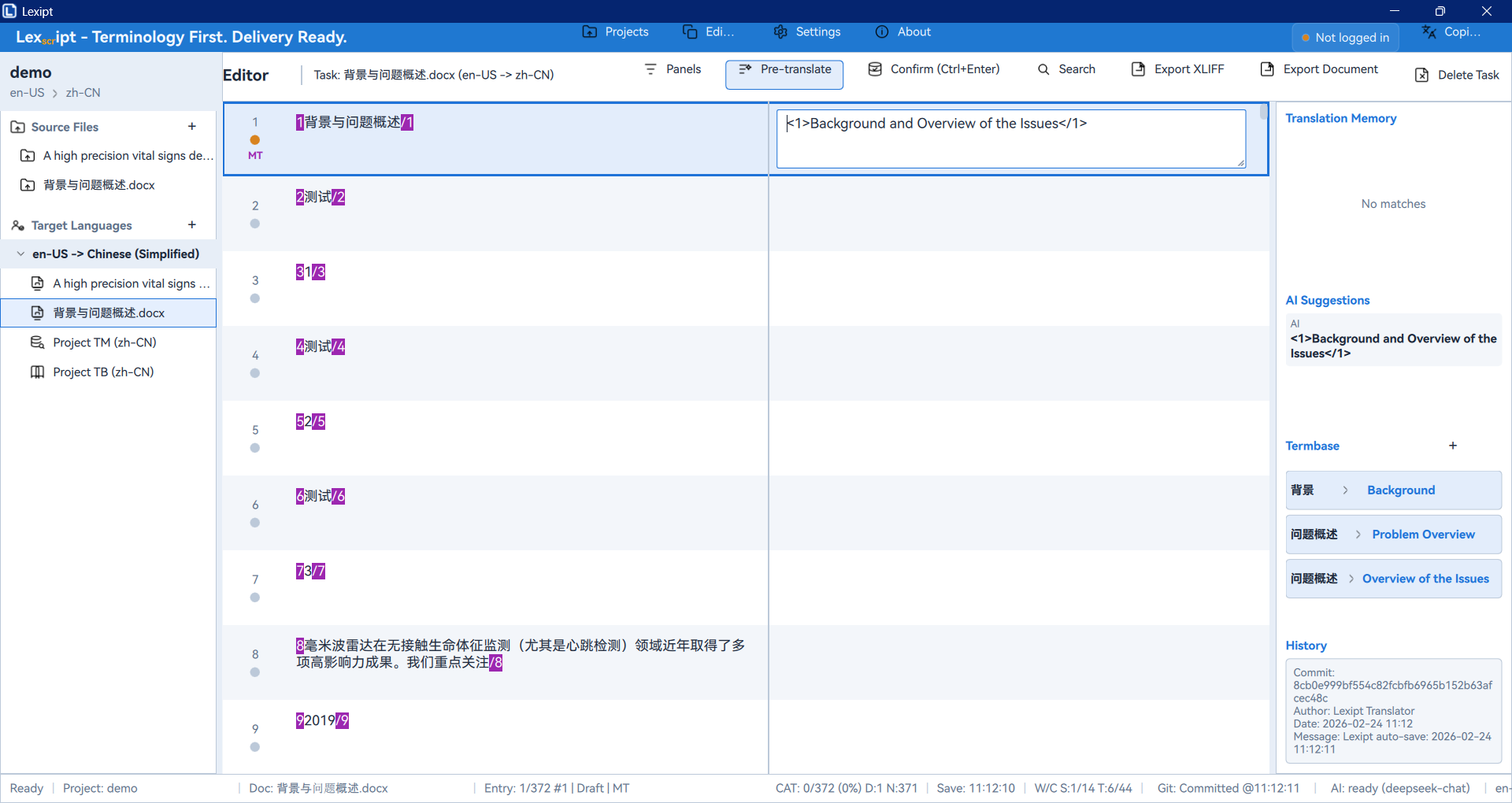
- Tags sind nummerierte Platzhalterpaare.
- Tags müssen in korrekter Reihenfolge in die Übersetzung kopiert werden.
- Fehlende oder falsche Tags werden von der QA-Funktion erkannt.
5.3. Übersetzungshilfen verwenden
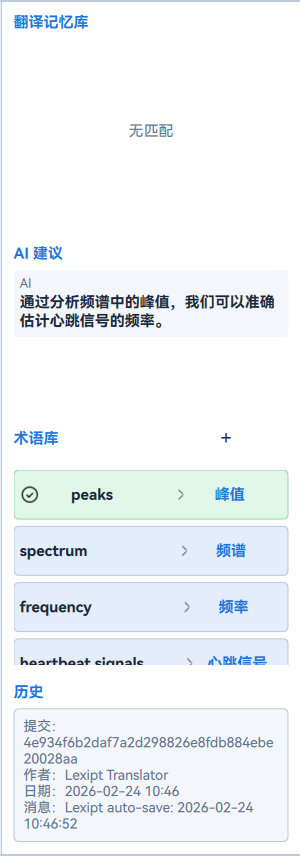
Das Assistance Panel (Hilfsbereich) rechts im Editor enthält vier Hauptregisterkarten.
Übersetzungsspeicher (Translation Memory - TM)
TM speichert alle bestätigten Übersetzungspaare und schlägt ähnliche Übersetzungen für neue Segmente vor.
- 100%-Treffer / Kontexttreffer: Exakte Übereinstimmung mit passendem Kontext.
- Fuzzy-Treffer: Teilweise Übereinstimmung mit Prozentanzeige (z. B.
85%). - Treffer anwenden: Doppelklick auf einen TM-Treffer übernimmt die Übersetzung.
- Import/Export: Rechtsklick auf
Translation Memory→Import TMX/Export TMX.
Terminologiedatenbank (Termbase - TB)
TB verwaltet konsistente Übersetzungen für spezifische Begriffe (Produktnamen, UI-Labels usw.).
- Erkannte Begriffe werden hervorgehoben und mit Standardübersetzung angezeigt.
- Neue Begriffe hinzufügen: Quell- und Zieltext markieren →
Add New Term. - Import/Export:
.tbx-Dateien über das Projektpanel.
KI-Vorschläge (AI Suggestions)
Nutzt externe KI-Dienste (OpenAI, DeepL usw.) für maschinelle Übersetzungsvorschläge.
- Voraussetzung: Mindestens ein KI-Dienst muss in
Settings > AI Settingskonfiguriert sein. - Automatisch oder manuell (
✨ Ask AI to Translate).
Verlauf (History)
Zeigt alle Änderungen des ausgewählten Segments – Zeitstempel, Autor und Änderungsdetails.
5.4. Qualitätssicherung & Export
Vorübersetzung (Pre-translation)
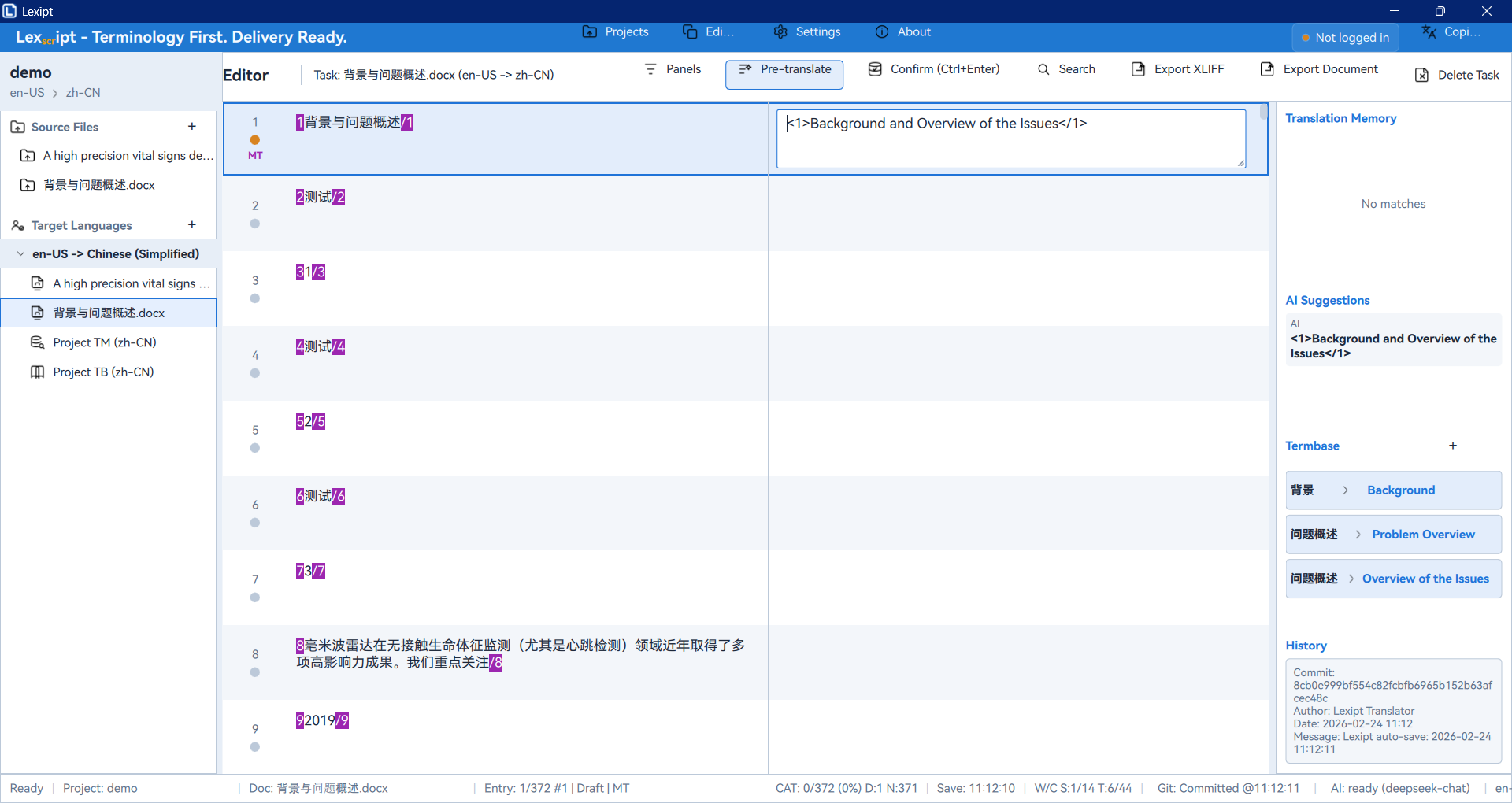
Batch-Verarbeitung mit TM-Treffern und/oder KI für große Projekte.
Qualitätssicherung (QA)
Automatische Prüfungen für: Tag-Fehler, Terminologie-Inkonsistenzen, Zahlenfehler, leere Übersetzungen, Formatierungsinkonsistenzen.
Dateien exportieren
- Endgültige Übersetzung exportieren: Export Document → fertiges Dokument im Originalformat.
- Zweisprachige Datei exportieren: XLIFF → Export XLIFF →
.txlf-Datei.
6. KI & Copilot-Funktionen
Lexipt integriert leistungsstarke KI-Funktionen zur Steigerung der Übersetzungseffizienz.
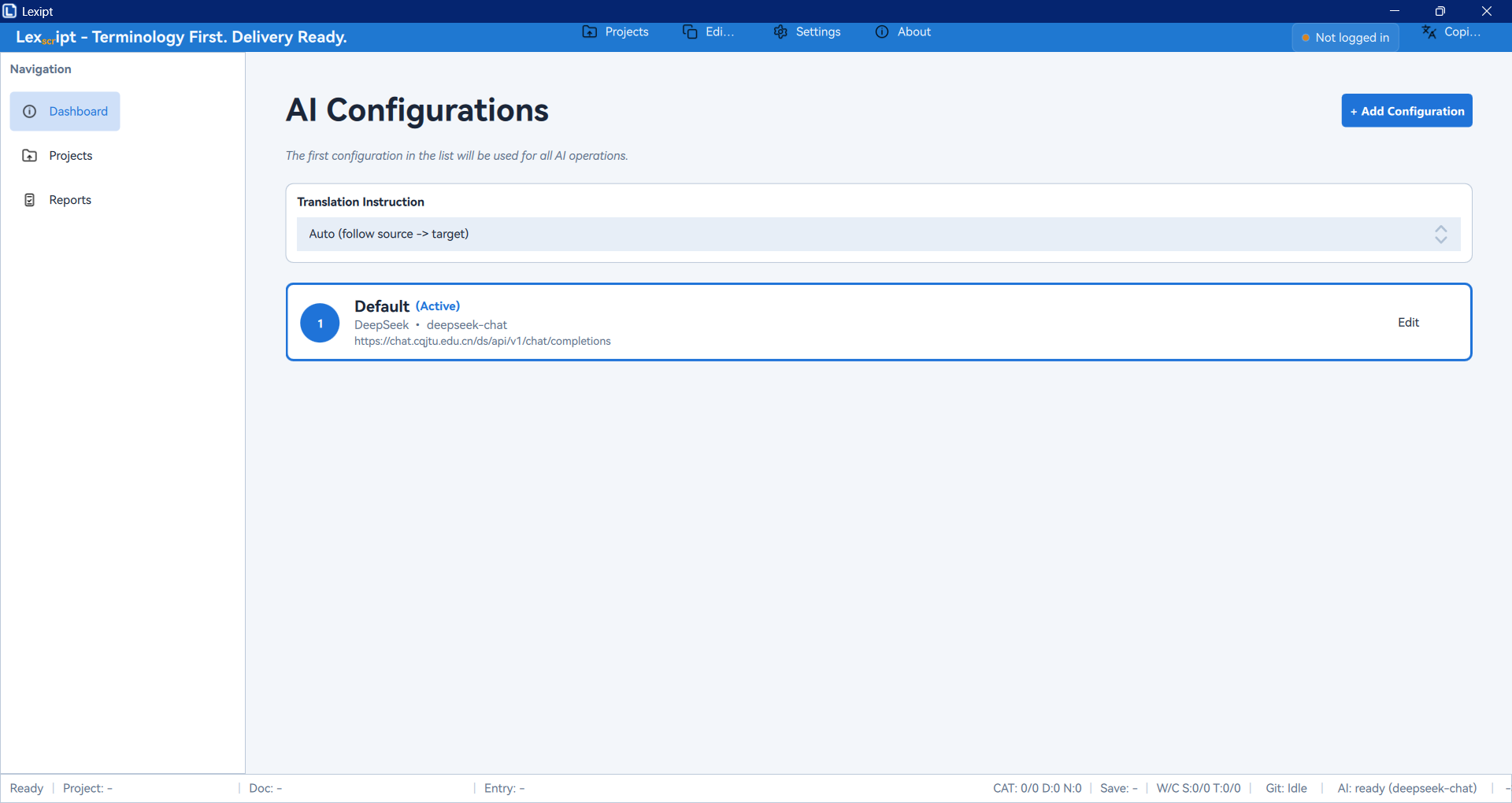
6.1. KI-Dienste konfigurieren
- Navigieren Sie zu Settings → AI Settings.
- Klicken Sie auf + Add Configuration.
- Füllen Sie aus: Configuration Name, Full API Endpoint, API Key, Model Name.
- Klicken Sie auf Test Connection zur Überprüfung, dann Save.
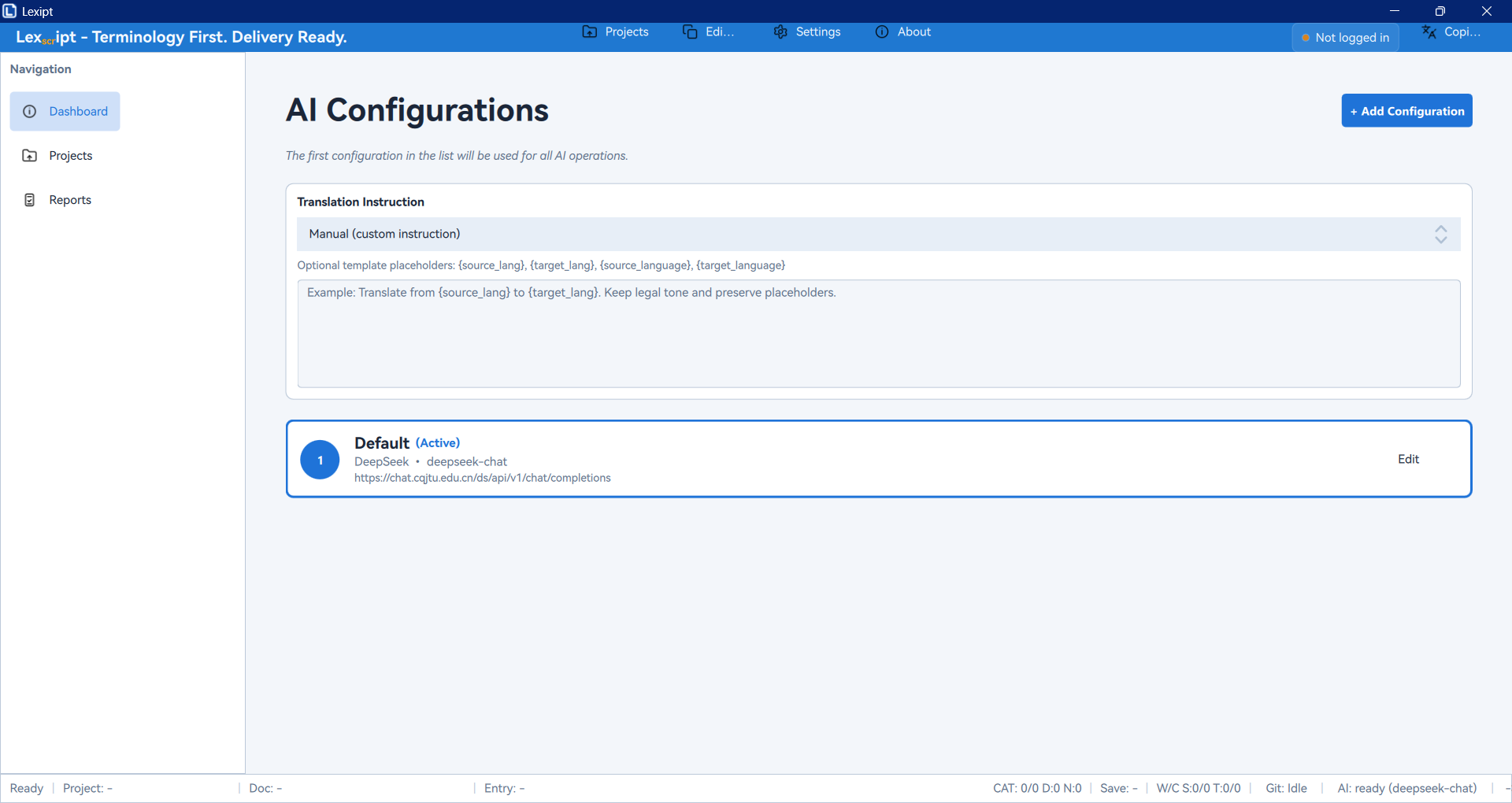
6.2. Benutzerdefinierte KI-Übersetzungsanweisungen
Definieren Sie eine globale „Translation Instruction" mit Platzhaltern: {source_lang}, {target_lang}.
6.3. KI-Vorschläge während der Übersetzung
Automatische oder manuelle KI-Übersetzungsanfragen im AI-Tab des Hilfsbereichs.
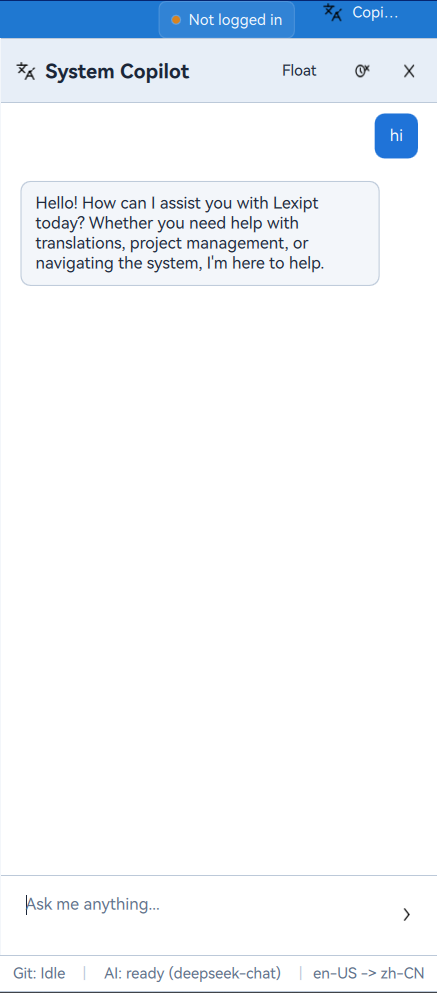
6.4. Systemassistent (Copilot)
- Zugang: 🤖-Symbol am unteren Rand der Navigationsleiste.
- Funktionen: Allgemeiner Chatbot für Wortbedeutungen, Textverbesserungen, Hintergrundinformationen.
7. Teamzusammenarbeit
Lexipt unterstützt Teamzusammenarbeit über einen zentralen Server (Lexipt Collaboration Server).
7.1. Zusammenarbeit im Überblick
Client/Server-Architektur: Projektmanager veröffentlicht das Projekt → Teammitglieder klonen es → Änderungen werden als „Patches" in Echtzeit synchronisiert.
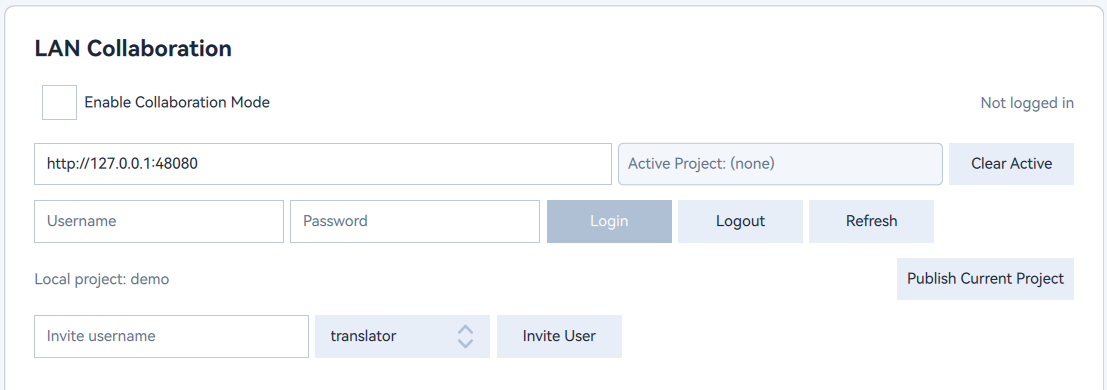
7.2. Konfiguration & Anmeldung
- Serveradresse, Benutzername und Passwort vom Administrator erhalten.
- Settings → Collaboration → Anmeldeinformationen eingeben und anmelden.
7.3. Workflow des Projektmanagers
Projekt auf Server veröffentlichen
- Projekt lokal erstellen und Quelldateien importieren.
- Editor → Publish to Server (nur nach Anmeldung sichtbar).
- Bestätigen und Publish klicken.
Teammitglieder verwalten
Mitglieder einladen, Rollen zuweisen (Translator / Reviewer), Beitrittsanfragen genehmigen/ablehnen.
7.4. Workflow der Übersetzer
Projekt beitreten & klonen
- Projects → Server Projects Tab.
- Projekt finden → Clone → lokalen Ordner wählen.
Arbeit synchronisieren
- Automatischer Upload: Segment bestätigen → Patch wird an den Server gesendet.
- Automatischer Empfang: Updates anderer Teammitglieder werden automatisch empfangen.
- Statusanzeige: Verbindungsstatus unten rechts (Verbunden/Synchronisiert/Offline).
8. Fazit
Herzlichen Glückwunsch zum Abschluss Ihrer Lexipt-Lernreise!
Durch dieses Handbuch haben Sie gelernt, Lexipt zu installieren und zu konfigurieren, und den vollständigen Workflow von der Projekterstellung über Übersetzung und Bearbeitung mit Übersetzungsspeicher und Terminologiedatenbank bis zur Auslieferung gemeistert. Darüber hinaus haben Sie die leistungsstarken KI-Copilot-Funktionen und den effizienten Team-Zusammenarbeitsmodus kennengelernt.
Wir ermutigen Sie, die Settings-Seite eingehend zu erkunden und die Software nach Ihren Vorlieben und Projektanforderungen anzupassen.
Bei Fragen oder Anregungen besuchen Sie bitte unsere Community-Website und erstellen Sie ein Issue. Ihr Feedback treibt unsere ständige Verbesserung voran. Viel Erfolg beim Übersetzen!