
Guía de usuario de Lexipt
1. Introducción
Bienvenido a Lexipt, una plataforma de traducción diseñada para proyectos de traducción profesional con funciones integradas de aseguramiento de calidad (QA) y colaboración en equipo. Lexipt consta de dos componentes principales:
- Lexipt Client: La aplicación de escritorio principal para traducir, revisar y gestionar proyectos.
- Lexipt Collaboration Server: Un servidor LAN opcional que permite a varios usuarios colaborar en un proyecto en tiempo real.
Este manual se centra principalmente en la instalación y el uso del Lexipt Client.
2. Instalación e inicio
Este capítulo le guiará a través del proceso de instalación de Lexipt Client en un sistema Windows.
2.1. Requisitos del sistema
- Sistema operativo: Windows 10 o superior (64 bits)
- Espacio en disco: Se recomienda al menos 2 GB de espacio libre para la aplicación, cachés de ejecución y futuras actualizaciones.
- Dependencias: Algunas funciones de Lexipt requieren Git. Para la mejor experiencia, se recomienda preinstalar Git for Windows y asegurarse de que esté disponible en la variable de entorno PATH del sistema.
2.2. Obtener el instalador
Puede descargar el instalador más reciente Lexipt-Client-vX.Y.Z-windows-x64-Setup.exe desde el sitio web de la comunidad del proyecto o la página de versiones.
2.3. Pasos de instalación
Ejecutar el instalador le guiará a través de una serie de pasos de configuración.
Paso 1: Ejecutar el instalador
Haga doble clic en el archivo .exe descargado para iniciar el asistente de instalación. Es posible que vea un aviso de Control de cuentas de usuario (UAC) — seleccione «Sí» para continuar.
Paso 2: Pantalla de bienvenida
La primera página del asistente es la pantalla de bienvenida con el nombre del producto y una breve descripción. Si una versión anterior de Lexipt se está ejecutando, se recomienda cerrarla antes de continuar.
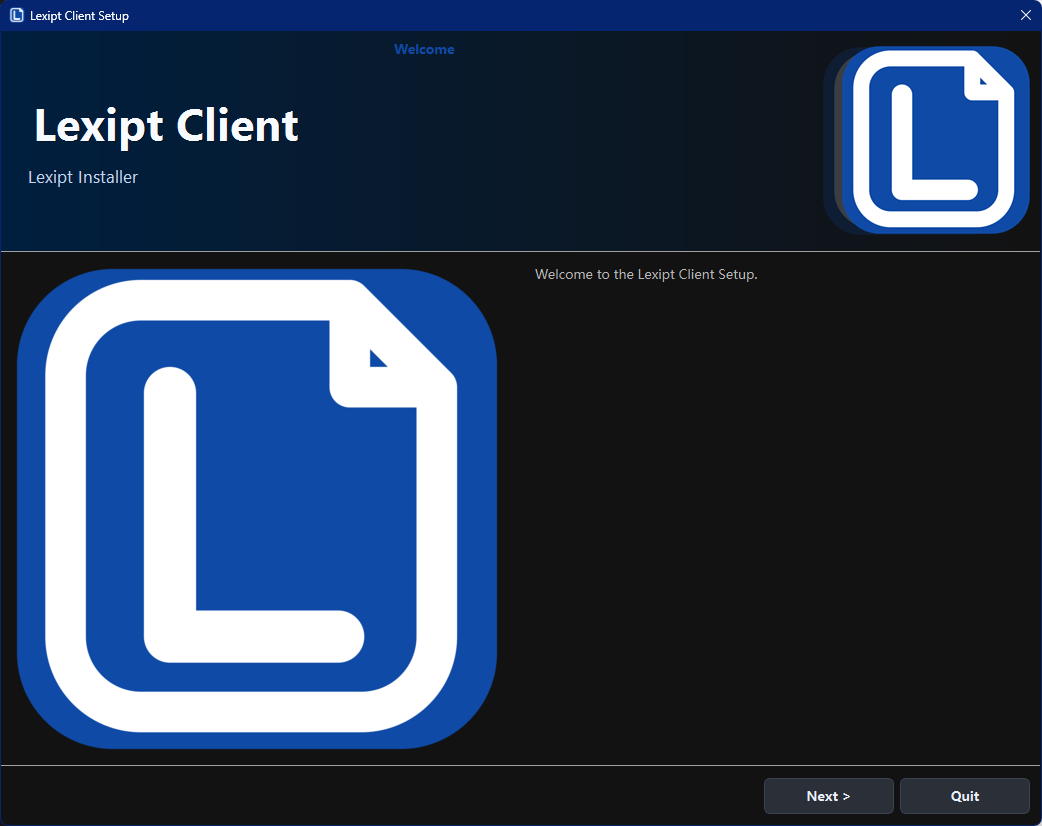
Haga clic en Next (Siguiente) para continuar.
Paso 3: Elegir directorio de instalación
En esta página puede especificar la ubicación de instalación del Lexipt Client.
- La ruta predeterminada suele ser
C:\Users\<SuNombreDeUsuario>\LexiptClient. - Puede hacer clic en Browse... (Examinar...) para seleccionar otra carpeta.
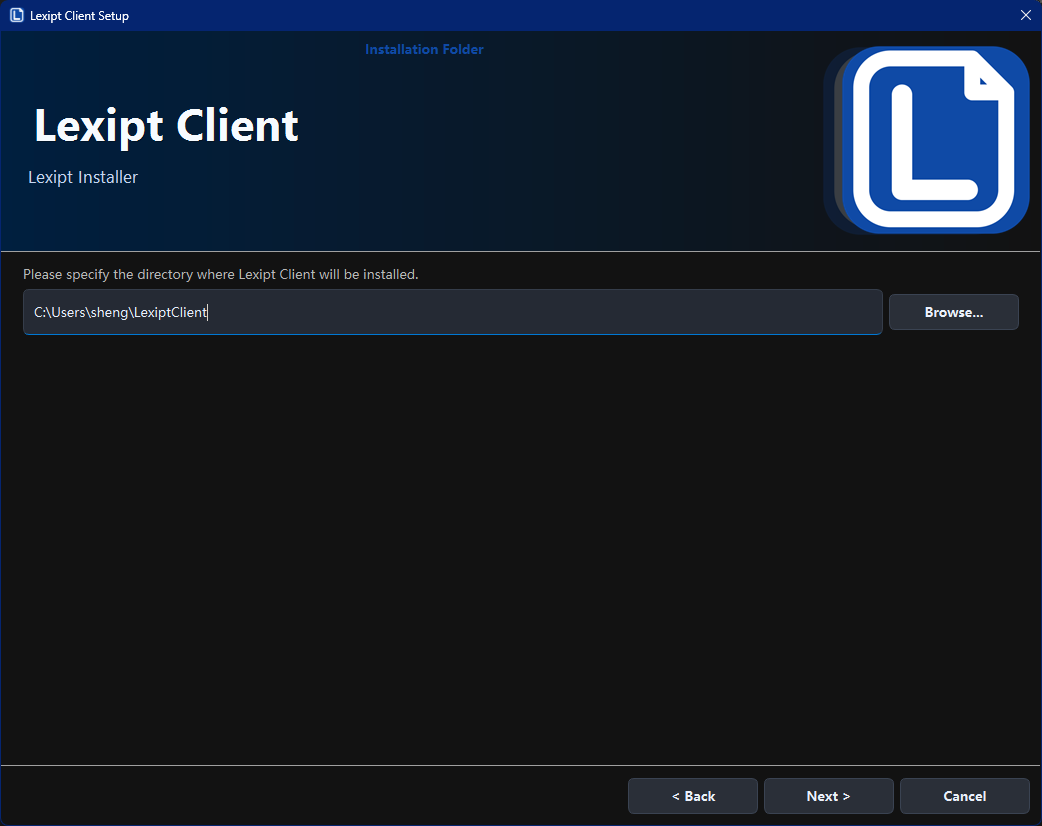
Nota: Si el instalador detecta una versión anterior en el directorio, recomendamos desinstalarla primero y luego volver a ejecutar el instalador.
Haga clic en Next (Siguiente) para continuar.
Paso 4: Listo para instalar y finalizar
El asistente mostrará un resumen de la configuración. Haga clic en Install (Instalar) para comenzar.
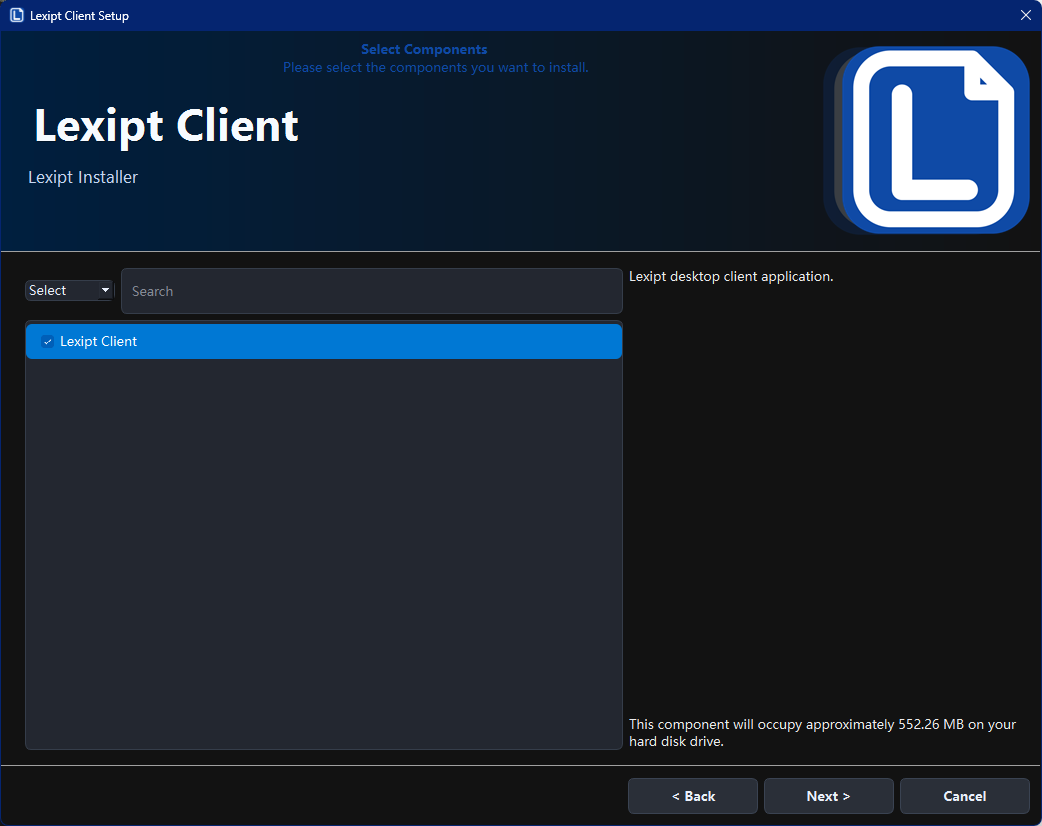
Asegúrese de que la casilla Run Lexipt Client now esté marcada y haga clic en Finish (Finalizar).
2.4. Iniciar la aplicación
- Acceso directo del escritorio: «Lexipt Client» en el escritorio.
- Menú Inicio: Busque la carpeta «Lexipt» y haga clic en «Lexipt Client».
3. Inicio rápido: Su primer proyecto de traducción
3.1. Crear un nuevo proyecto
- En la barra de navegación izquierda, haga clic en Projects (Proyectos).
- Haga clic en New Project (Nuevo proyecto).
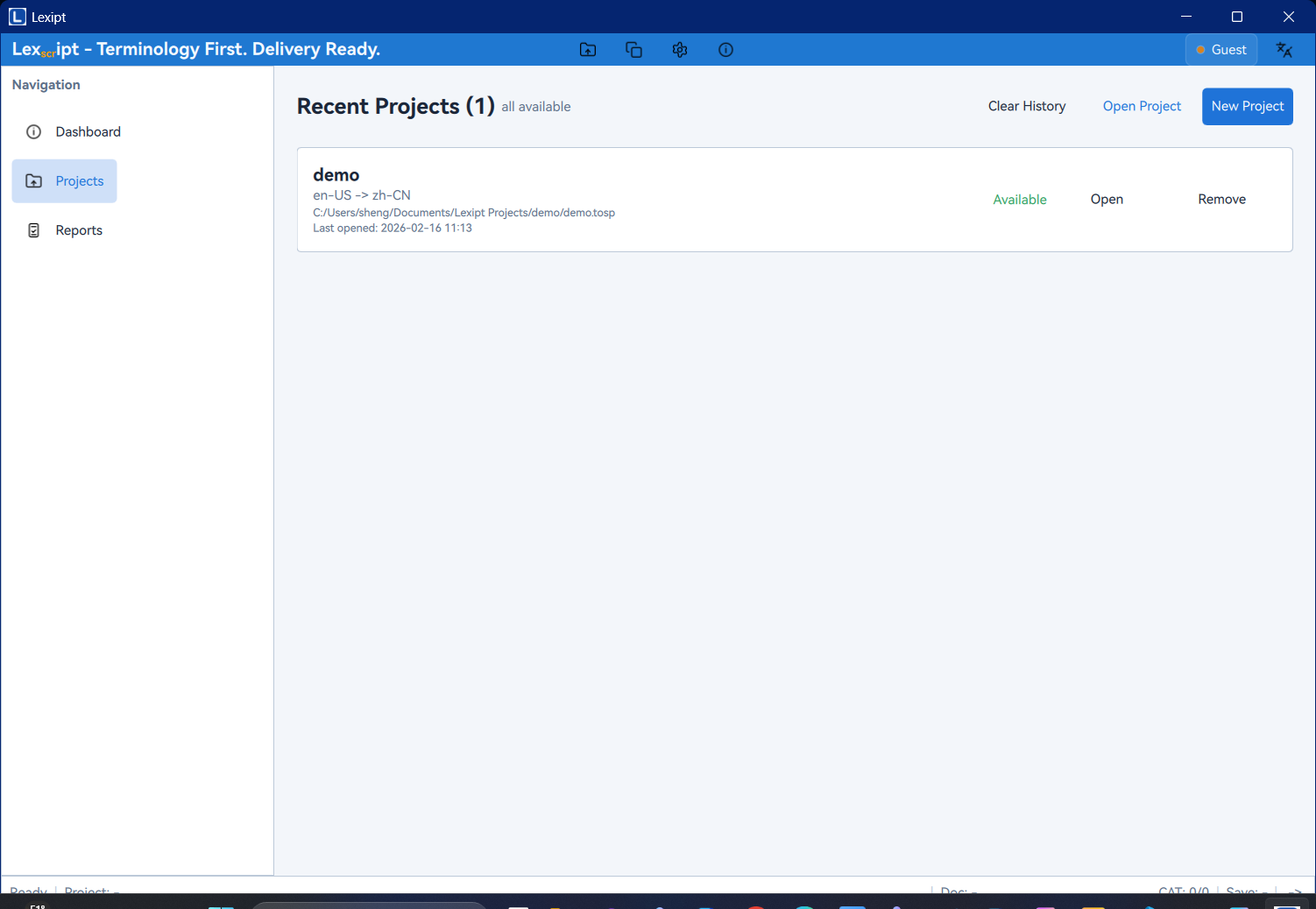
- Complete: Project Name, Location, Source Language, Target Language.
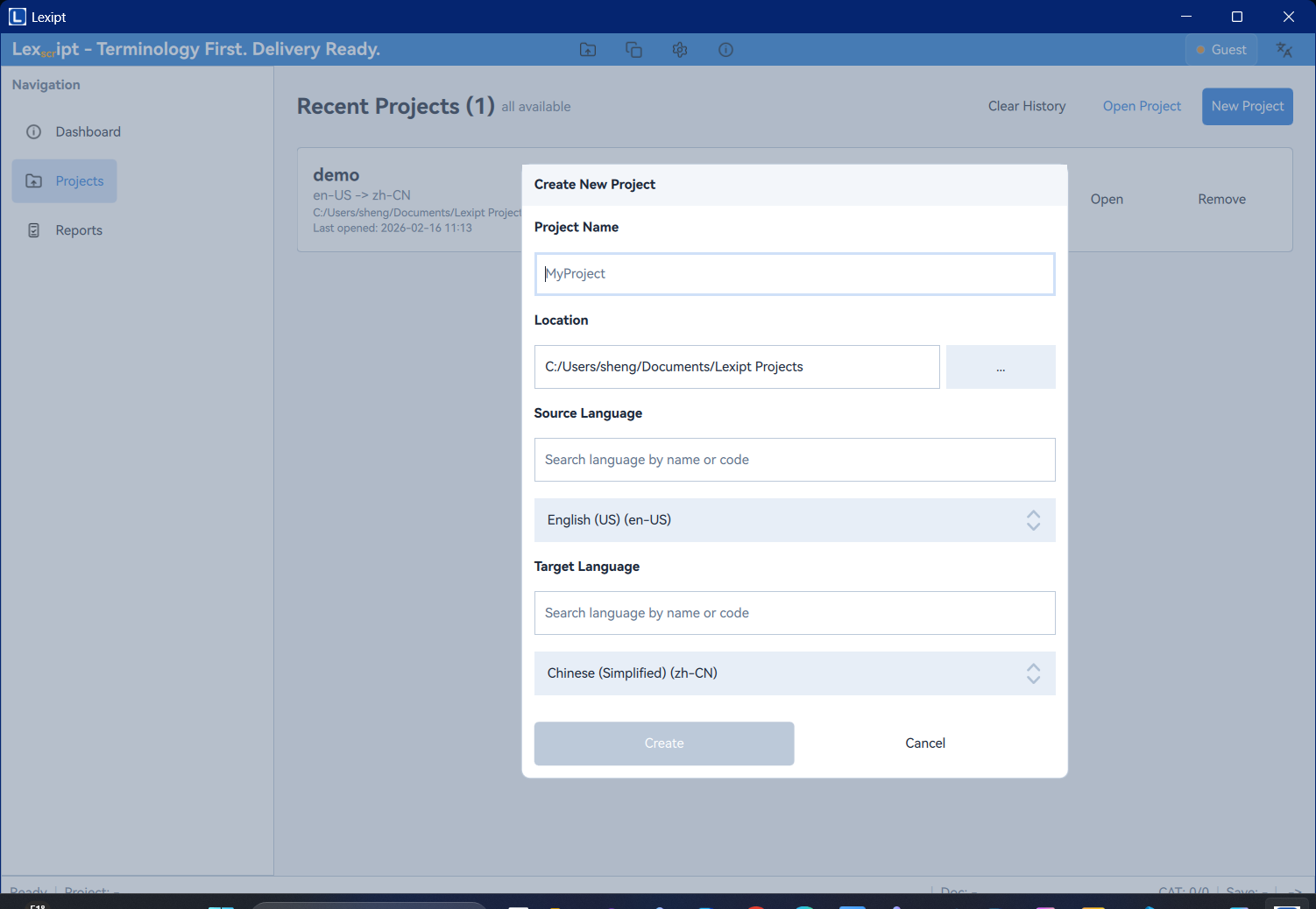
- Haga clic en Create (Crear).
3.2. Importar archivos fuente
- En el Editor, localice Source Files en el panel de proyecto izquierdo.
- Haga clic en el botón + (Agregar archivo fuente).
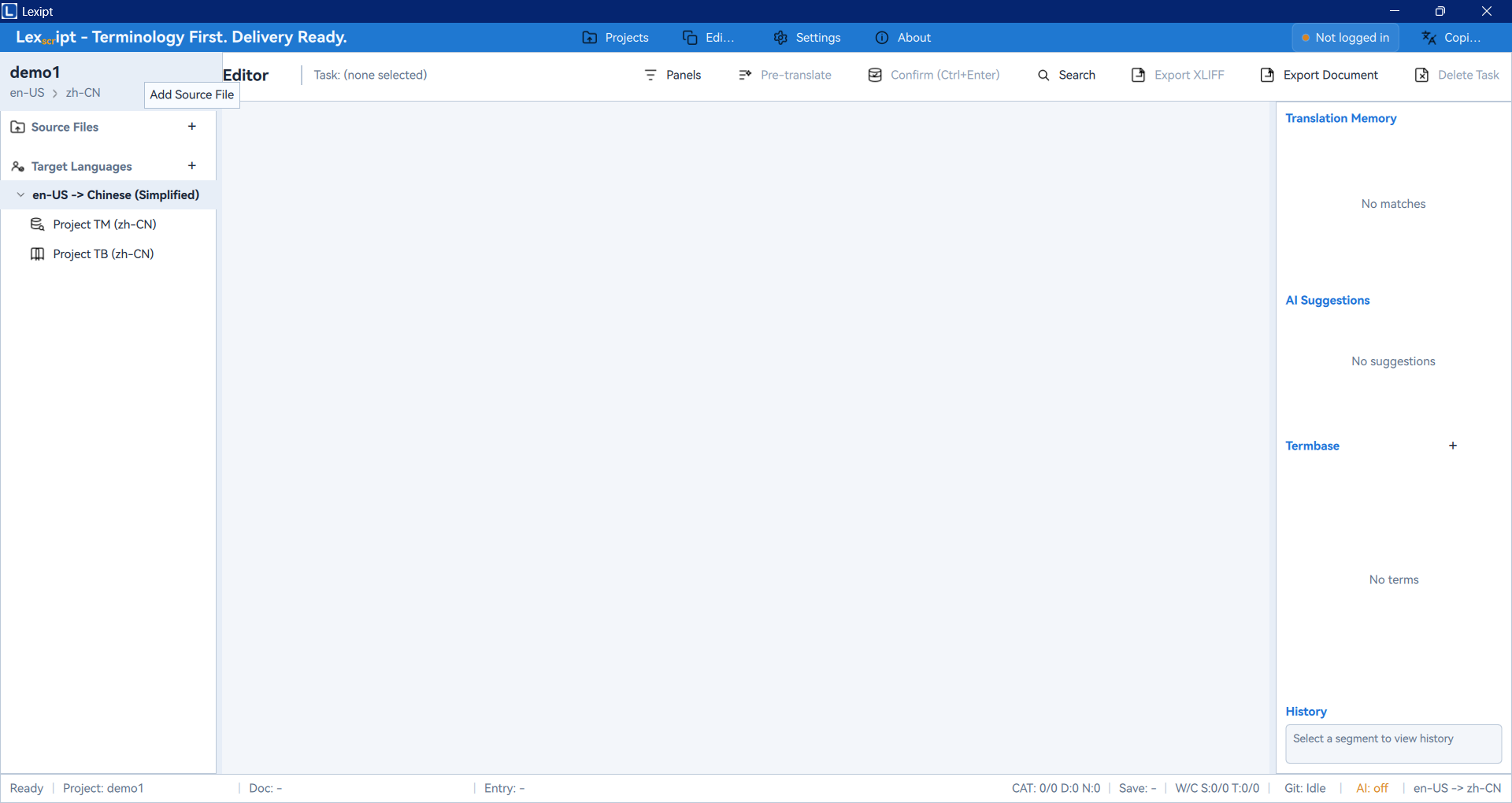
- Seleccione el documento a traducir.
- Revise la Import Preview (Vista previa de importación) con los segmentos.
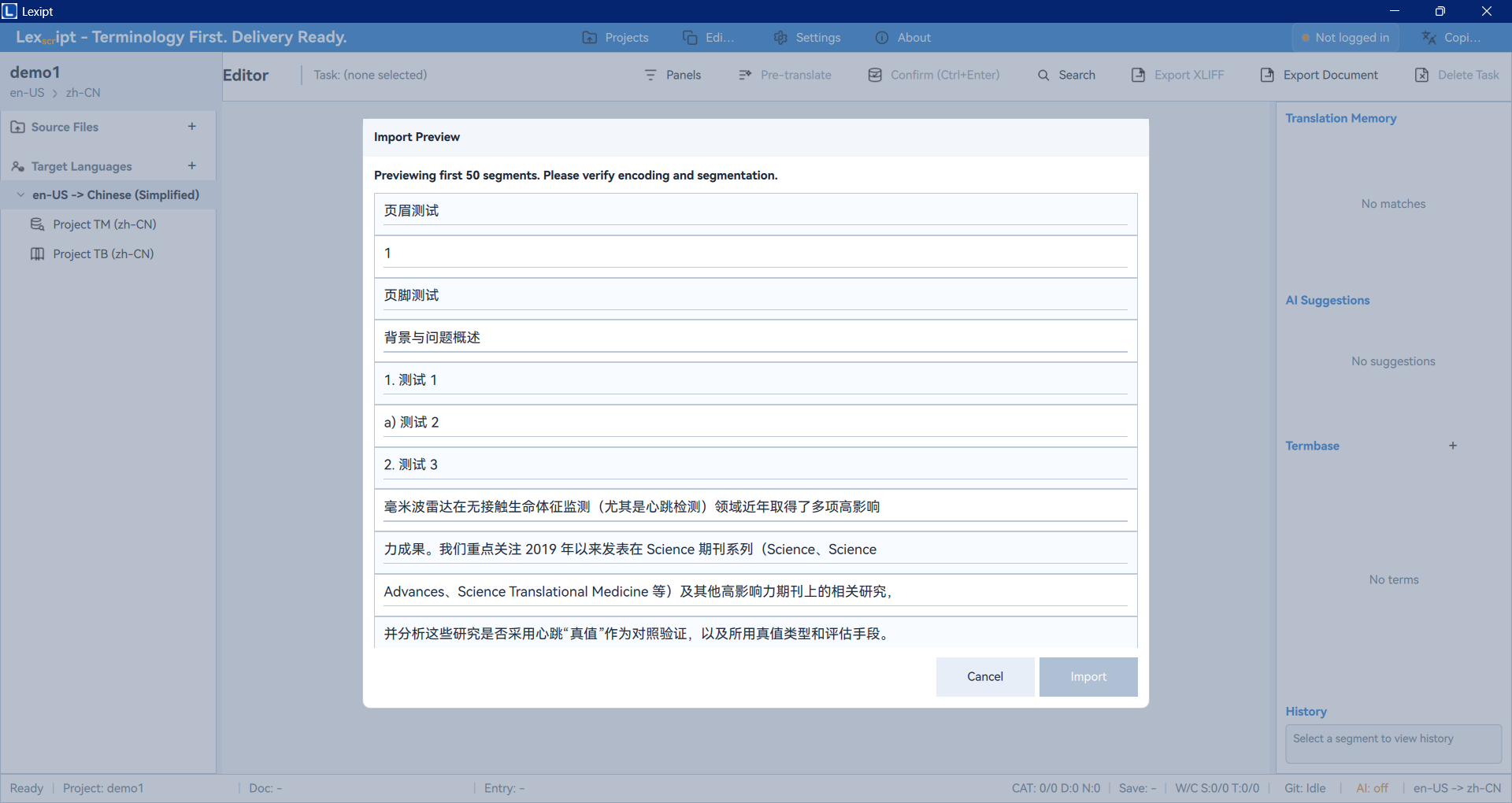
- Haga clic en Import (Importar).
3.3. Traducir segmentos
- Haga clic en cualquier segmento de la lista central.
- El texto original aparecerá en el editor Source (Origen).
- Escriba su traducción en el editor Target (Destino).
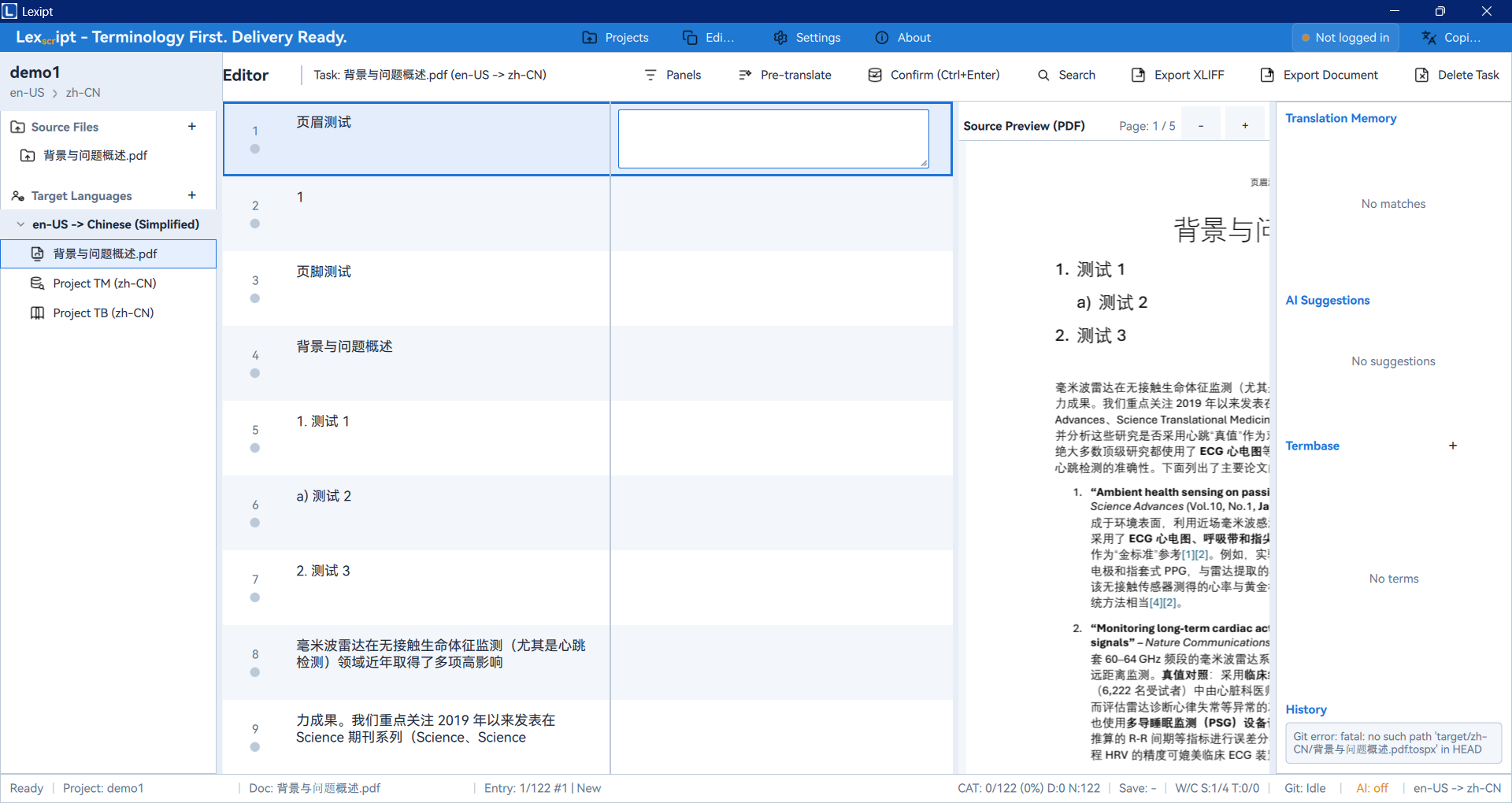
- El panel «TM/AI/TB/History» puede ofrecer sugerencias automáticas.
3.4. Confirmar segmentos
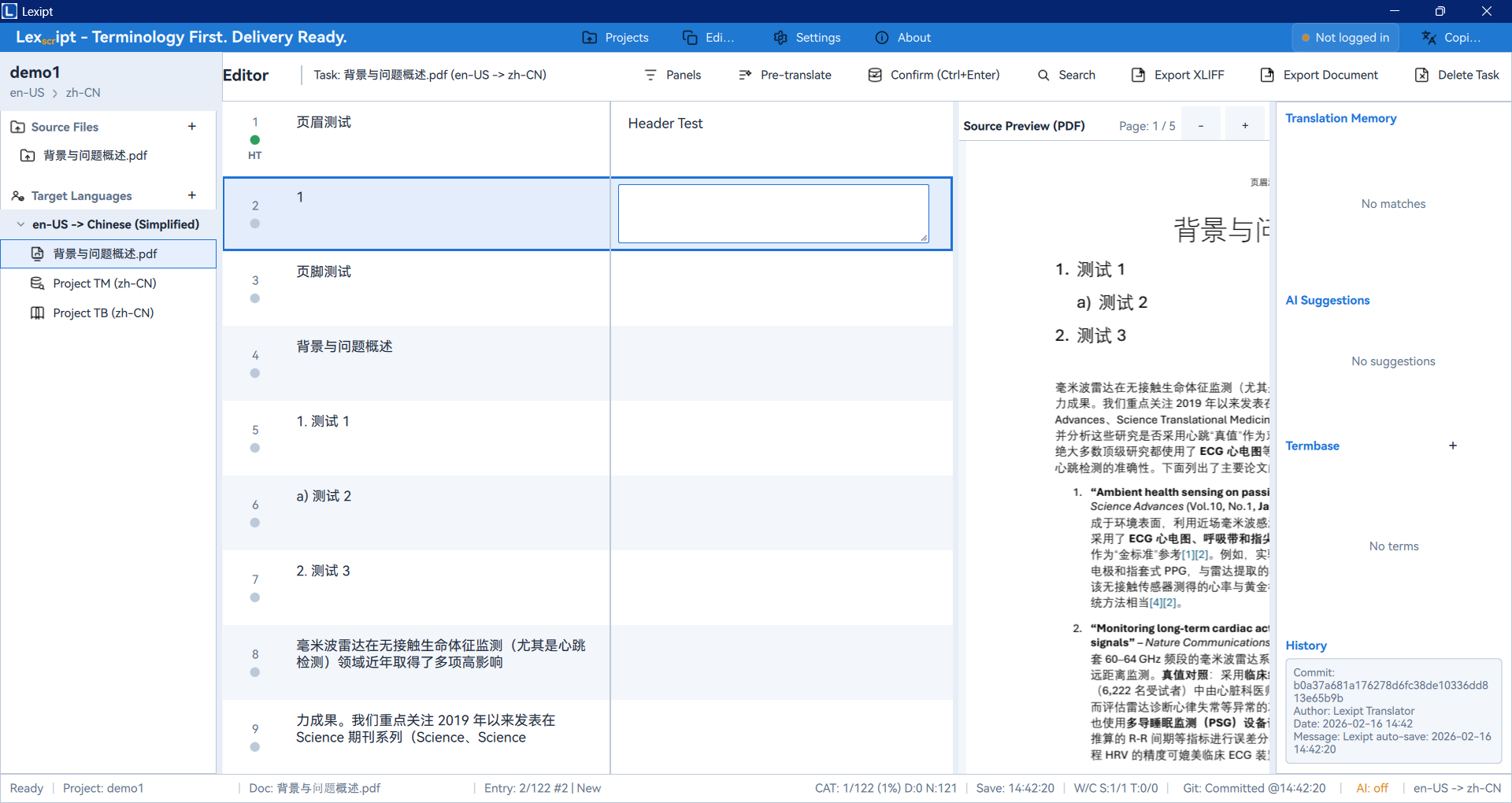
- Pulse
Ctrl + Entero haga clic en Confirm (Confirmar). - El estado cambiará a «Translated» (Traducido) con indicador verde.
3.5. Exportar la traducción
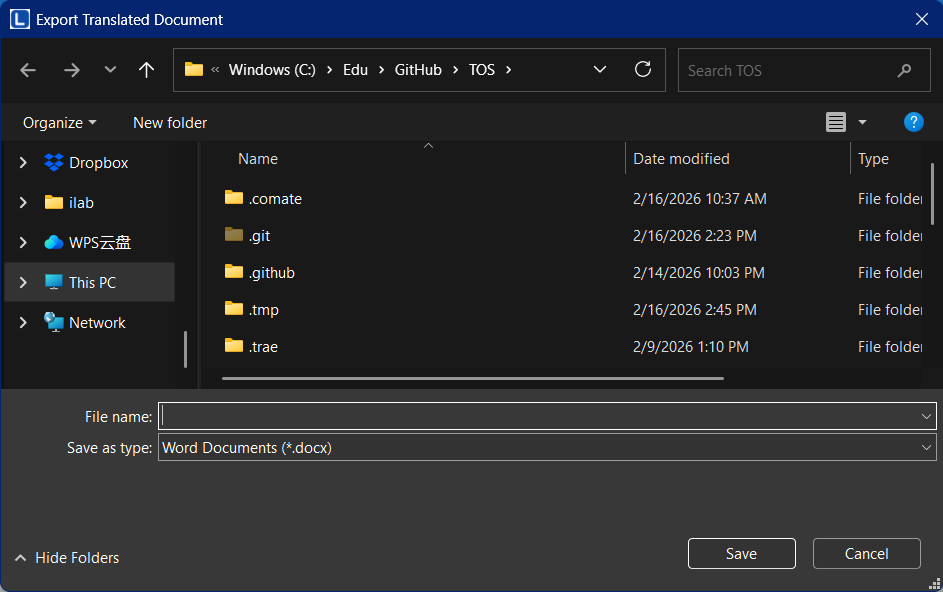
- Haga clic en Export Document (Exportar documento).
- Elija el formato y ubicación, luego haga clic en Save (Guardar).
¡Felicidades! Ha completado un flujo de trabajo de traducción completo en Lexipt.
4. Descripción general de la interfaz
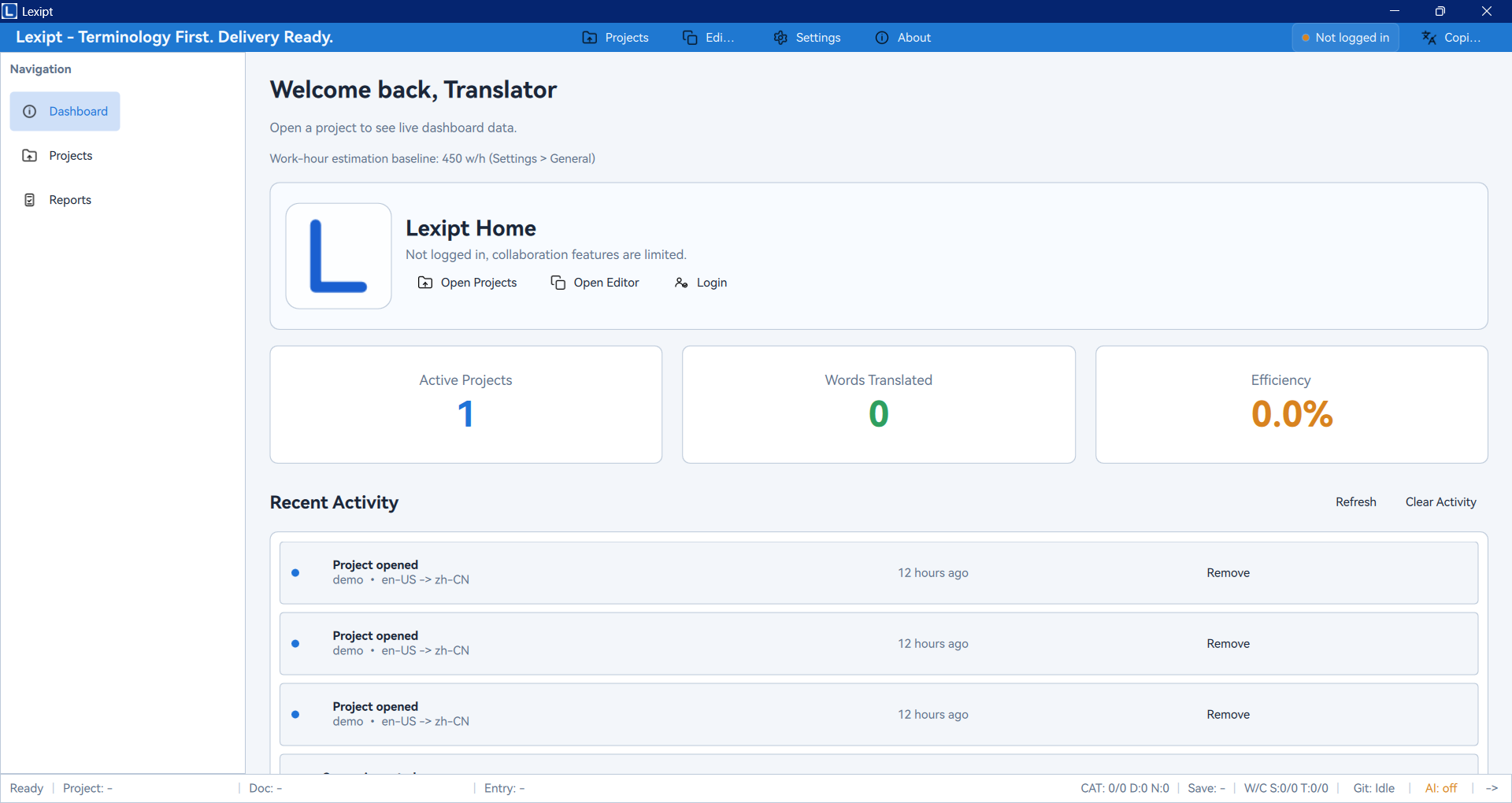
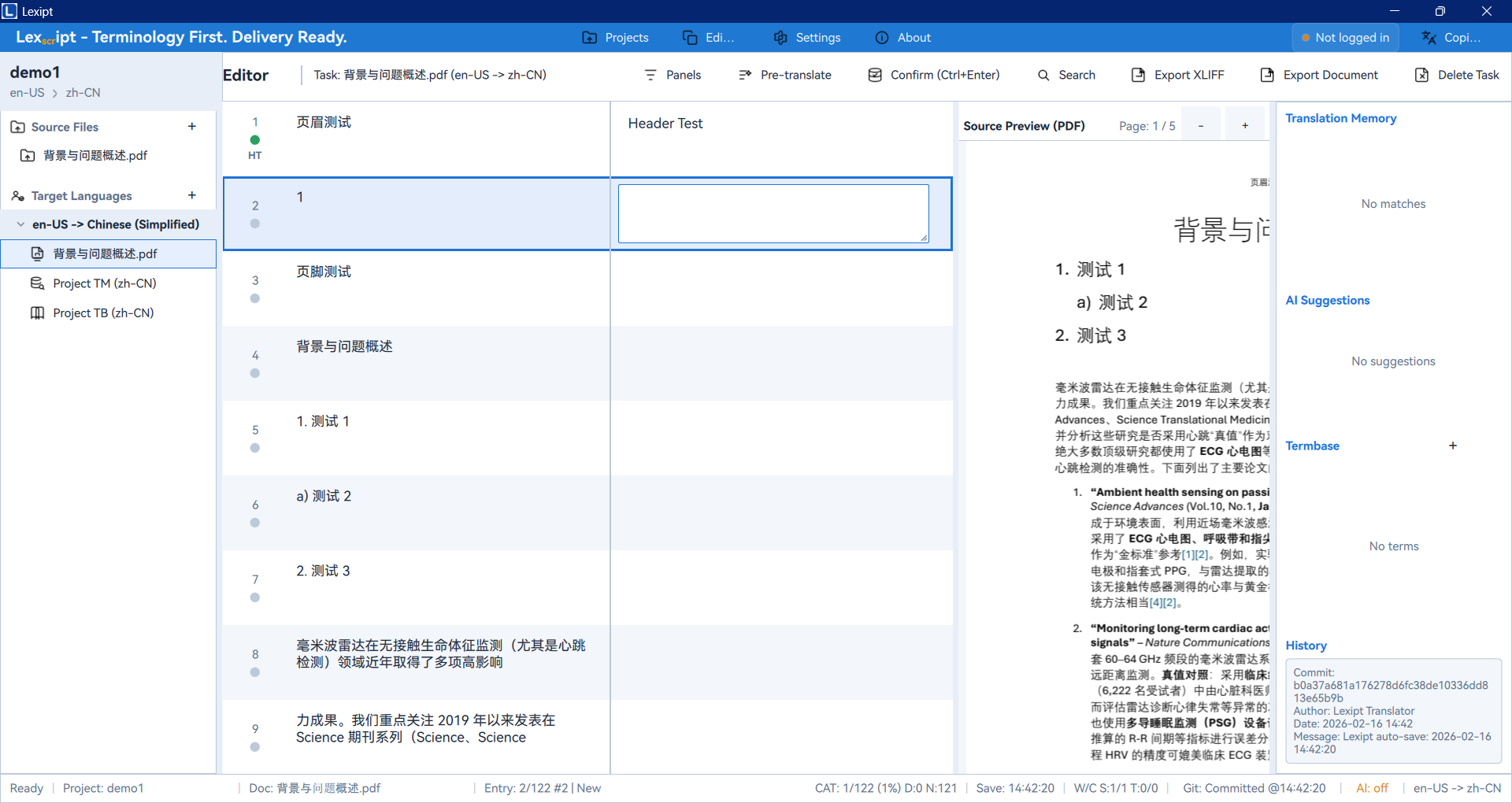
La interfaz principal de Lexipt consta de una barra de navegación izquierda y un área de trabajo principal.
4.1. Barra de navegación principal
- Dashboard (Panel): Estadísticas y actividad reciente.
- Projects (Proyectos): Gestión de todos los proyectos.
- Editor: Espacio de trabajo principal de traducción.
- Reports (Informes): Gráficos de progreso y productividad.
- Settings (Configuración): Configuración de interfaz, IA, colaboración, etc.
- System Copilot (Asistente del sistema): Asistente de IA accesible en todo momento.
4.2. Dashboard (Panel)
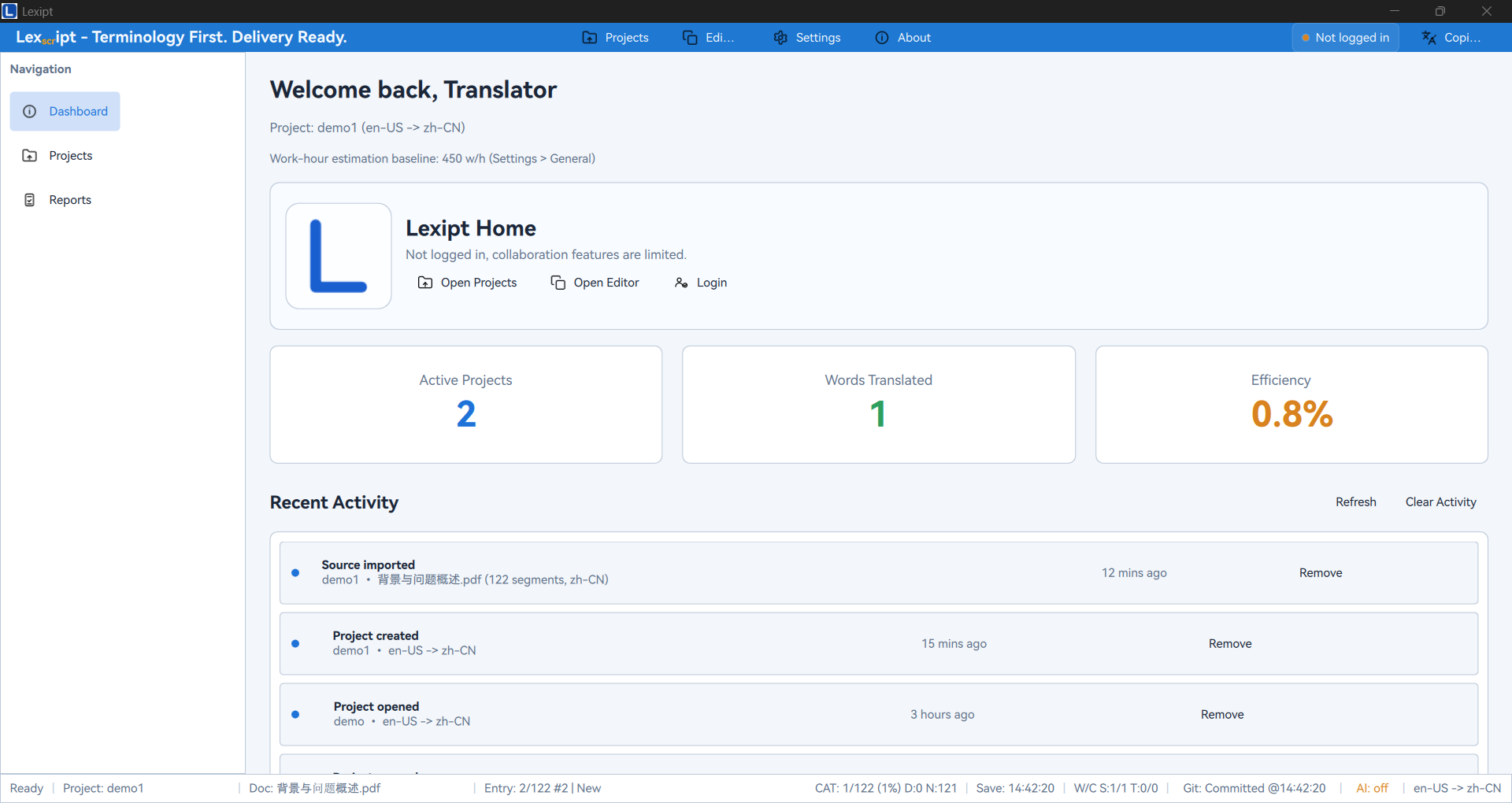
- Métricas clave: Palabras traducidas, productividad, etc.
- Proyectos recientes: Acceso rápido a proyectos recientes.
- Actividad reciente: Línea de tiempo dinámica.
4.3. Projects (Proyectos)
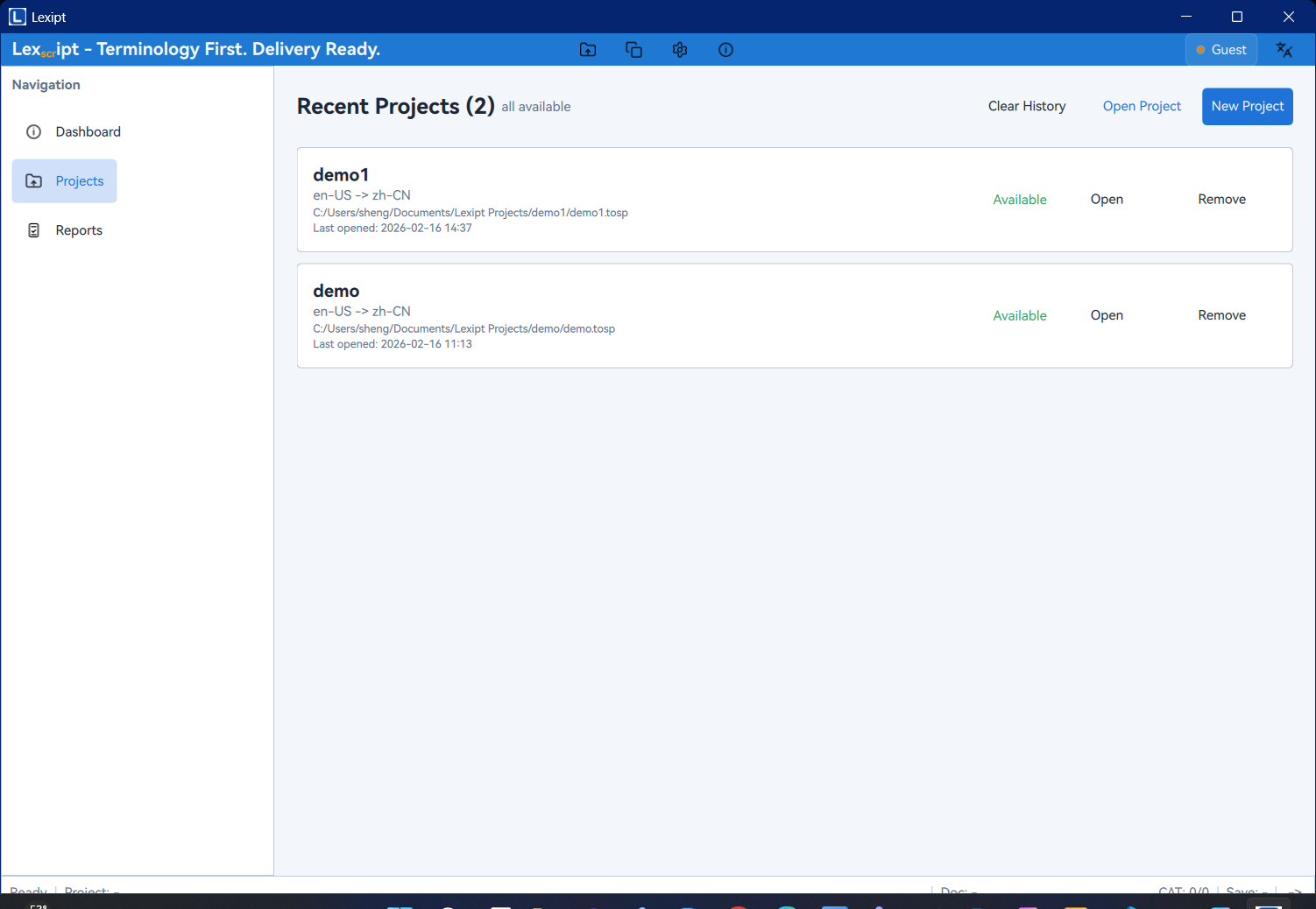
- Lista de proyectos recientes: Nombres, rutas y estados.
- Acciones: Crear, abrir, revelar en explorador o eliminar del historial.
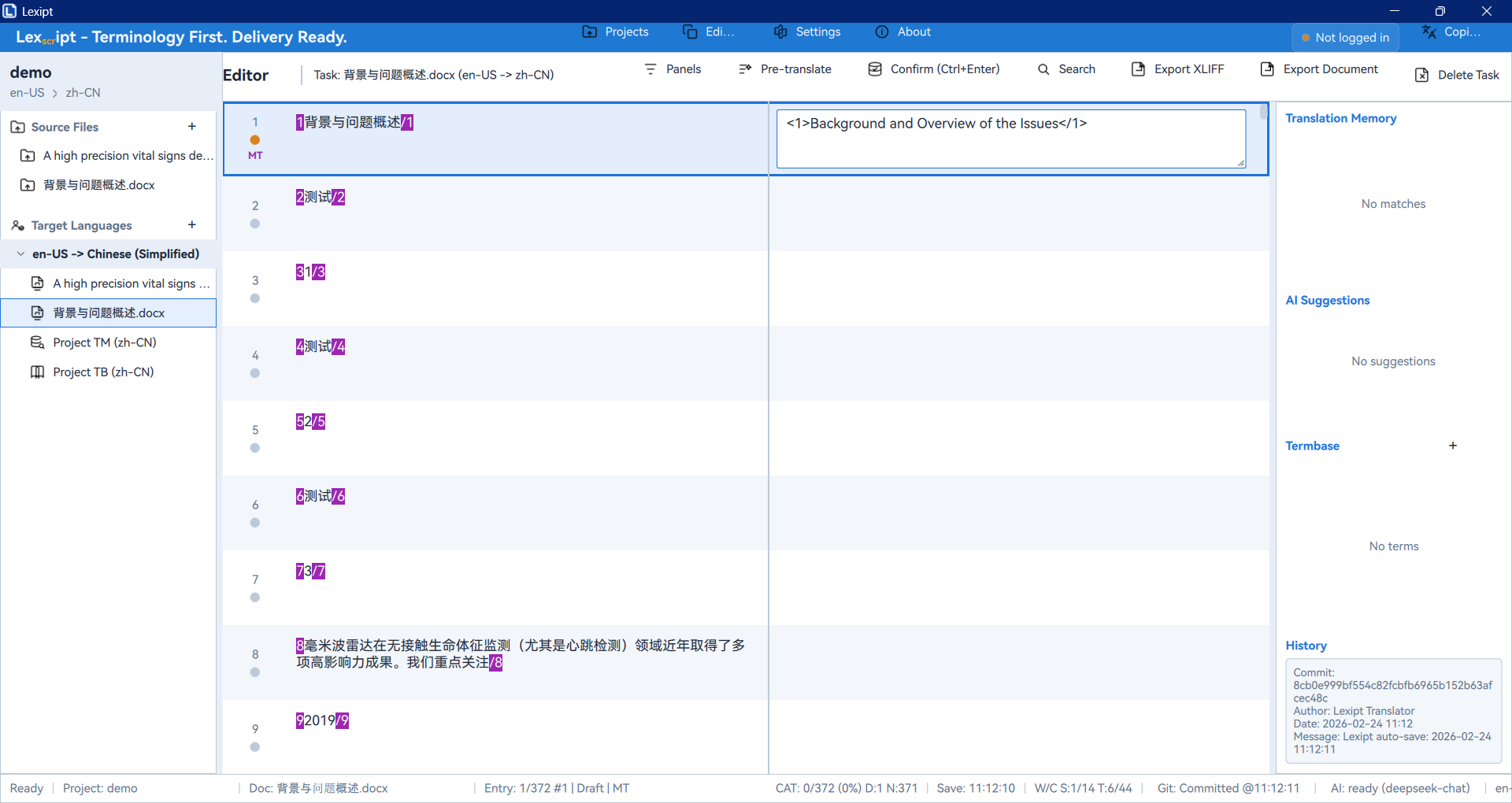
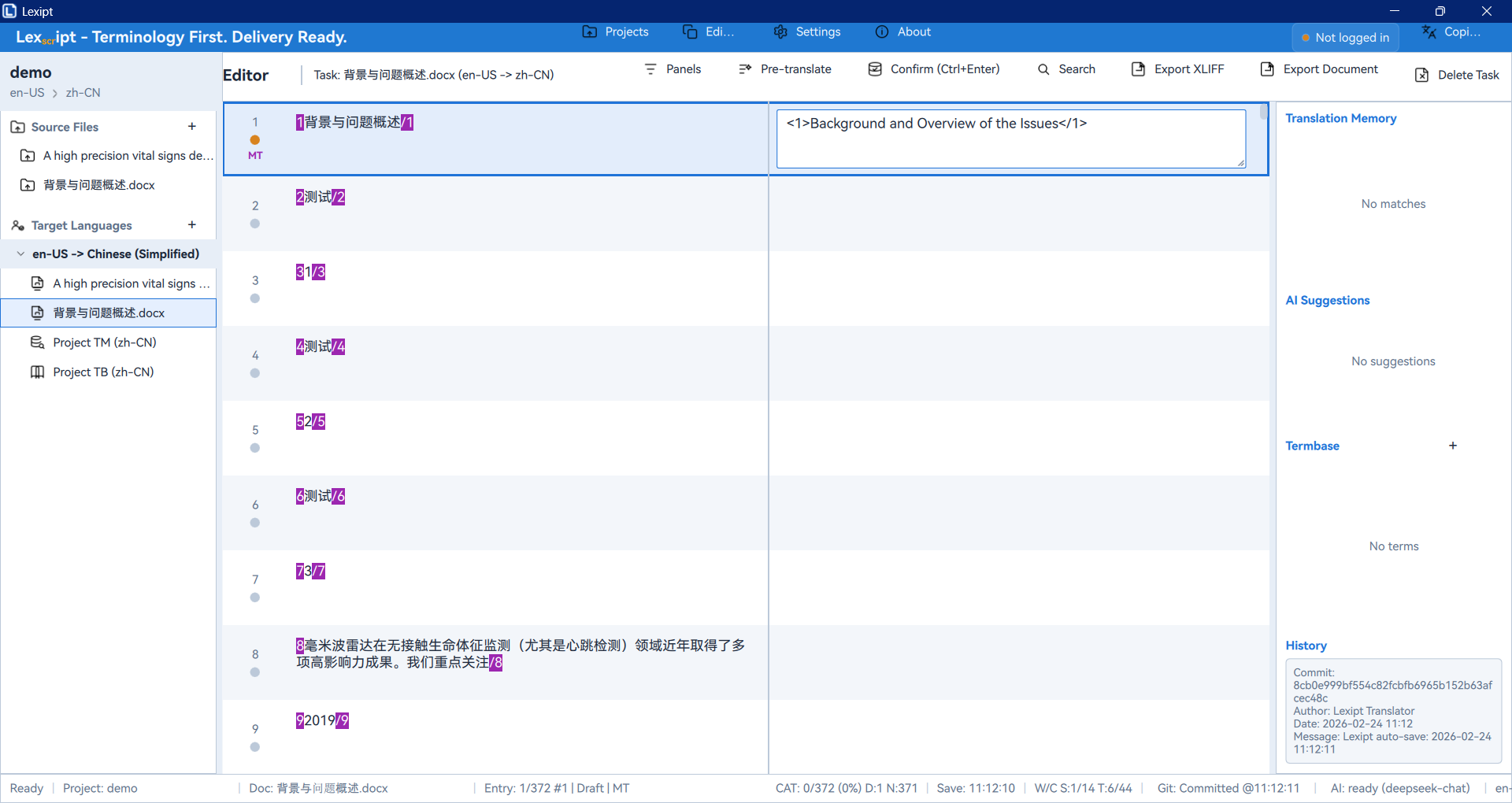
4.4. Editor
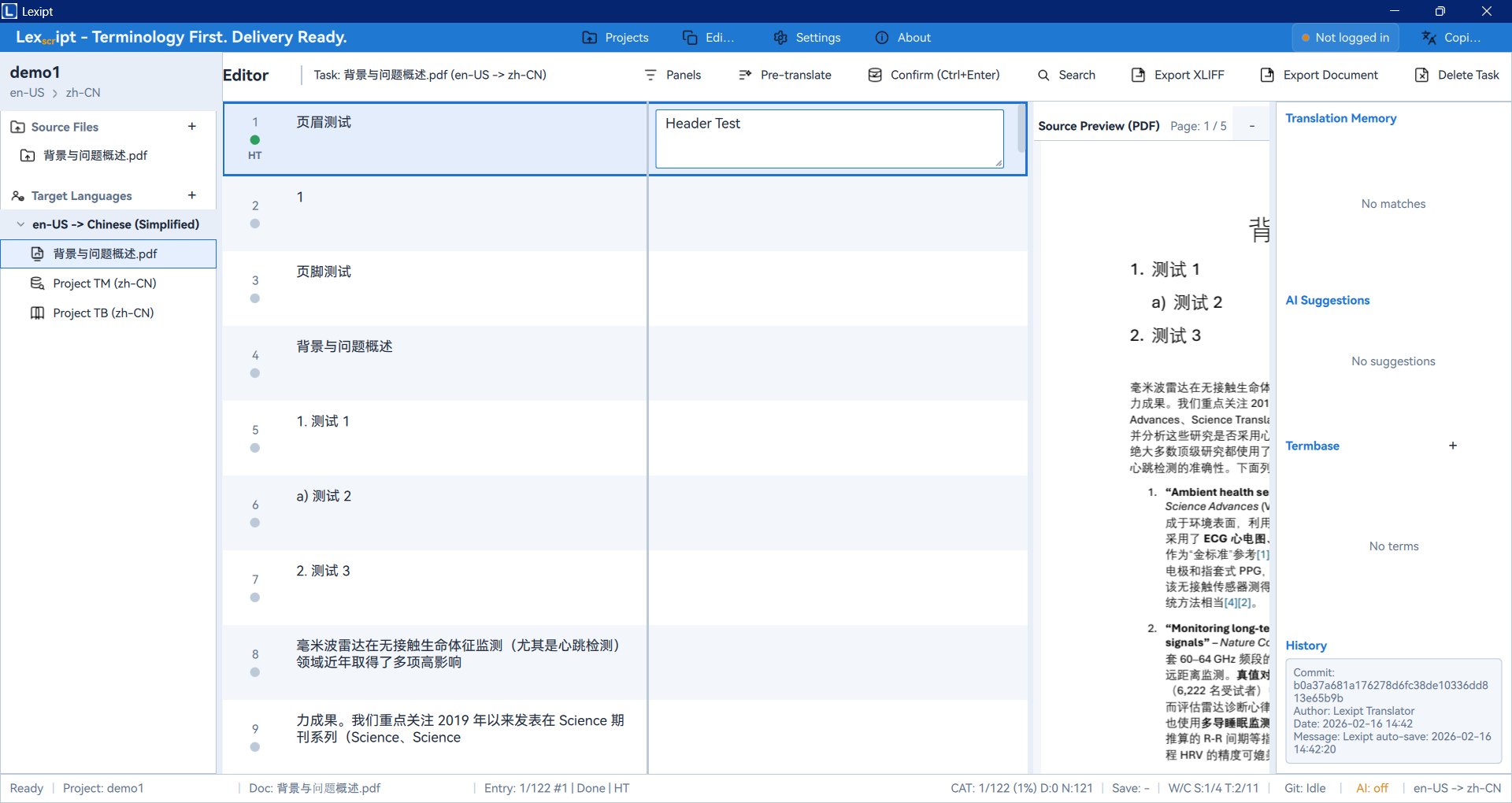
- Panel de proyecto: Estructura de árbol de archivos.
- Editor de segmentos: Lista de todos los segmentos.
- Panel de asistencia: TM, sugerencias de IA, base terminológica, historial.
- Panel de vista previa: Vista previa del documento fuente.
4.5. Reports (Informes)
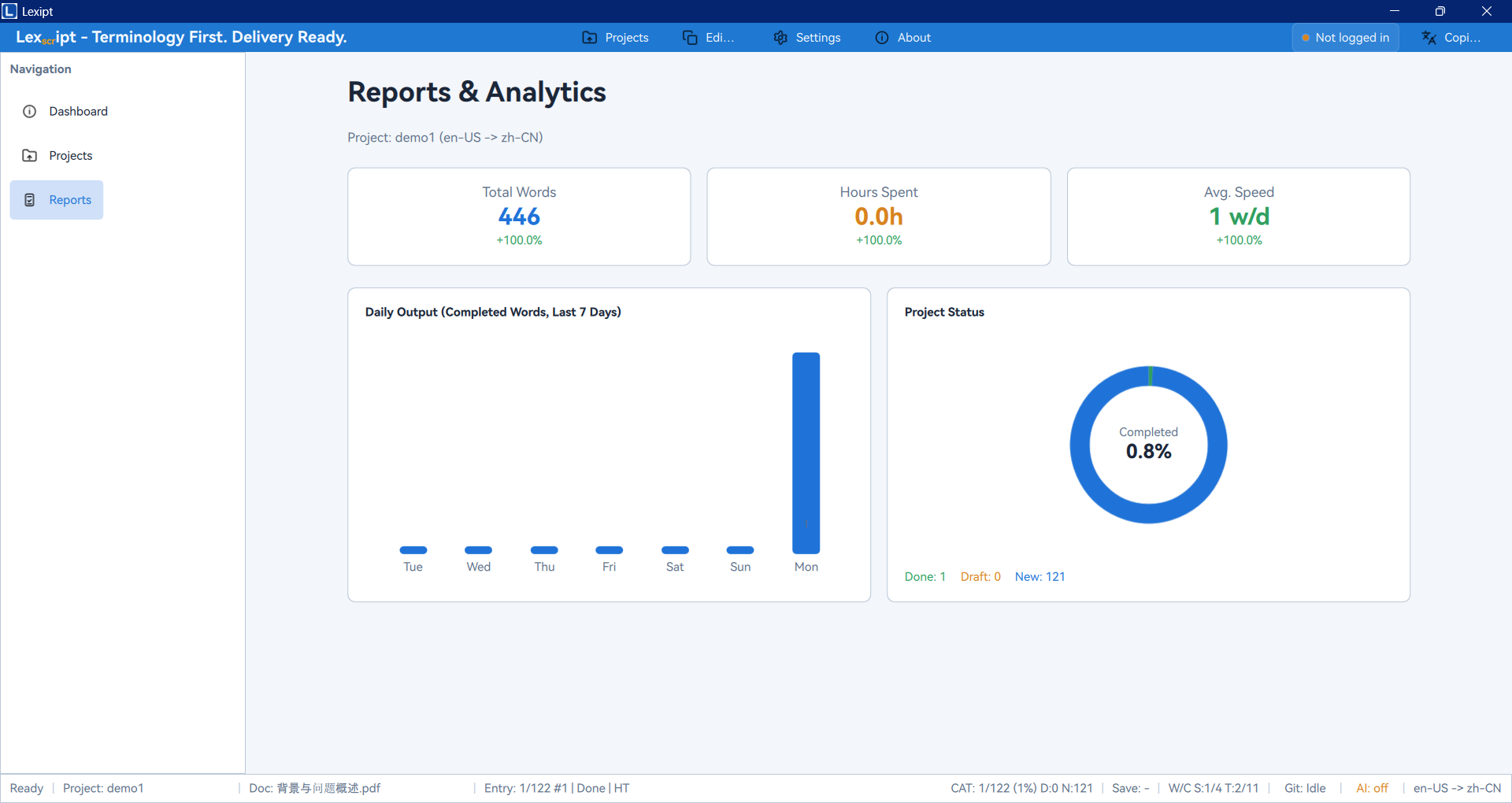
- Gráfico de producción diaria: Palabras traducidas por día.
- Gráfico circular de estado: Proporción de segmentos por estado.
4.6. Settings (Configuración)
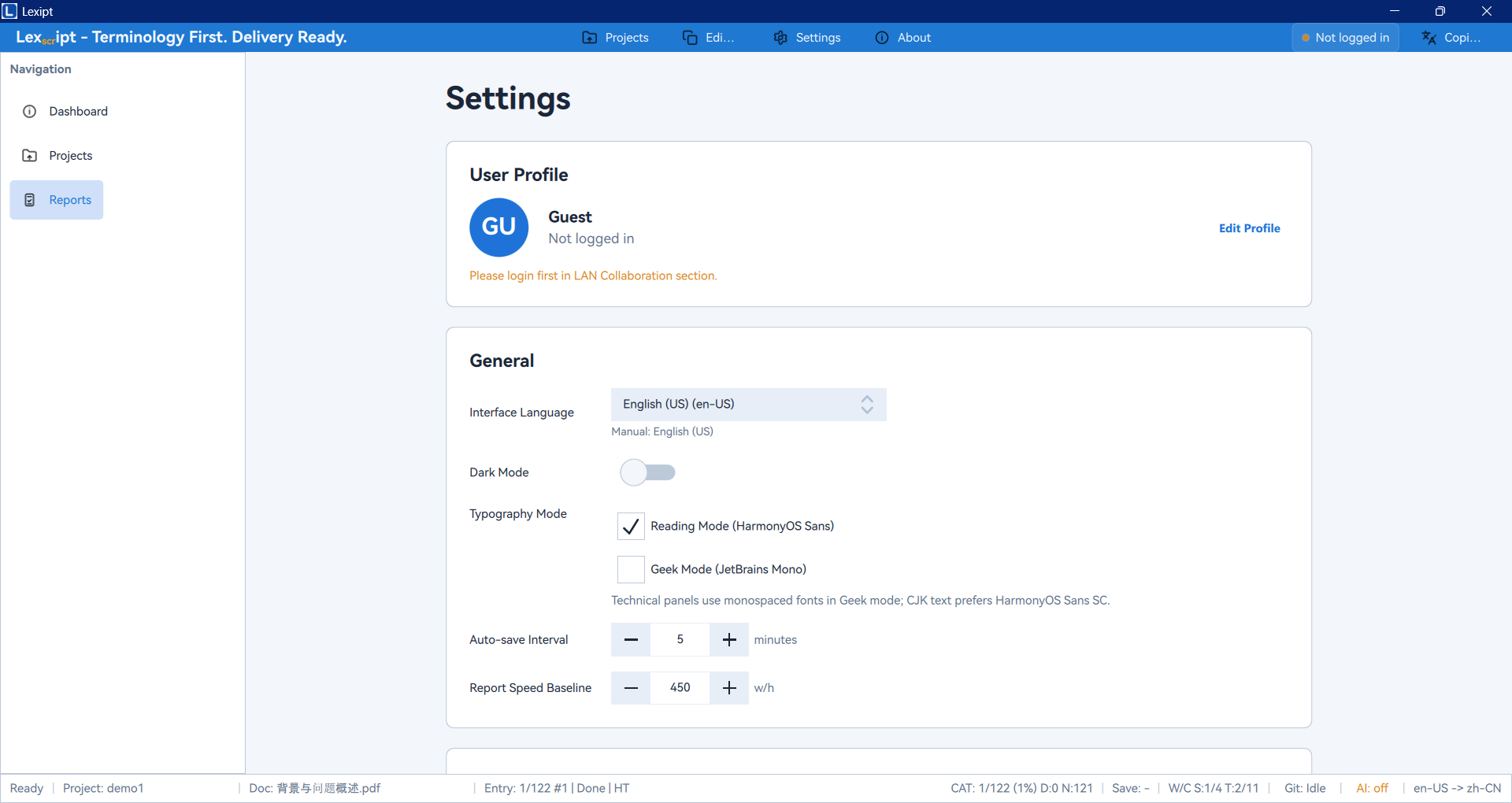
- General: Idioma de la interfaz, tema.
- Editor: Fuentes y opciones de visualización.
- AI Settings: Conexiones de servicios de IA.
- Collaboration: Configuración del servidor de equipo.
- Segmentation: Reglas SRX personalizadas.
5. Flujos de trabajo principales
5.1. Crear y gestionar proyectos
Un proyecto contiene archivos fuente, tareas de traducción y recursos relacionados (TM y base terminológica).
Crear nuevo proyecto
- Projects → New Project.
- Configure: Project Name, Location, Source/Target Language.
Abrir proyecto existente
- Desde la lista de recientes: Clic en la tarjeta del proyecto. Si falta, use «Locate .tosp...».
- Manualmente: Open Project → seleccionar archivo
.tosp.
Estructura de carpetas del proyecto
/MyFirstTranslation/
├── .tosp                  <-- Archivo principal del proyecto
├── source/                <-- Documentos originales importados
│   └── document1.docx
├── target/                <-- Archivos de trabajo por idioma
│   └── zh-CN/
│       └── document1.txlf   <-- Archivo de tarea de traducción (XLIFF)
├── tm/                    <-- Memoria de traducción del proyecto
│   └── auto.tmt
└── term/                  <-- Base terminológica del proyecto
    └── auto.tbt
Gestionar archivos y idiomas
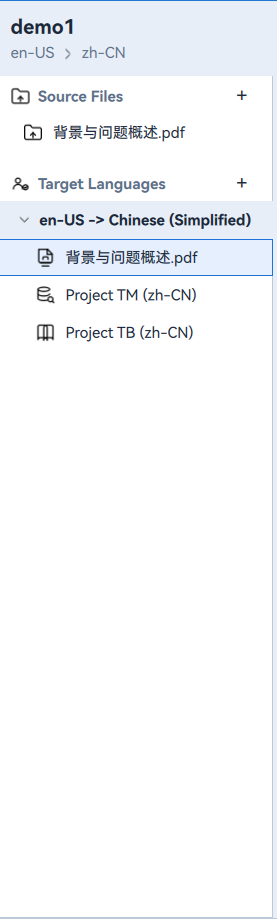
- Agregar archivos fuente:
+junto aSource Files. Formatos:.txt,.html,.docx,.md. - Eliminar archivos fuente: Clic derecho →
Delete Source File.... - Agregar idioma de destino:
+junto aTarget Languages. - Cambiar/Eliminar idiomas: Clic derecho →
Set Active LanguageoDelete Language....
5.2. Traducción y edición
Editor de segmentos en detalle
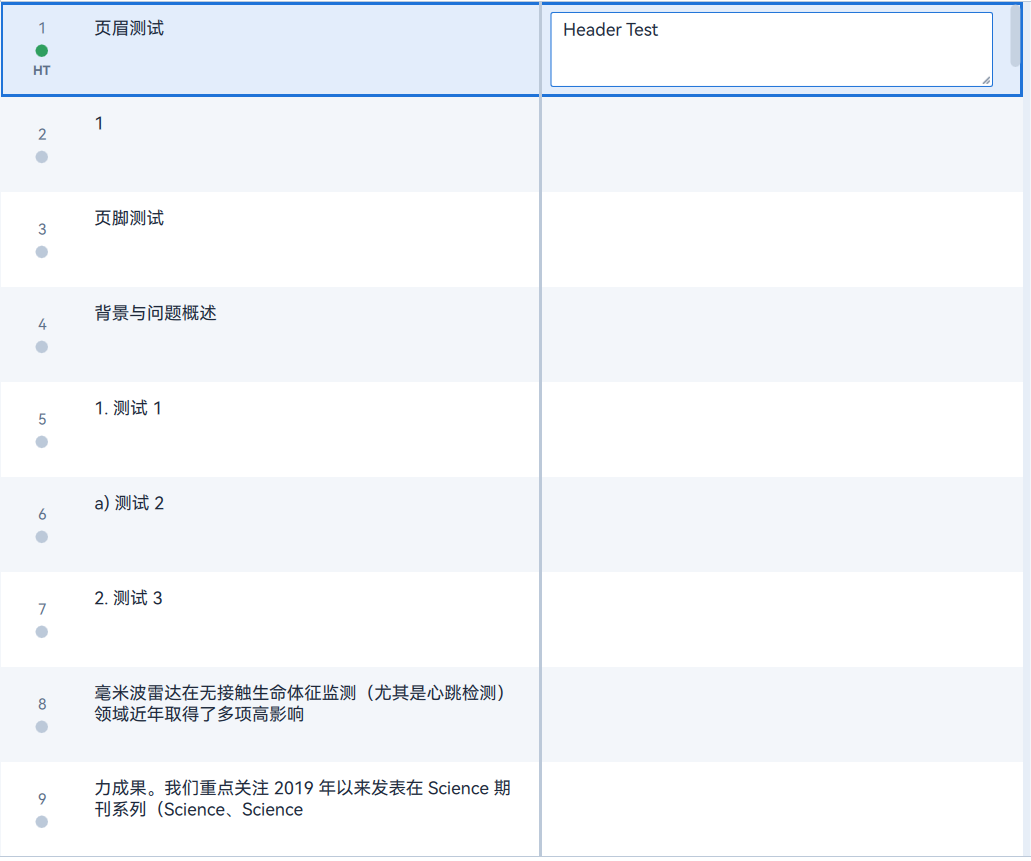
Columnas: # (número), Status (estado), Source (origen), Target (destino).
Estados de segmento
- New (Nuevo): Sin traducir.
- Draft (Borrador): Texto ingresado, no confirmado.
- Translated (Traducido): Traducción confirmada.
Navegación, filtrado y búsqueda
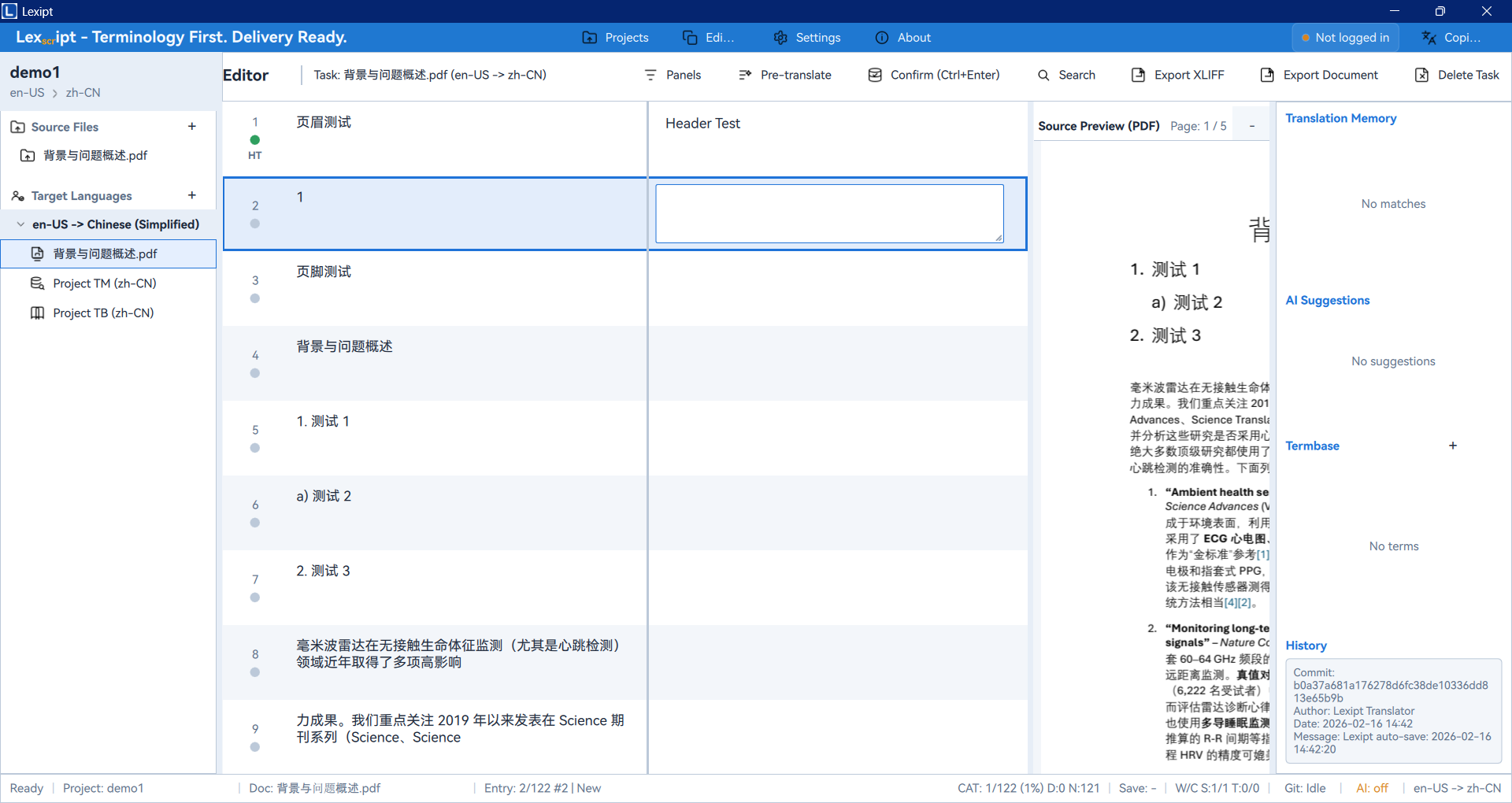
- Navegación: Clic o teclas de flecha.
- Filtrado: Por estado del segmento.
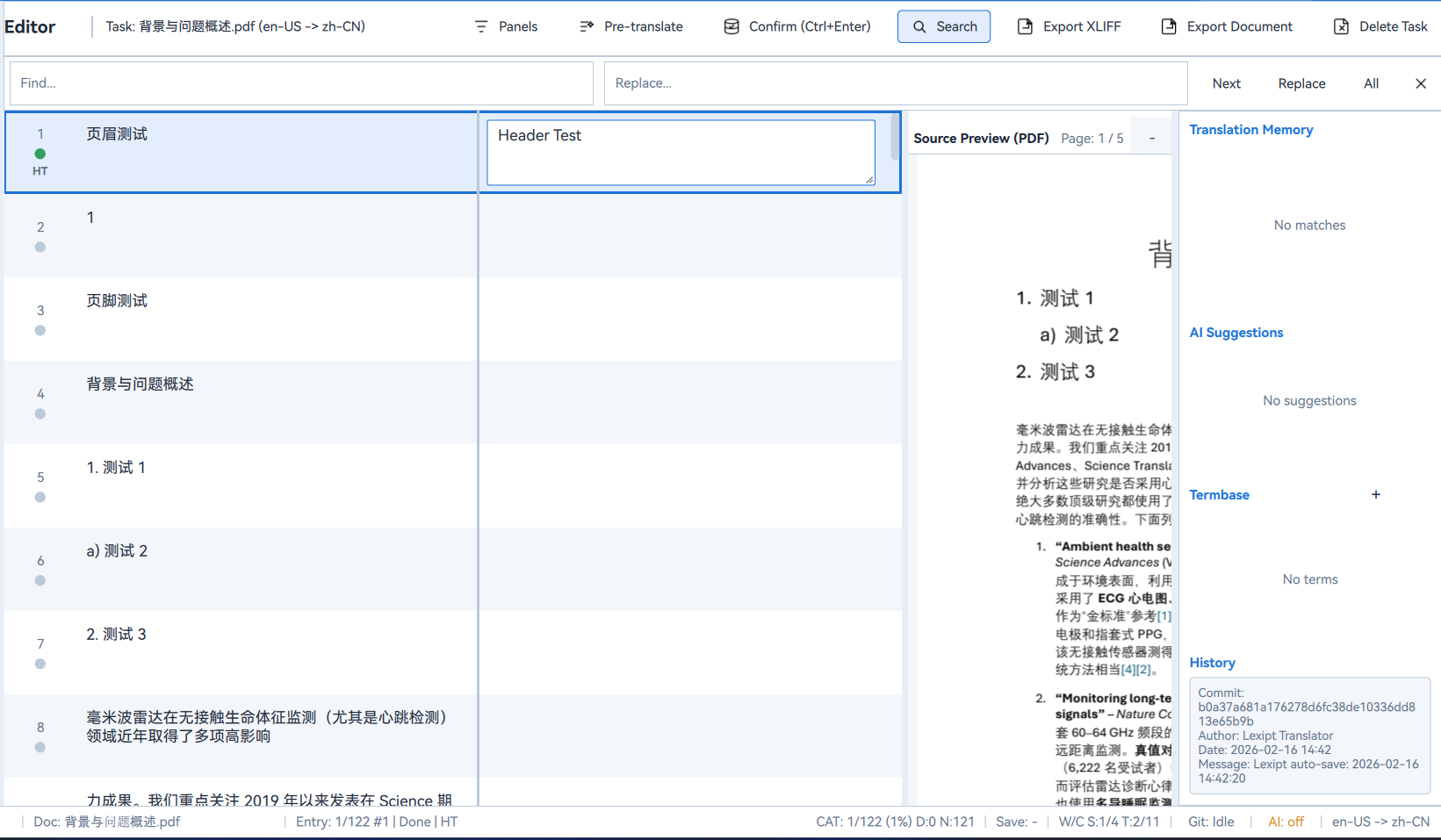
- Buscar y reemplazar:
Find.../Replace....
Formato y etiquetas
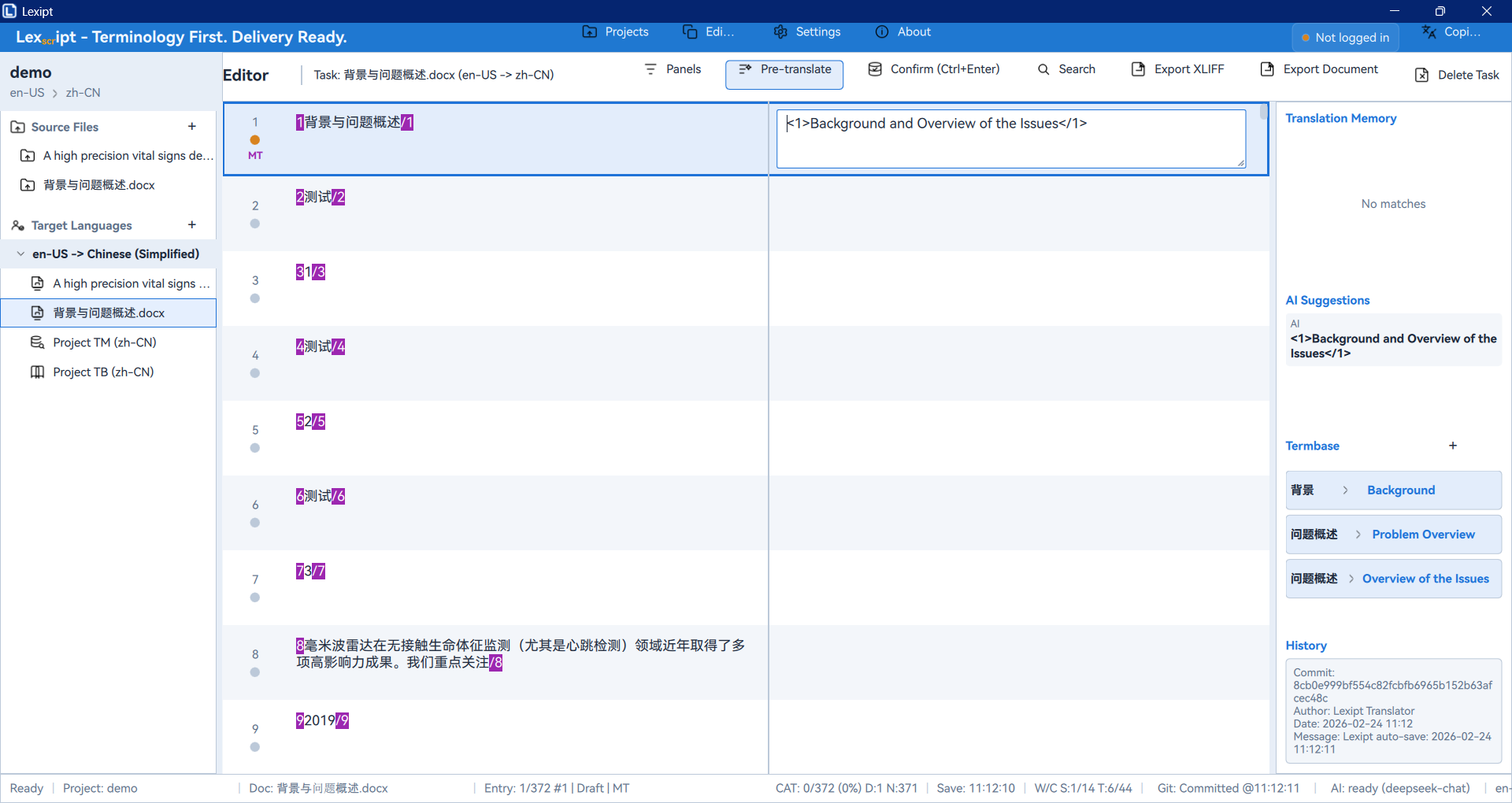
Las etiquetas deben copiarse en el orden correcto a la traducción para preservar el formato.
5.3. Herramientas de asistencia
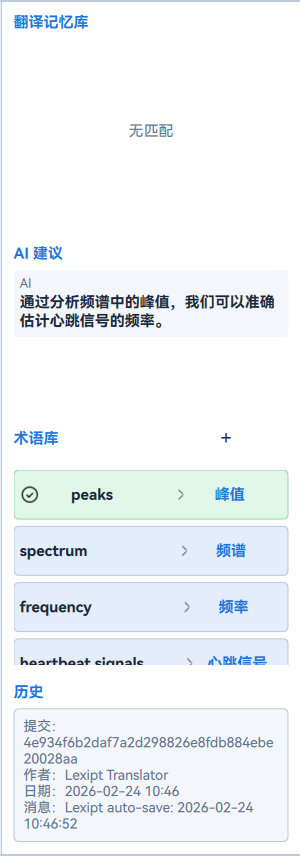
Memoria de traducción (TM)
Almacena pares confirmados y sugiere coincidencias (100%, parcial). Importar/Exportar: Import TMX / Export TMX.
Base terminológica (TB)
Gestiona traducciones consistentes para términos específicos. Agregar: Add New Term. Importar/Exportar: .tbx.
Sugerencias de IA
- Requisito: Configurar en
Settings > AI Settings. - Automático o manual (
✨ Ask AI to Translate).
Historial
Todas las revisiones del segmento con marcas de tiempo y autores.
5.4. Aseguramiento de calidad y exportación
Pretraducción
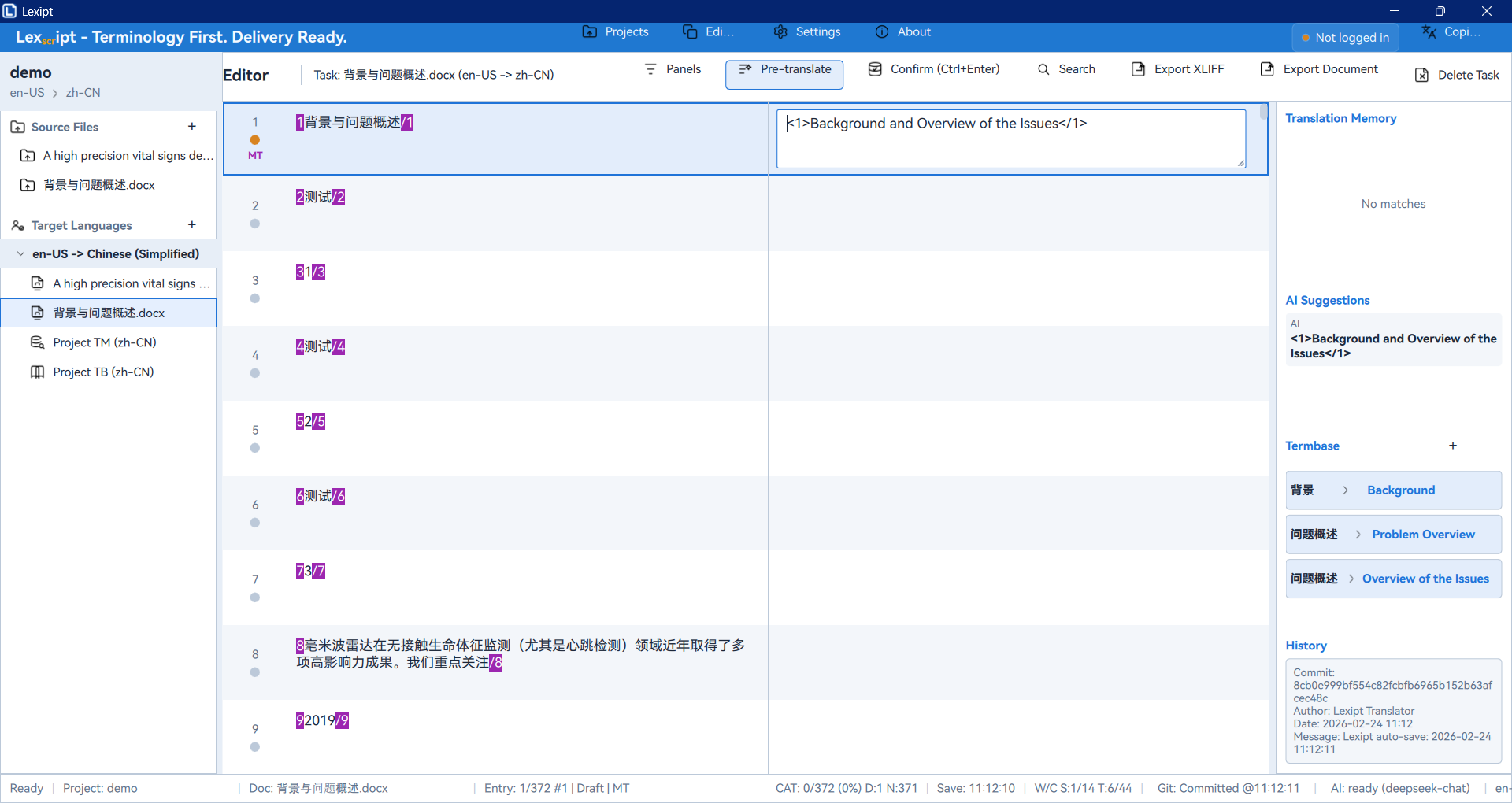
Procesamiento por lotes con coincidencias de TM y/o IA.
QA
Comprobaciones: errores de etiquetas, terminología, números, traducciones vacías, formato.
Exportar archivos
- Traducción final: Export Document → documento formateado.
- Archivo bilingüe: XLIFF → Export XLIFF →
.txlf.
6. Funciones de IA y Copilot
6.1. Configurar servicios de IA
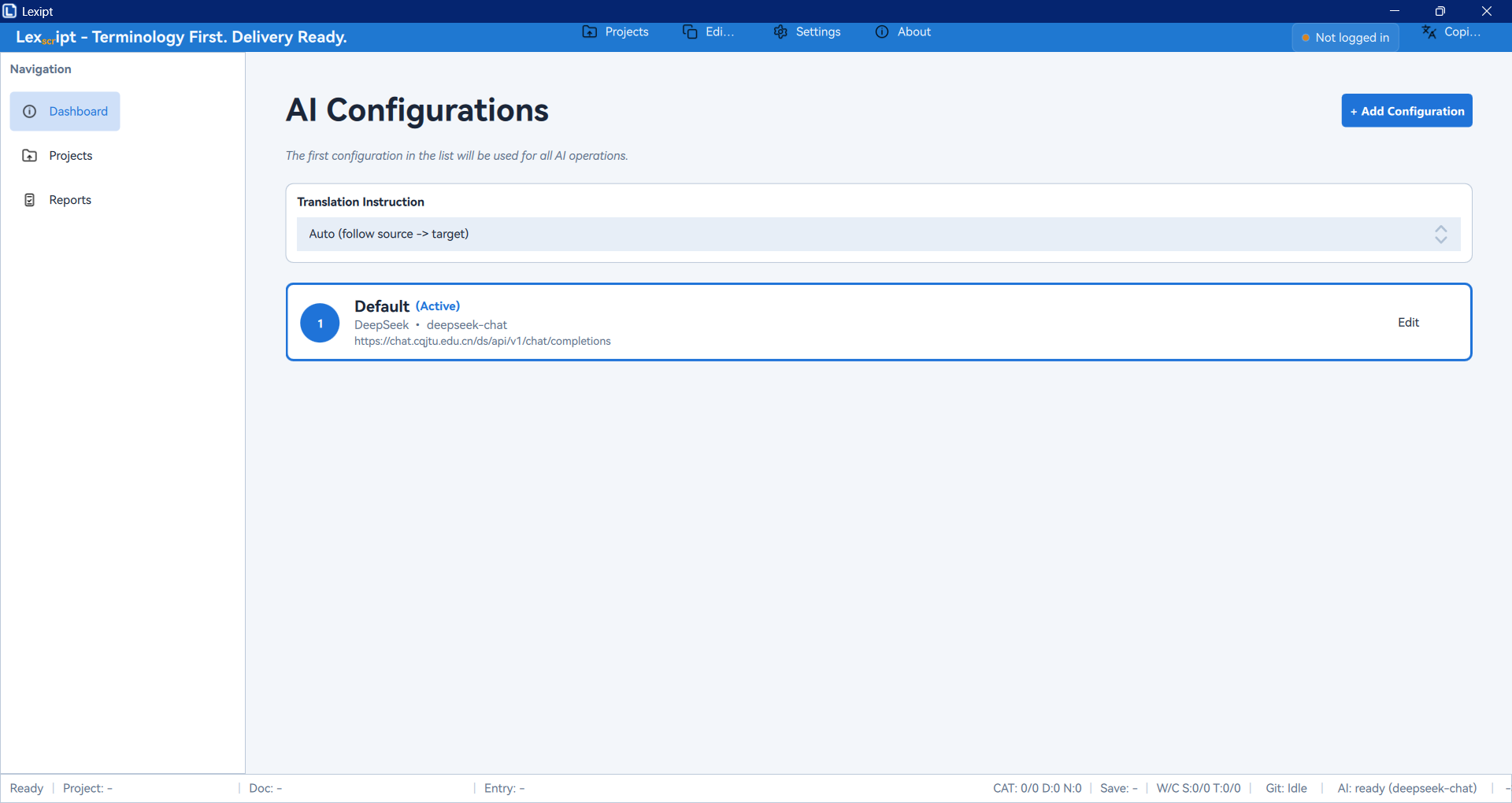
- Settings → AI Settings → + Add Configuration.
- Complete: Configuration Name, Full API Endpoint, API Key, Model Name.
- Test Connection → Save.
6.2. Instrucciones personalizadas de traducción con IA
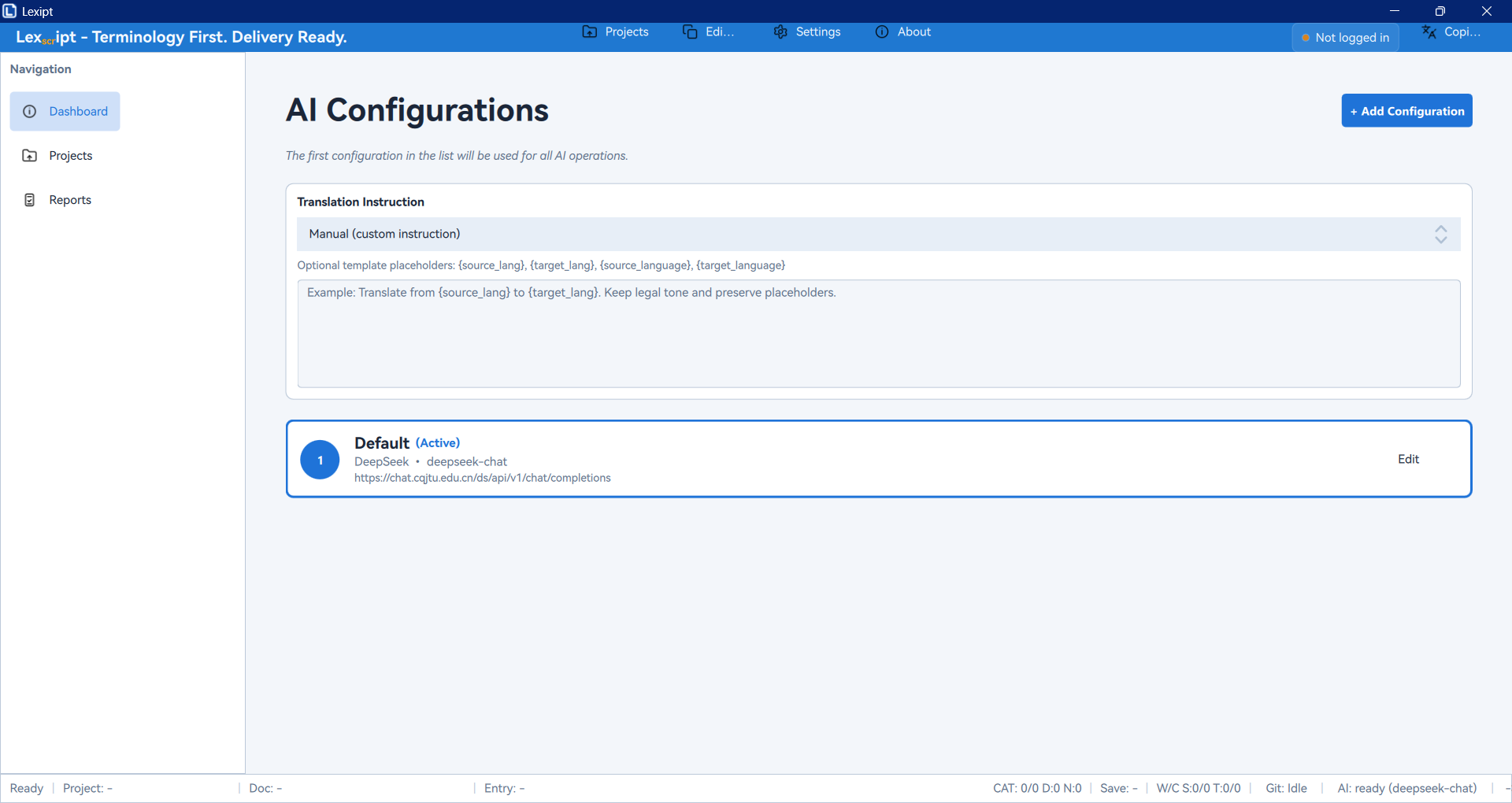
Defina una «Translation Instruction» global con {source_lang} y {target_lang}.
6.3. Obtener sugerencias de IA durante la traducción
Automáticas o manuales en la pestaña AI del panel de asistencia.
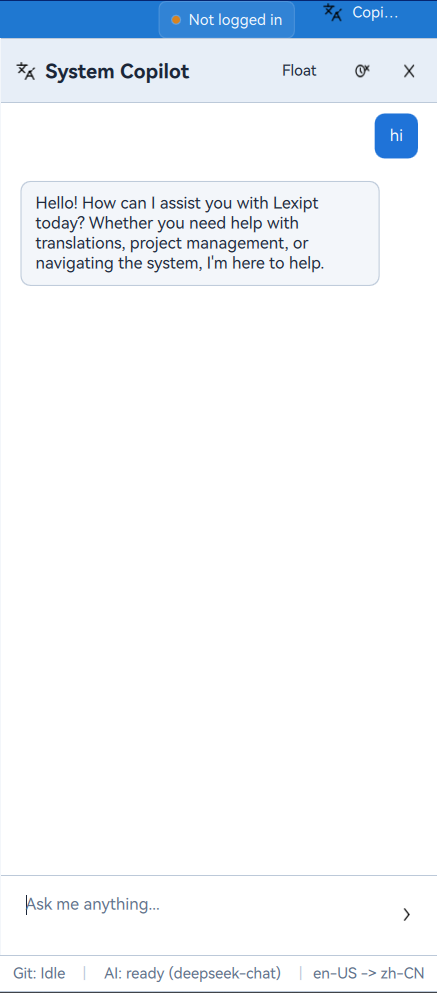
6.4. Asistente del sistema (Copilot)
- Acceso: Icono 🤖 en la barra de navegación.
- Funciones: Chatbot general para consultas, mejoras de texto y conocimiento.
7. Colaboración en equipo
7.1. Descripción general
Arquitectura cliente/servidor: El gestor publica → los miembros clonan → cambios sincronizados como «patches» en tiempo real.
7.2. Configuración e inicio de sesión
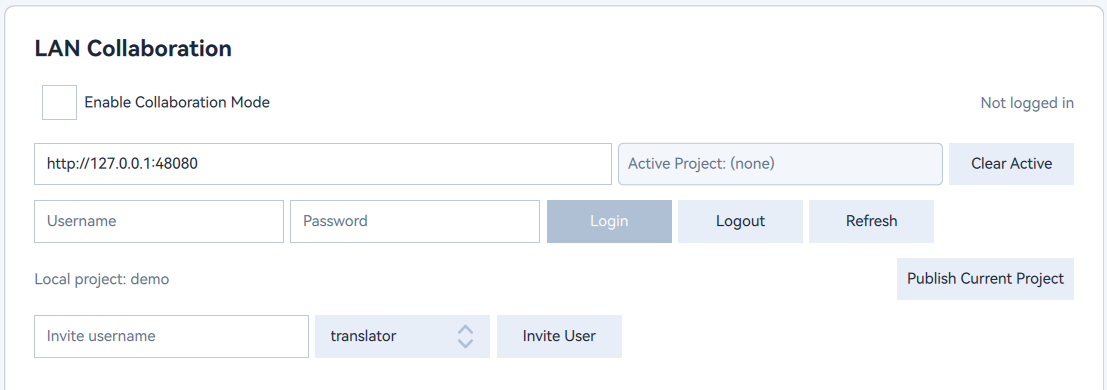
Settings → Collaboration → iniciar sesión.
7.3. Flujo de trabajo del gestor de proyecto
Publicar proyecto
- Crear proyecto local con archivos fuente.
- Editor → Publish to Server.
Gestionar miembros
Invitar, asignar roles (Translator/Reviewer), aprobar/rechazar solicitudes.
7.4. Flujo de trabajo del traductor
Unirse y clonar
Projects → Server Projects → Clone.
Sincronizar trabajo
- Carga automática: Confirmar → patch enviado al servidor.
- Recepción automática: Actualizaciones recibidas automáticamente.
- Indicador de estado: Conectado/Sincronizando/Sin conexión.
8. Conclusión
¡Felicidades por completar su recorrido de aprendizaje de Lexipt!
A través de este manual, ha aprendido a instalar y configurar Lexipt, dominar el flujo de trabajo completo desde la creación de proyectos hasta la entrega final, y explorar las funciones de IA Copilot y colaboración en equipo.
Le animamos a explorar la página Settings para personalizar el software según sus preferencias.
Si tiene algún problema o sugerencia, visite nuestro sitio web de la comunidad y envíe un Issue. ¡Feliz traducción!