
Guide d'utilisation Lexipt
1. Introduction
Bienvenue sur Lexipt, une plateforme de traduction dédiée aux projets de traduction professionnels avec assurance qualité (QA) intégrée et collaboration d'équipe. Lexipt se compose de deux éléments principaux :
- Lexipt Client : L'application de bureau principale pour la traduction, la relecture et la gestion de projets.
- Lexipt Collaboration Server : Un serveur LAN optionnel permettant à plusieurs utilisateurs de collaborer sur un projet en temps réel.
Ce manuel se concentre principalement sur l'installation et l'utilisation du Lexipt Client.
2. Installation et lancement
Ce chapitre vous guide dans le processus d'installation du Lexipt Client sous Windows.
2.1. Configuration requise
- Système d'exploitation : Windows 10 ou supérieur (64 bits)
- Espace disque : Au moins 2 Go d'espace libre recommandés pour l'application, les caches et les futures mises à jour.
- Dépendances : Certaines fonctionnalités nécessitent Git. Il est recommandé de pré-installer Git for Windows et de s'assurer qu'il est dans le PATH.
2.2. Obtenir le programme d'installation
Téléchargez le dernier Lexipt-Client-vX.Y.Z-windows-x64-Setup.exe depuis le site communautaire ou la page de versions.
2.3. Étapes d'installation
Étape 1 : Exécuter l'installateur
Double-cliquez sur le fichier .exe téléchargé. Un contrôle UAC peut apparaître — sélectionnez « Oui ».
Étape 2 : Écran d'accueil
Le premier écran de l'assistant affiche le nom du produit. Si une ancienne version est en cours d'exécution, fermez-la avant de continuer.
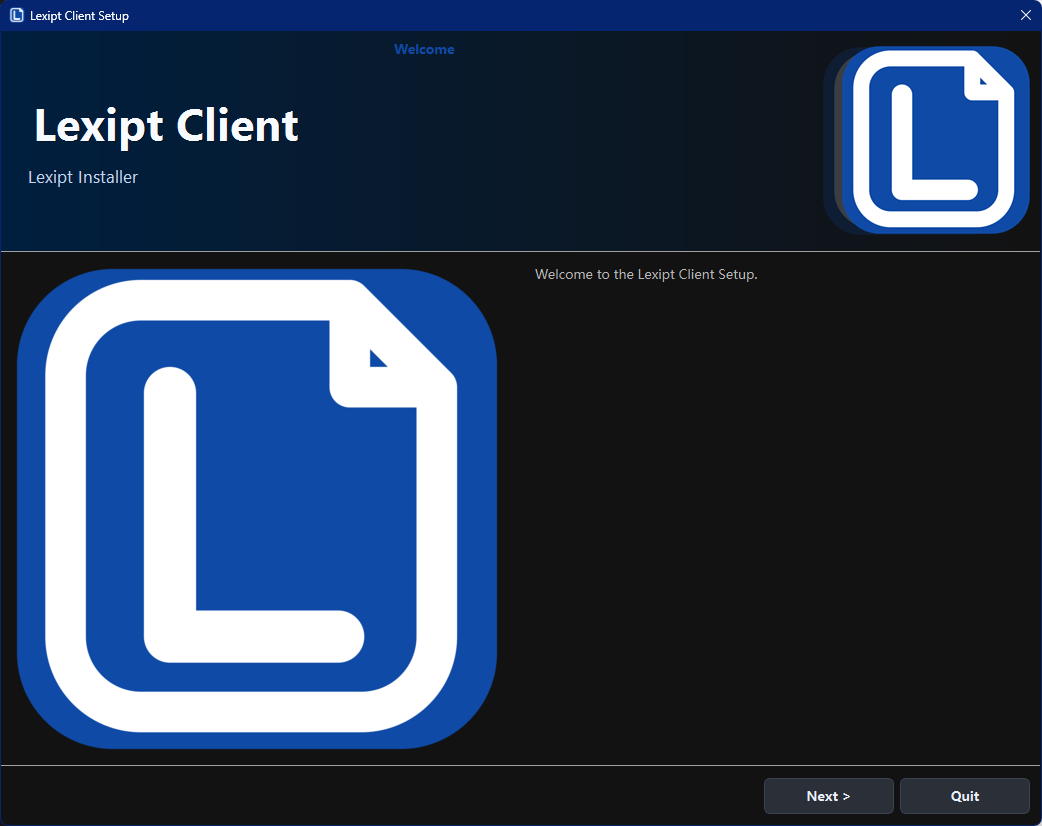
Cliquez sur Next (Suivant) pour continuer.
Étape 3 : Choisir le répertoire d'installation
- Chemin par défaut :
C:\Users\<VotreNom>\LexiptClient. - Cliquez sur Browse... (Parcourir...) pour un dossier différent.
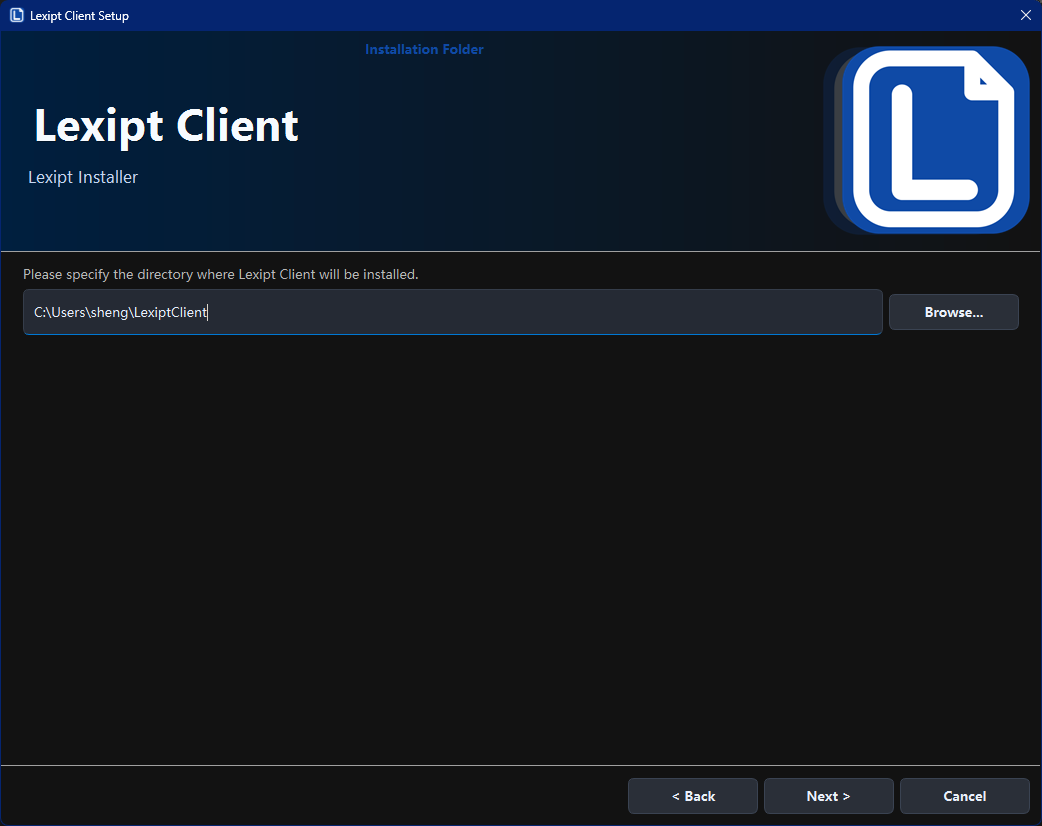
Note : Si une ancienne version est détectée, désinstallez-la d'abord, puis relancez l'installateur.
Étape 4 : Installation et fin
Cliquez sur Install (Installer). Une fois terminé :
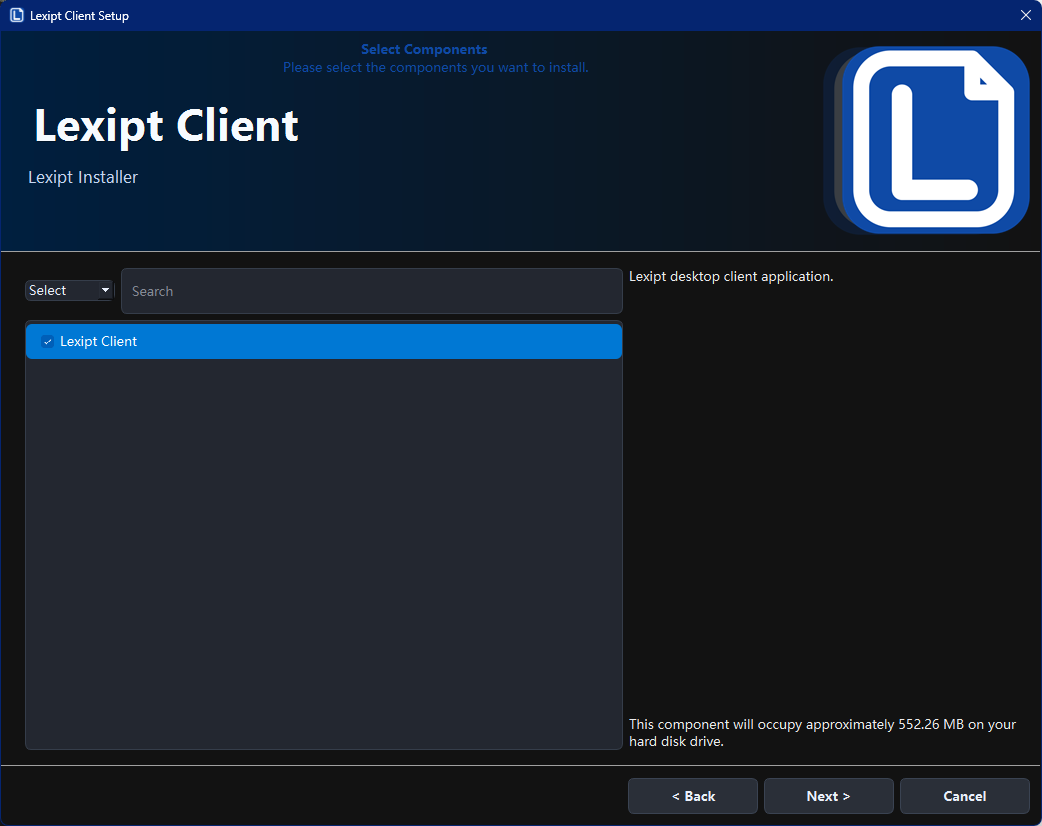
Cochez Run Lexipt Client now et cliquez sur Finish (Terminer).
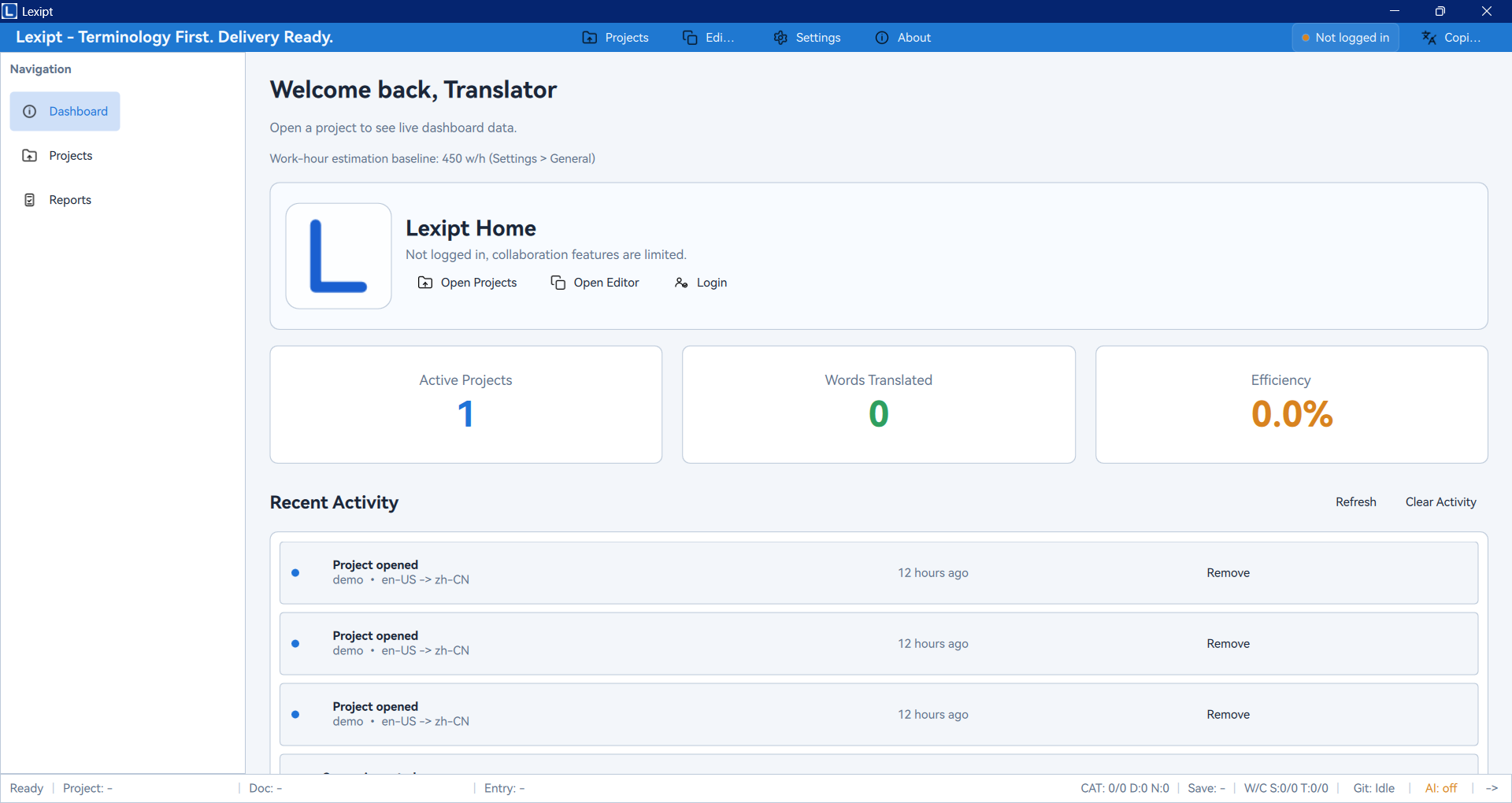
2.4. Lancer l'application
- Raccourci bureau : « Lexipt Client » sur le bureau.
- Menu Démarrer : Dossier « Lexipt » → « Lexipt Client ».
3. Démarrage rapide : Votre premier projet de traduction
3.1. Créer un nouveau projet
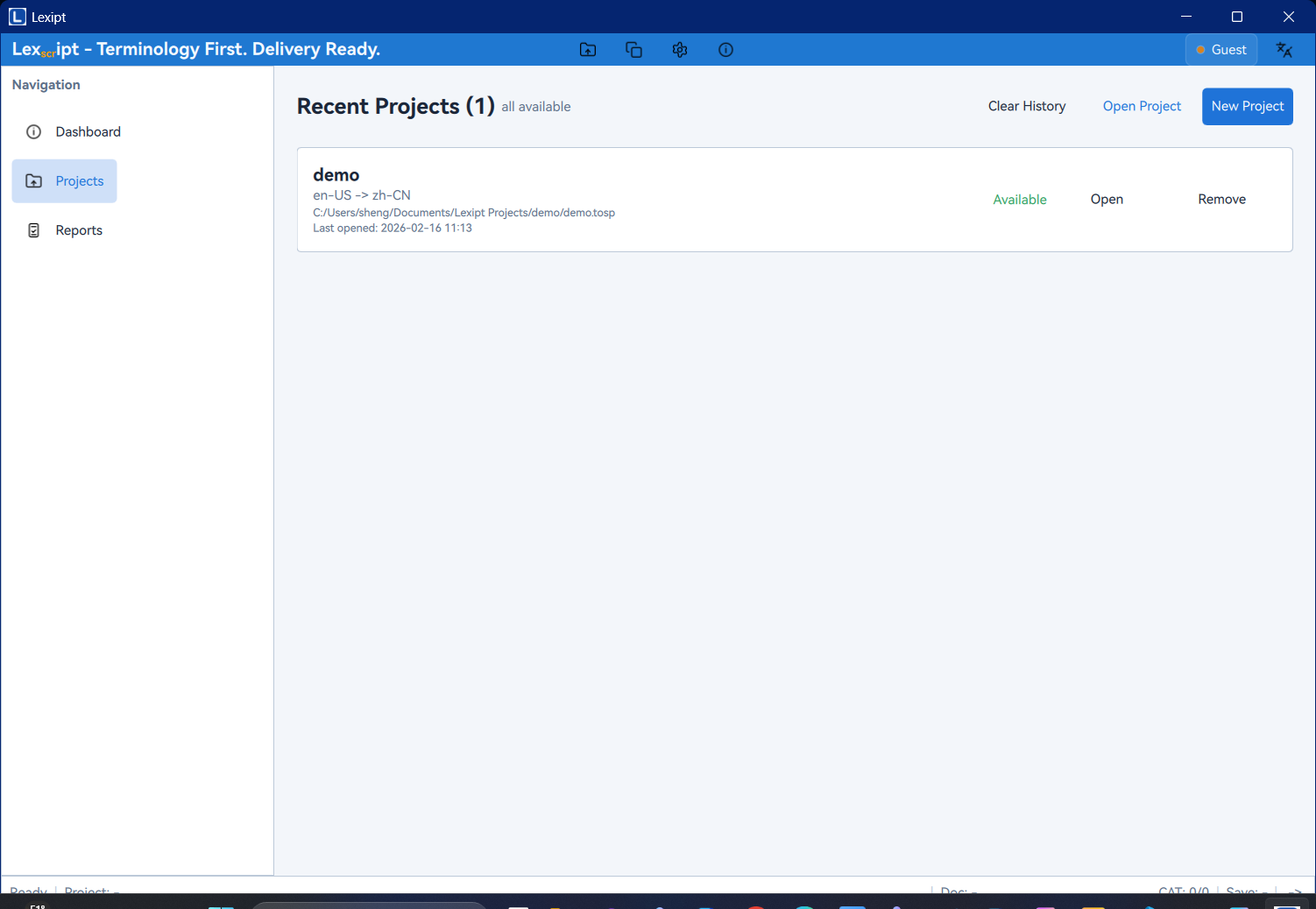
- Cliquez sur Projects (Projets) dans la barre de navigation gauche.
- Cliquez sur New Project (Nouveau projet).
- Remplissez : Project Name, Location, Source Language, Target Language.
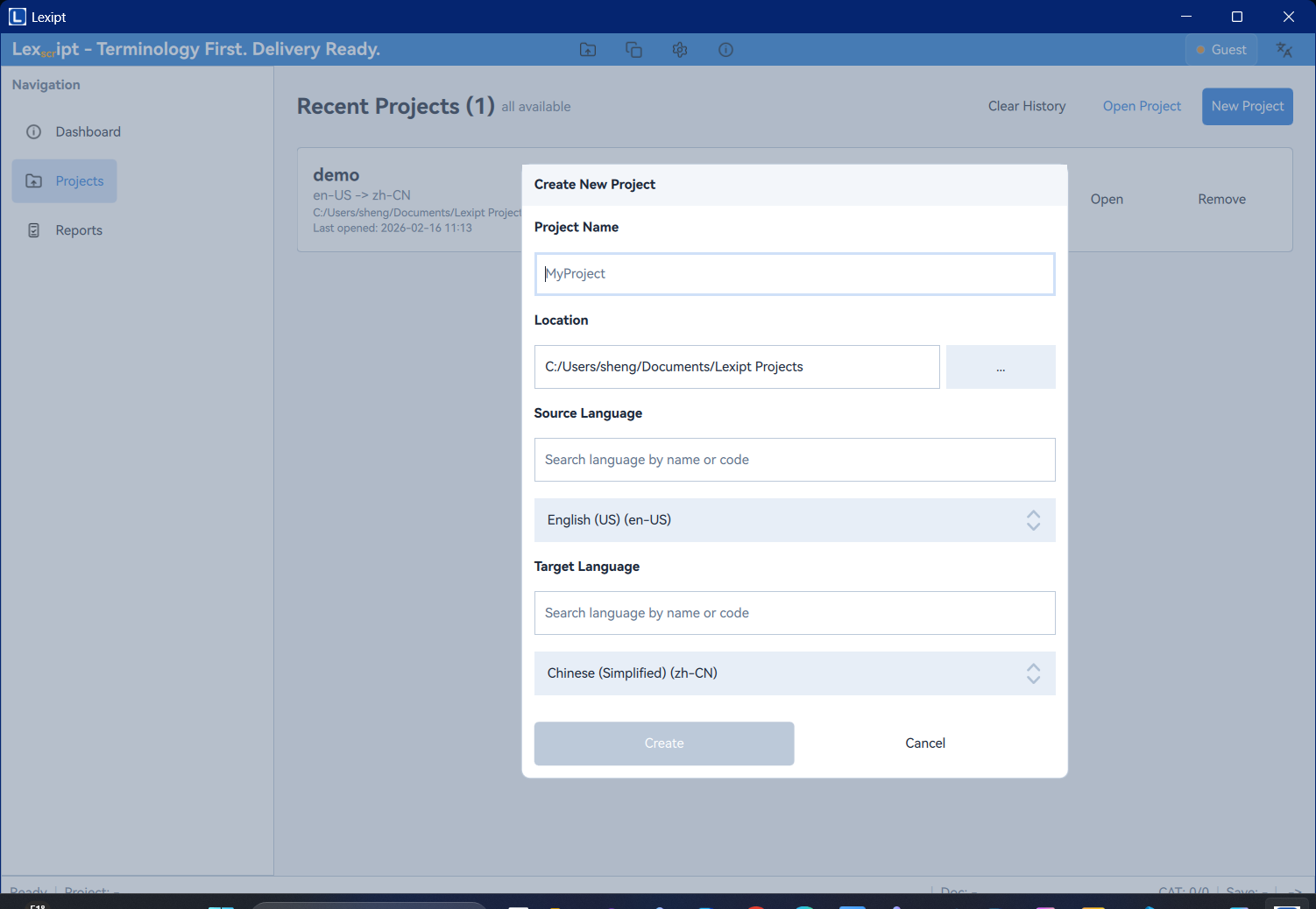
- Cliquez sur Create (Créer).
3.2. Importer des fichiers source
- Dans l'Editor, localisez Source Files dans le panel gauche.
- Cliquez sur + (Ajouter un fichier source).
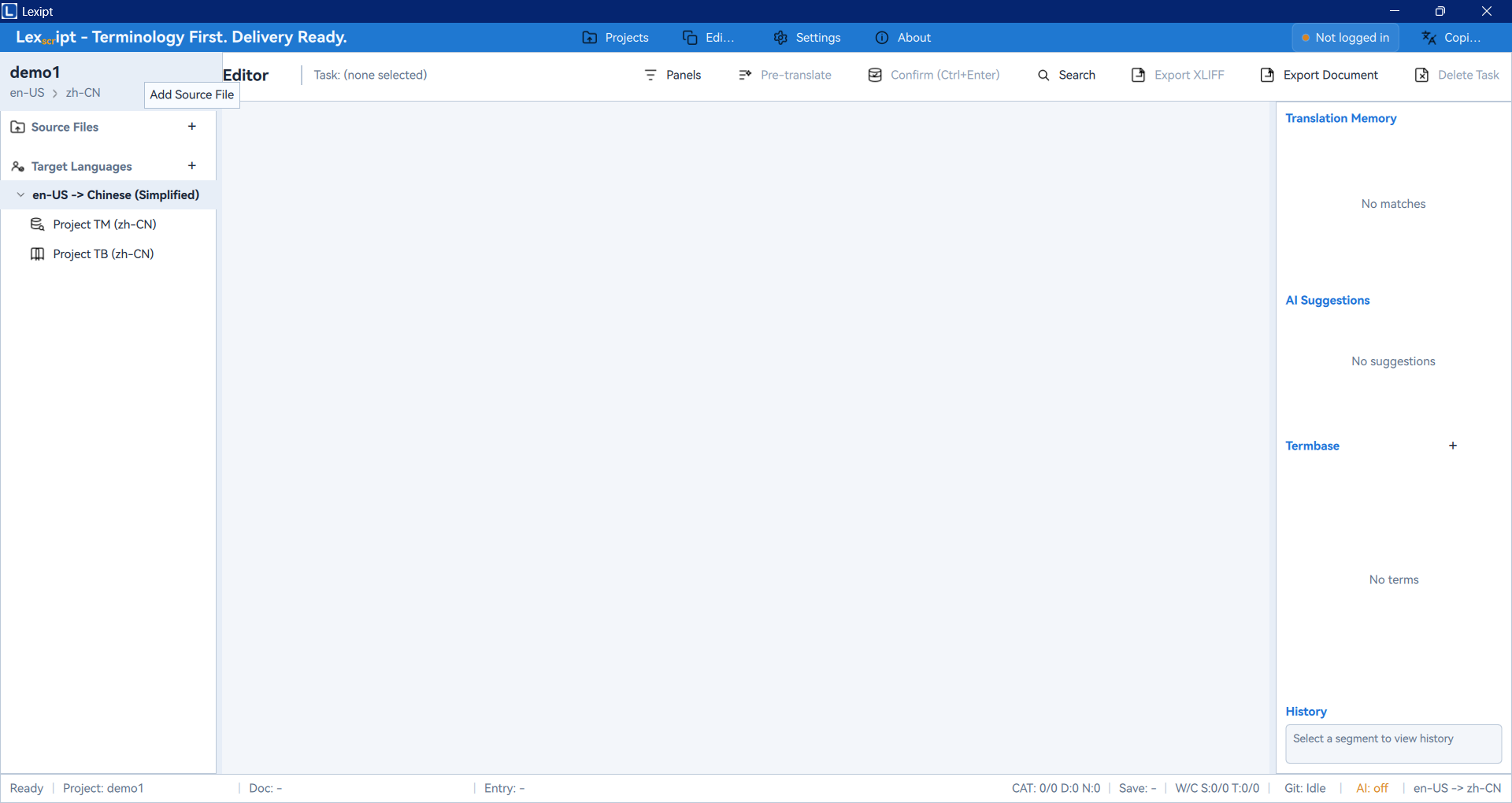
- Sélectionnez le document à traduire.
- Vérifiez l'Import Preview (Aperçu d'importation).
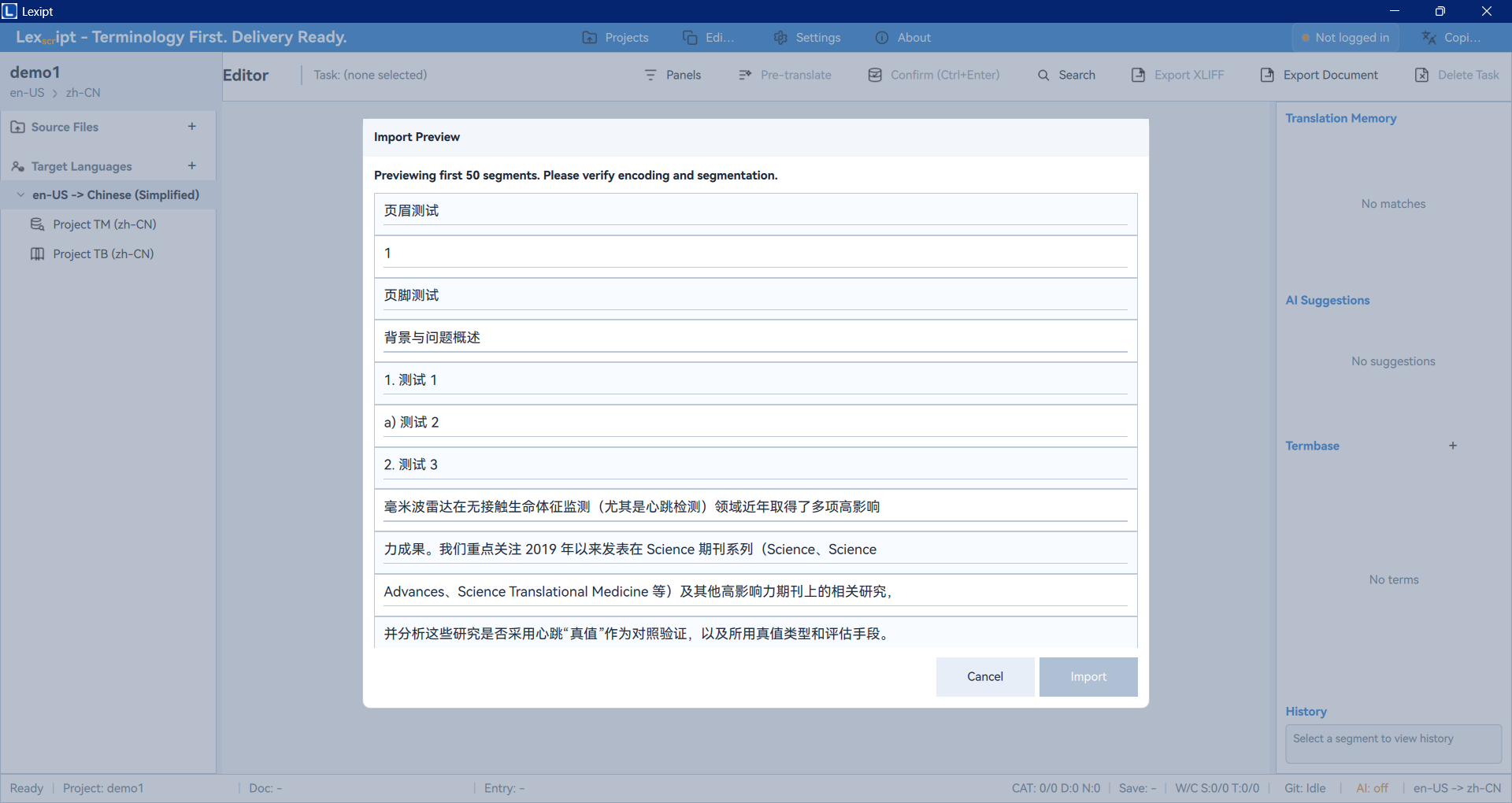
- Cliquez sur Import (Importer).
3.3. Traduire des segments
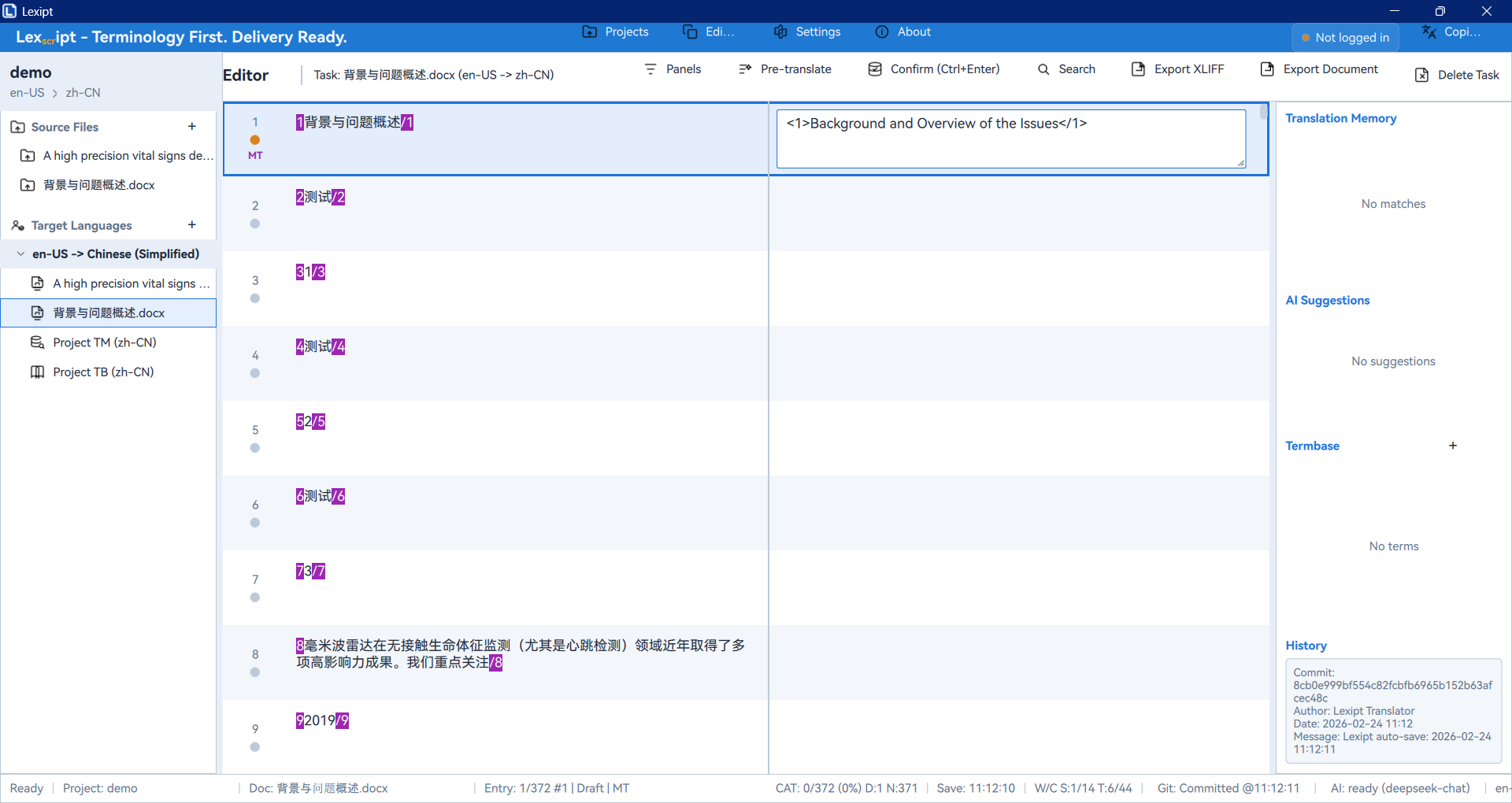
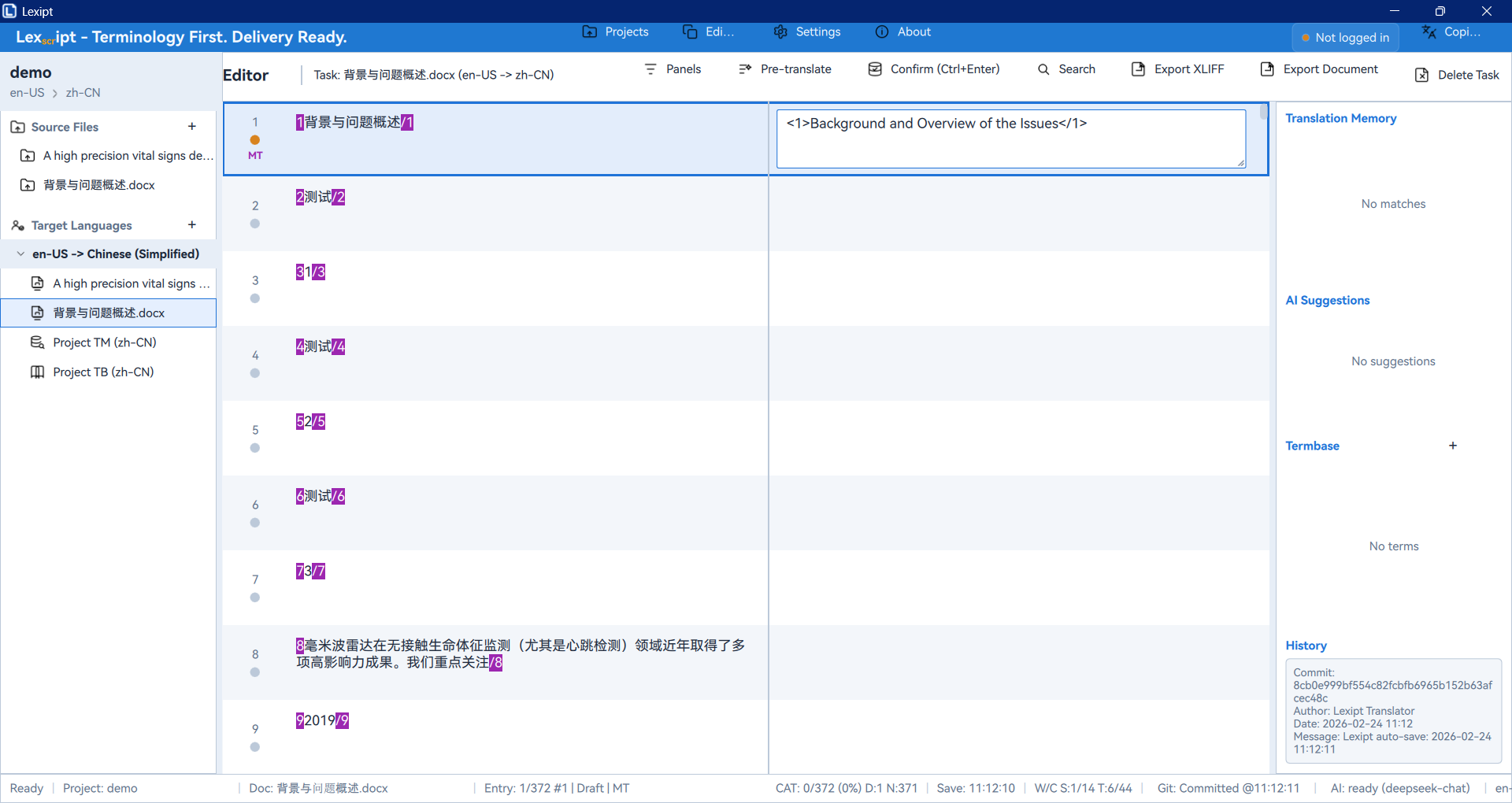
- Cliquez sur un segment dans la liste centrale.
- Le texte source apparaît dans l'éditeur Source.
- Saisissez votre traduction dans l'éditeur Target (Cible).
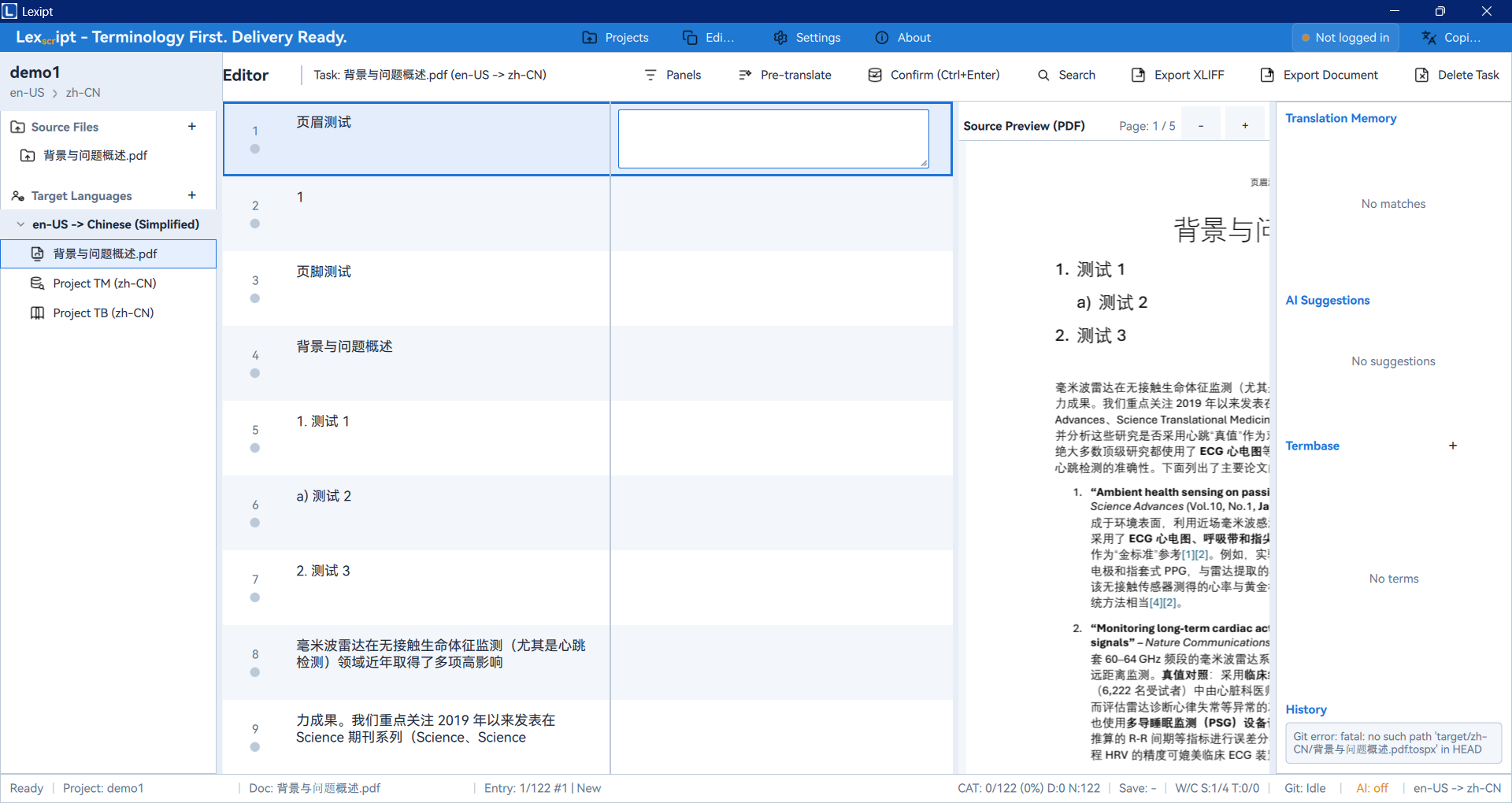
- Le panel « TM/AI/TB/History » peut proposer des suggestions automatiques.
3.4. Confirmer des segments
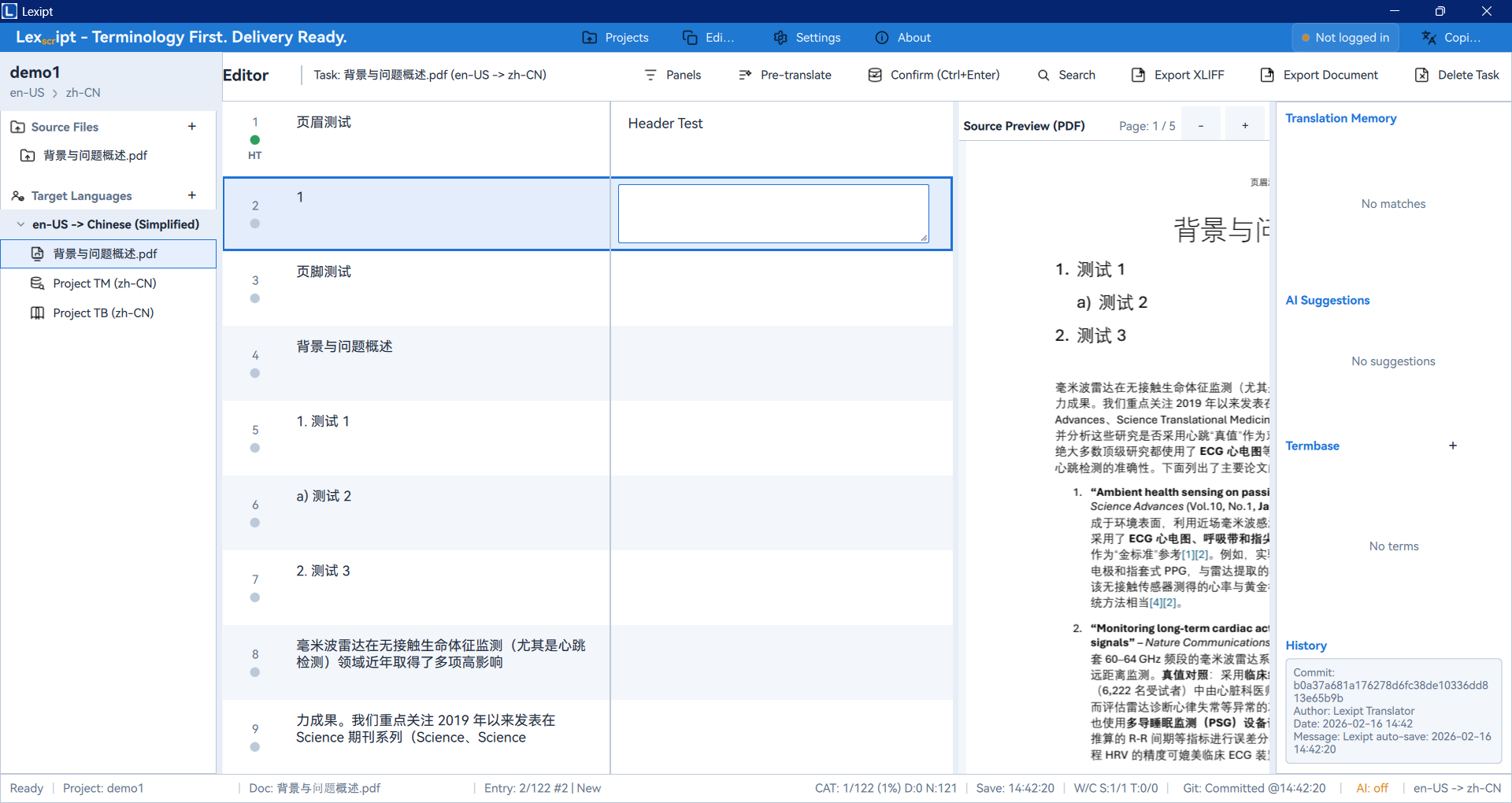
- Appuyez sur
Ctrl + Enterou cliquez sur Confirm (Confirmer). - Le statut passe à « Translated » (Traduit) avec un indicateur vert.
3.5. Exporter la traduction
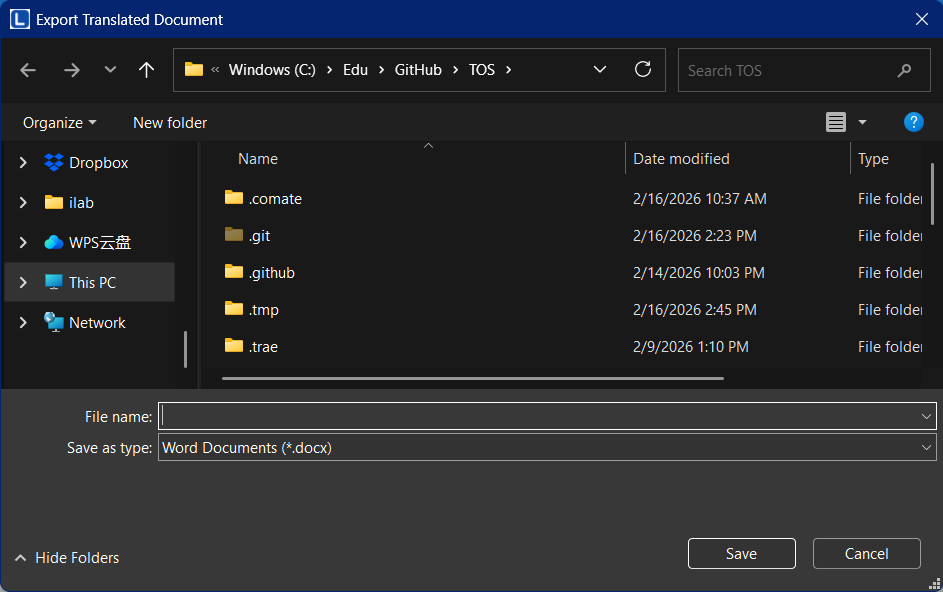
- Cliquez sur Export Document (Exporter le document).
- Choisissez le format et l'emplacement, puis cliquez sur Save (Enregistrer).
Félicitations ! Vous avez terminé un flux de traduction complet dans Lexipt.
4. Vue d'ensemble de l'interface
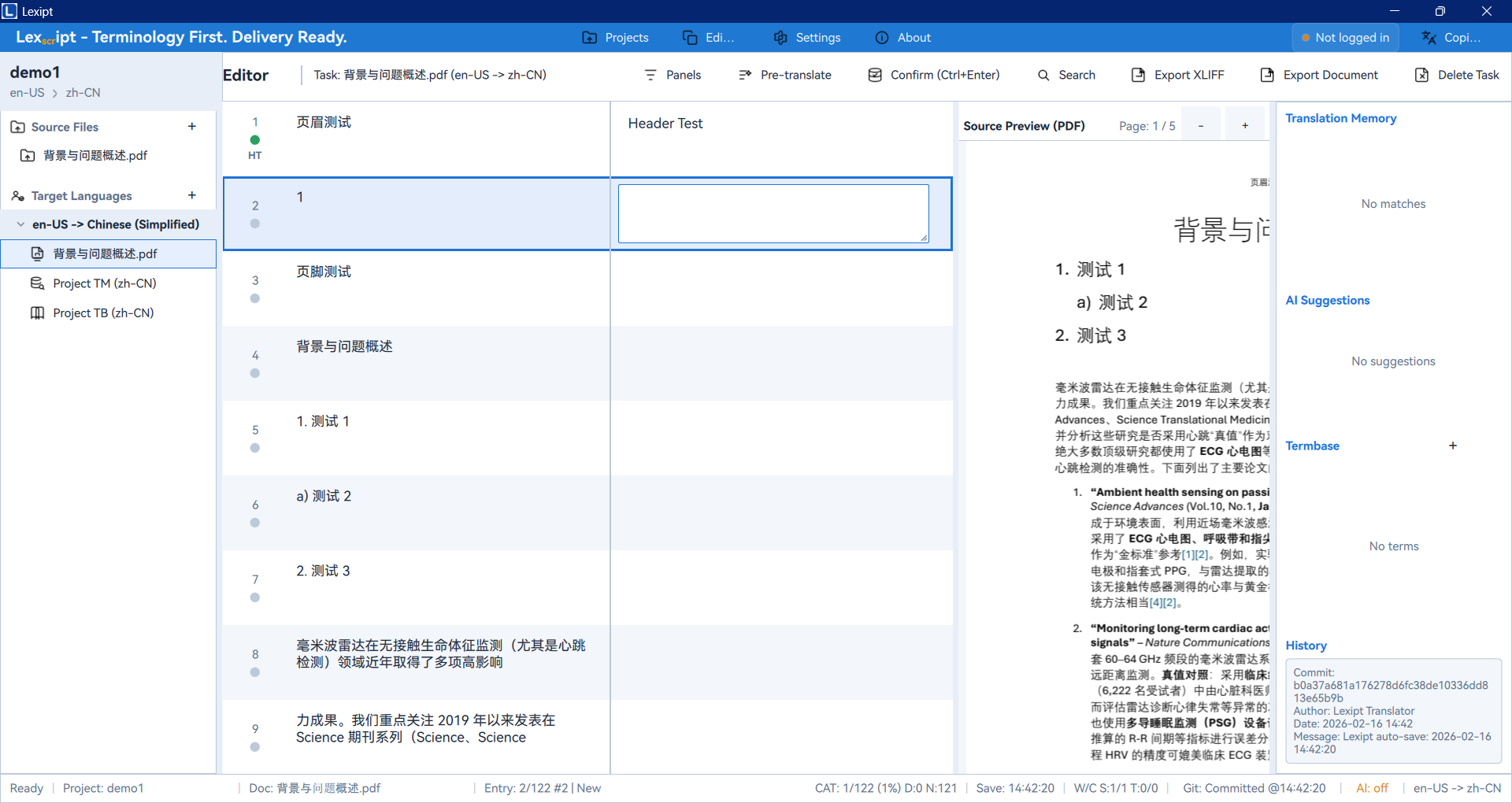
L'interface se compose d'une barre de navigation gauche et d'une zone de travail principale.
4.1. Barre de navigation principale
- Dashboard (Tableau de bord) : Statistiques et activité récente.
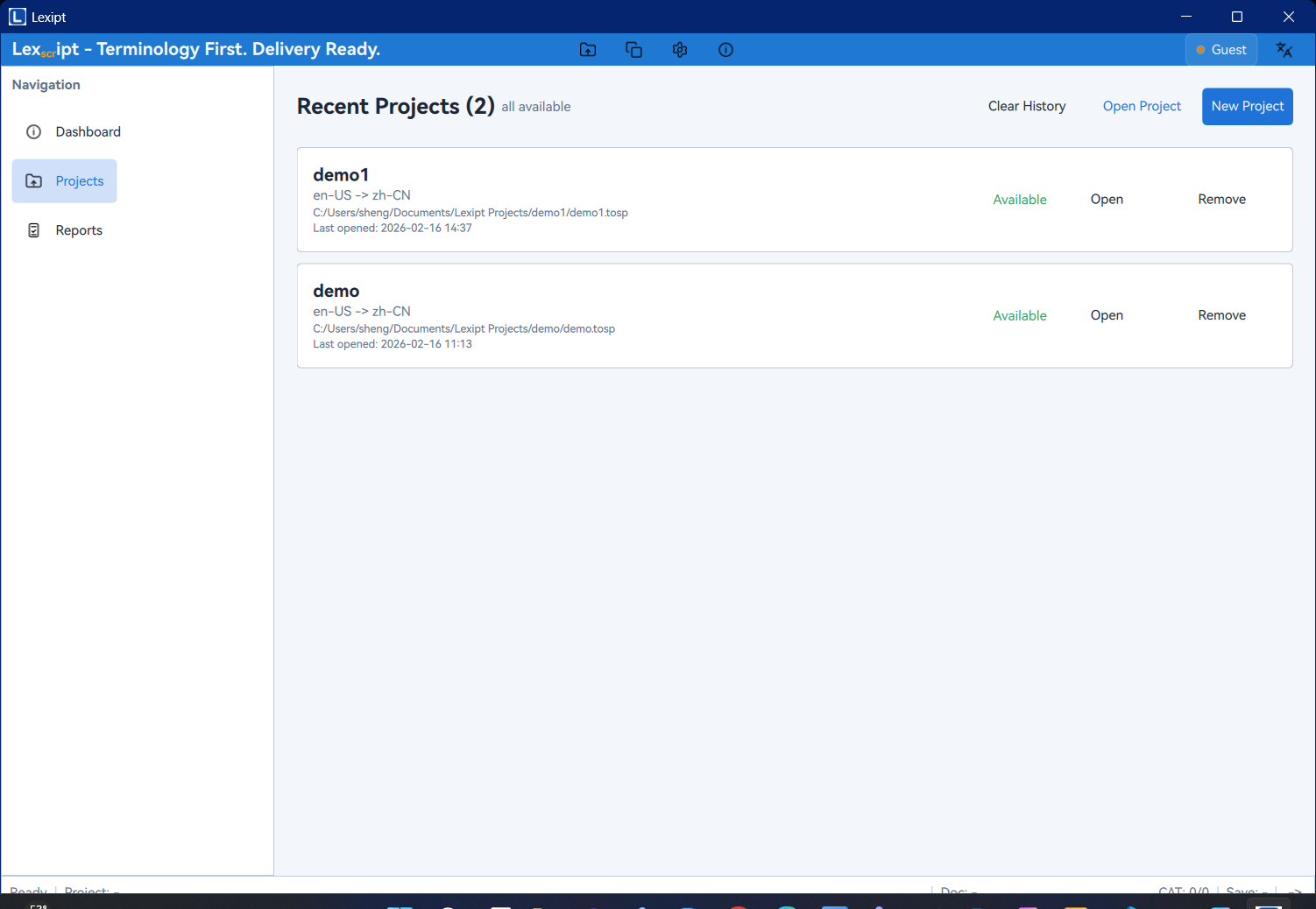
- Projects (Projets) : Gestion de tous les projets.
- Editor (Éditeur) : Espace de travail principal.
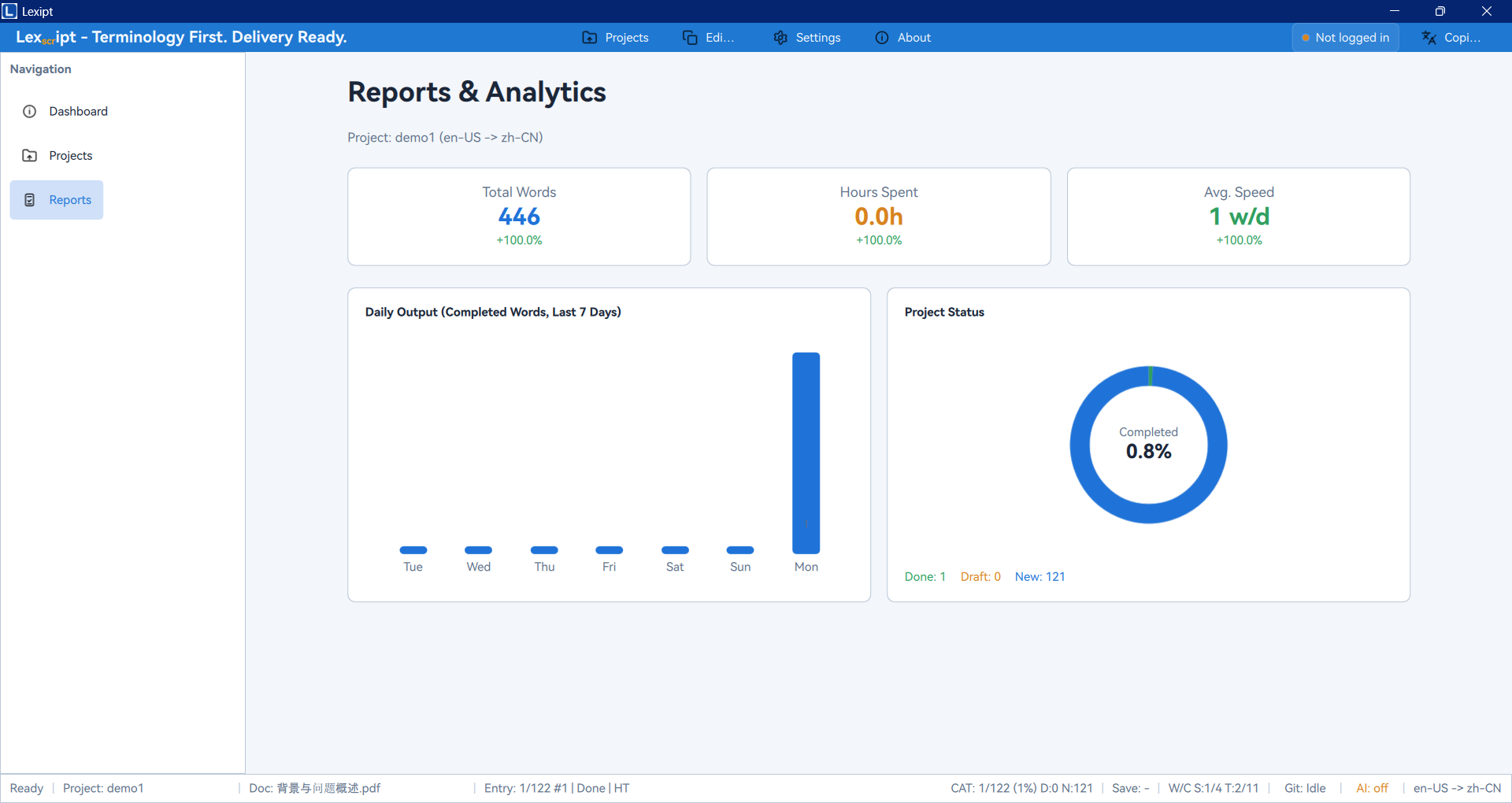
- Reports (Rapports) : Graphiques de progression et productivité.
- Settings (Paramètres) : Configuration de l'interface, IA, collaboration.
- System Copilot (Assistant système) : Assistant IA accessible à tout moment.
4.2. Dashboard (Tableau de bord)
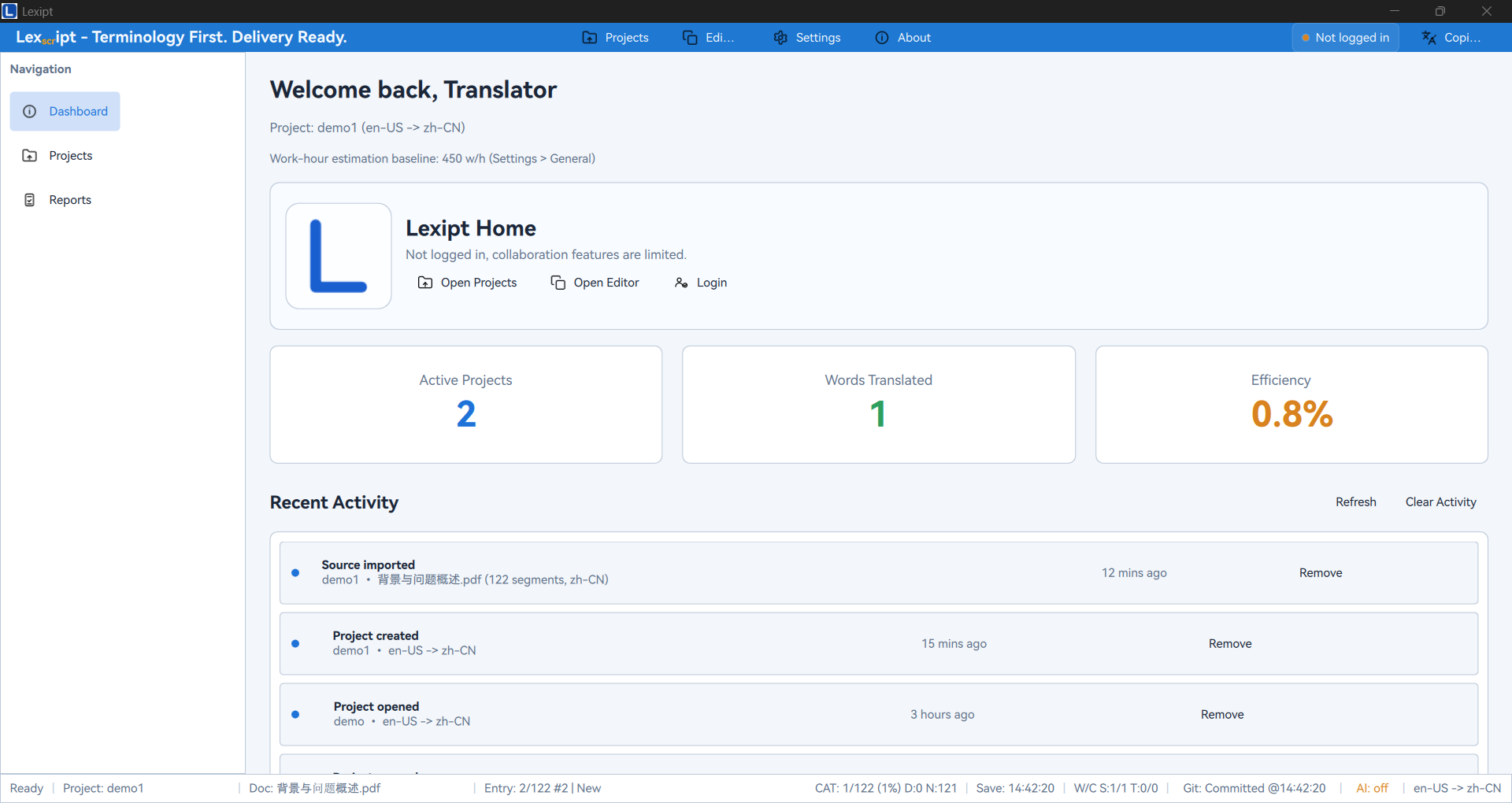
- Indicateurs clés : Mots traduits, productivité.
- Projets récents : Accès rapide.
- Activité récente : Chronologie dynamique.
4.3. Projects (Projets)
4.4. Editor (Éditeur)
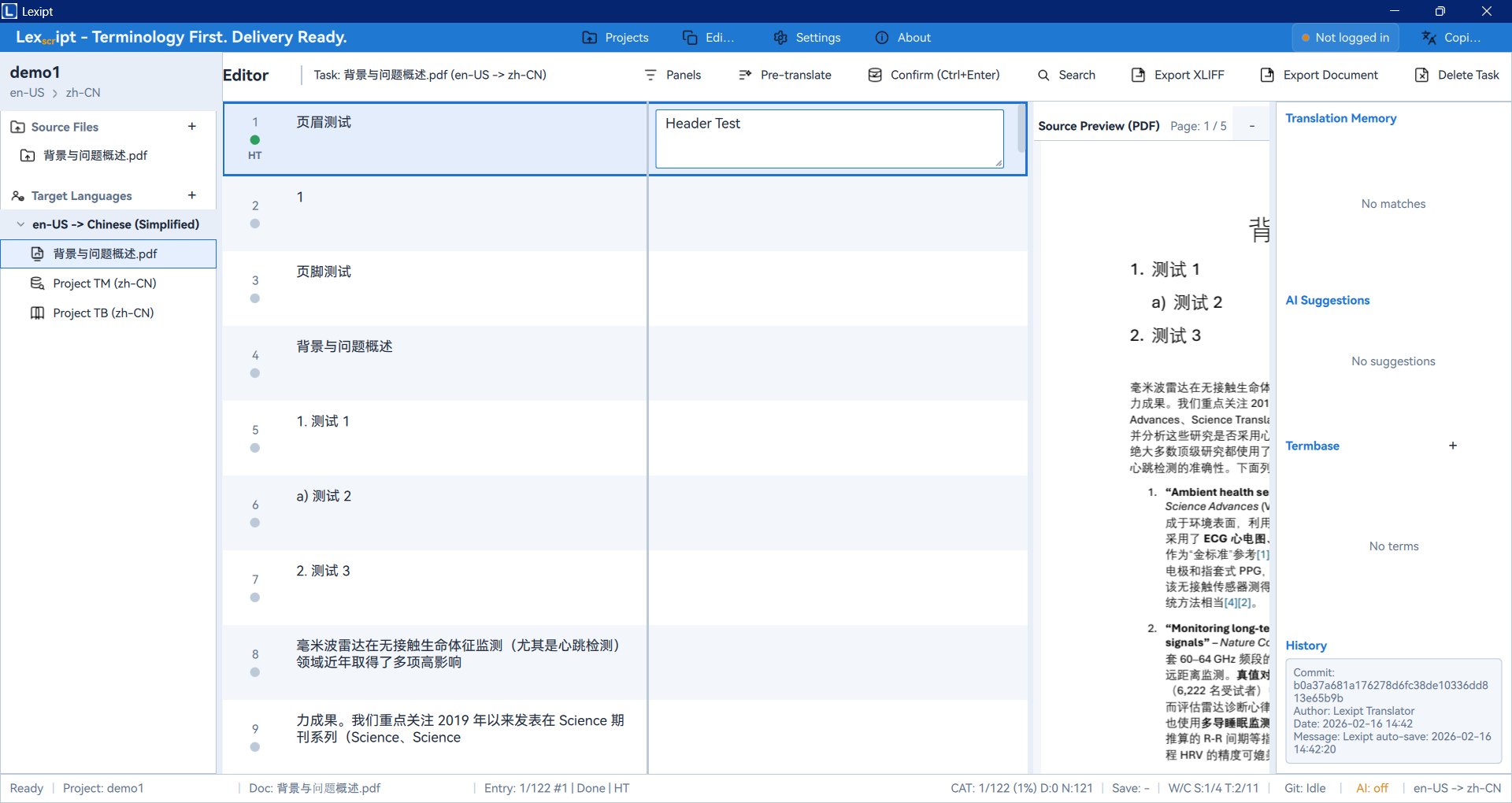
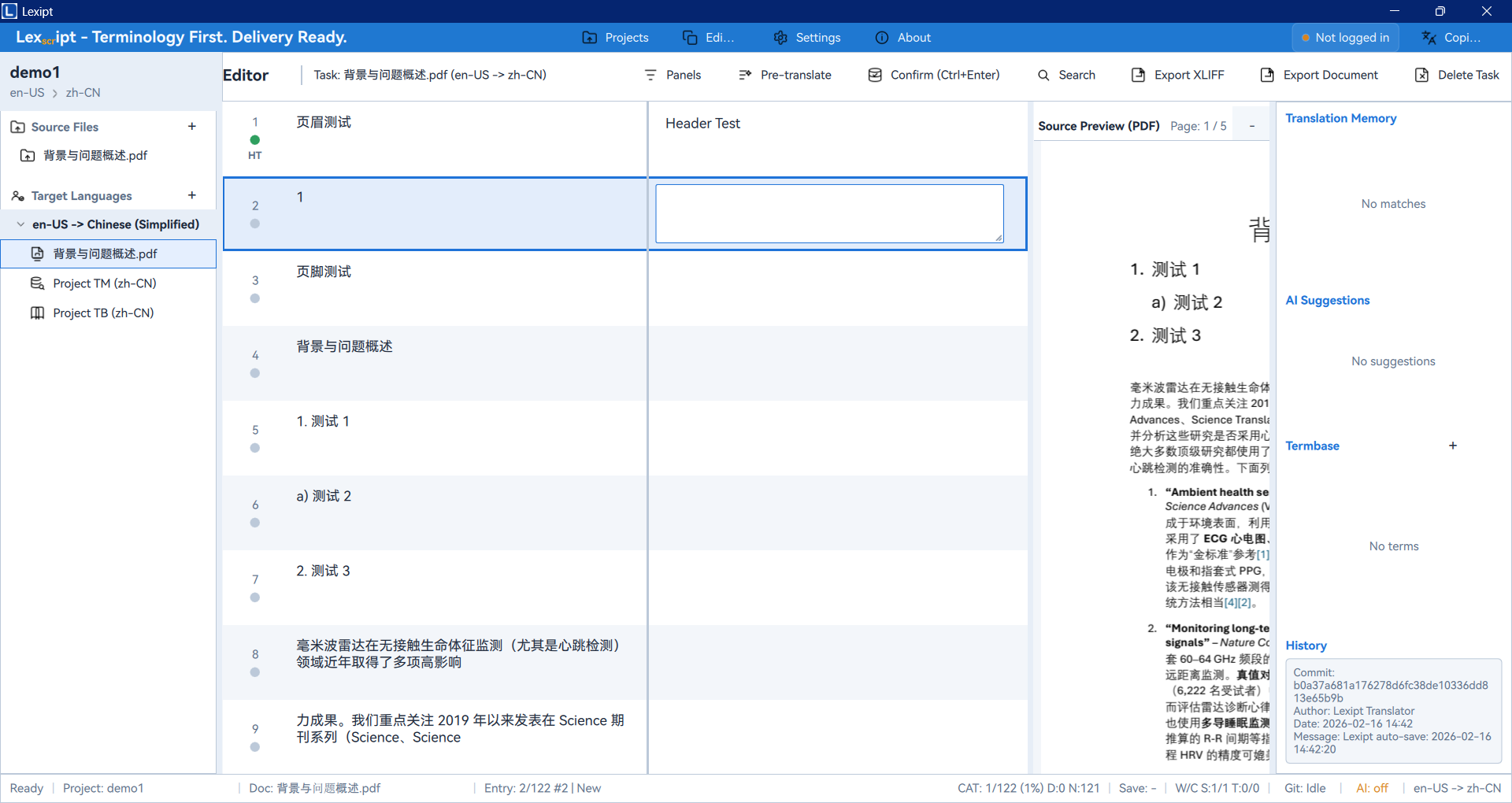
- Panel de projet : Arborescence des fichiers.
- Éditeur de segments : Liste de tous les segments.
- Panel d'assistance : TM, suggestions IA, terminologie, historique.
- Panel de prévisualisation : Aperçu du document source.
4.5. Reports (Rapports)
4.6. Settings (Paramètres)
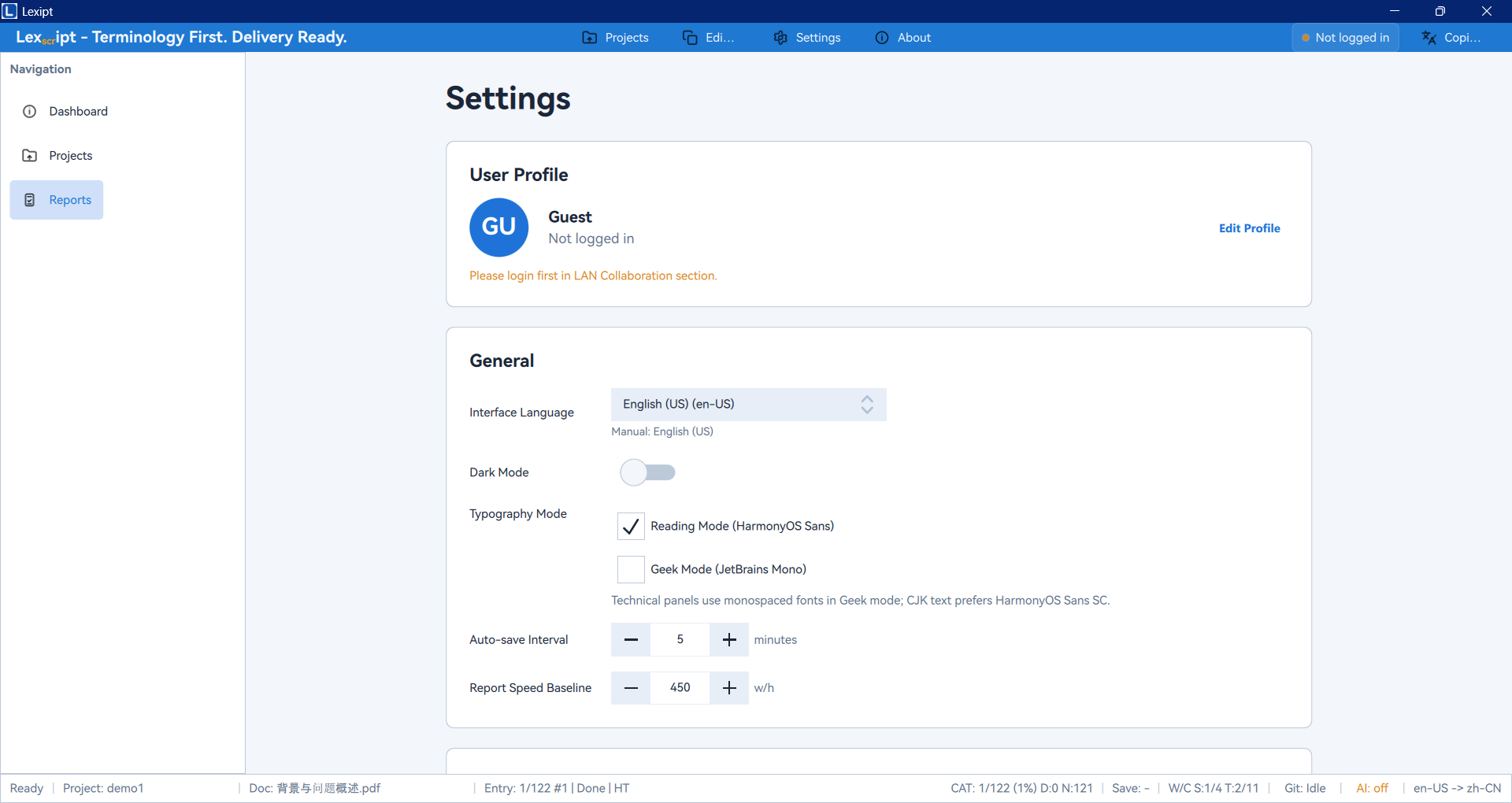
- General : Langue, thème (clair/sombre).
- Editor : Polices, options d'affichage.
- AI Settings : Connexions aux services IA.
- Collaboration : Configuration du serveur d'équipe.
- Segmentation : Règles SRX personnalisées.
5. Flux de travail principaux
5.1. Créer et gérer des projets
Un projet contient des fichiers source, des tâches de traduction et des ressources (TM et terminologie).
Structure du dossier projet
/MyFirstTranslation/
├── .tosp                  <-- Fichier principal du projet
├── source/                <-- Documents originaux importés
│   └── document1.docx
├── target/                <-- Fichiers de travail par langue cible
│   └── zh-CN/
│       └── document1.txlf   <-- Fichier de tâche de traduction (XLIFF)
├── tm/                    <-- Mémoire de traduction du projet
│   └── auto.tmt
└── term/                  <-- Base terminologique du projet
    └── auto.tbt
Gérer fichiers et langues
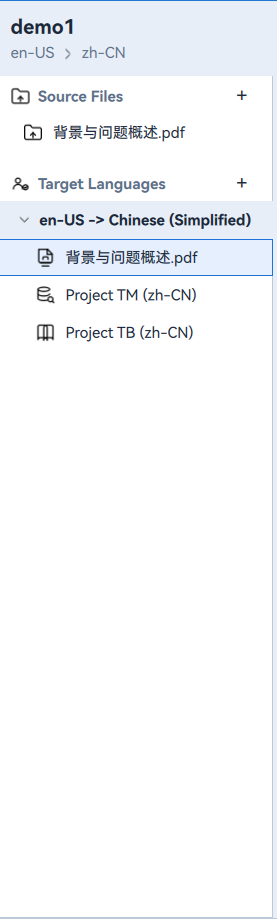
- Ajouter :
+→ formats.txt,.html,.docx,.md. - Supprimer : Clic droit →
Delete Source File.... - Langues cibles :
+pour ajouter, clic droit pour changer/supprimer.
5.2. Traduction et édition
Éditeur de segments
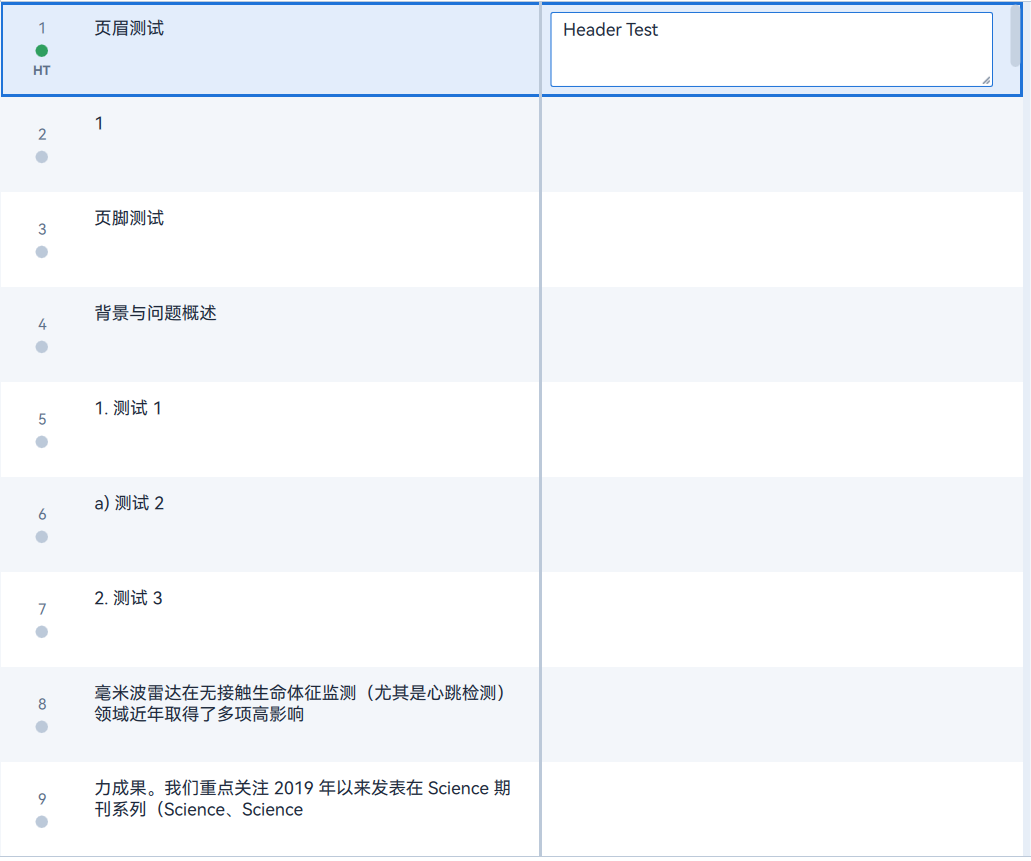
Colonnes : #, Status, Source, Target.
Statuts des segments
- New (Nouveau) : Non traduit.
- Draft (Brouillon) : Texte saisi, non confirmé.
- Translated (Traduit) : Traduction confirmée.
Navigation, filtrage et recherche
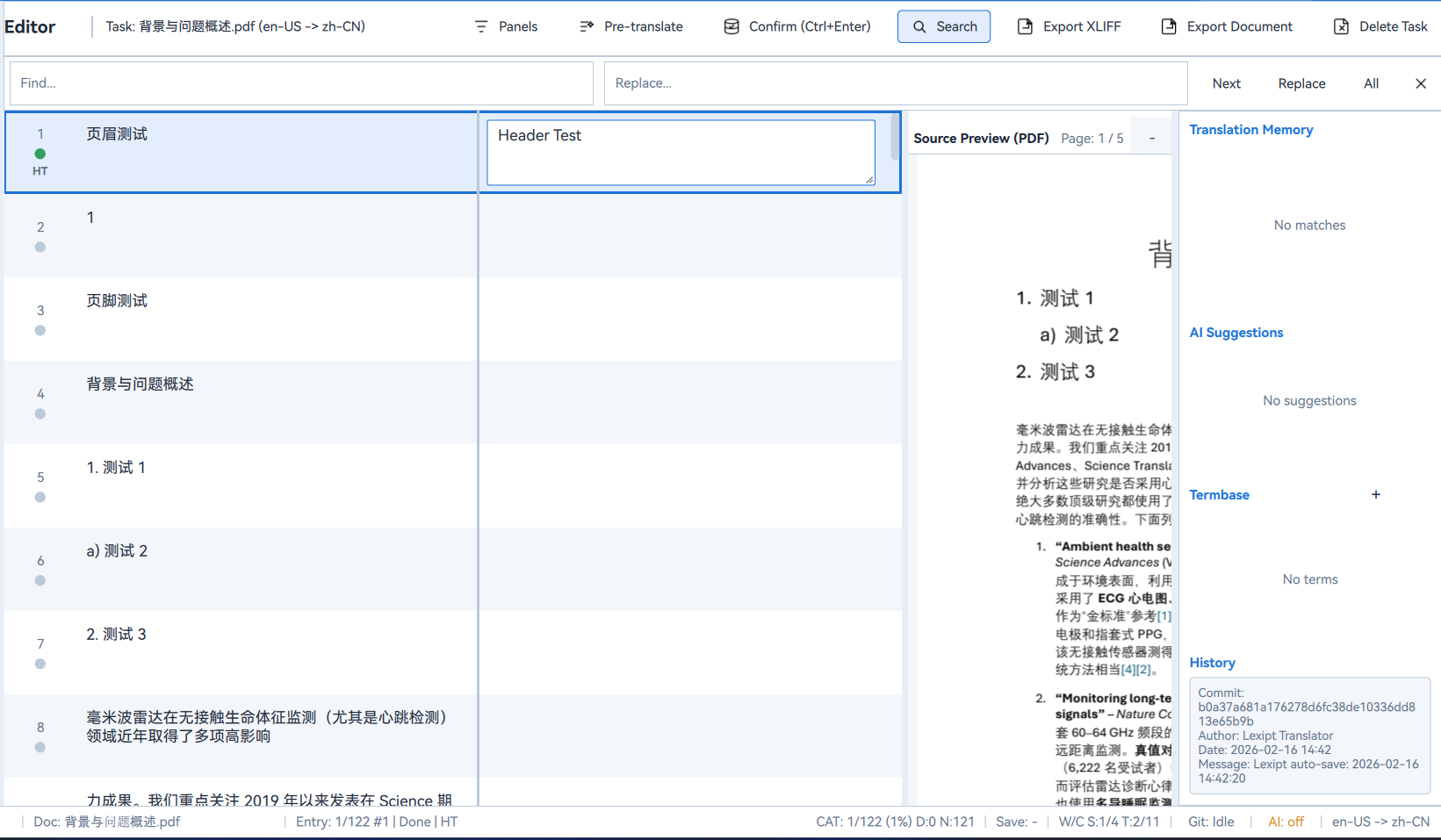
Format et balises
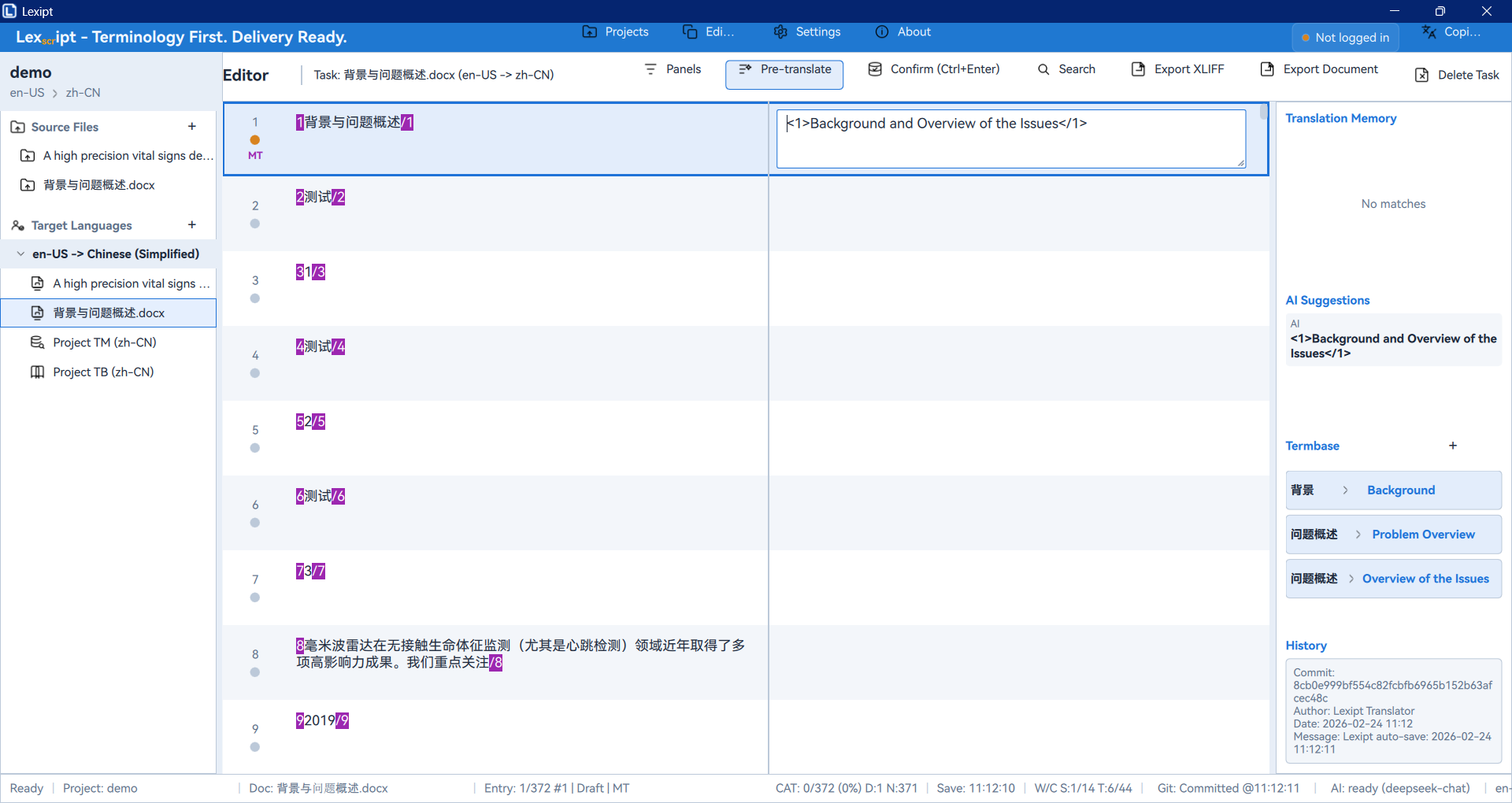
Les balises doivent être copiées dans le bon ordre dans la traduction.
5.3. Outils d'assistance à la traduction
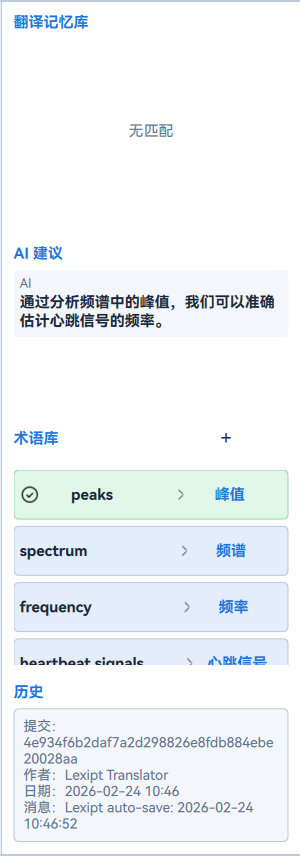
Mémoire de traduction (TM)
Stocke les paires confirmées et suggère des correspondances (100 %, floue). Import/Export : Import TMX / Export TMX.
Base terminologique (TB)
Gère les traductions cohérentes pour les termes. Ajouter : Add New Term. Import/Export : .tbx.
Suggestions IA
- Prérequis : Configurer dans
Settings > AI Settings. - Automatique ou manuel (
✨ Ask AI to Translate).
Historique
Toutes les révisions du segment avec horodatage et auteur.
5.4. Assurance qualité et exportation
Prétraduction
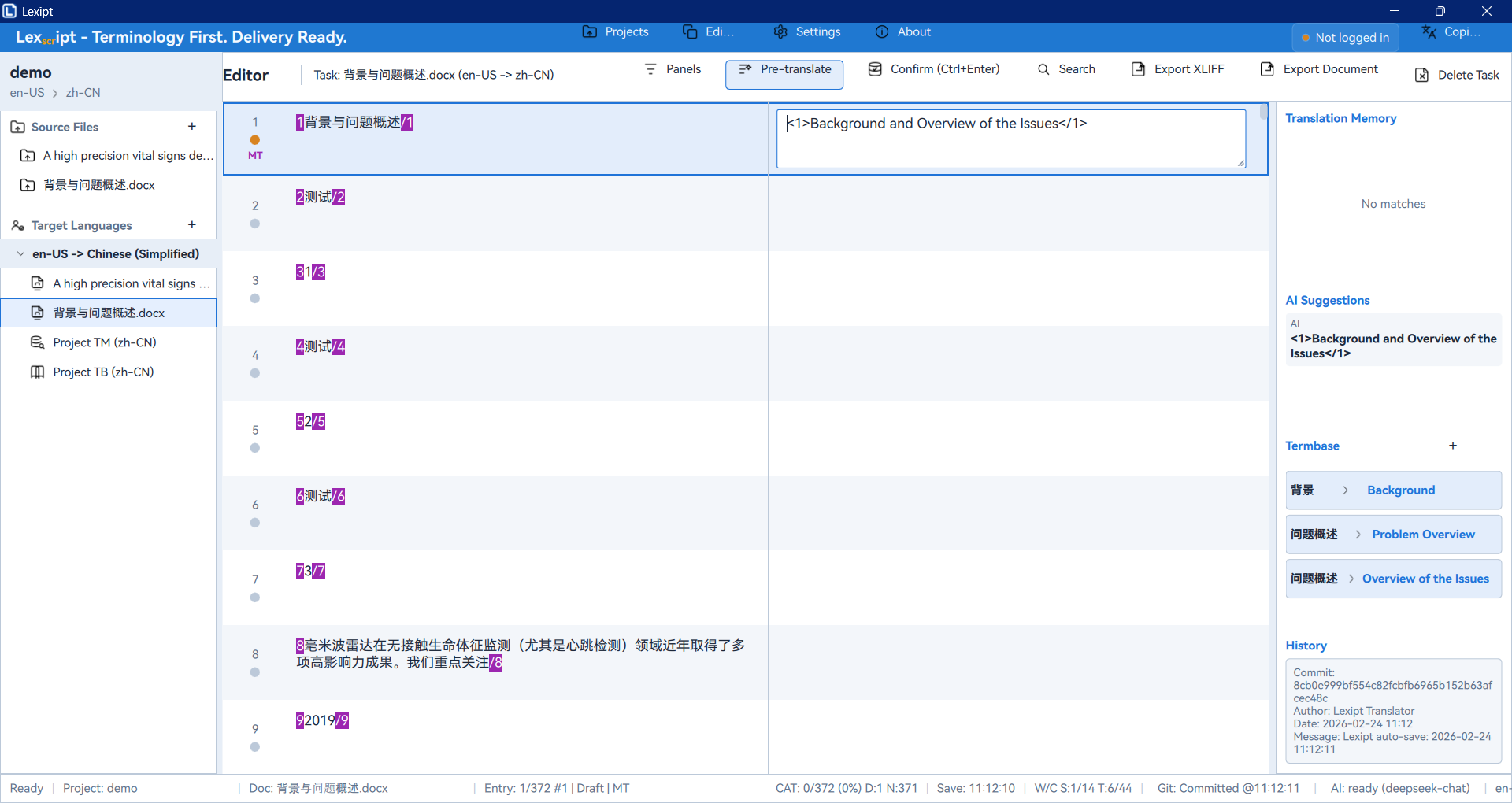
AQ (QA)
Vérifications : balises, terminologie, nombres, traductions vides, mise en forme.
Exporter
- Traduction finale : Export Document.
- Fichier bilingue : XLIFF → Export XLIFF.
6. Fonctionnalités IA et Copilot
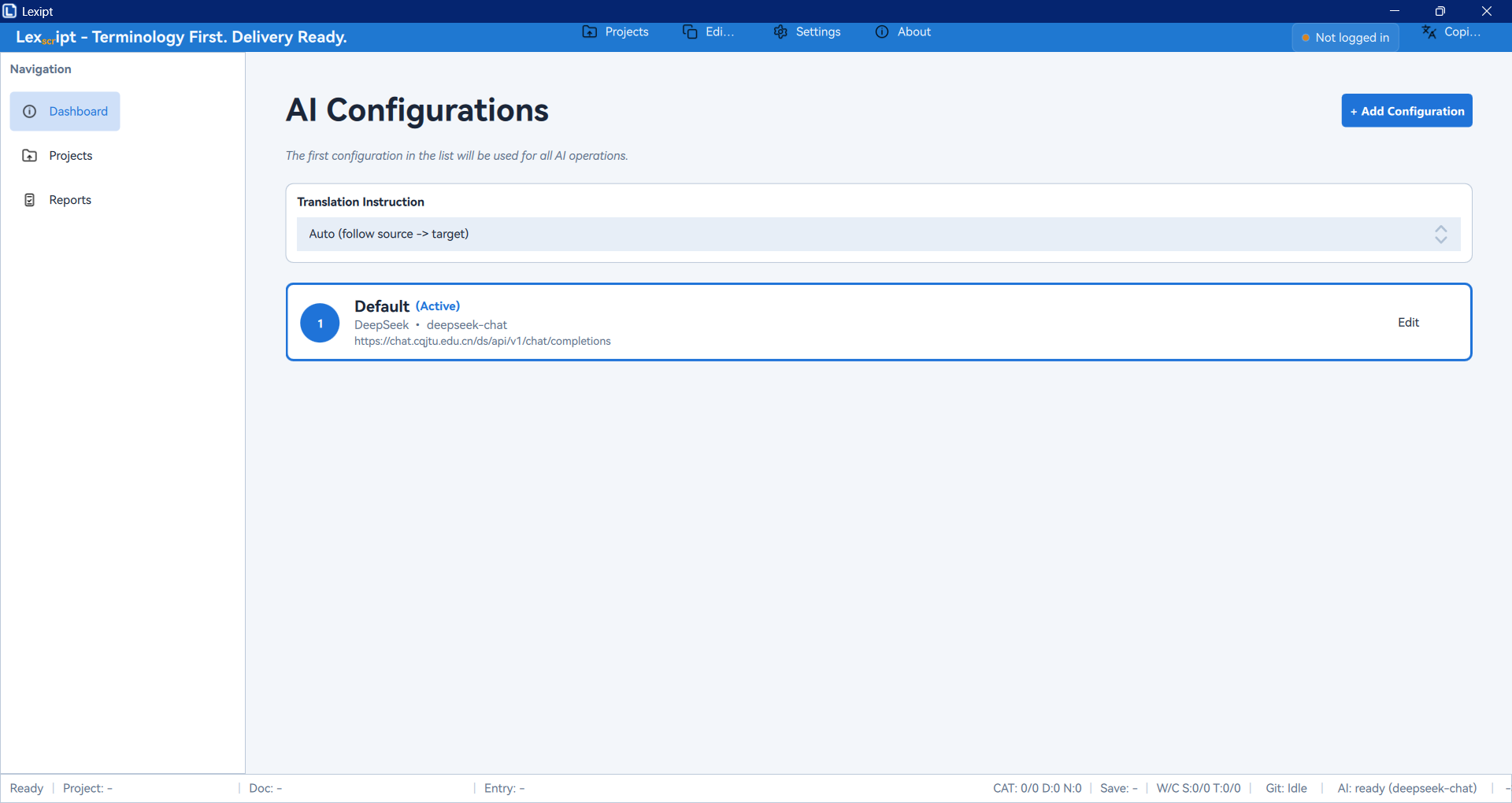
6.1. Configurer les services IA
- Settings → AI Settings → + Add Configuration.
- Remplissez : Configuration Name, Full API Endpoint, API Key, Model Name.
- Test Connection → Save.
6.2. Instructions de traduction IA personnalisées
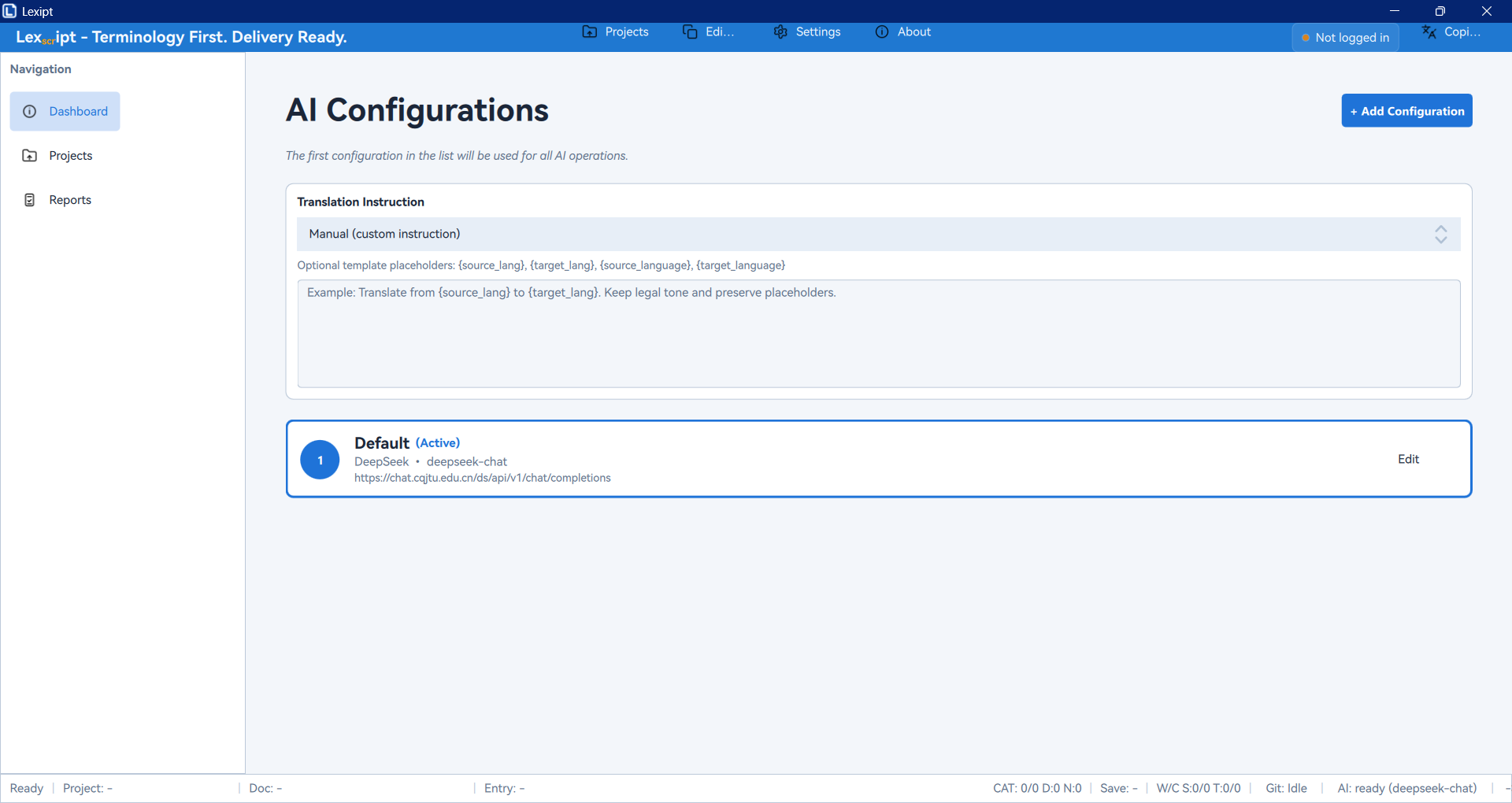
Définissez une « Translation Instruction » avec {source_lang} et {target_lang}.
6.3. Obtenir des suggestions IA
Automatiques ou manuelles dans l'onglet AI du panel d'assistance.
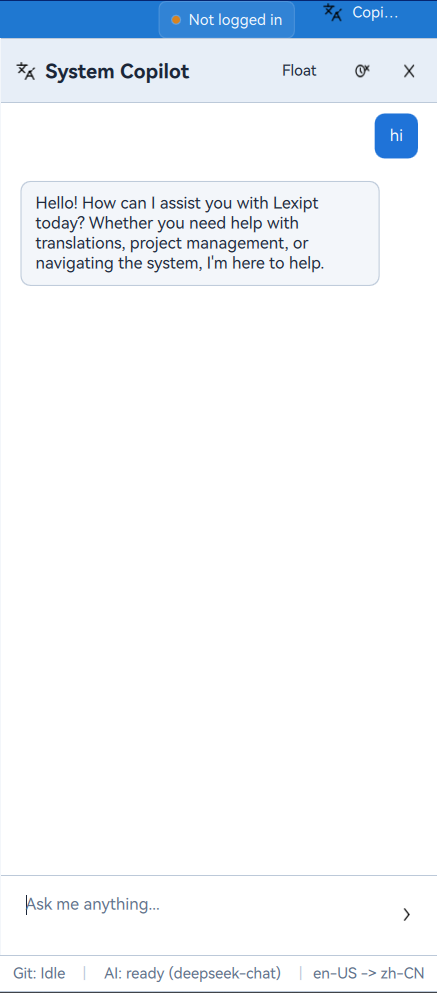
6.4. Assistant système (Copilot)
- Accès : Icône 🤖 en bas de la barre de navigation.
- Fonctions : Chatbot général pour requêtes, améliorations de texte.
7. Collaboration en équipe
7.1. Aperçu
Architecture client/serveur : Le responsable publie → les membres clonent → les changements sont synchronisés en temps réel via des « patches ».
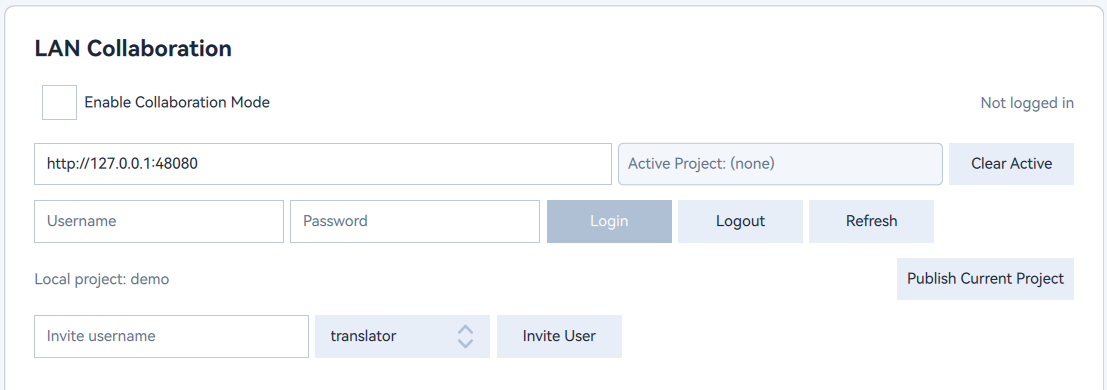
7.2. Configuration et connexion
Settings → Collaboration → se connecter.
7.3. Flux de travail du responsable de projet
- Créer le projet localement avec les fichiers source.
- Editor → Publish to Server.
Gérer les membres : inviter, attribuer les rôles (Translator/Reviewer), approuver/refuser.
7.4. Flux de travail du traducteur
- Projects → Server Projects → Clone.
Synchronisation automatique : upload à la confirmation, réception des mises à jour des autres membres. Indicateur de statut : Connecté/Synchronisation/Hors ligne.
8. Conclusion
Félicitations pour avoir terminé votre parcours d'apprentissage Lexipt !
Ce manuel vous a permis de maîtriser l'installation, la traduction, la mémoire de traduction, la terminologie, les fonctions IA Copilot et la collaboration en équipe.
Explorez la page Settings pour personnaliser le logiciel. Pour tout problème ou suggestion, visitez notre site communautaire et soumettez un Issue. Bonne traduction !