
Руководство пользователя Lexipt
1. Введение
Добро пожаловать в Lexipt — платформу перевода для профессиональных проектов с интегрированным обеспечением качества (QA) и командной работой. Lexipt состоит из двух основных компонентов:
- Lexipt Client: Основное настольное приложение для перевода, редактирования и управления проектами.
- Lexipt Collaboration Server: Дополнительный LAN-сервер для совместной работы нескольких пользователей в реальном времени.
Данное руководство посвящено установке и использованию Lexipt Client.
2. Установка и запуск
2.1. Системные требования
- ОС: Windows 10 или новее (64-бит)
- Дисковое пространство: Рекомендуется не менее 2 ГБ свободного места.
- Зависимости: Некоторые функции требуют Git. Рекомендуется предварительно установить Git for Windows и добавить его в системную переменную PATH.
2.2. Загрузка установщика
Загрузите актуальный Lexipt-Client-vX.Y.Z-windows-x64-Setup.exe с сайта сообщества или страницы релизов.
2.3. Порядок установки
Шаг 1: Запуск установщика
Дважды щёлкните загруженный файл .exe. При появлении запроса UAC выберите «Да».
Шаг 2: Экран приветствия
Первая страница мастера отображает название продукта. Закройте старые версии Lexipt перед продолжением.
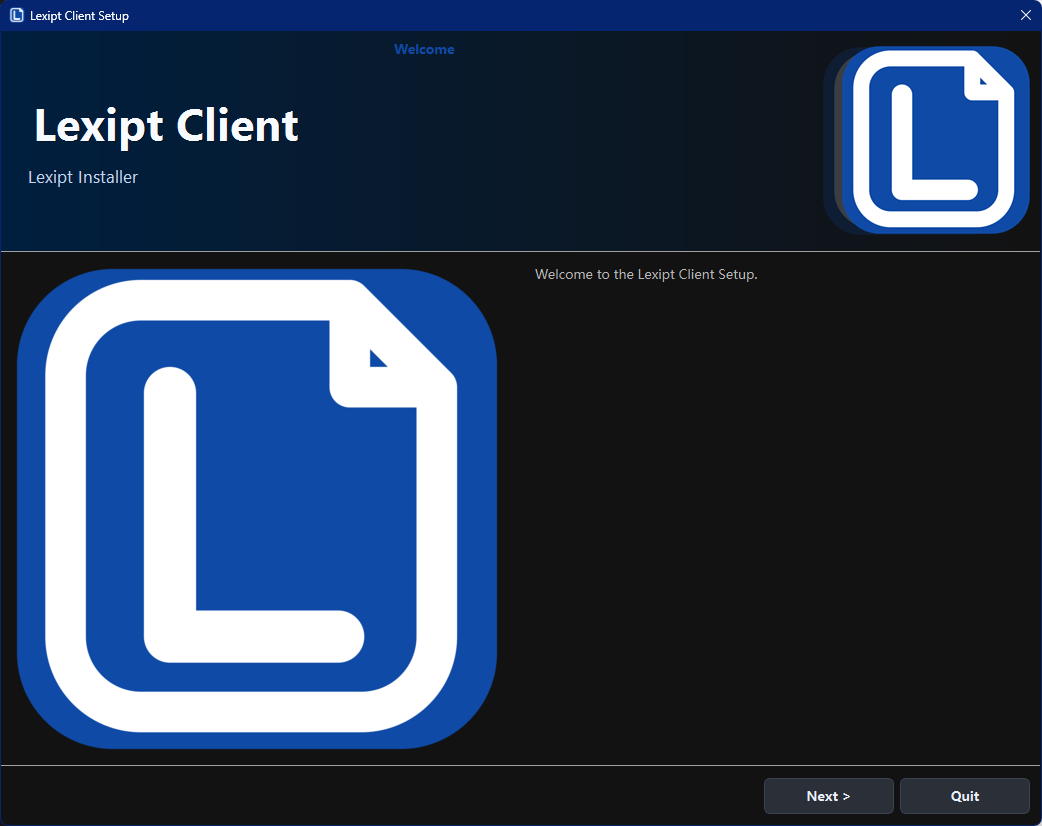
Нажмите Next (Далее).
Шаг 3: Выбор каталога установки
- Путь по умолчанию:
C:\Users\<ВашеИмя>\LexiptClient. - Нажмите Browse... (Обзор...) для выбора другой папки.
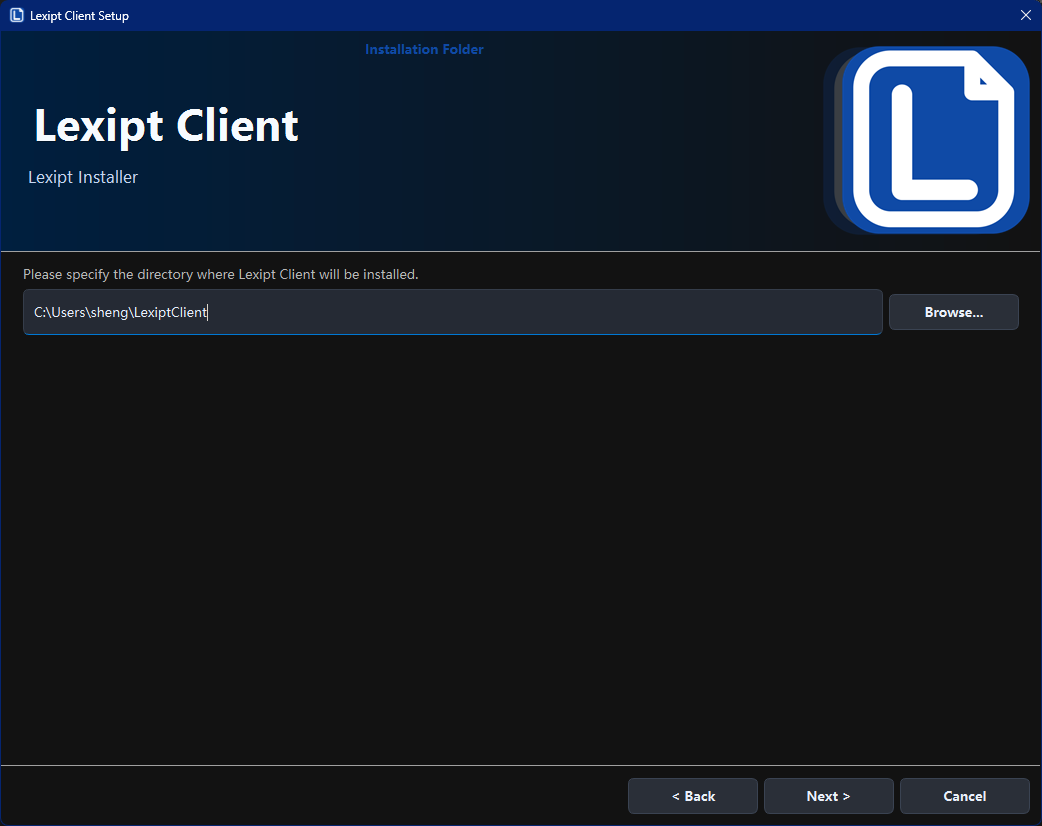
Примечание: При обнаружении старой версии рекомендуется сначала удалить её.
Шаг 4: Установка и завершение
Нажмите Install (Установить).
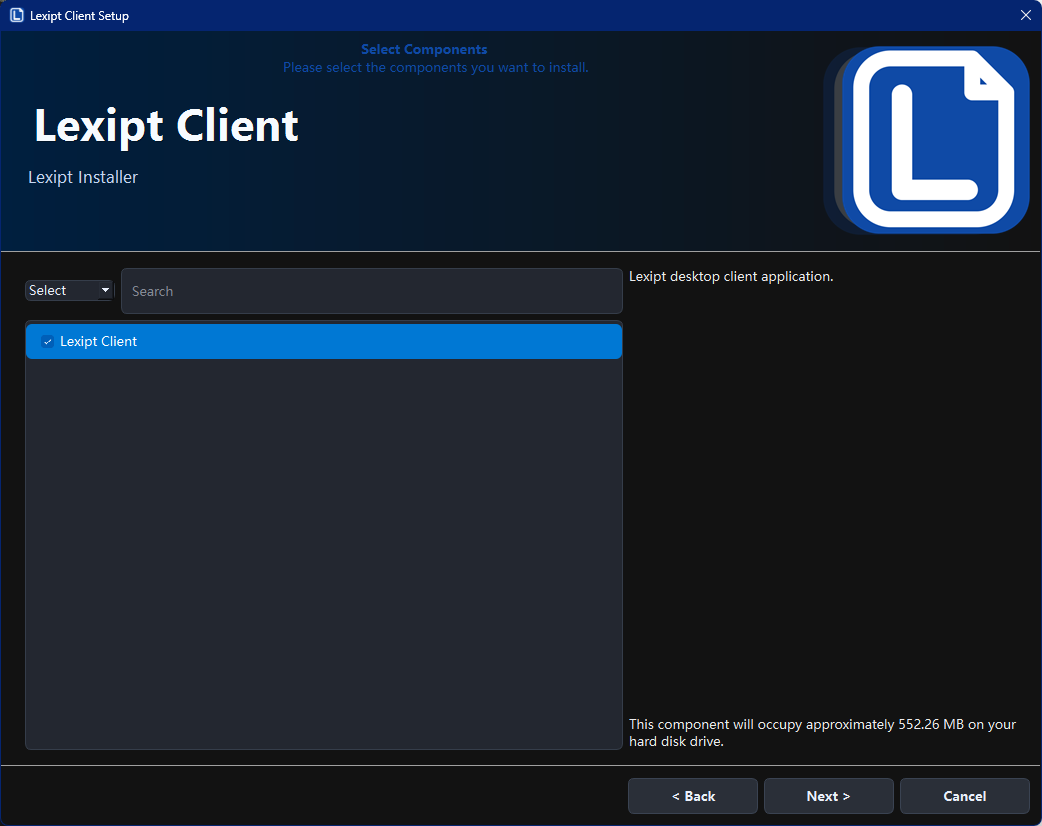
Отметьте Run Lexipt Client now и нажмите Finish (Готово).
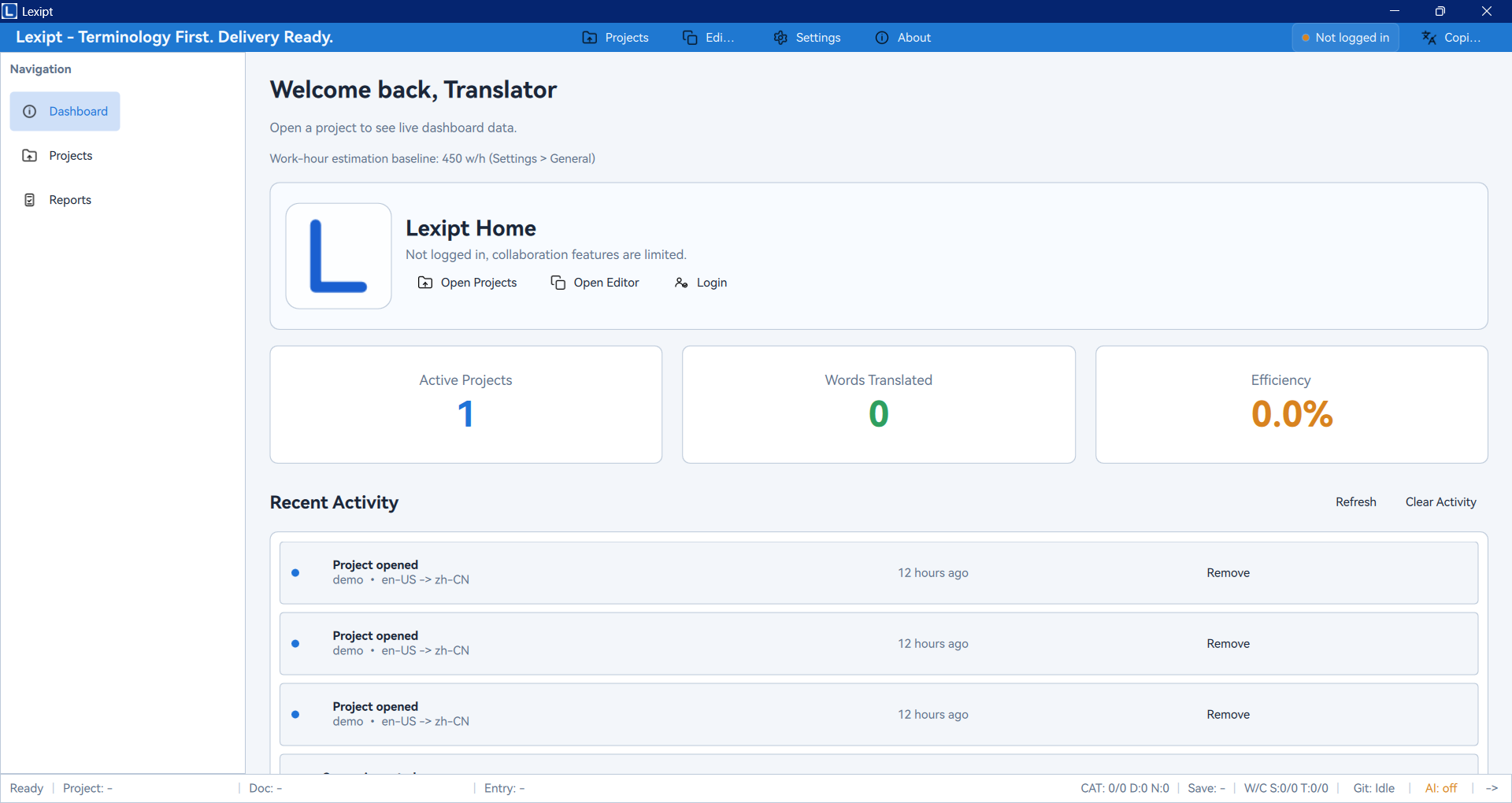
2.4. Запуск приложения
- Ярлык на рабочем столе: «Lexipt Client».
- Меню Пуск: Папка «Lexipt» → «Lexipt Client».
3. Быстрый старт: Ваш первый проект перевода
3.1. Создание нового проекта
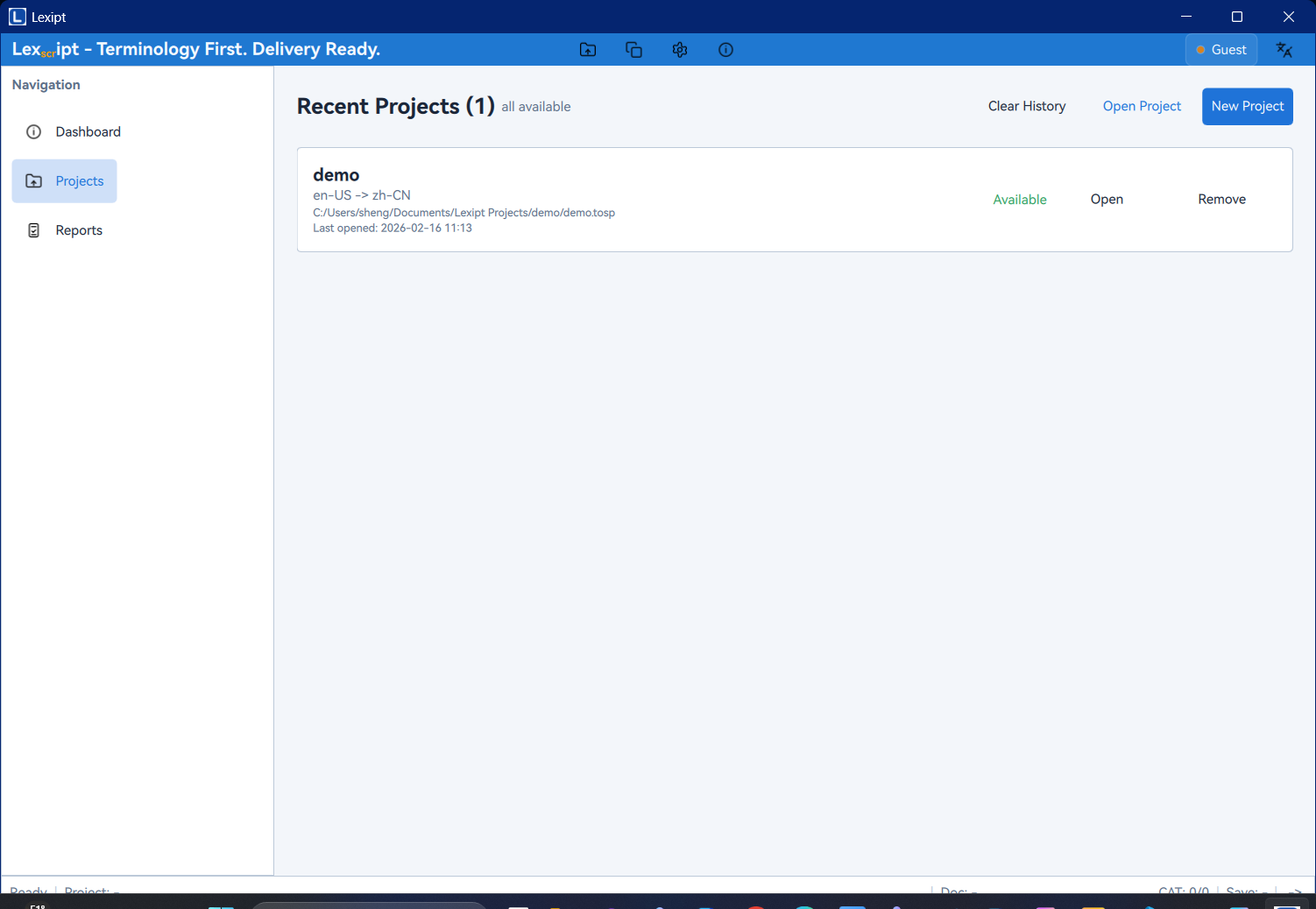
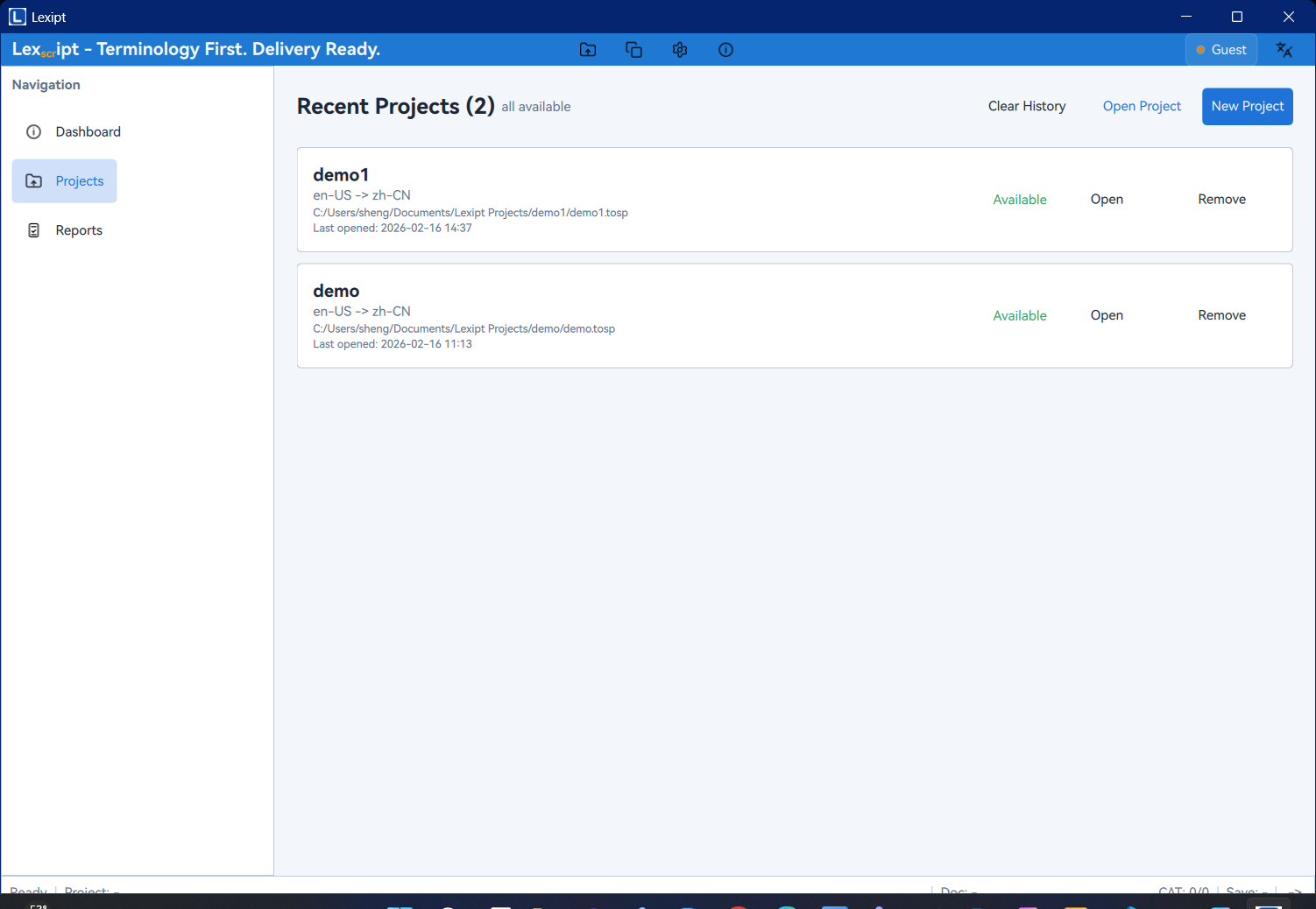
- Нажмите Projects (Проекты) на панели навигации.
- Нажмите New Project (Новый проект).
- Заполните: Project Name, Location, Source Language, Target Language.
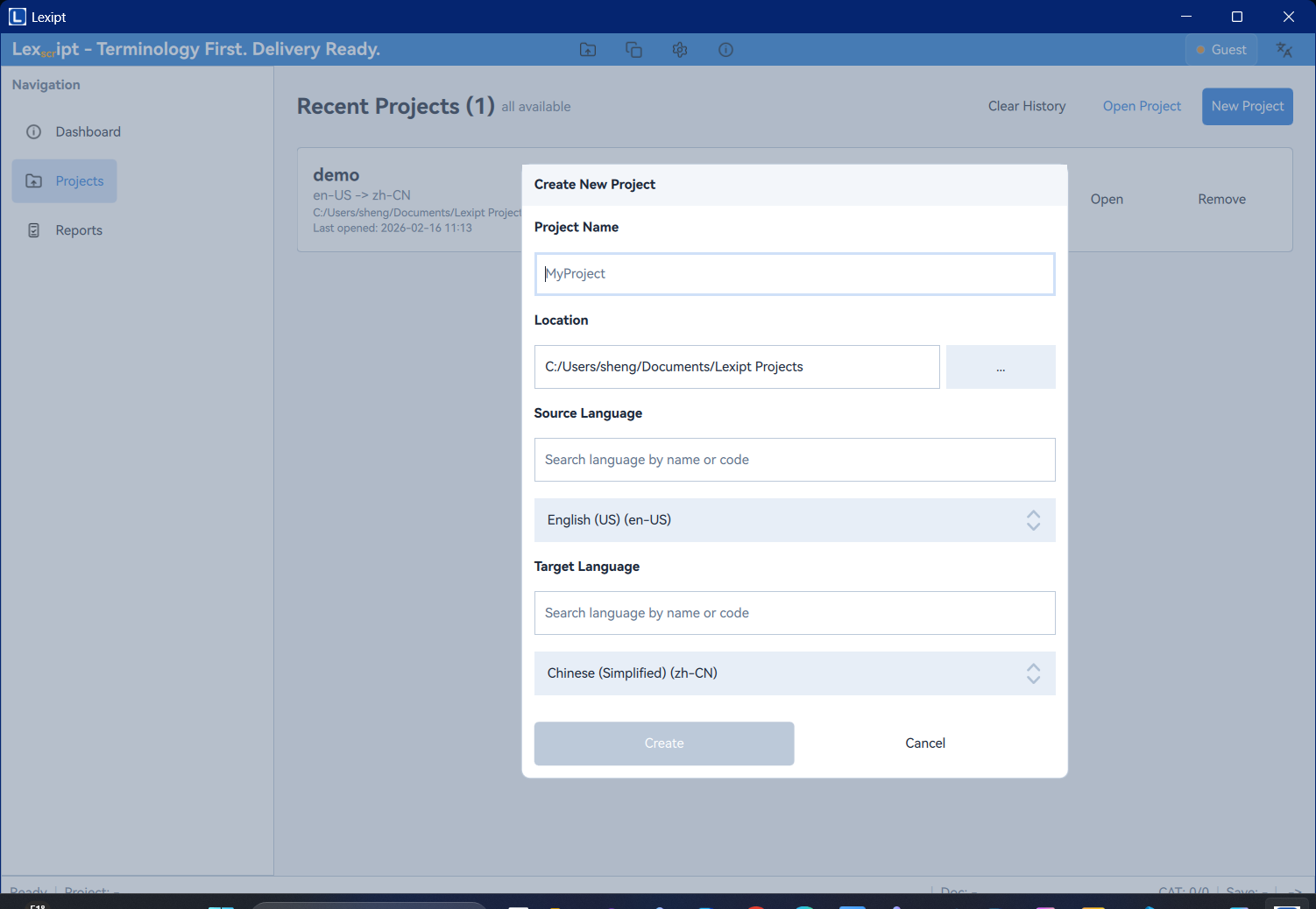
- Нажмите Create (Создать).
3.2. Импорт исходных файлов
- В Editor найдите Source Files на левой панели.
- Нажмите + (Добавить исходный файл).
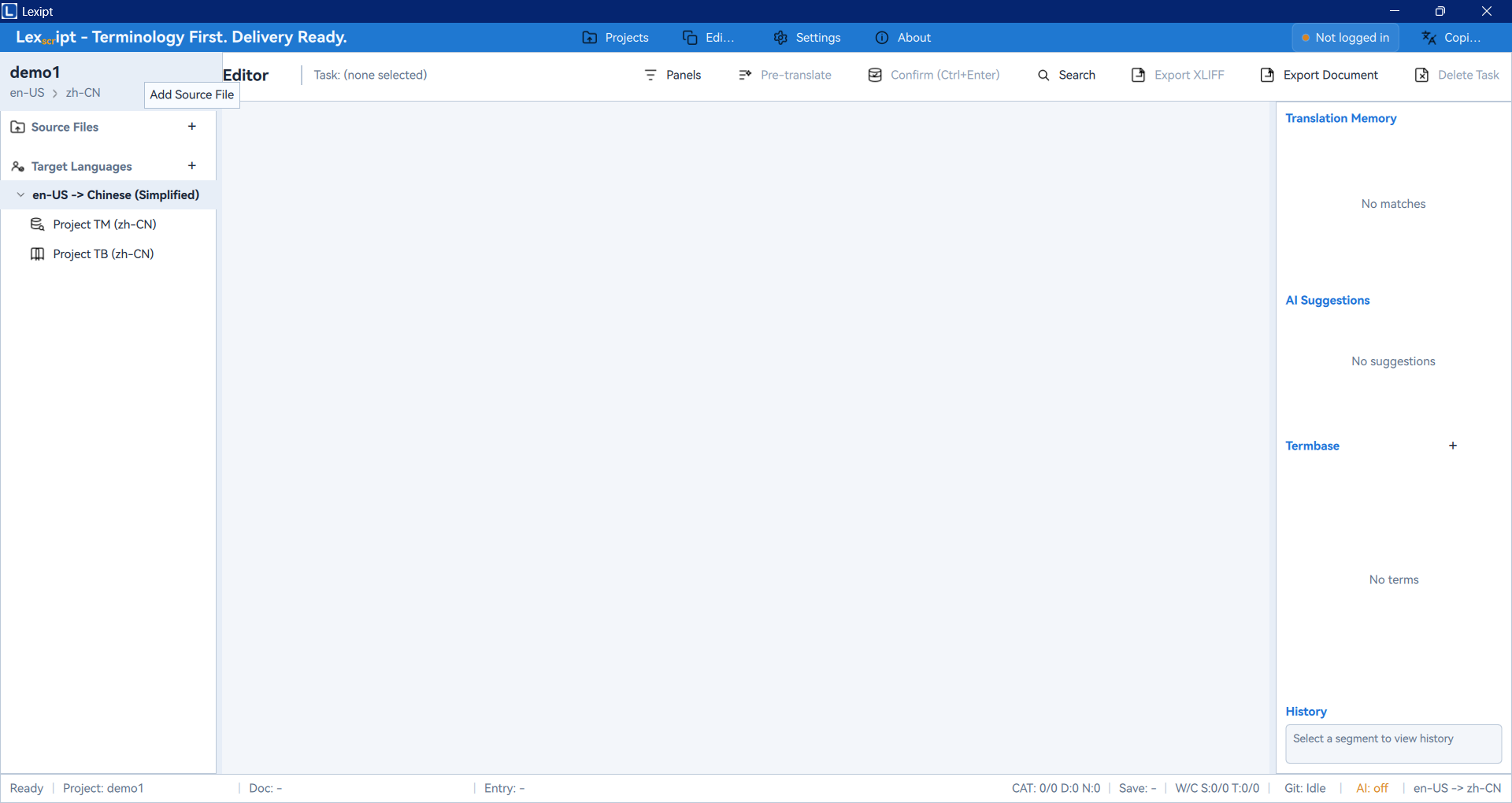
- Выберите документ для перевода.
- Проверьте Import Preview (Предварительный просмотр импорта).
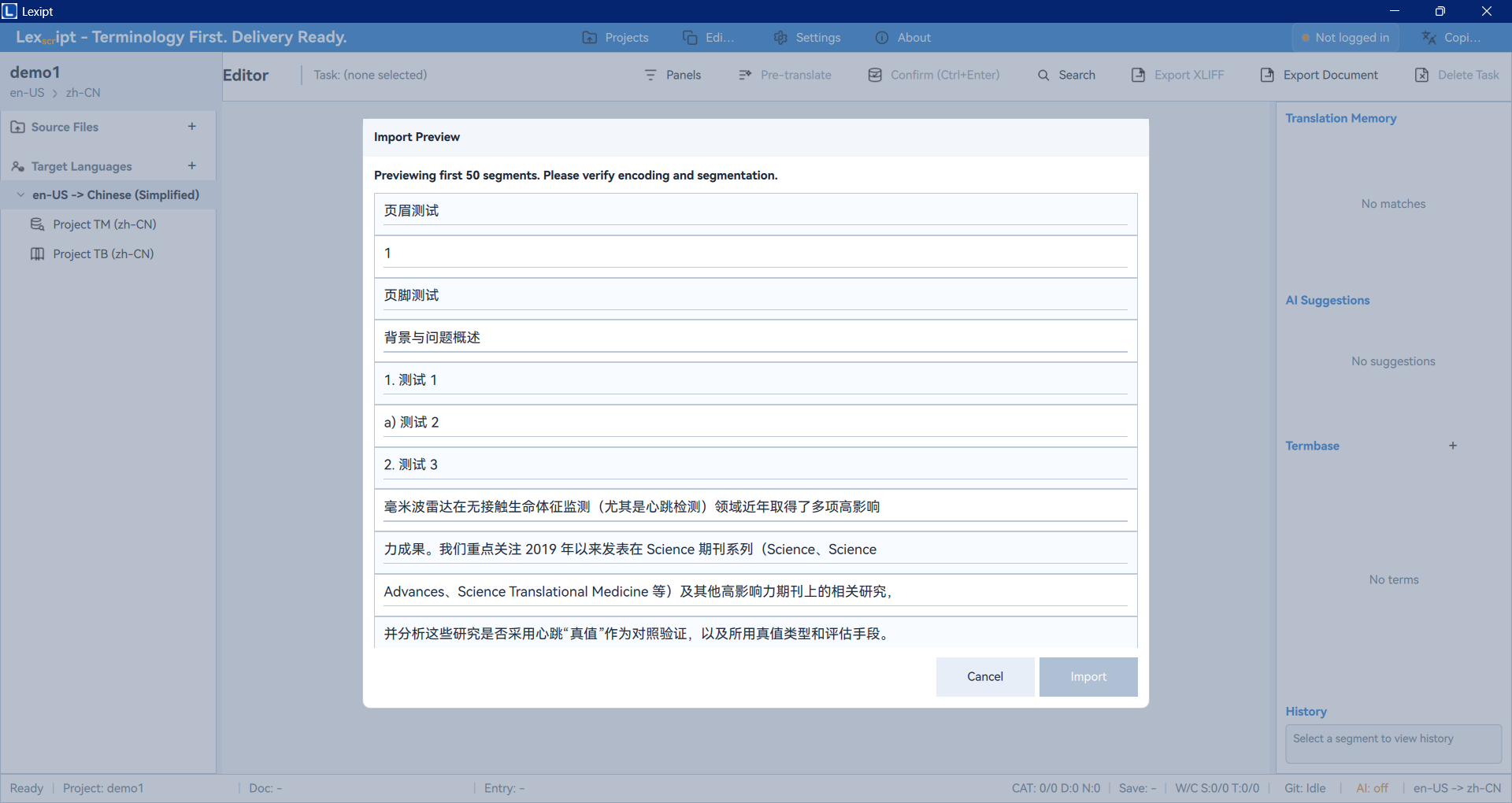
- Нажмите Import (Импортировать).
3.3. Перевод сегментов
- Нажмите на любой сегмент в списке.
- Исходный текст отображается в редакторе Source (Источник).
- Введите перевод в редакторе Target (Цель).
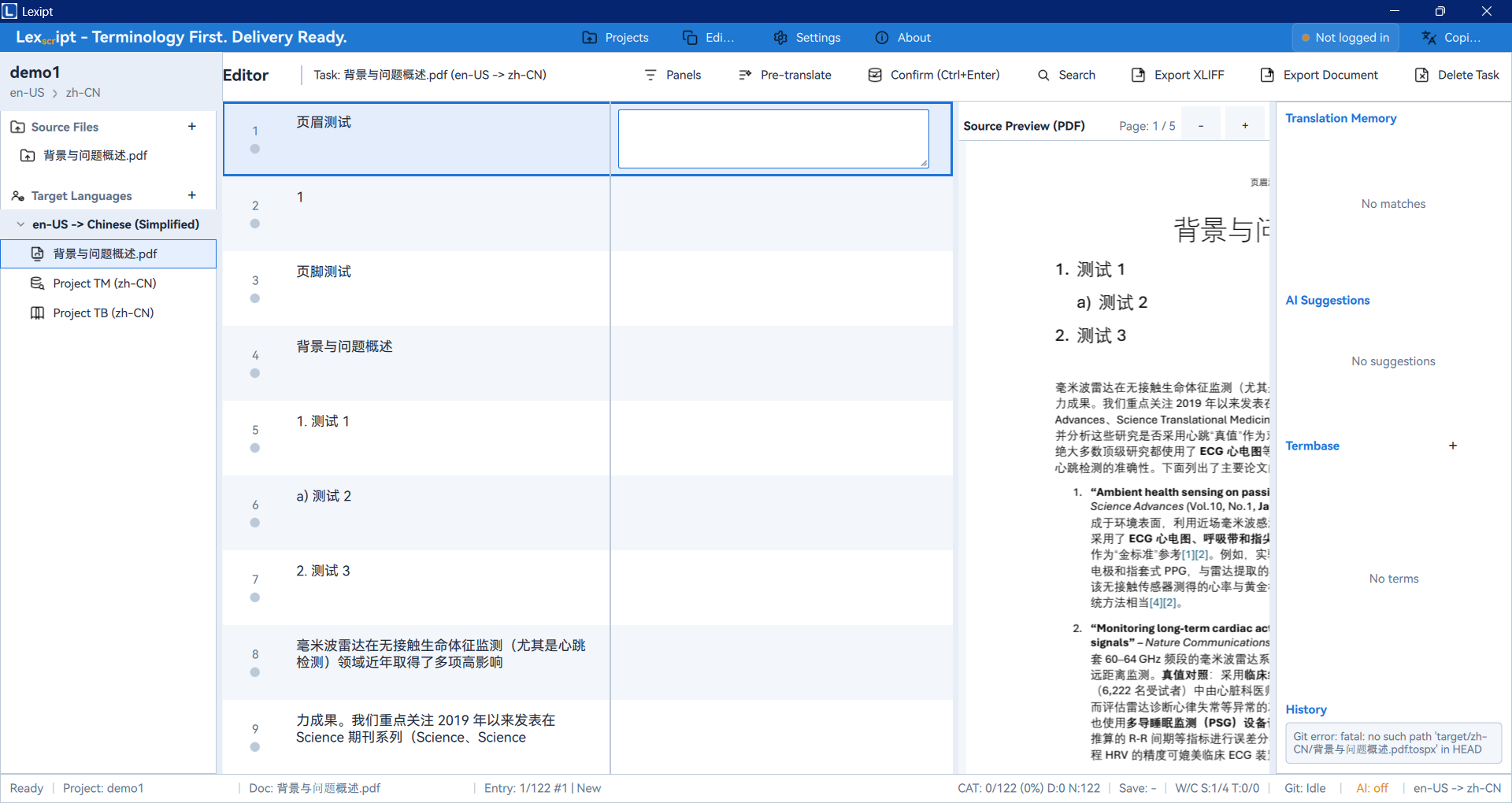
- Панель «TM/AI/TB/History» может предложить подсказки.
3.4. Подтверждение сегментов
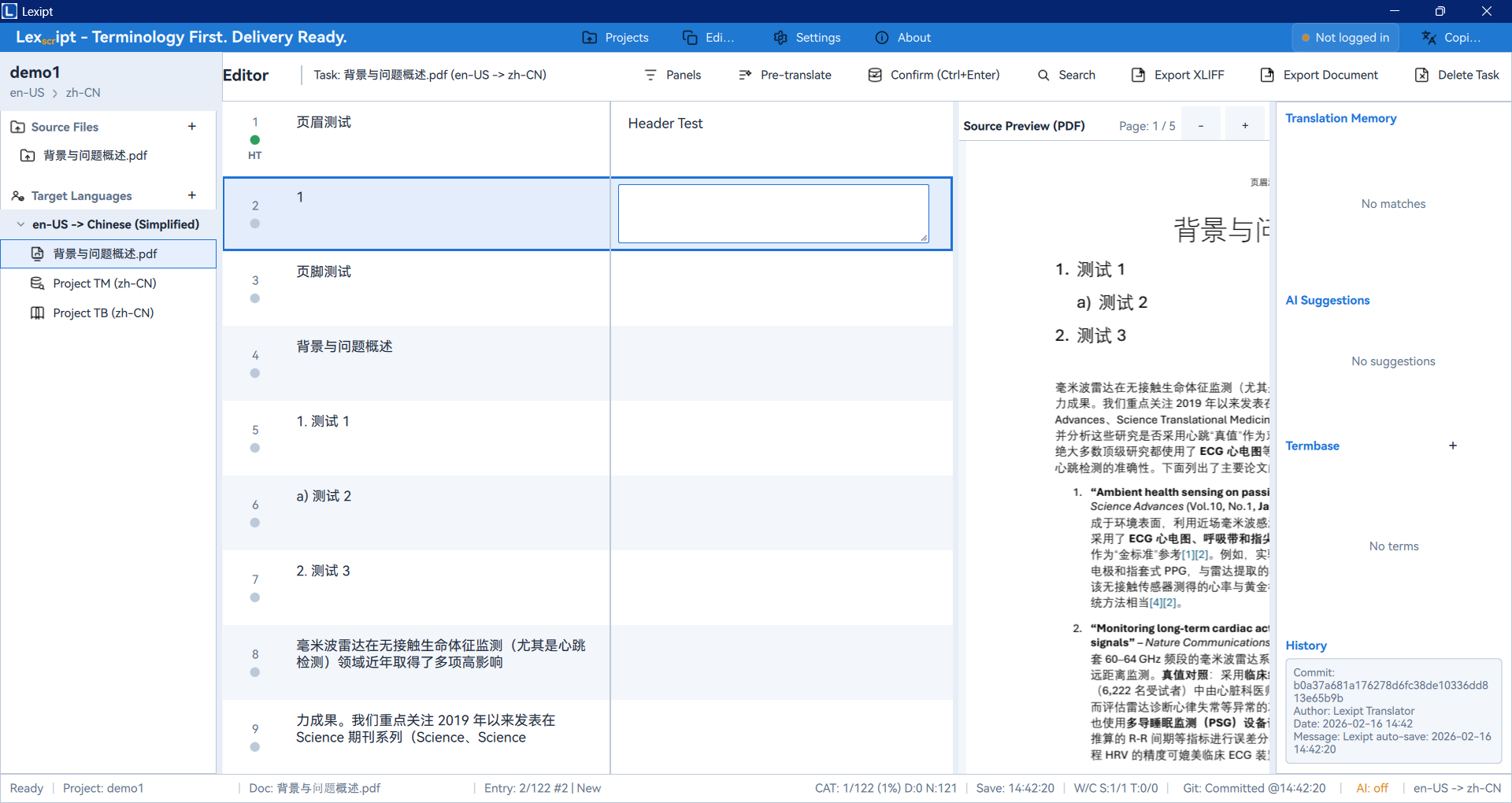
- Нажмите
Ctrl + Enterили кнопку Confirm (Подтвердить). - Статус изменится на «Translated» (Переведено) с зелёным индикатором.
3.5. Экспорт перевода
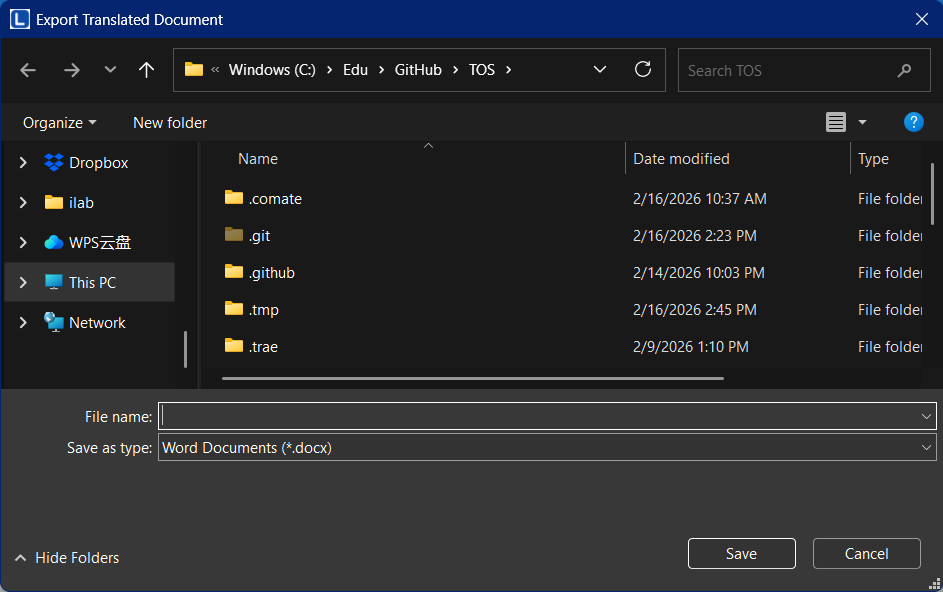
- Нажмите Export Document (Экспорт документа).
- Выберите формат и расположение, затем нажмите Save (Сохранить).
Поздравляем! Вы завершили полный рабочий процесс перевода в Lexipt.
4. Обзор интерфейса
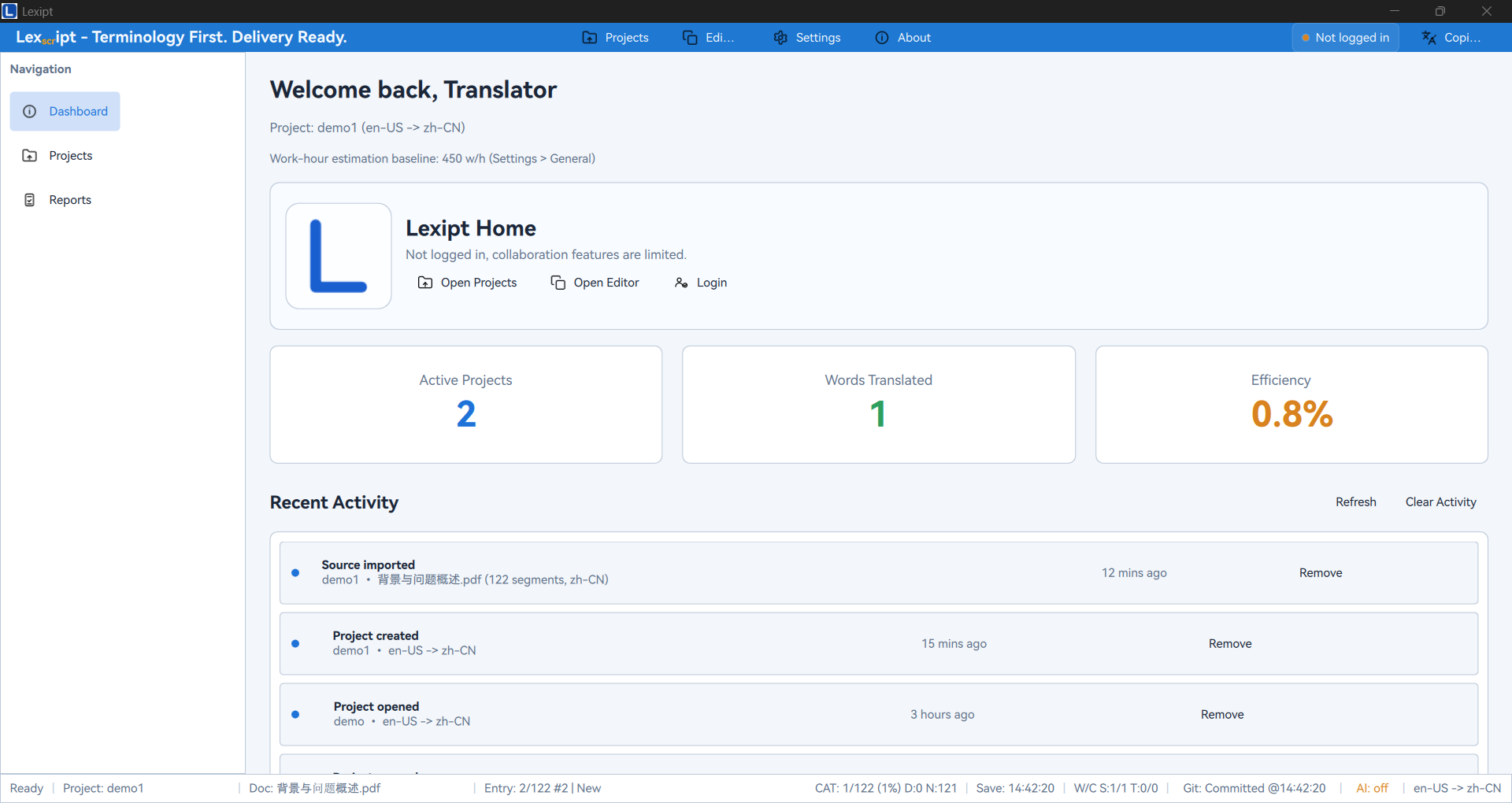
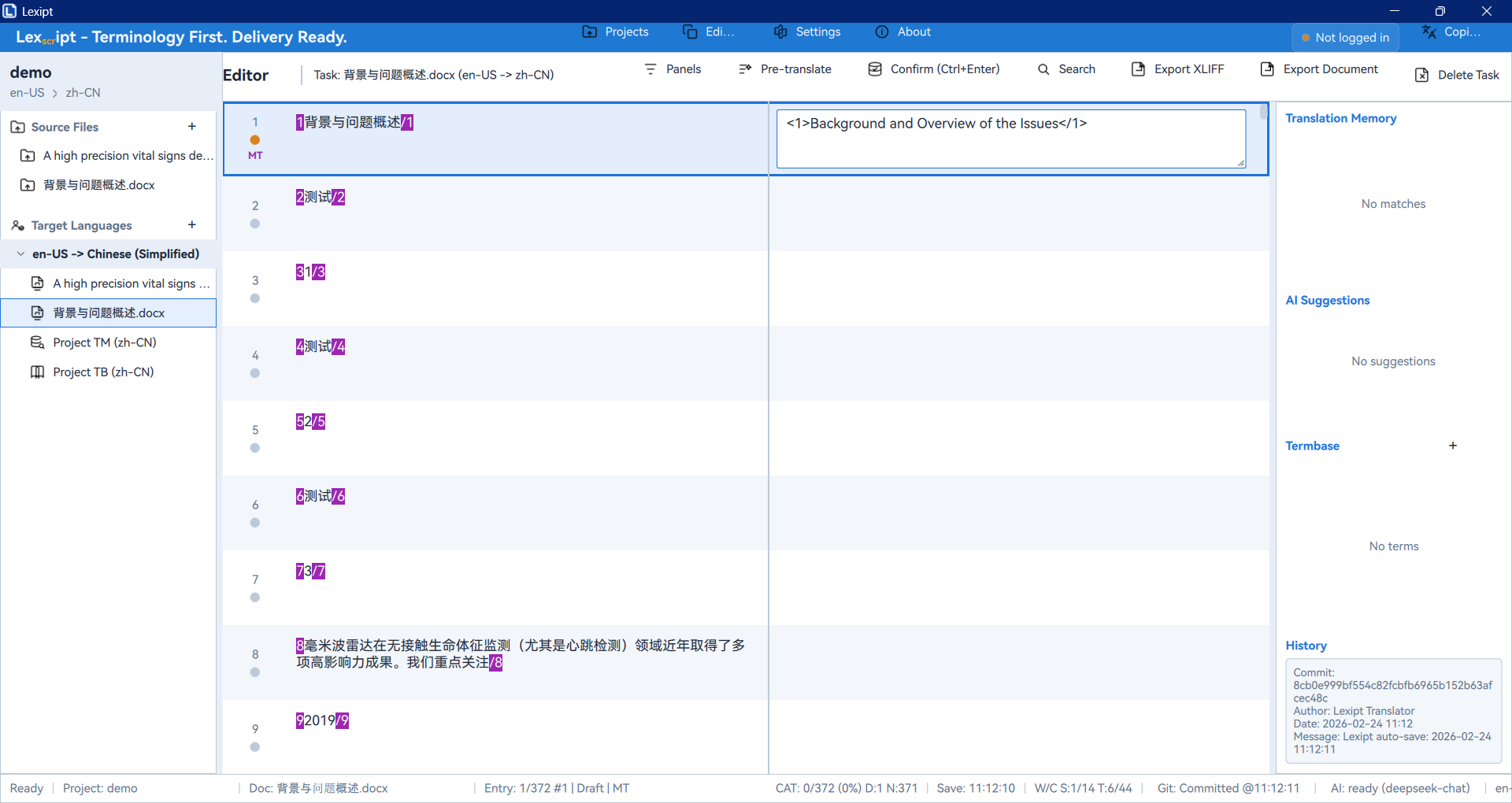
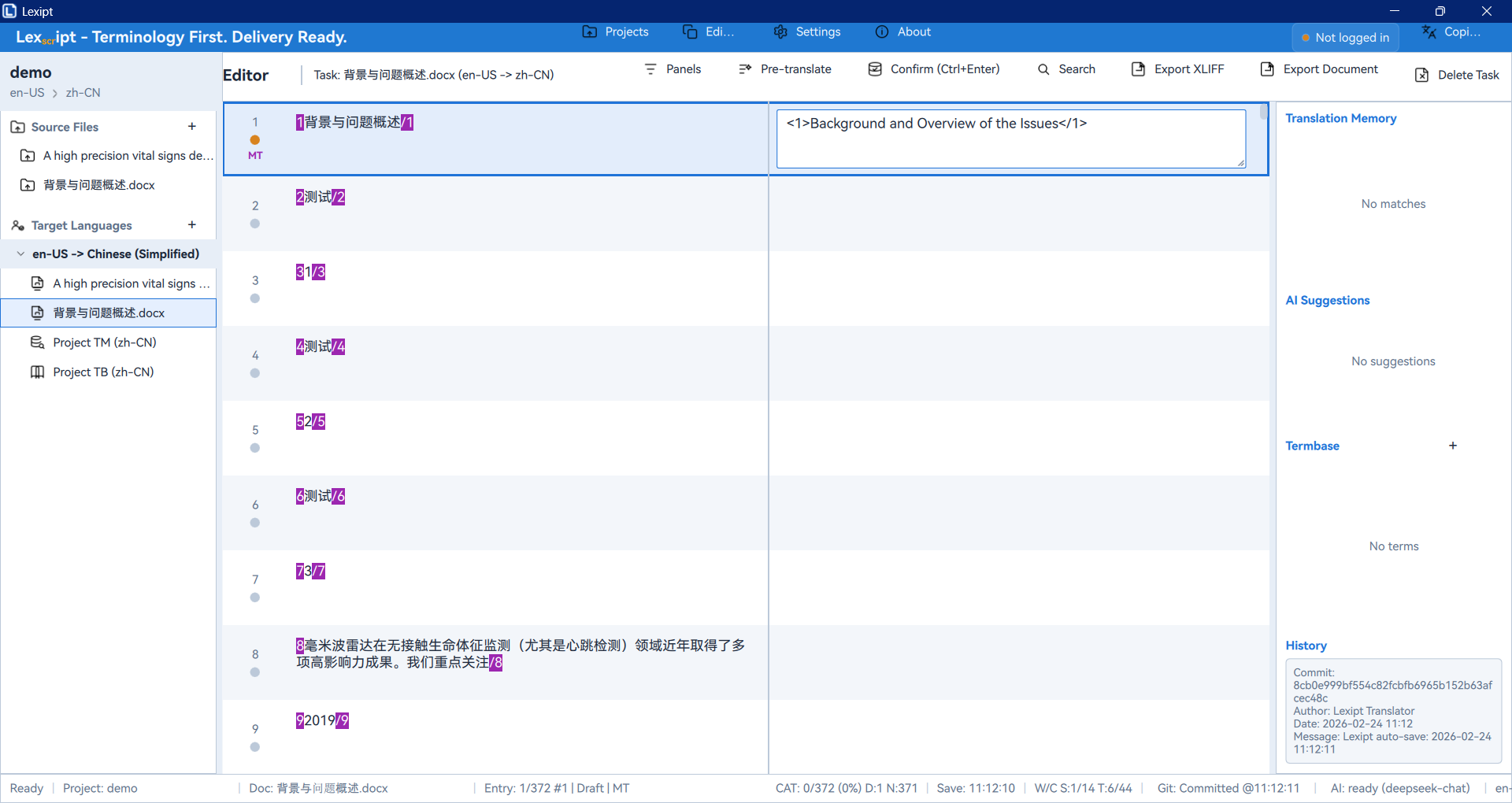
Главный интерфейс состоит из панели навигации слева и основной рабочей области справа.
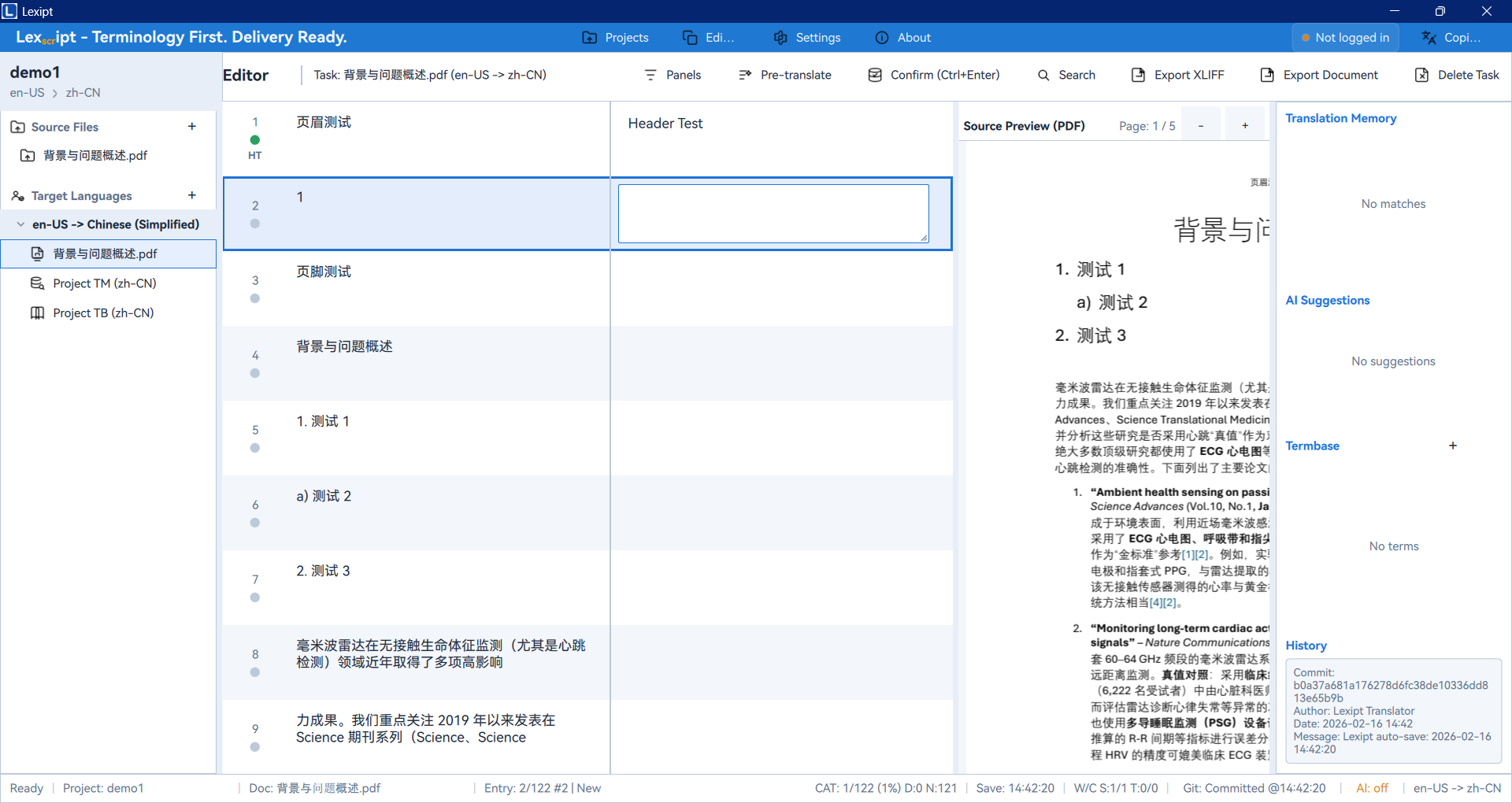
4.1. Главная панель навигации
- Dashboard (Панель): Статистика и недавняя активность.
- Projects (Проекты): Управление проектами.
- Editor (Редактор): Основное рабочее пространство.
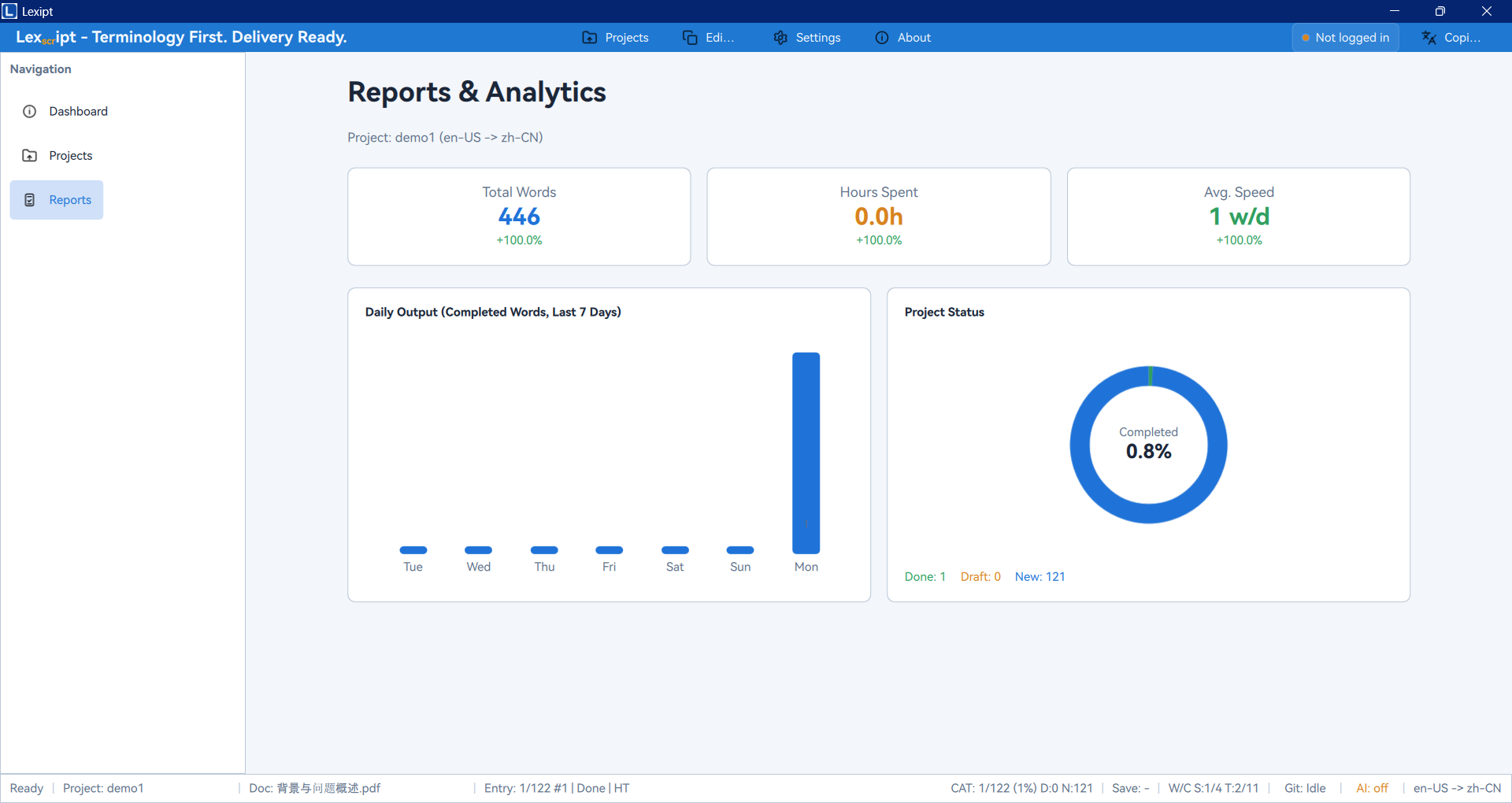
- Reports (Отчёты): Графики прогресса.
- Settings (Настройки): Интерфейс, ИИ, совместная работа.
- System Copilot (Системный помощник): ИИ-помощник.
4.2–4.6. Панели интерфейса
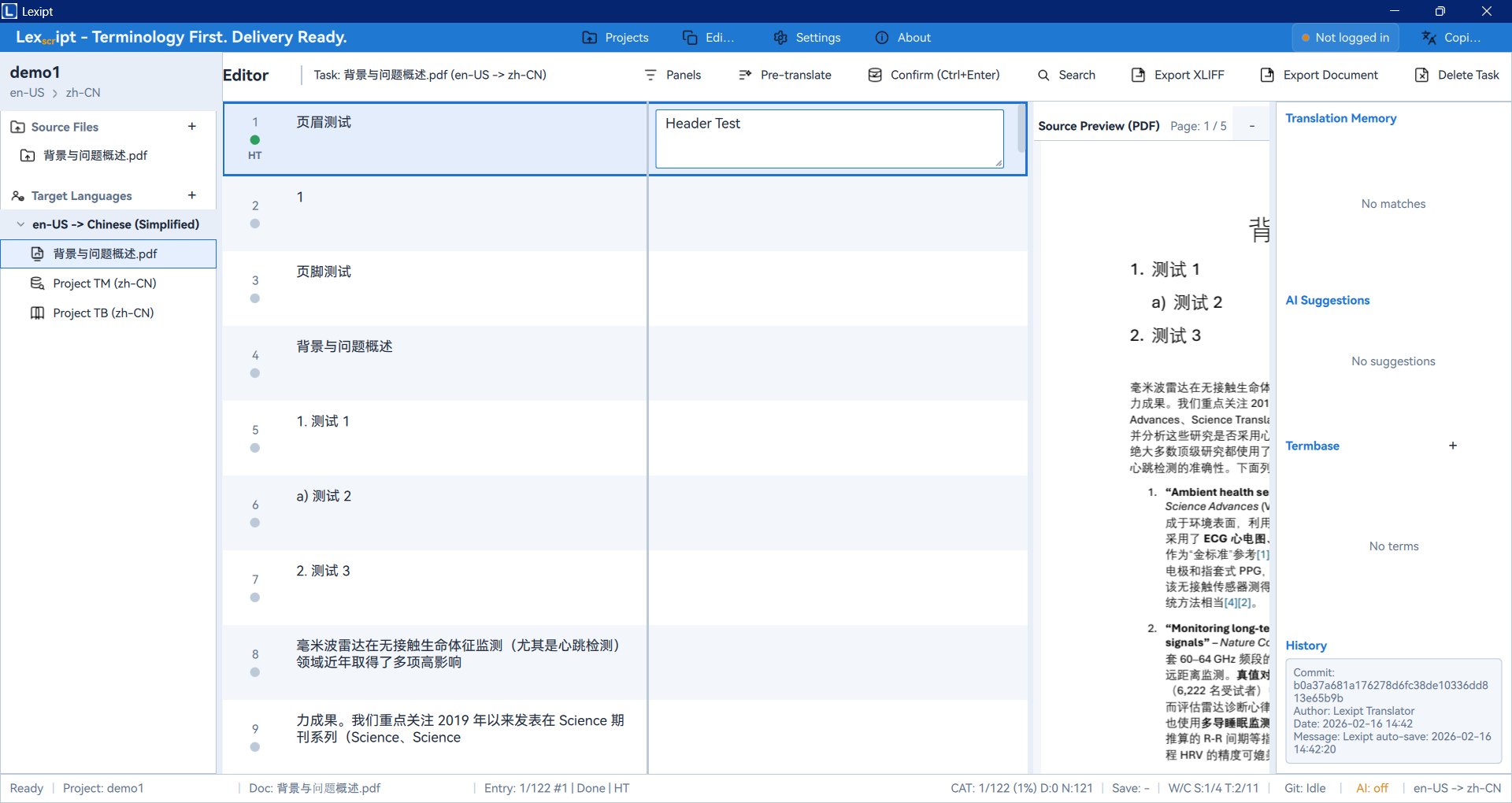
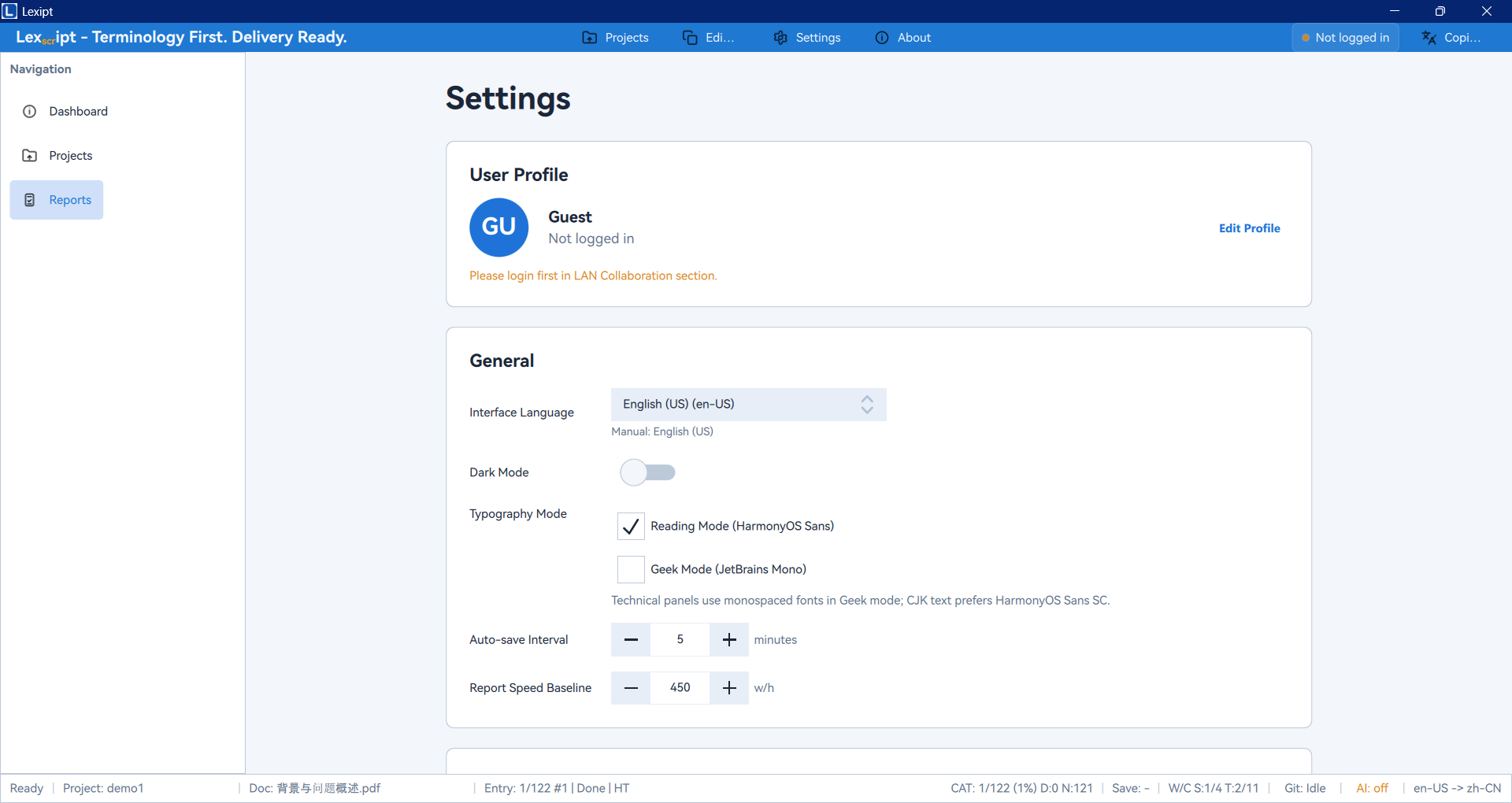
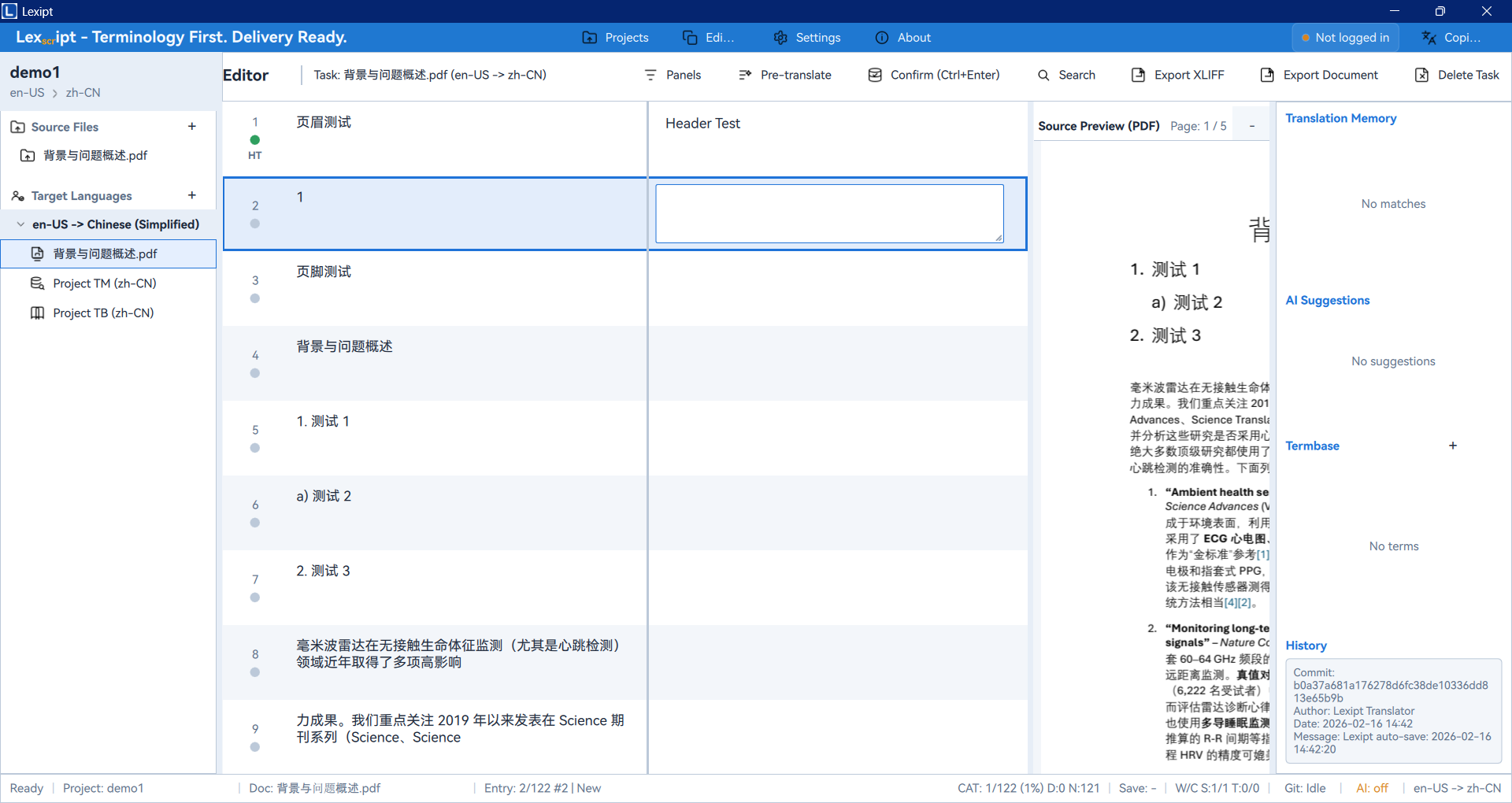
Редактор включает: Панель проекта (дерево файлов), Редактор сегментов (список сегментов), Панель помощи (TM, ИИ, терминология, история) и Панель предварительного просмотра.
Настройки: General (язык, тема), Editor (шрифты), AI Settings, Collaboration, Segmentation (правила SRX).
5. Основные рабочие процессы
5.1. Создание и управление проектами
Структура папки проекта
/MyFirstTranslation/
├── .tosp                  <-- Главный файл проекта
├── source/                <-- Импортированные исходные документы
│   └── document1.docx
├── target/                <-- Рабочие файлы по целевым языкам
│   └── zh-CN/
│       └── document1.txlf   <-- Файл задачи перевода (XLIFF)
├── tm/                    <-- Память переводов проекта
│   └── auto.tmt
└── term/                  <-- Терминологическая база проекта
    └── auto.tbt
Управление файлами и языками
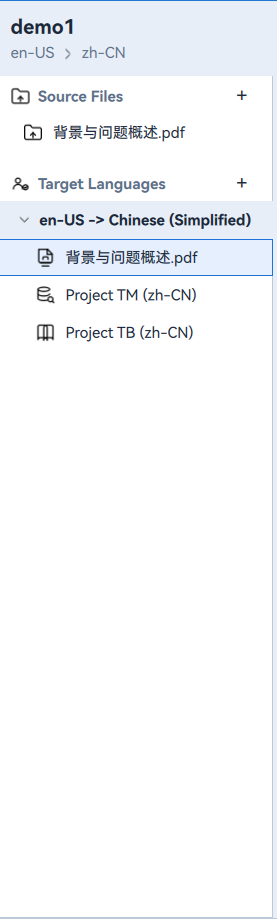
- Добавить исходные файлы:
+рядом сSource Files. Форматы:.txt,.html,.docx,.md. - Удалить файлы: Правый клик →
Delete Source File.... - Добавить целевой язык:
+рядом сTarget Languages. - Переключить/Удалить языки: Правый клик →
Set Active Language/Delete Language....
5.2. Перевод и редактирование
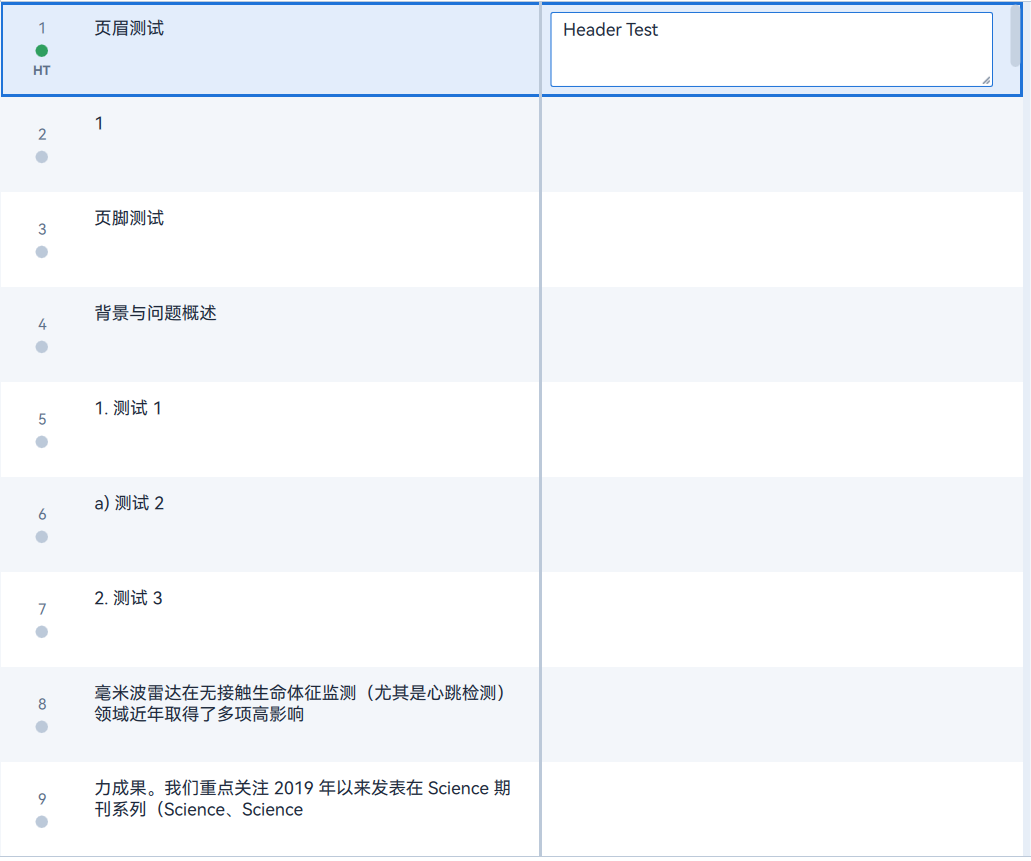
Колонки: #, Status, Source, Target.
Статусы: New (Новый), Draft (Черновик), Translated (Переведено).
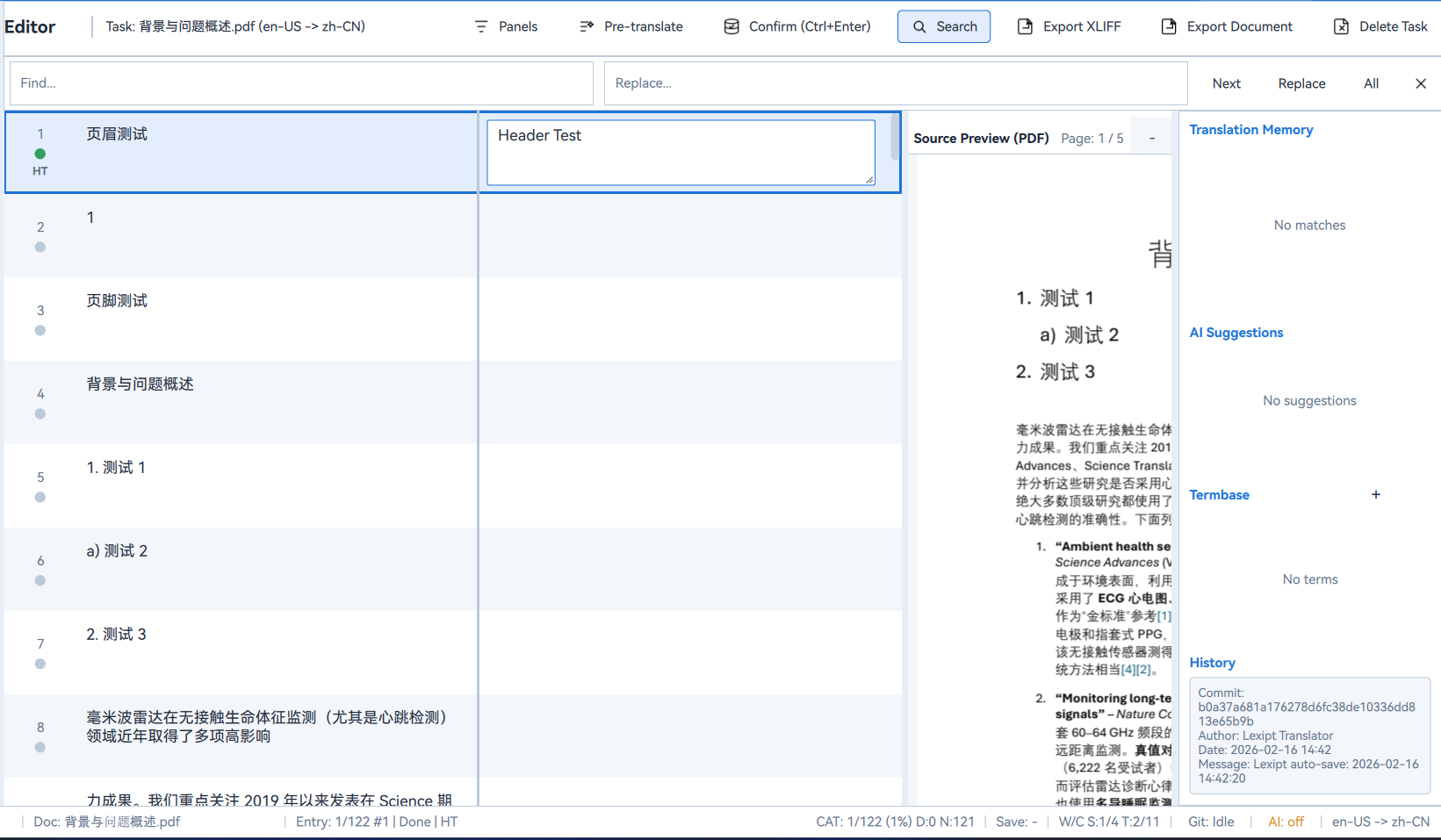
Теги форматирования необходимо копировать в правильном порядке.
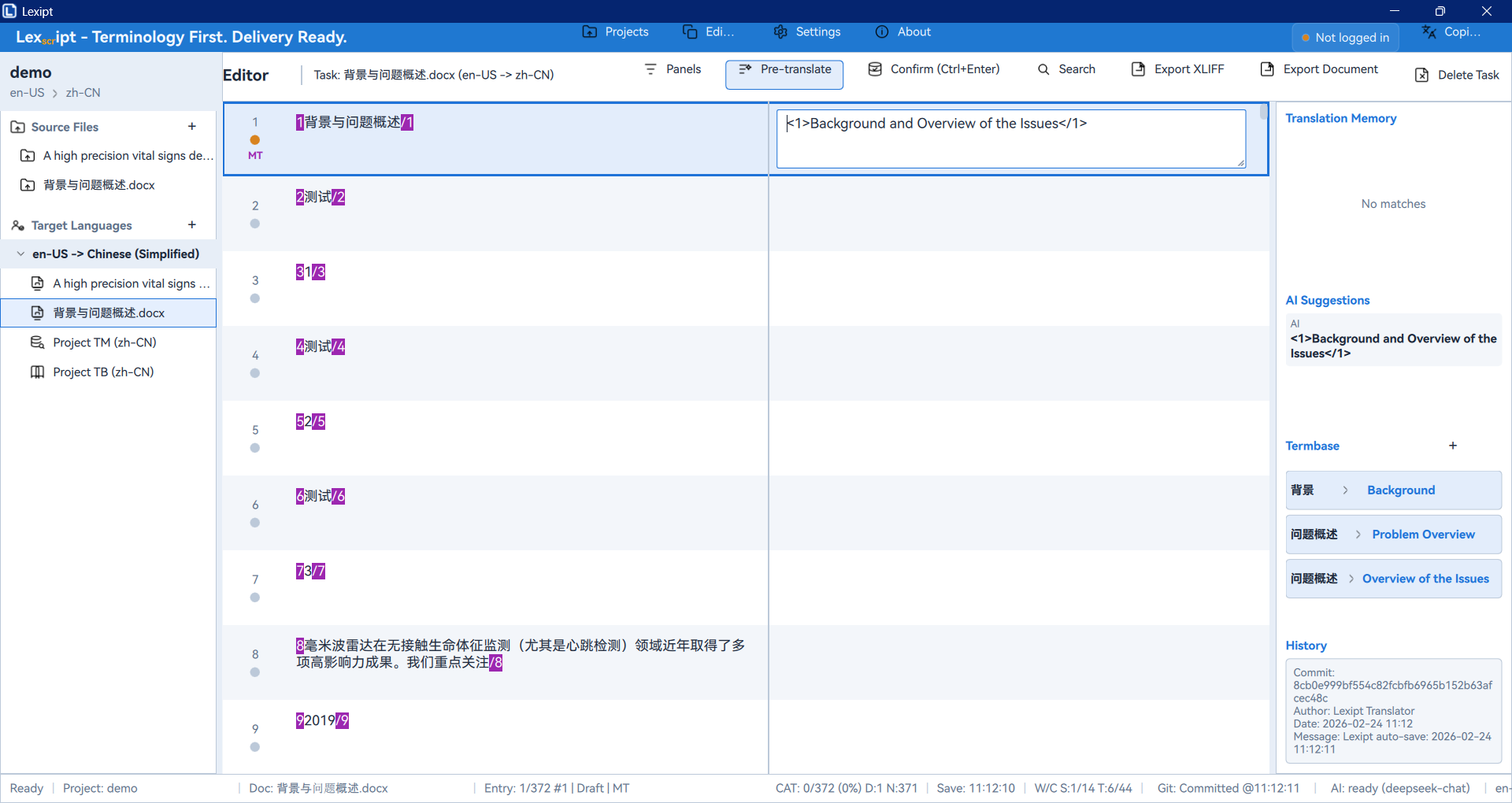
5.3. Инструменты помощи при переводе
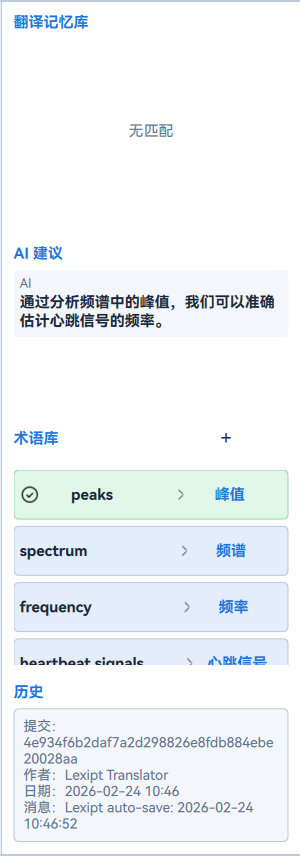
Память переводов (TM): Сохраняет подтверждённые пары, предлагает совпадения. Импорт/Экспорт: Import TMX / Export TMX.
Терминологическая база (TB): Управление согласованными терминами. Добавить: Add New Term. Импорт/Экспорт: .tbx.
Предложения ИИ: Настройка в Settings > AI Settings. Автоматически или вручную (✨ Ask AI to Translate).
История: Все изменения сегмента с метками времени.
5.4. Обеспечение качества и экспорт
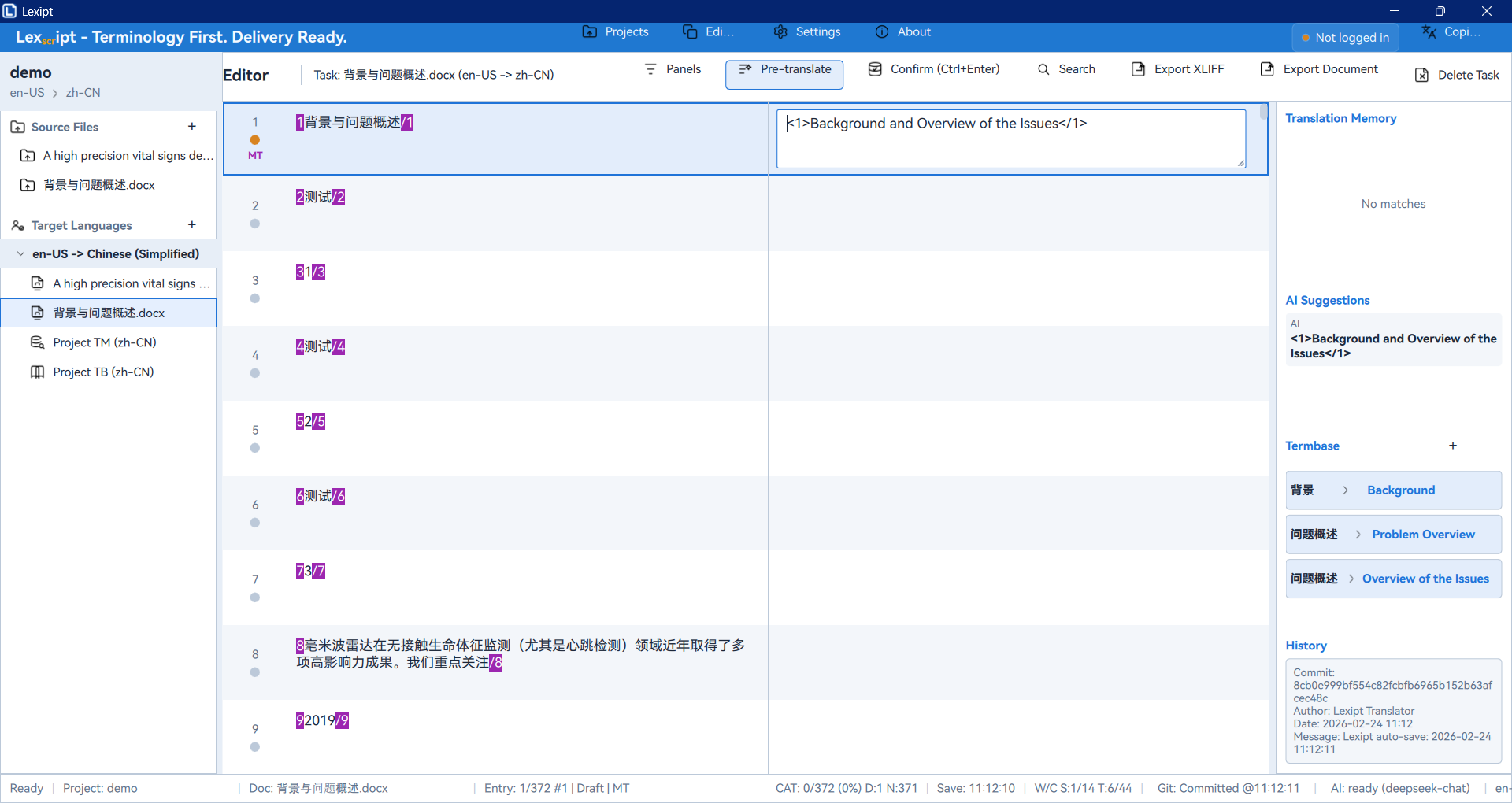
Предварительный перевод: Пакетная обработка с TM и/или ИИ.
QA: Проверки тегов, терминологии, чисел, пустых переводов, форматирования.
Экспорт: Export Document (финальный перевод) или XLIFF → Export XLIFF (двуязычный файл).
6. Функции ИИ и Copilot
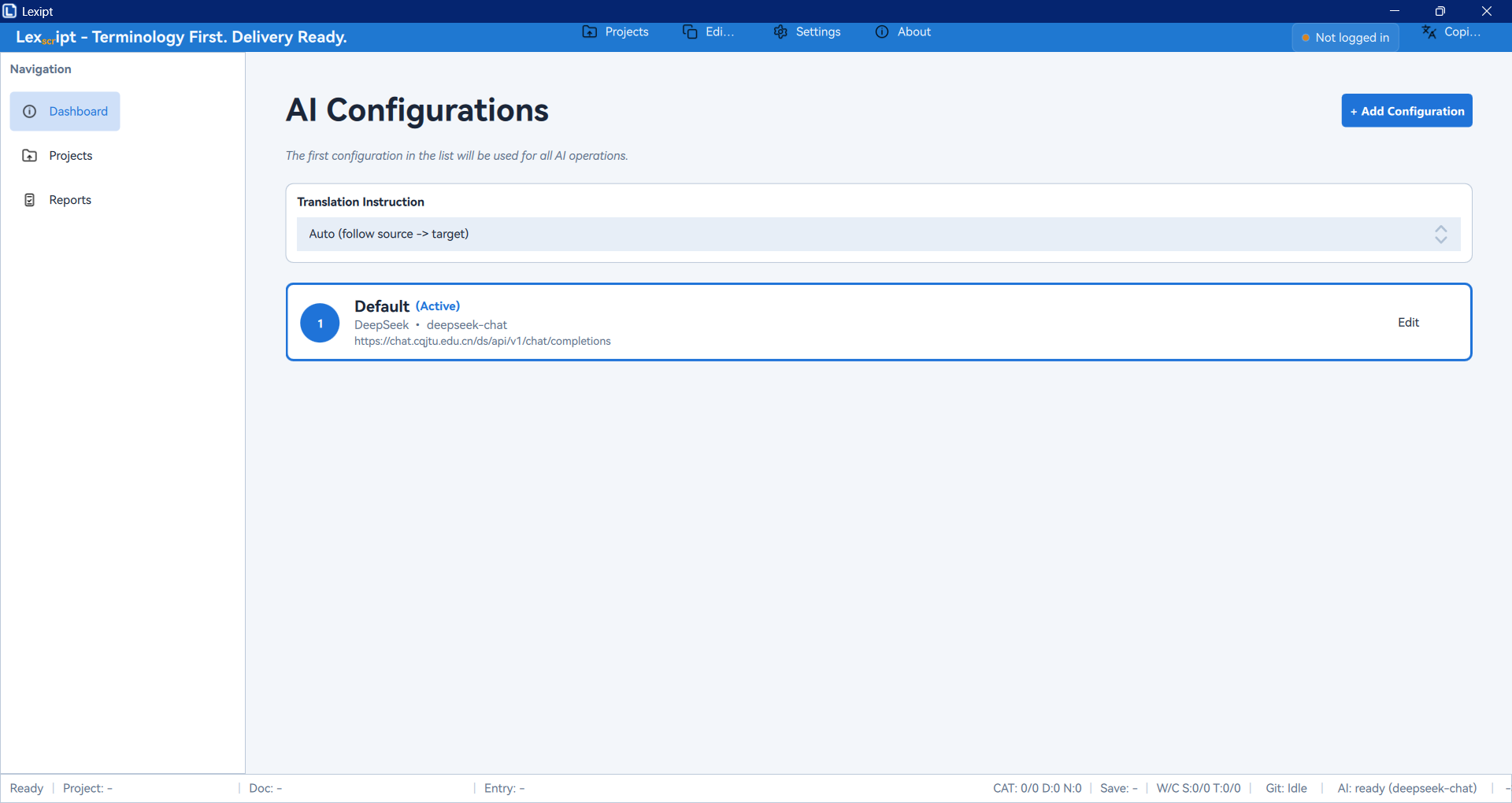
6.1. Настройка сервисов ИИ
- Settings → AI Settings → + Add Configuration.
- Заполните: Configuration Name, Full API Endpoint, API Key, Model Name.
- Test Connection → Save.
6.2. Пользовательские инструкции ИИ
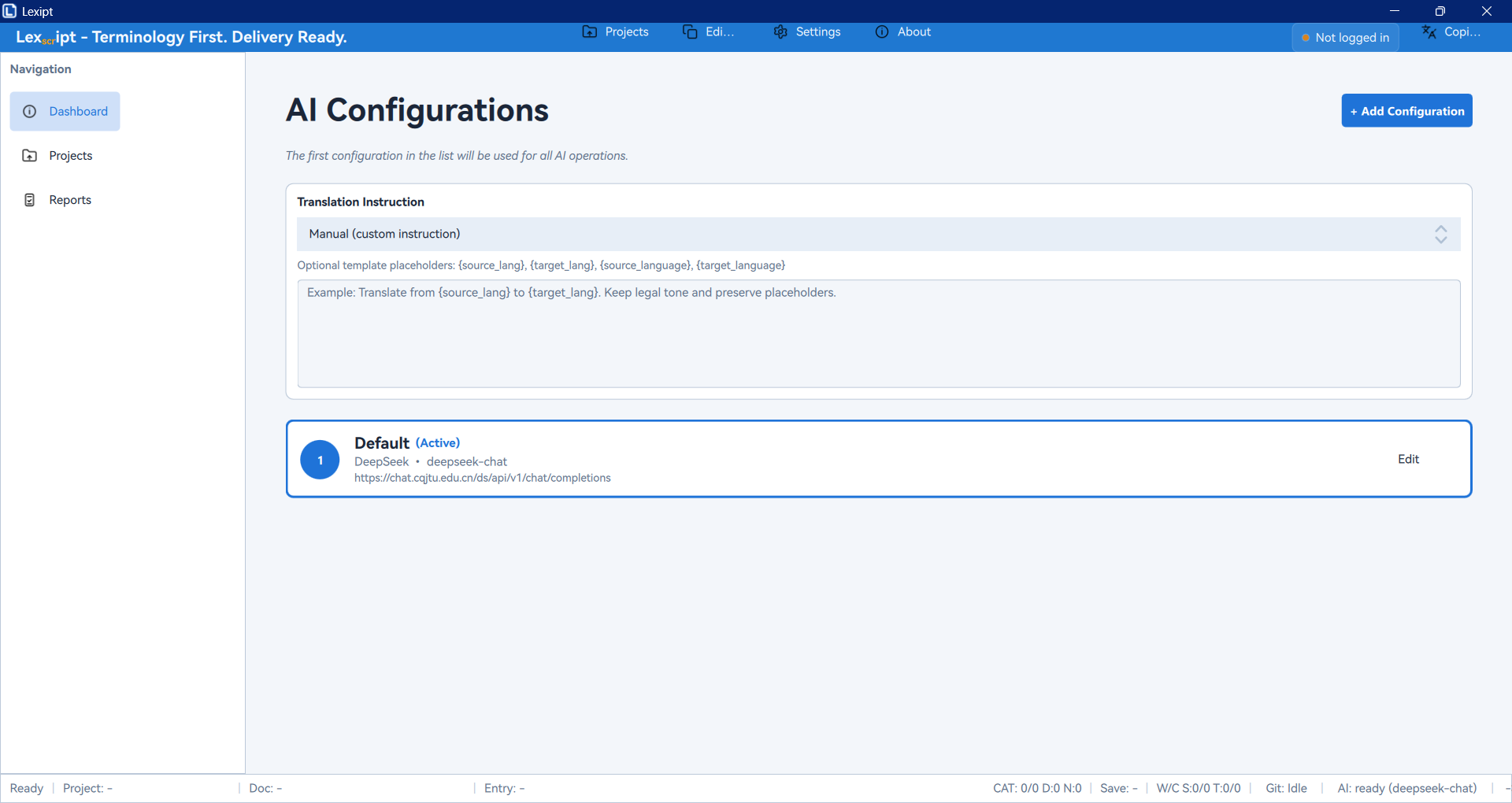
Определите глобальную «Translation Instruction» с {source_lang} и {target_lang}.
6.3. Получение предложений ИИ
Автоматически или вручную во вкладке AI панели помощи.
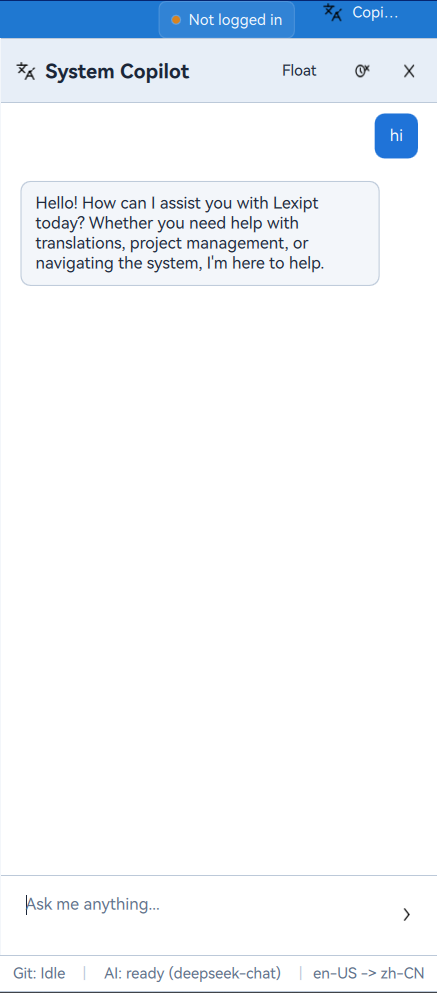
6.4. Системный помощник (Copilot)
- Доступ: Иконка 🤖 внизу панели навигации.
- Функции: Универсальный чат-бот для запросов, улучшения текста.
7. Командная работа
7.1. Обзор
Архитектура клиент/сервер: Менеджер публикует → участники клонируют → изменения синхронизируются в реальном времени.
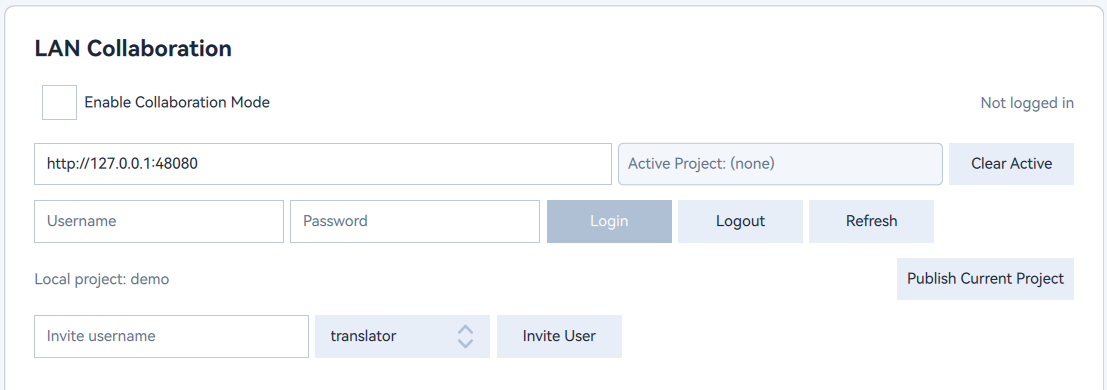
7.2. Настройка и вход
Settings → Collaboration → войти.
7.3. Процесс менеджера проекта
- Создать проект локально.
- Editor → Publish to Server.
Управление участниками: приглашение, назначение ролей (Translator/Reviewer), одобрение/отклонение.
7.4. Процесс переводчика
Projects → Server Projects → Clone.
Автосинхронизация: загрузка при подтверждении, получение обновлений от других. Статус: Подключён/Синхронизация/Офлайн.
8. Заключение
Поздравляем с завершением обучения Lexipt!
Вы освоили установку, настройку, полный рабочий процесс перевода, функции ИИ Copilot и командную работу.
Исследуйте страницу Settings для настройки программы под ваши нужды.
При возникновении вопросов или предложений посетите наш сайт сообщества и создайте Issue. Удачных переводов!