
Lexipt 사용자 안내서
1. 소개
Lexipt에 오신 것을 환영합니다. 이 플랫폼은 전문 번역 프로젝트를 위한 품질 보증(QA) 및 팀 협업 기능을 통합한 번역 플랫폼입니다. Lexipt는 두 가지 핵심 구성 요소로 이루어져 있습니다:
- Lexipt Client: 번역, 교정 및 프로젝트 관리를 위한 주요 데스크톱 애플리케이션.
- Lexipt Collaboration Server: 여러 사용자가 프로젝트에서 실시간으로 협업할 수 있는 선택적 LAN 서버.
이 매뉴얼은 주로 Lexipt Client의 설치 및 사용에 초점을 맞춥니다.
2. 설치 및 시작
이 장에서는 Windows 시스템에서 Lexipt Client의 설치 과정을 안내합니다.
2.1. 시스템 요구 사항
- 운영 체제: Windows 10 이상 (64비트)
- 디스크 공간: 애플리케이션, 런타임 캐시 및 향후 업데이트를 위해 최소 2GB의 여유 공간 권장.
- 종속성: Lexipt의 일부 기능에는 Git이 필요합니다. 최상의 경험을 위해 Git for Windows를 사전 설치하고 시스템 PATH 환경 변수에 포함되어 있는지 확인하세요.
2.2. 설치 프로그램 다운로드
프로젝트 커뮤니티 사이트 또는 릴리스 페이지에서 최신 Lexipt-Client-vX.Y.Z-windows-x64-Setup.exe 설치 프로그램을 다운로드하세요.
2.3. 설치 단계
1단계: 설치 프로그램 실행
다운로드한 .exe 파일을 더블클릭하여 설치 마법사를 시작합니다. UAC 프롬프트가 나타나면 "예"를 선택하세요.
2단계: 환영 화면
마법사의 첫 번째 페이지에는 제품 이름과 설명이 표시됩니다. 이전 버전의 Lexipt가 실행 중이면 계속하기 전에 닫으세요.
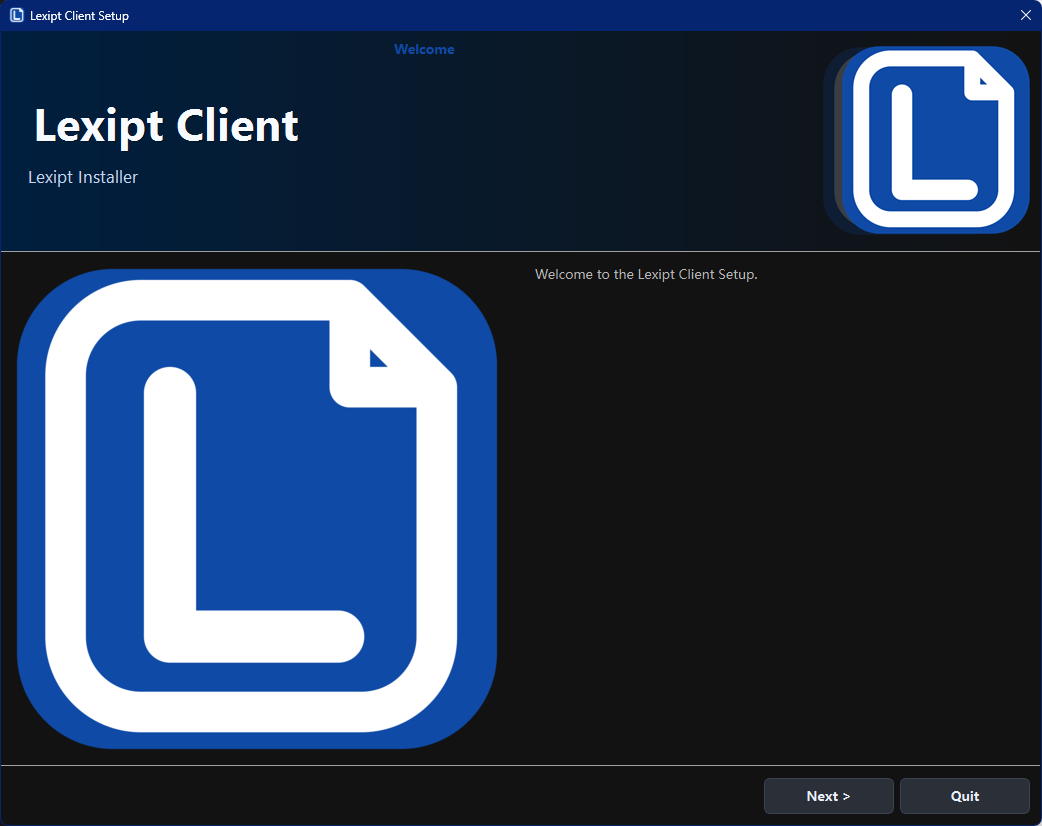
Next(다음)를 클릭하여 계속합니다.
3단계: 설치 디렉터리 선택
- 기본 경로:
C:\Users\<사용자이름>\LexiptClient. - Browse...(찾아보기...)를 클릭하여 다른 폴더를 선택할 수 있습니다.
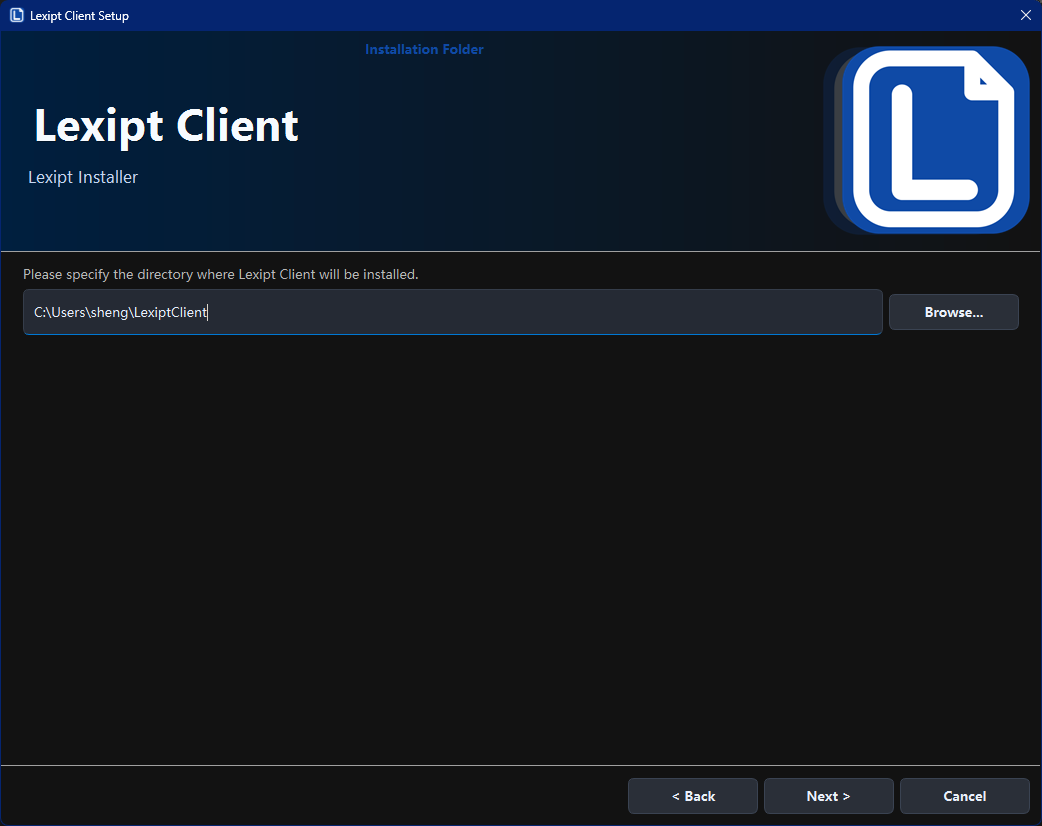
참고: 이전 버전이 감지되면 먼저 제거한 후 설치 프로그램을 다시 실행하는 것을 권장합니다.
4단계: 설치 및 완료
Install(설치)을 클릭합니다.
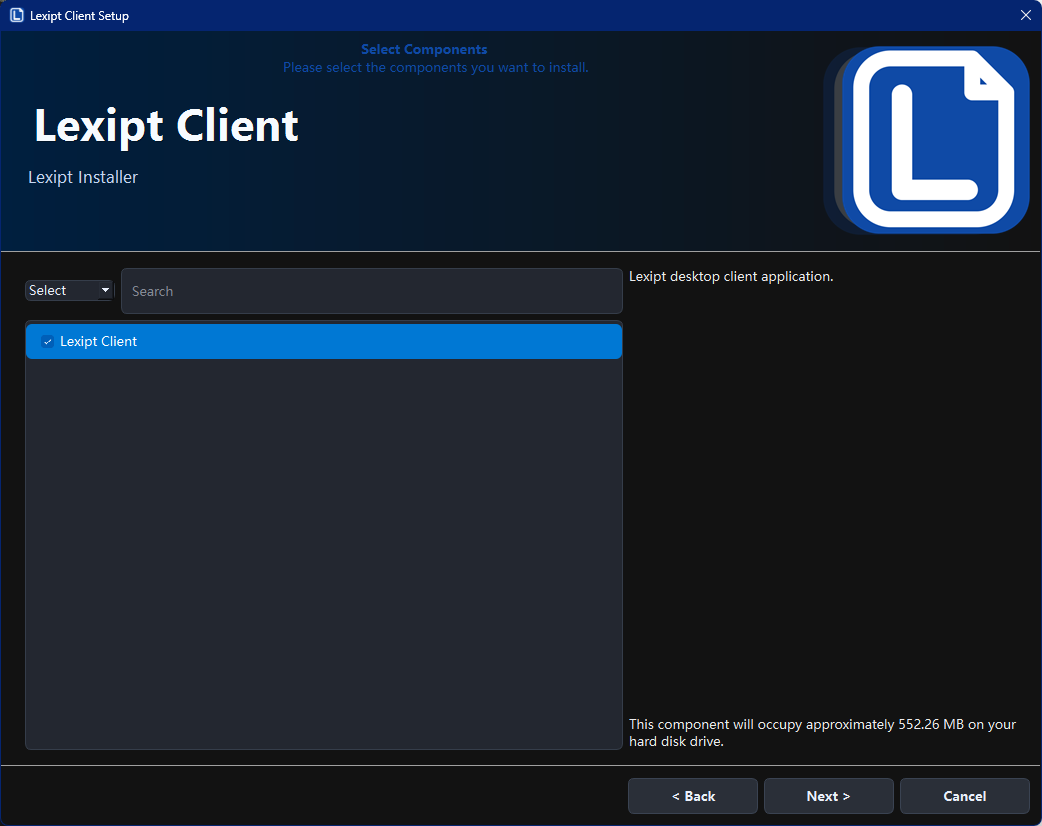
Run Lexipt Client now를 체크하고 Finish(완료)를 클릭합니다.
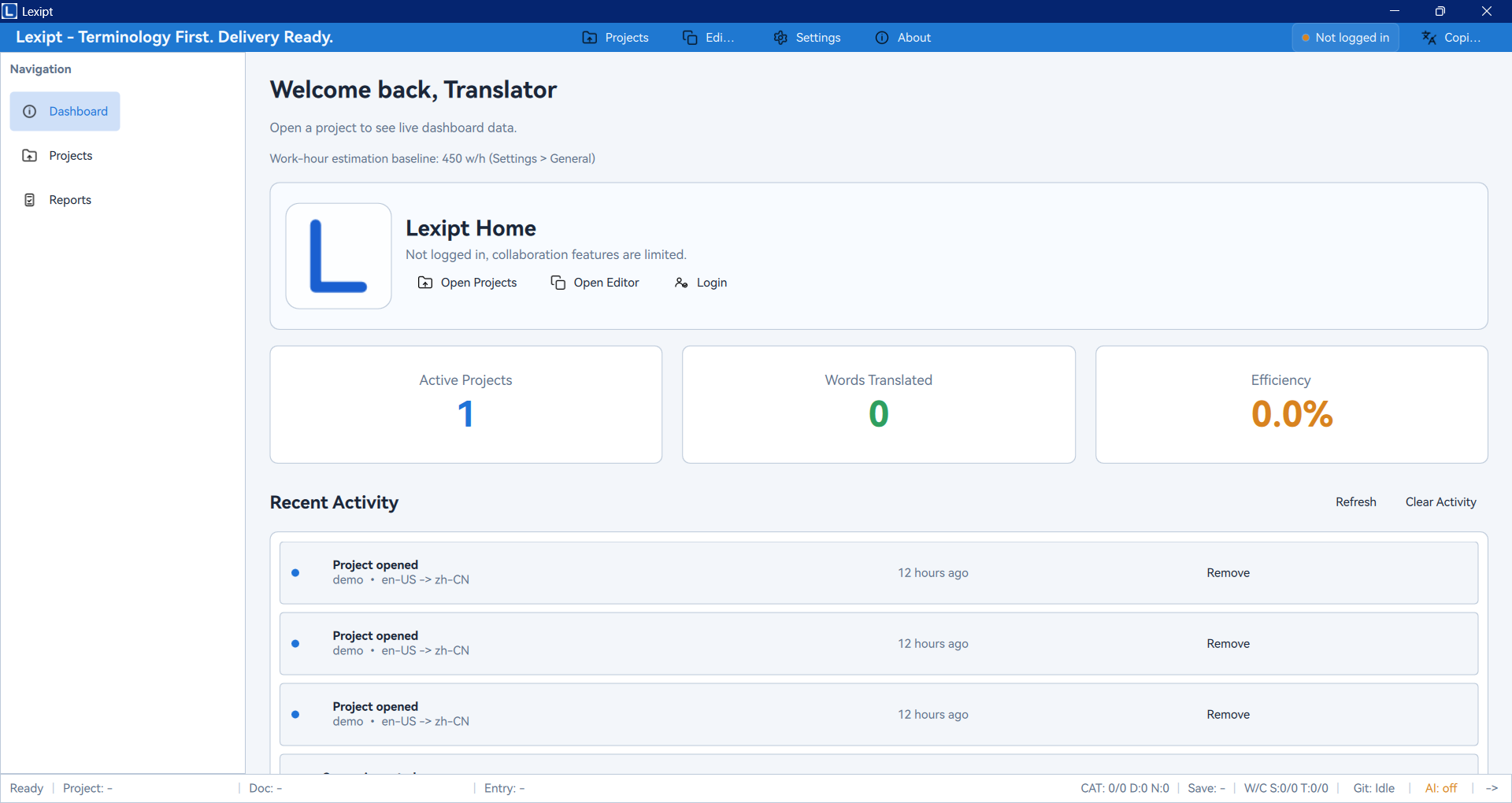
2.4. 애플리케이션 시작
- 바탕화면 바로가기: "Lexipt Client" 바로가기.
- 시작 메뉴: "Lexipt" 폴더 → "Lexipt Client".
3. 빠른 시작: 첫 번째 번역 프로젝트
3.1. 새 프로젝트 만들기
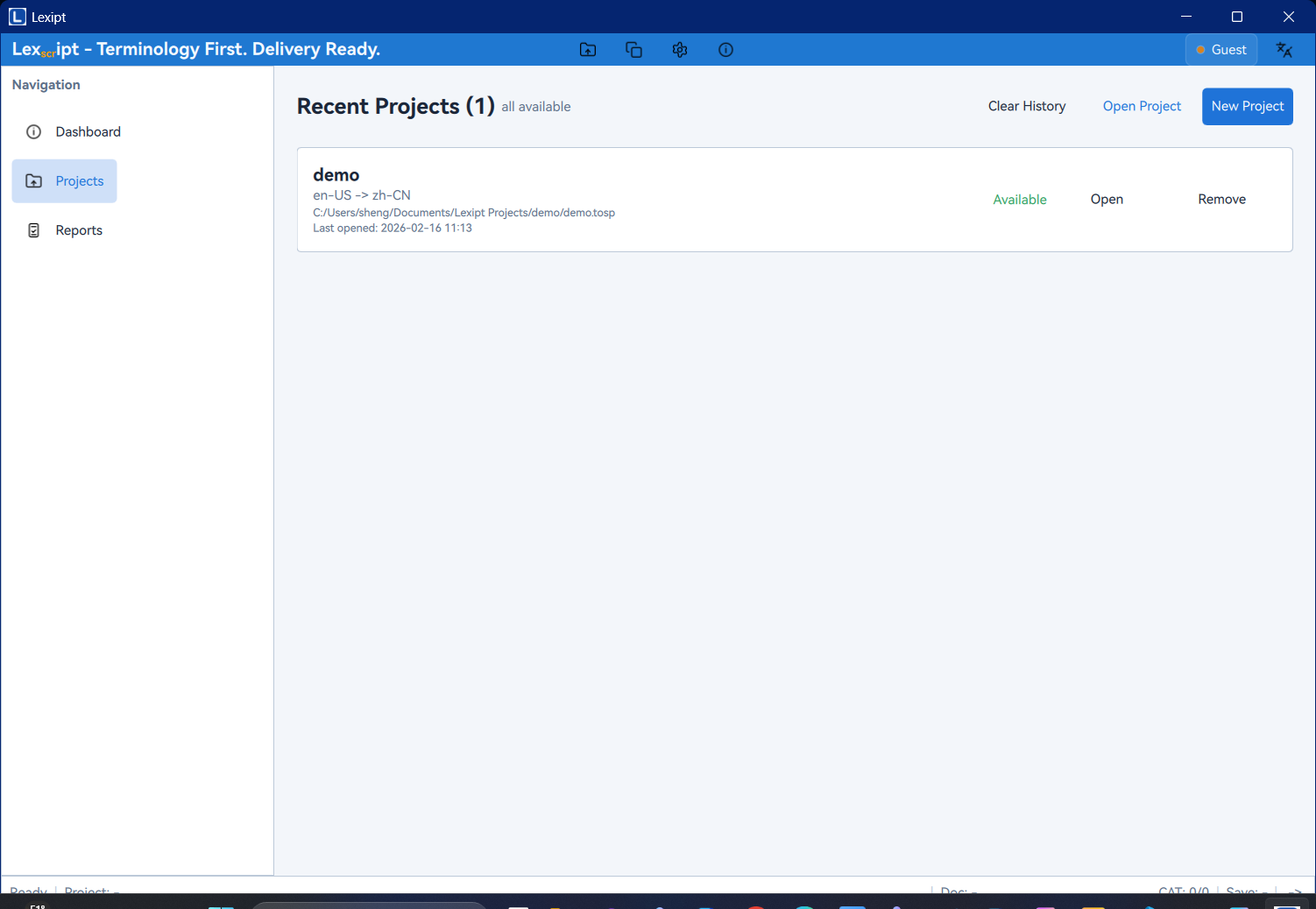
- 왼쪽 내비게이션 바에서 Projects(프로젝트)를 클릭합니다.
- New Project(새 프로젝트)를 클릭합니다.
- Create New Project 다이얼로그에서 입력: Project Name, Location, Source Language, Target Language.
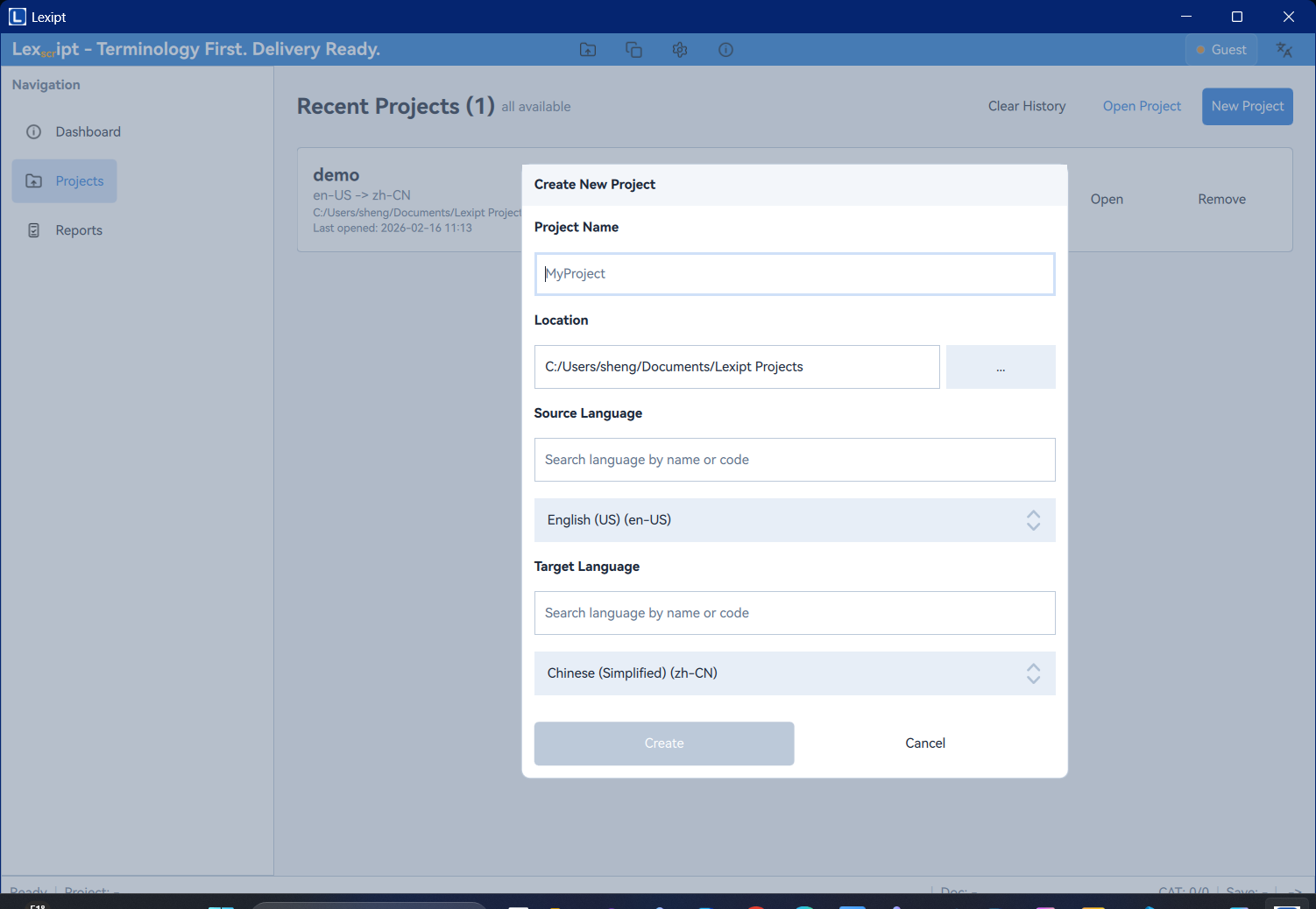
- Create(생성)를 클릭합니다.
3.2. 소스 파일 가져오기
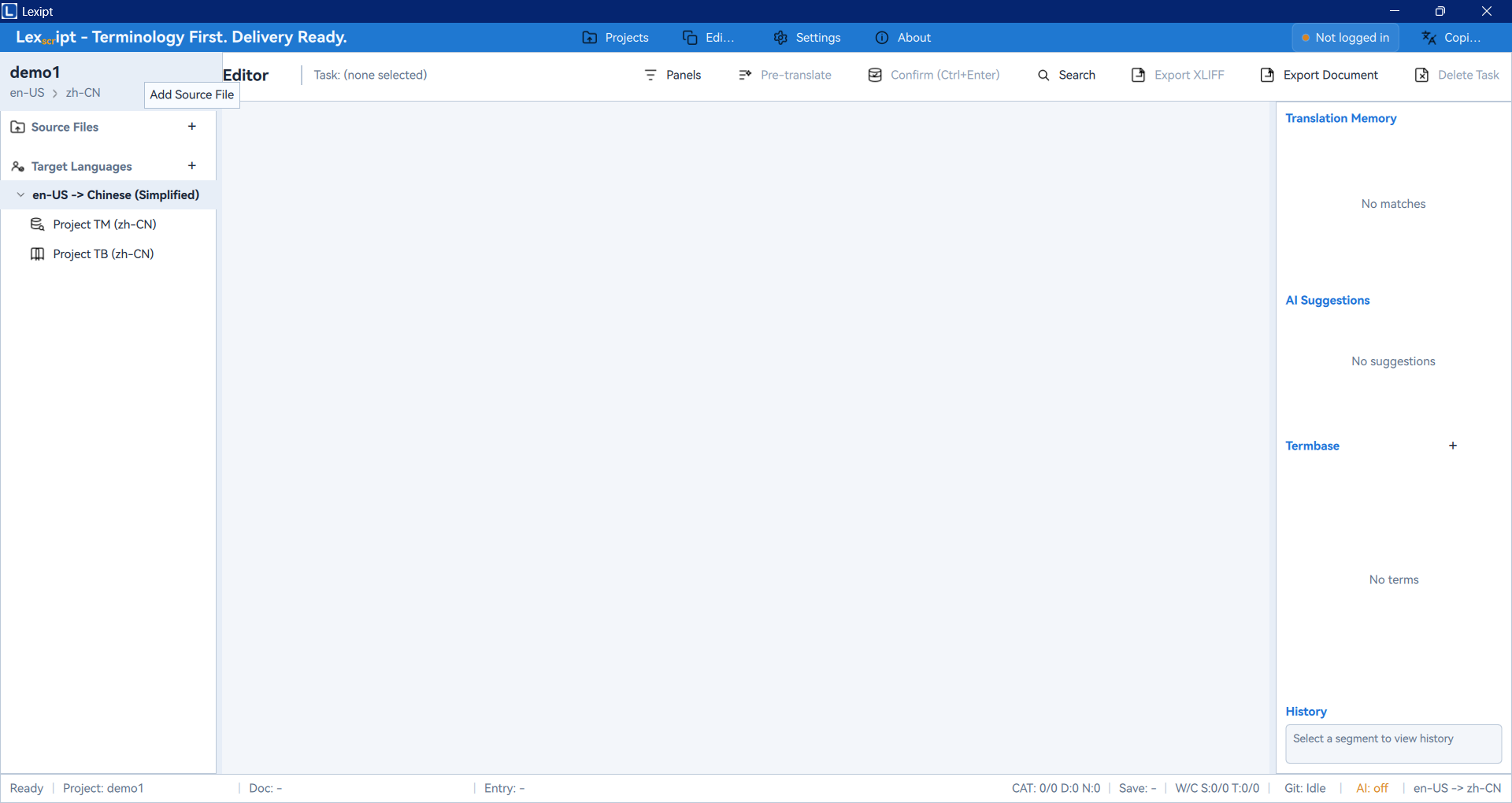
- Editor 페이지 왼쪽 패널에서 Source Files를 찾습니다.
- +(소스 파일 추가)를 클릭합니다.
- 번역할 문서를 선택합니다.
- Import Preview(가져오기 미리보기)에서 세그먼트를 확인합니다.
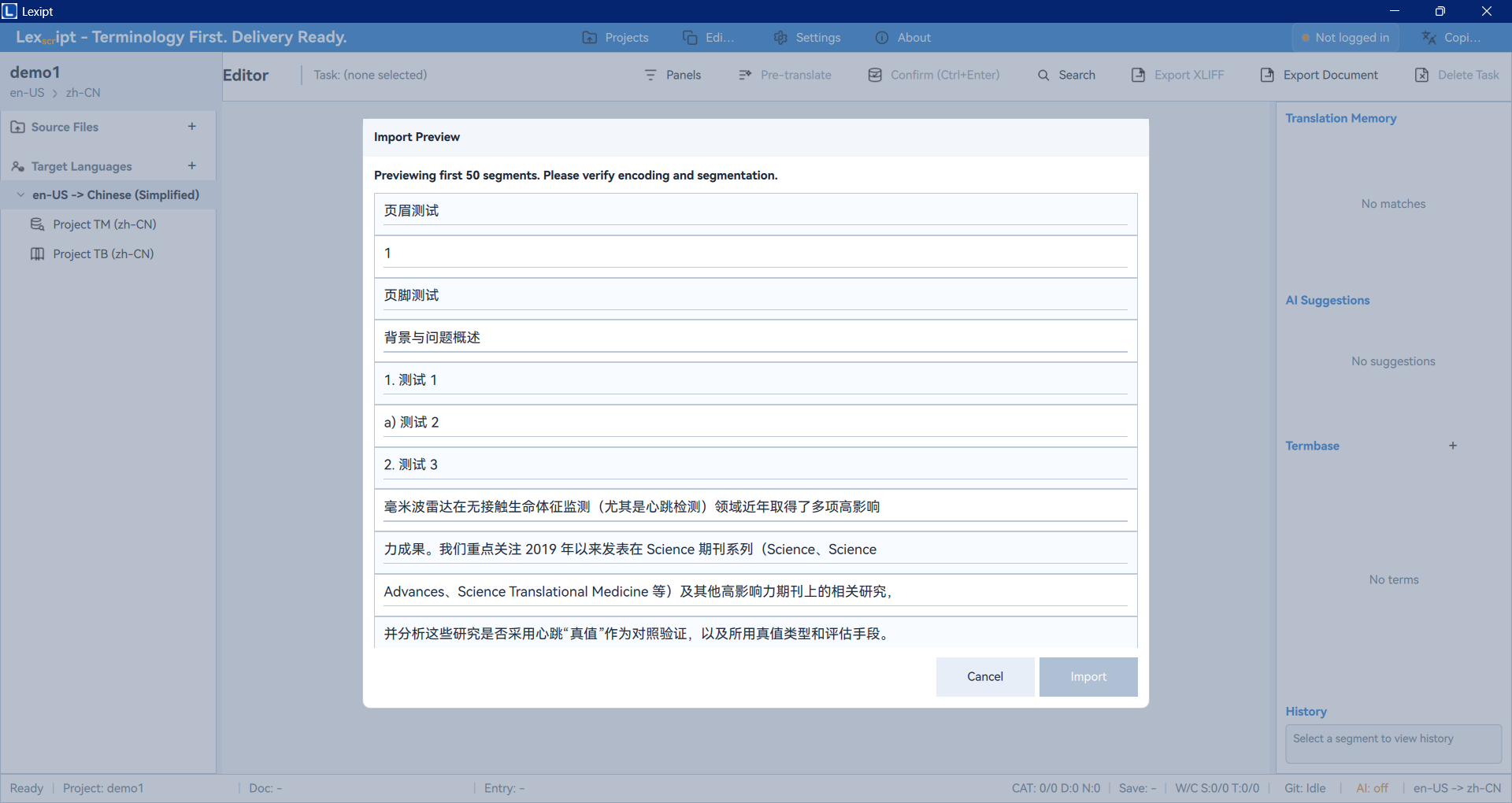
- Import(가져오기)를 클릭합니다.
3.3. 세그먼트 번역
- 중앙 세그먼트 목록에서 번역할 세그먼트를 클릭합니다.
- Source(원문) 편집기에 원문이 표시됩니다.
- Target(번역문) 편집기에 번역을 입력합니다.
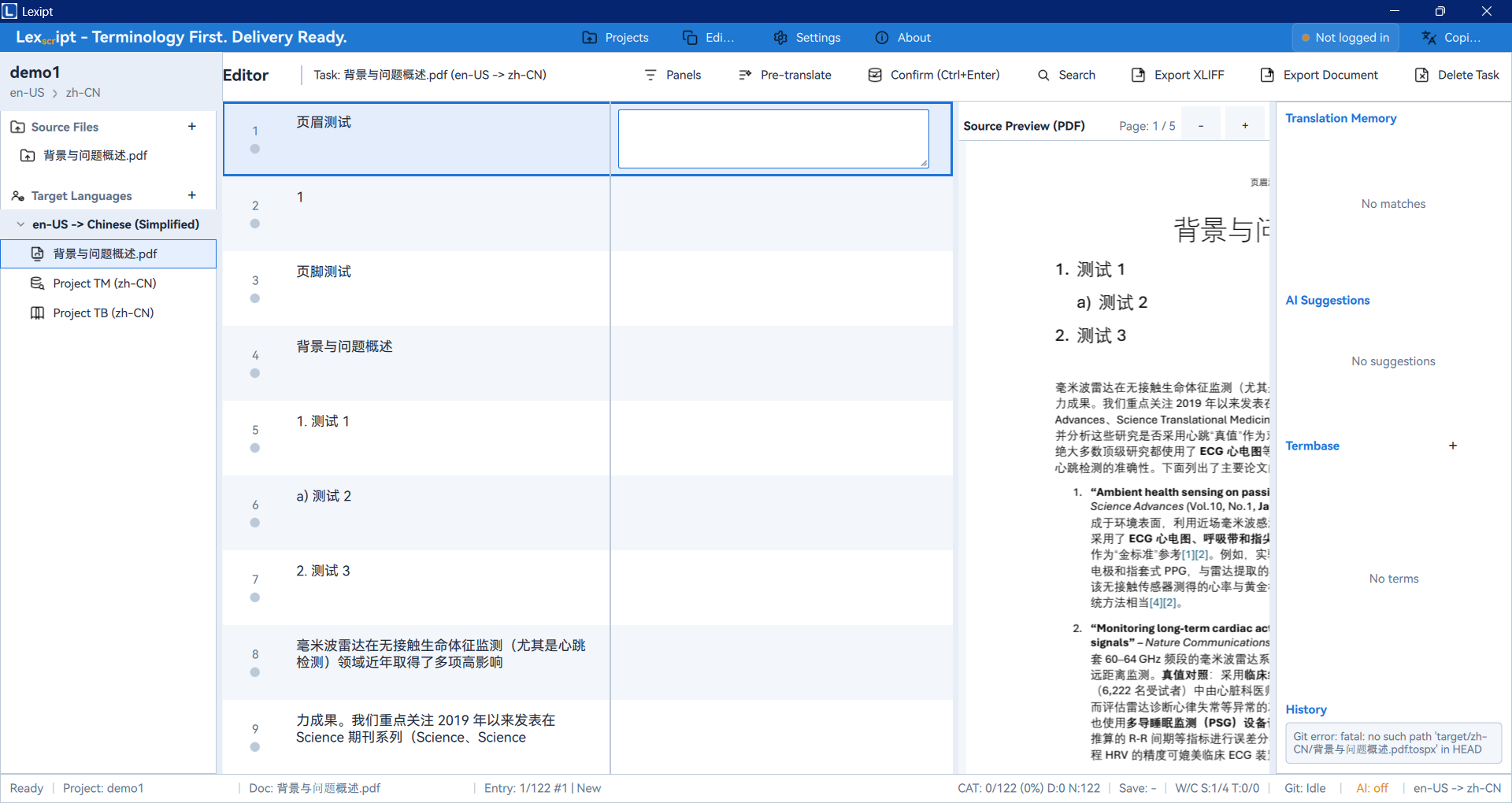
- "TM/AI/TB/History" 패널이 번역 메모리(TM), AI, 용어 베이스(TB)의 제안을 제공할 수 있습니다.
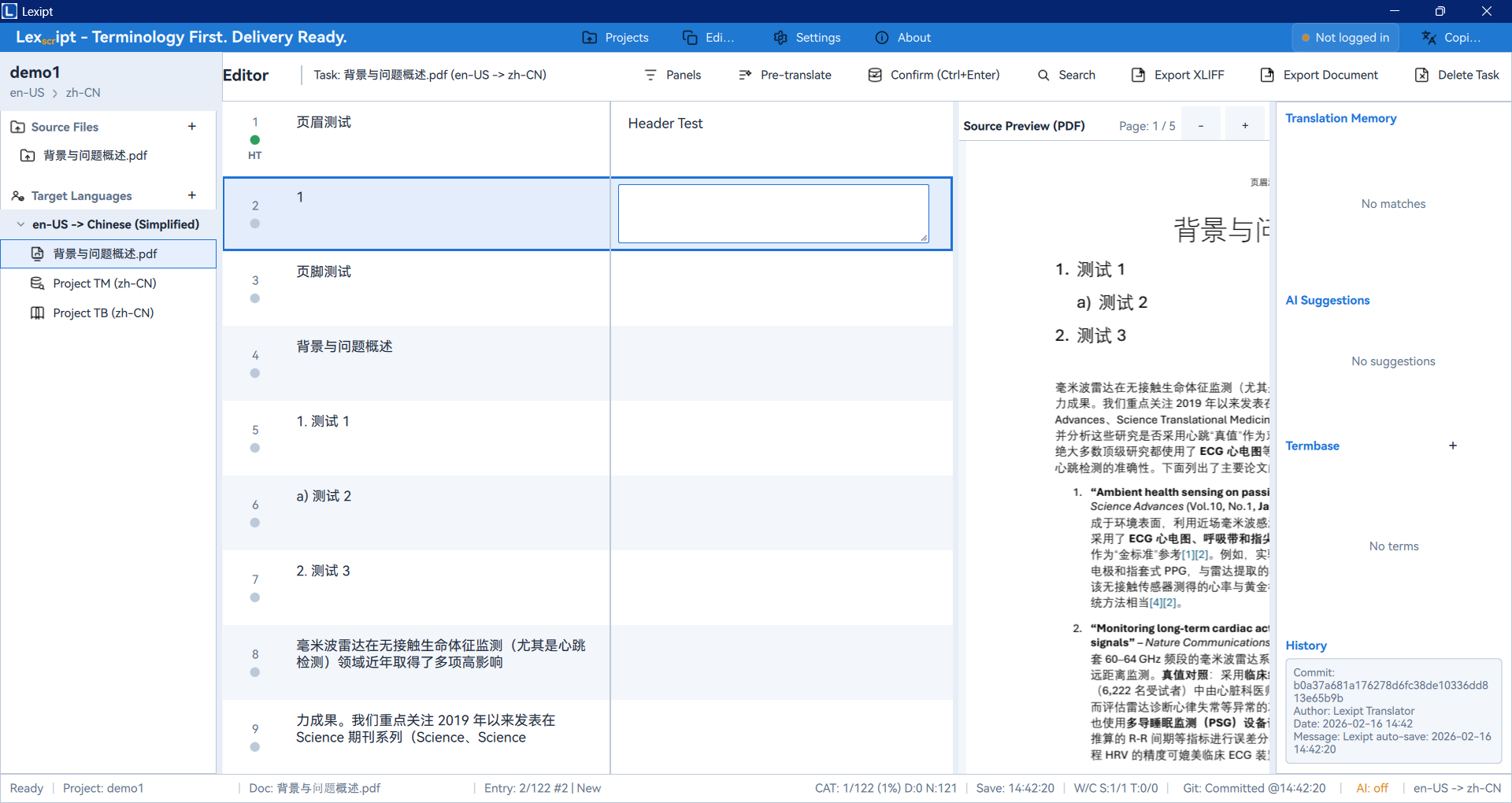
3.4. 세그먼트 확인
Ctrl + Enter를 누르거나 Confirm(확인)을 클릭합니다.- 상태가 "Translated"(번역 완료)로 변경되며 녹색 표시기가 나타납니다.
3.5. 번역 내보내기
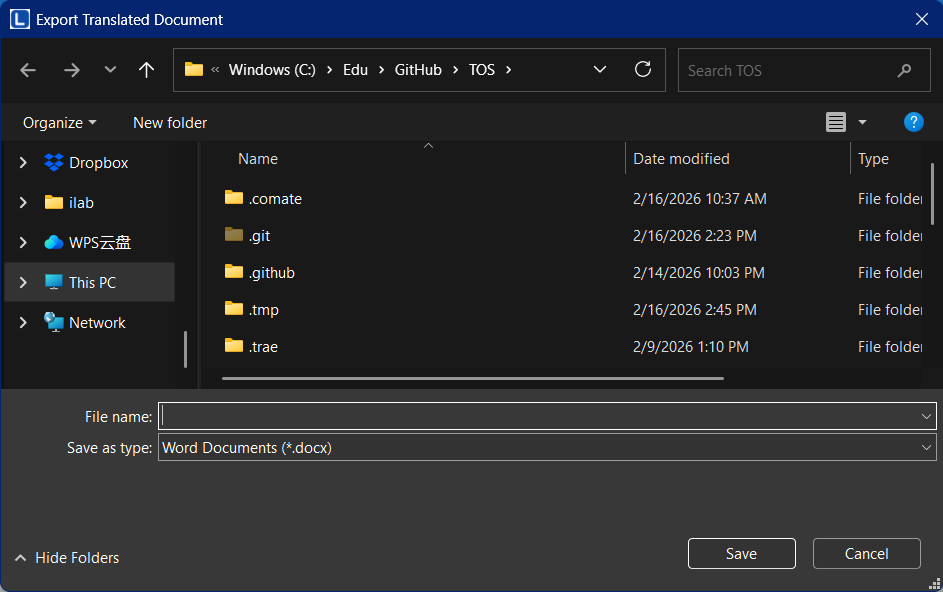
- Export Document(문서 내보내기)를 클릭합니다.
- 형식과 위치를 선택하고 Save(저장)를 클릭합니다.
축하합니다! Lexipt에서 완전한 번역 워크플로를 완료했습니다.
4. 인터페이스 개요
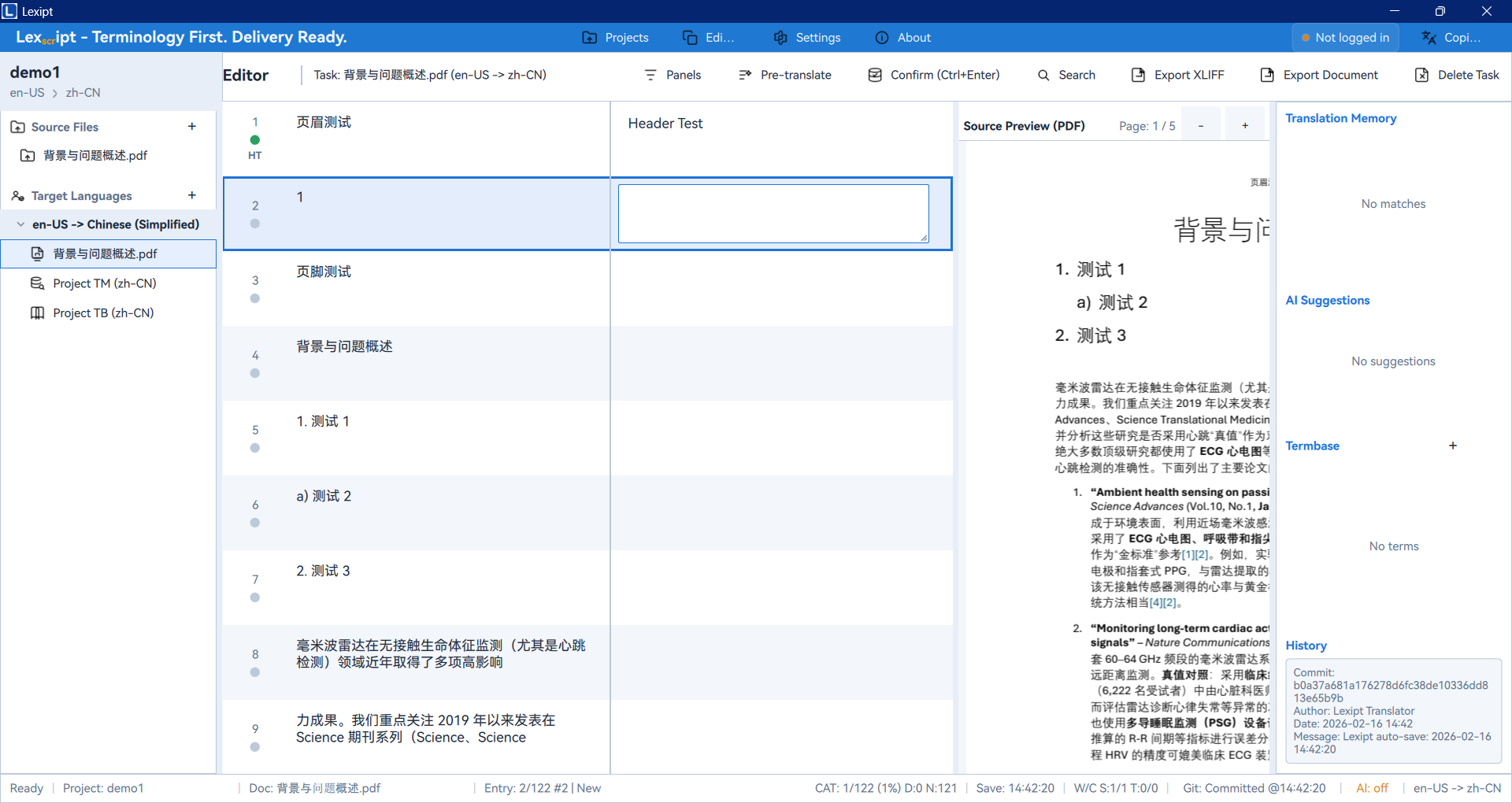
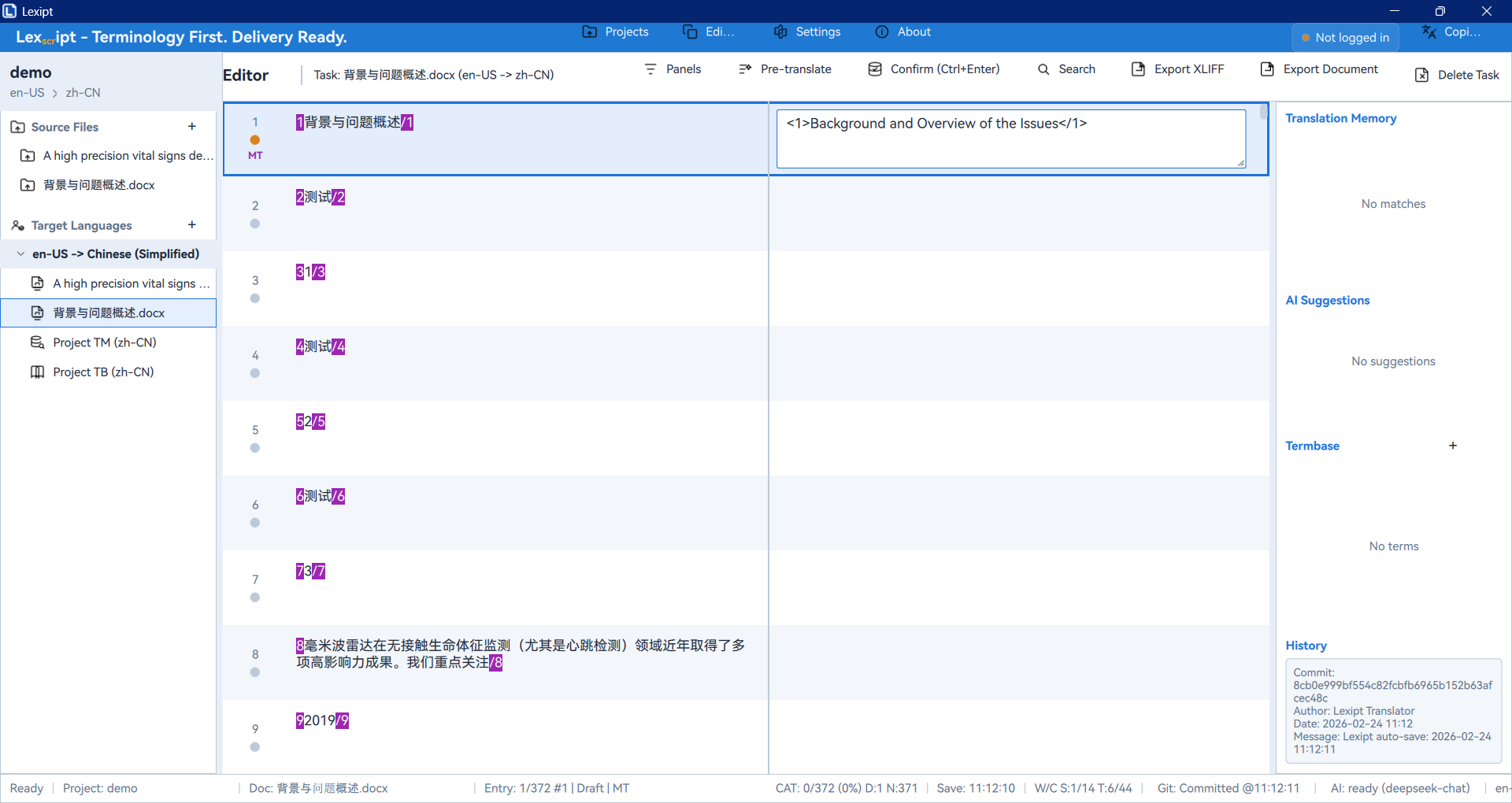
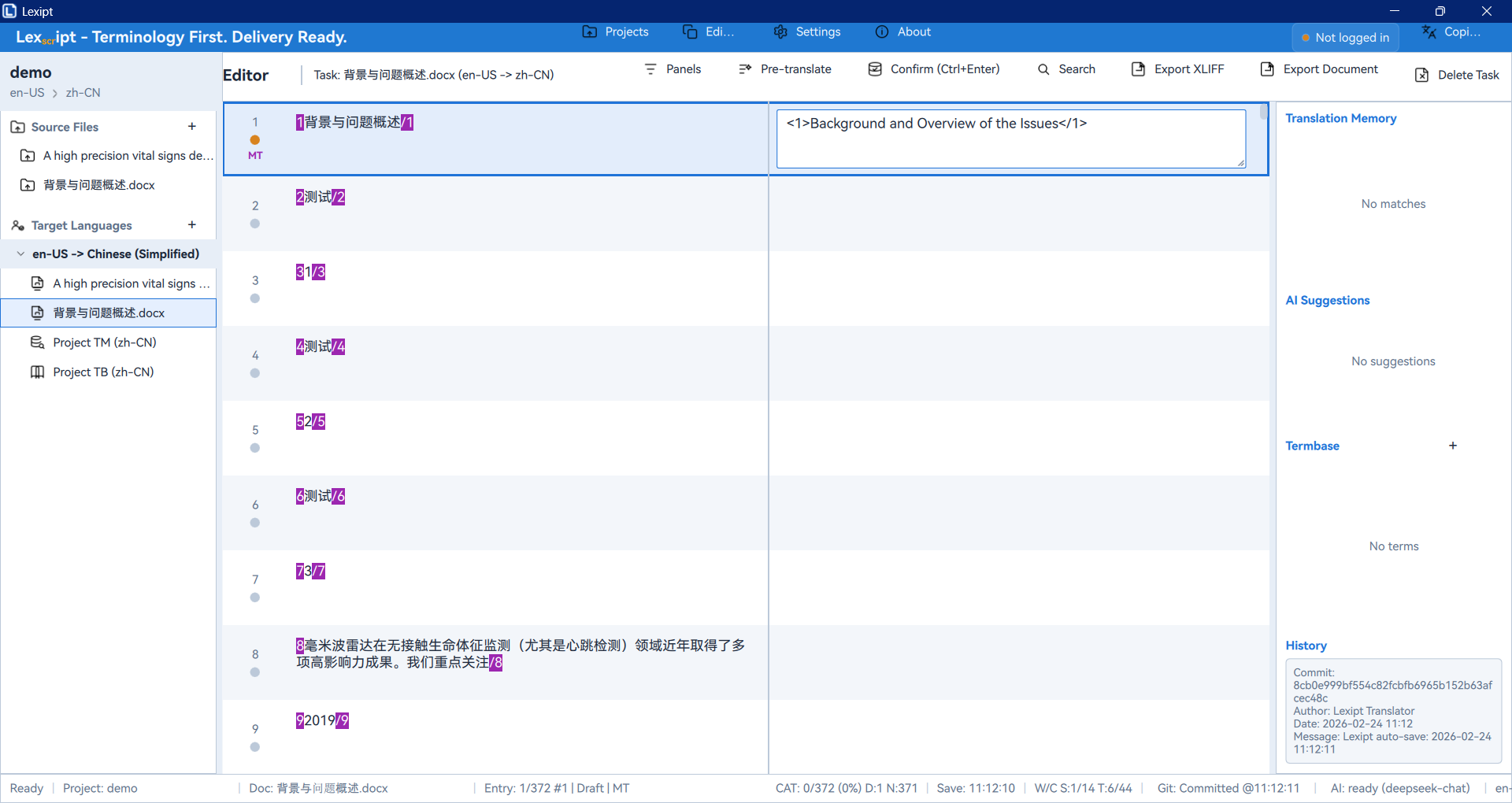
메인 인터페이스는 왼쪽 내비게이션 바와 오른쪽 메인 작업 영역으로 구성됩니다.
4.1. 메인 내비게이션 바
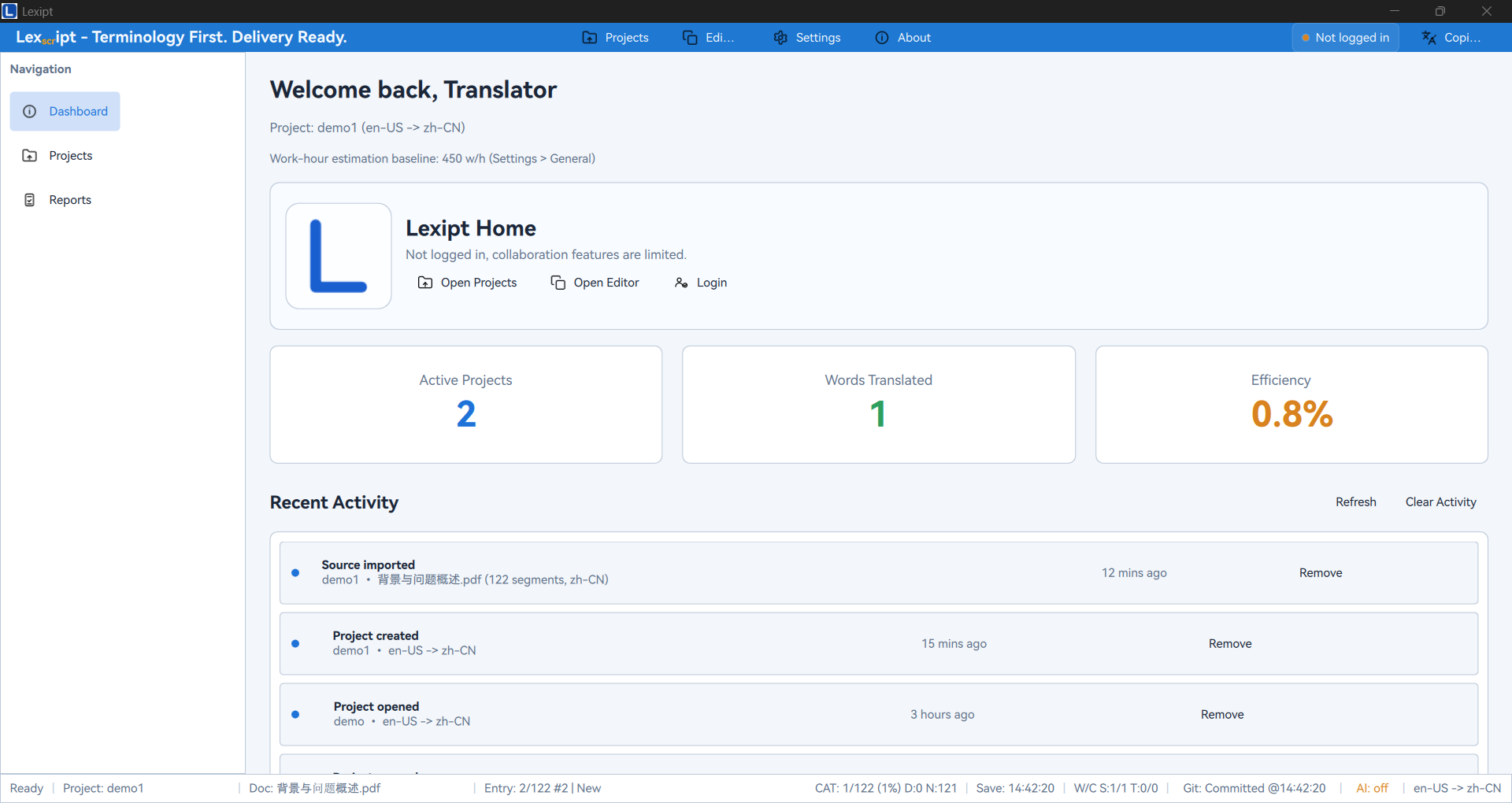
- Dashboard(대시보드): 통계 및 최근 활동.
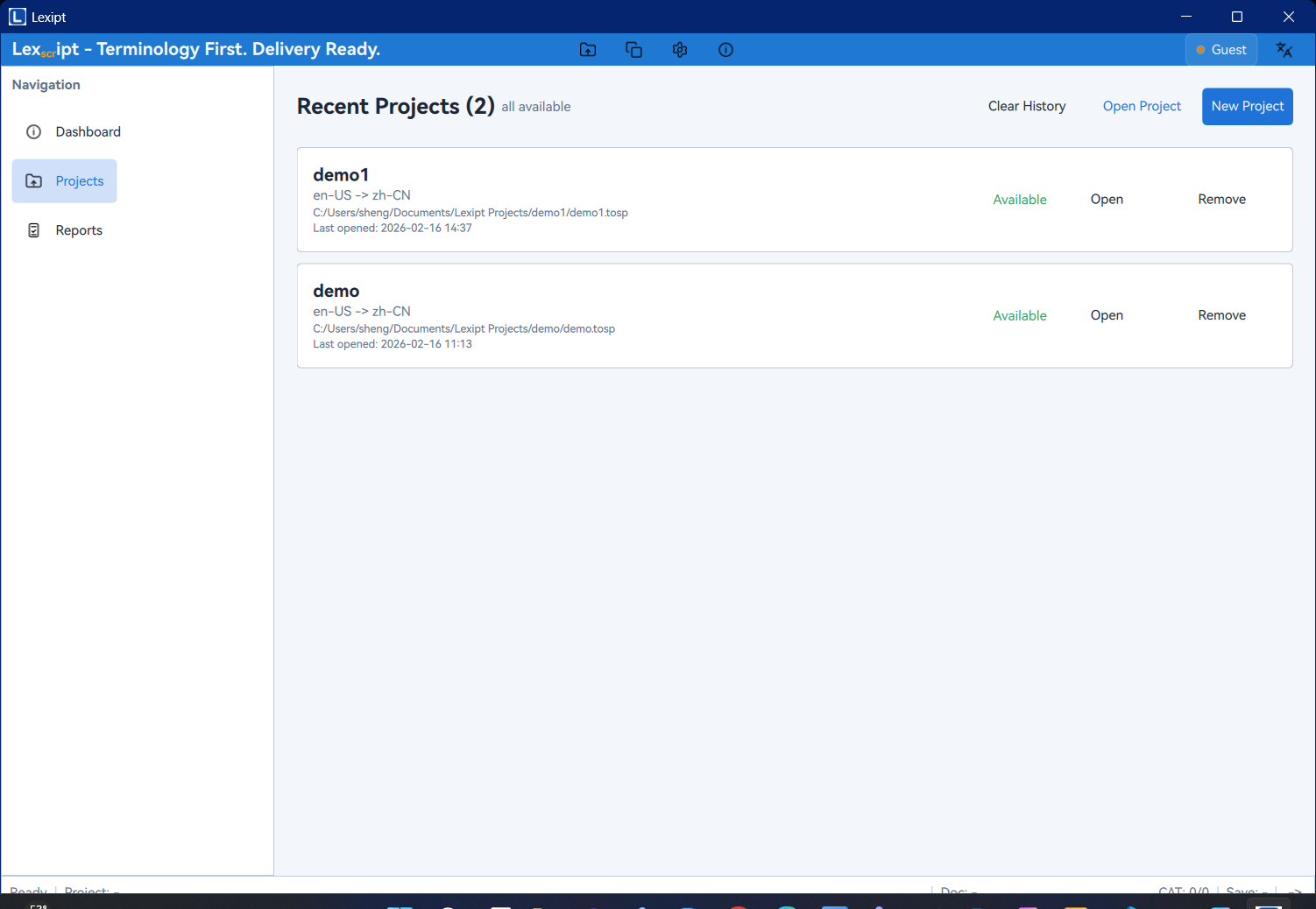
- Projects(프로젝트): 모든 프로젝트 관리.
- Editor(편집기): 메인 번역 작업 공간.
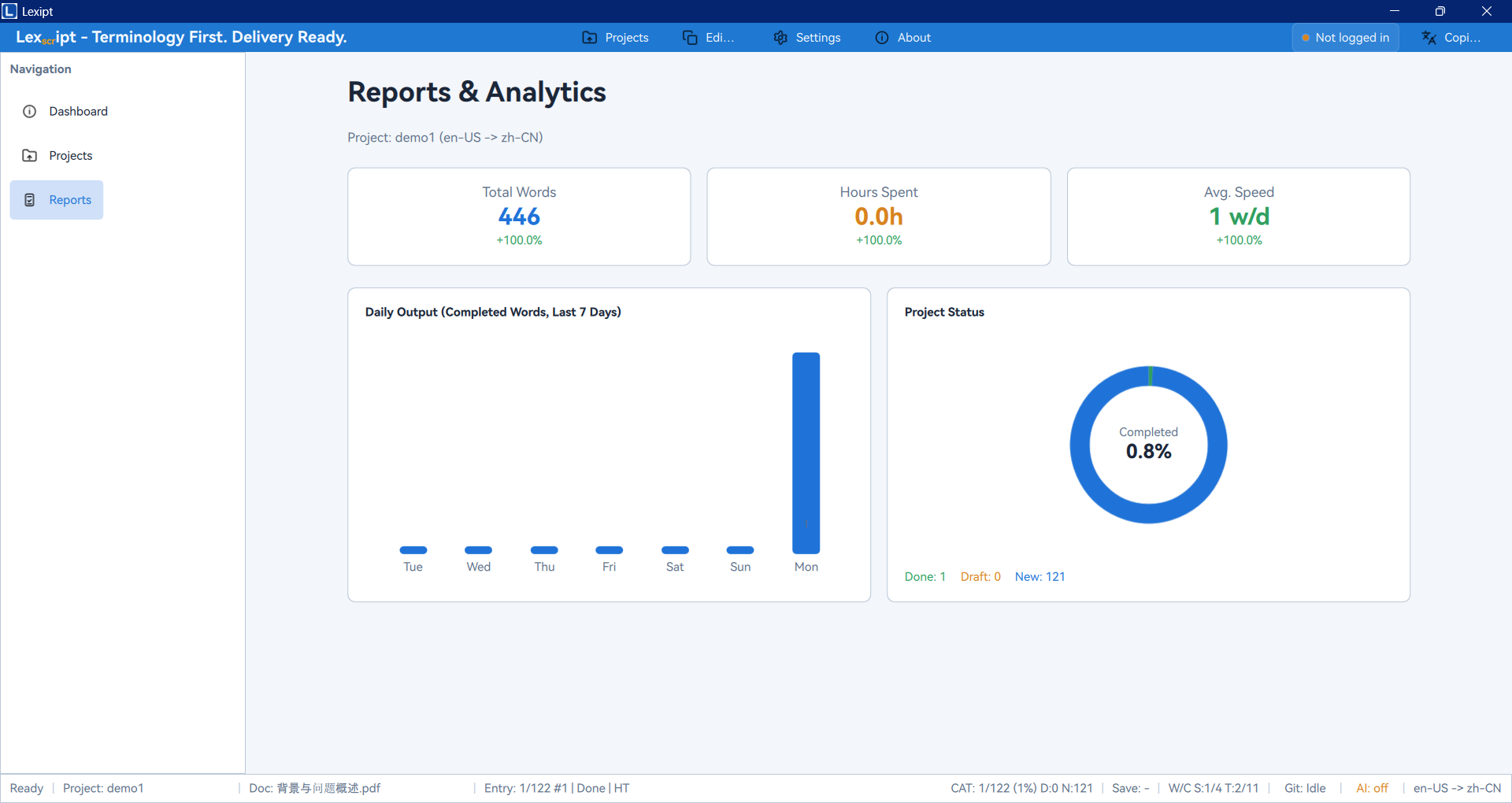
- Reports(보고서): 진행률 및 생산성 차트.
- Settings(설정): 인터페이스, AI, 협업 설정.
- System Copilot(시스템 어시스턴트): 언제든 접근 가능한 AI 어시스턴트.
4.2. Dashboard(대시보드)
4.3. Projects(프로젝트)
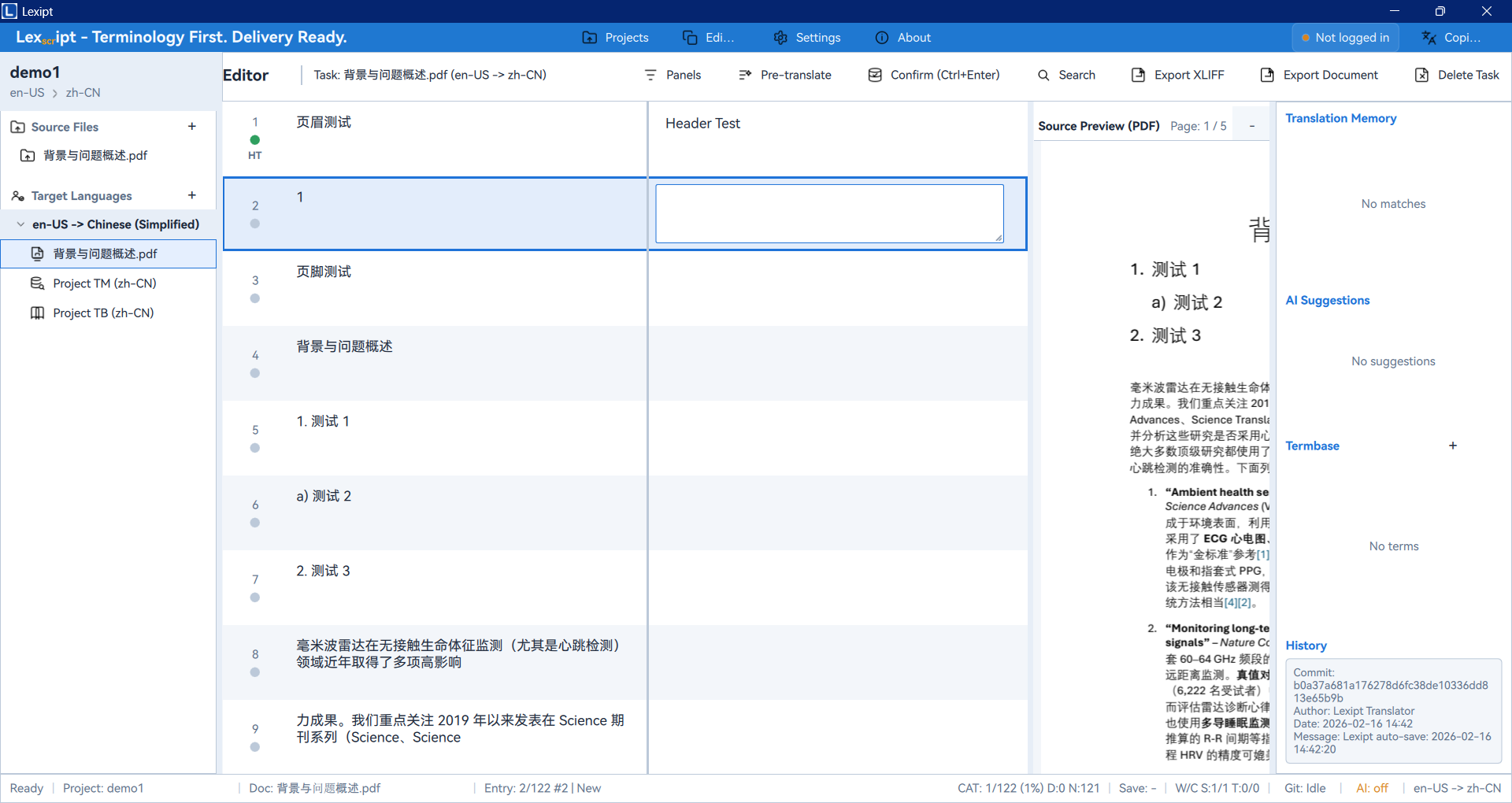
4.4. Editor(편집기)
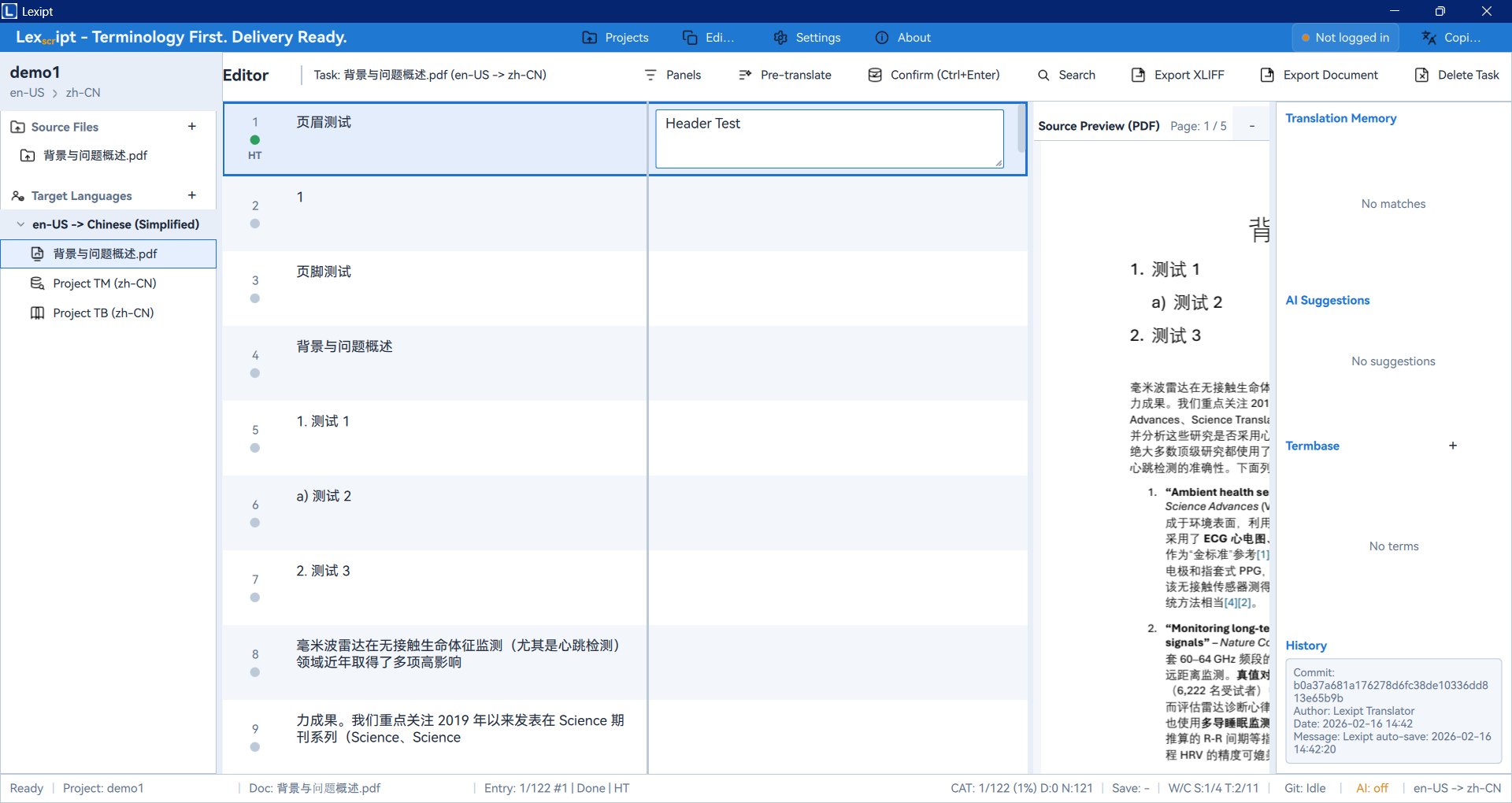
- 프로젝트 패널: 파일 트리 구조.
- 세그먼트 편집기: 전체 세그먼트 목록.
- 어시스턴스 패널: TM, AI 제안, 용어 베이스, 이력.
- 미리보기 패널: 소스 문서 미리보기.
4.5. Reports(보고서)
4.6. Settings(설정)
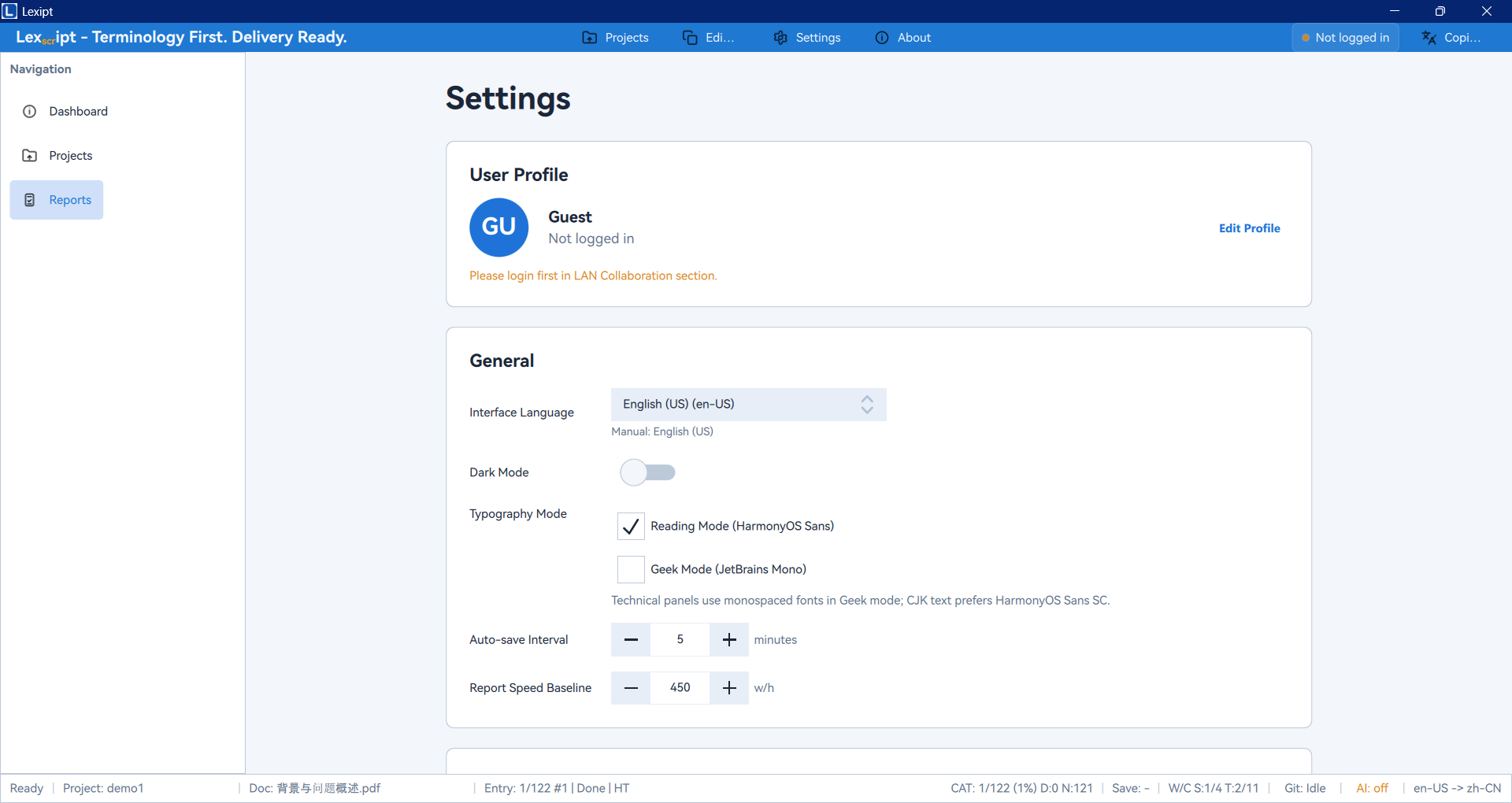
- General: 언어, 테마(라이트/다크).
- Editor: 글꼴, 표시 옵션.
- AI Settings: AI 서비스 연결.
- Collaboration: 팀 서버 설정.
- Segmentation: 사용자 정의 SRX 규칙.
5. 핵심 워크플로
5.1. 프로젝트 생성 및 관리
프로젝트 폴더 구조
/MyFirstTranslation/
├── .tosp                  <-- 메인 프로젝트 파일
├── source/                <-- 가져온 원본 문서
│   └── document1.docx
├── target/                <-- 대상 언어별 번역 파일
│   └── zh-CN/
│       └── document1.txlf   <-- 번역 작업 파일 (XLIFF 기반)
├── tm/                    <-- 프로젝트 전용 번역 메모리
│   └── auto.tmt
└── term/                  <-- 프로젝트 전용 용어 베이스
    └── auto.tbt
파일 및 언어 관리
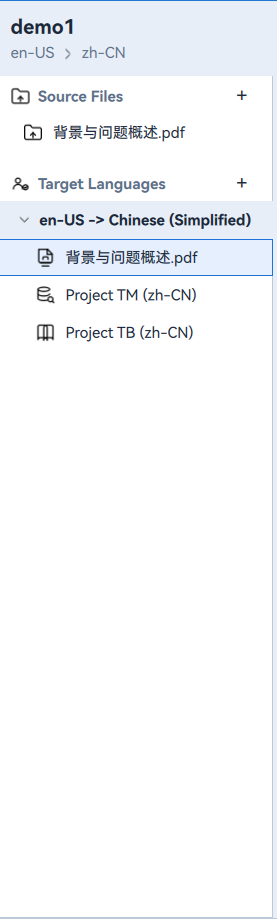
- 소스 파일 추가:
Source Files옆+. 지원 형식:.txt,.html,.docx,.md. - 소스 파일 삭제: 우클릭 →
Delete Source File.... - 대상 언어 추가:
Target Languages옆+. - 언어 전환/삭제: 우클릭 →
Set Active Language/Delete Language....
5.2. 번역 및 편집
세그먼트 편집기 상세
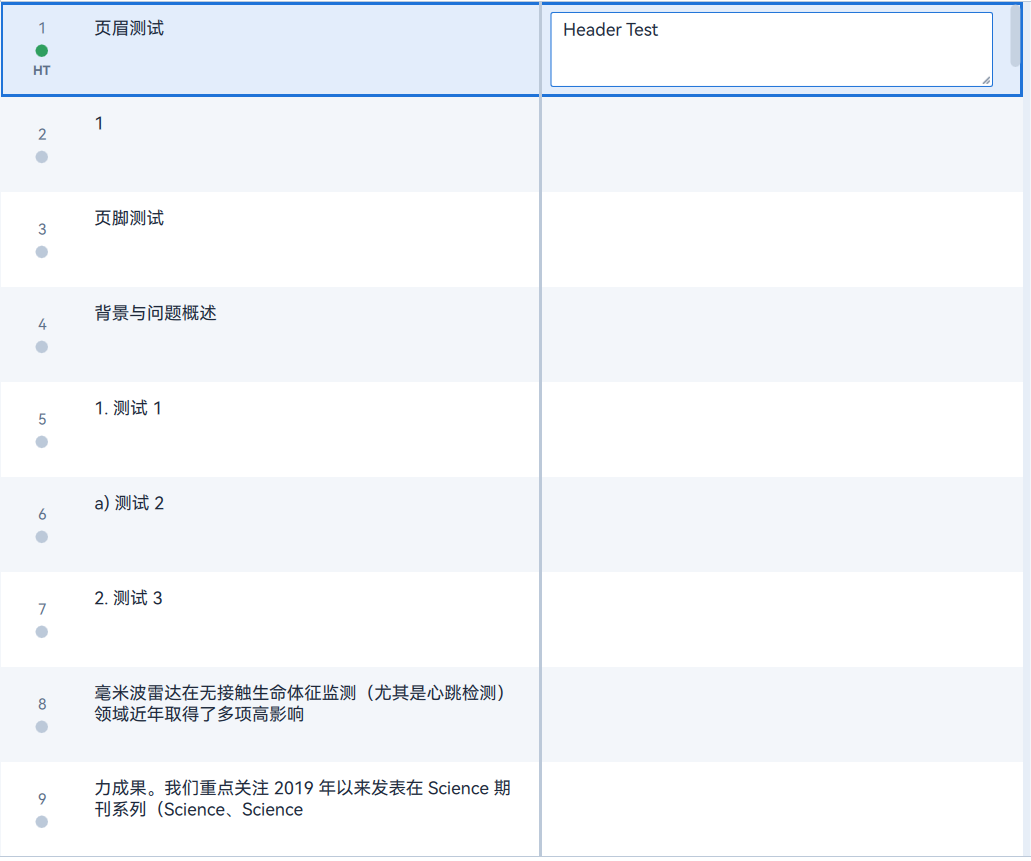
열: #, Status, Source, Target.
세그먼트 상태
- New(새로 만들기): 미번역.
- Draft(초안): 입력됨, 미확인.
- Translated(번역 완료): 확인됨.
내비게이션, 필터링, 검색
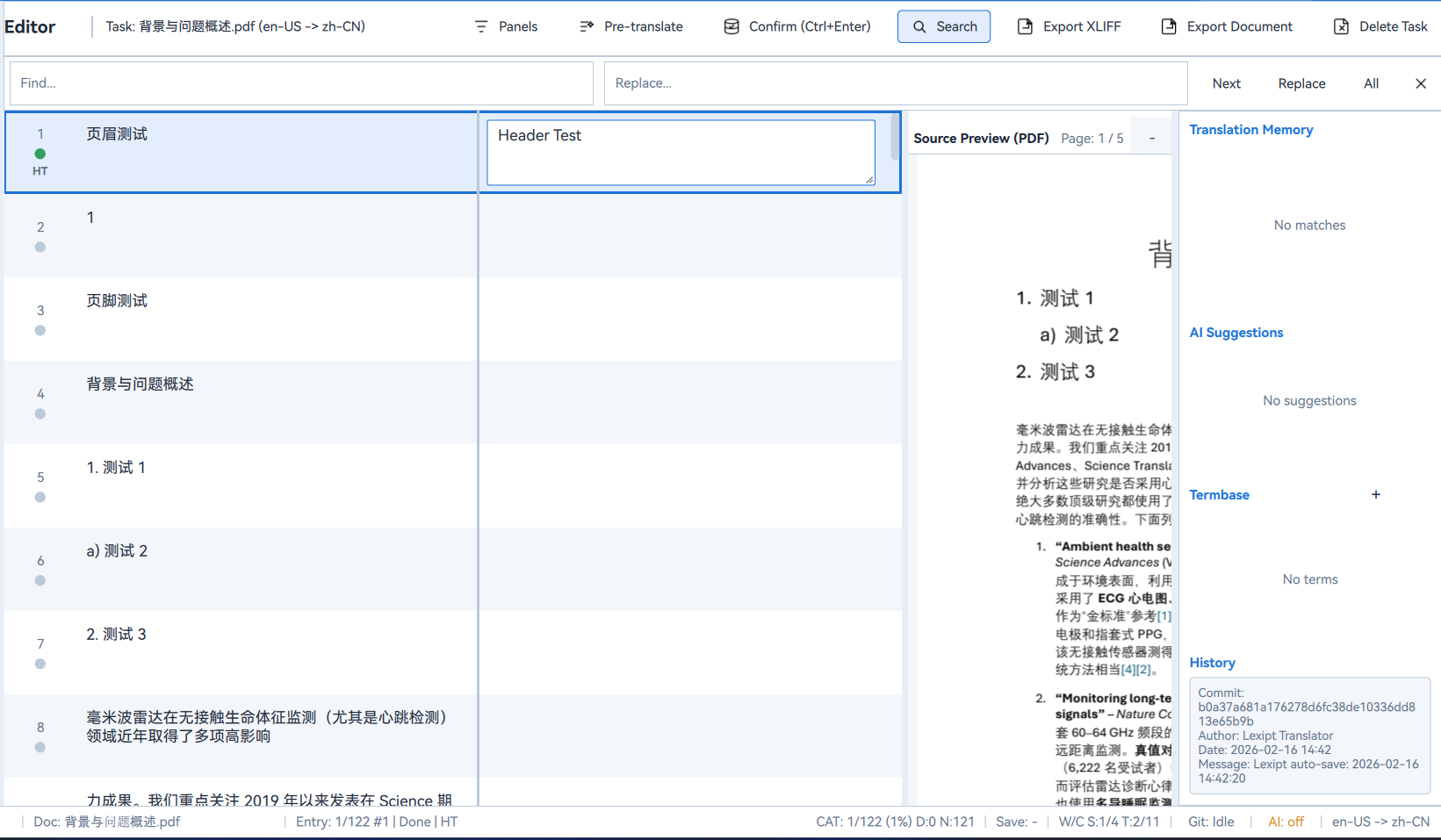
서식 및 태그
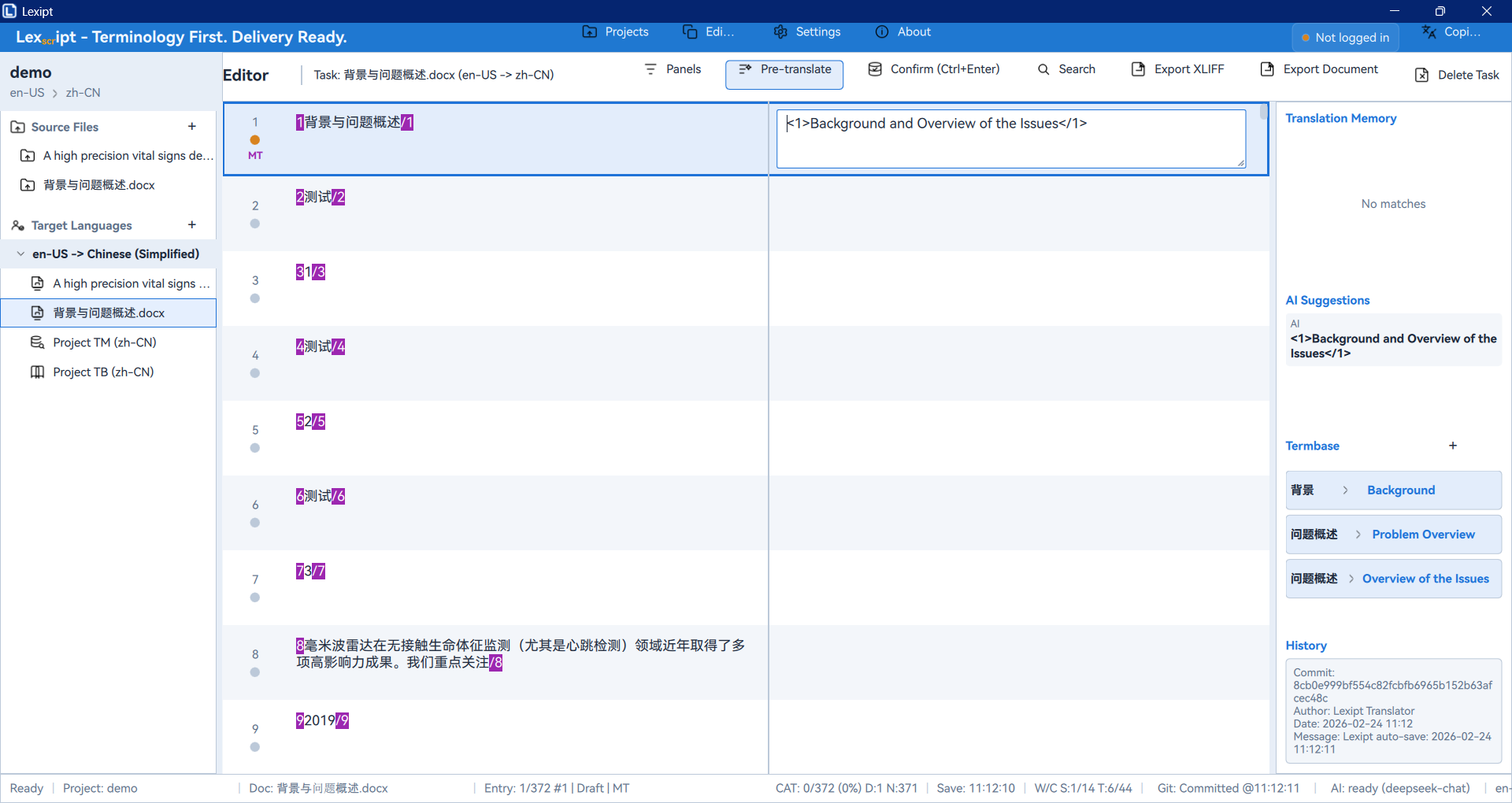
서식 태그는 올바른 순서로 번역에 복사해야 합니다.
5.3. 번역 지원 도구
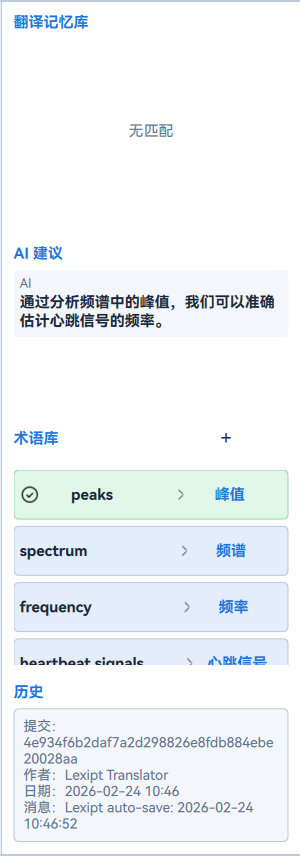
번역 메모리 (TM)
확인된 번역 쌍을 저장하고 유사 매치를 자동 제안. 가져오기/내보내기: Import TMX / Export TMX.
용어 베이스 (TB)
특정 용어의 일관된 번역 관리. 추가: Add New Term. 가져오기/내보내기: .tbx.
AI 제안
- 전제 조건:
Settings > AI Settings에서 설정. - 자동 또는 수동 (
✨ Ask AI to Translate).
이력
선택한 세그먼트의 모든 수정 기록 (타임스탬프, 작성자, 변경 내용).
5.4. 품질 보증 및 내보내기
사전 번역
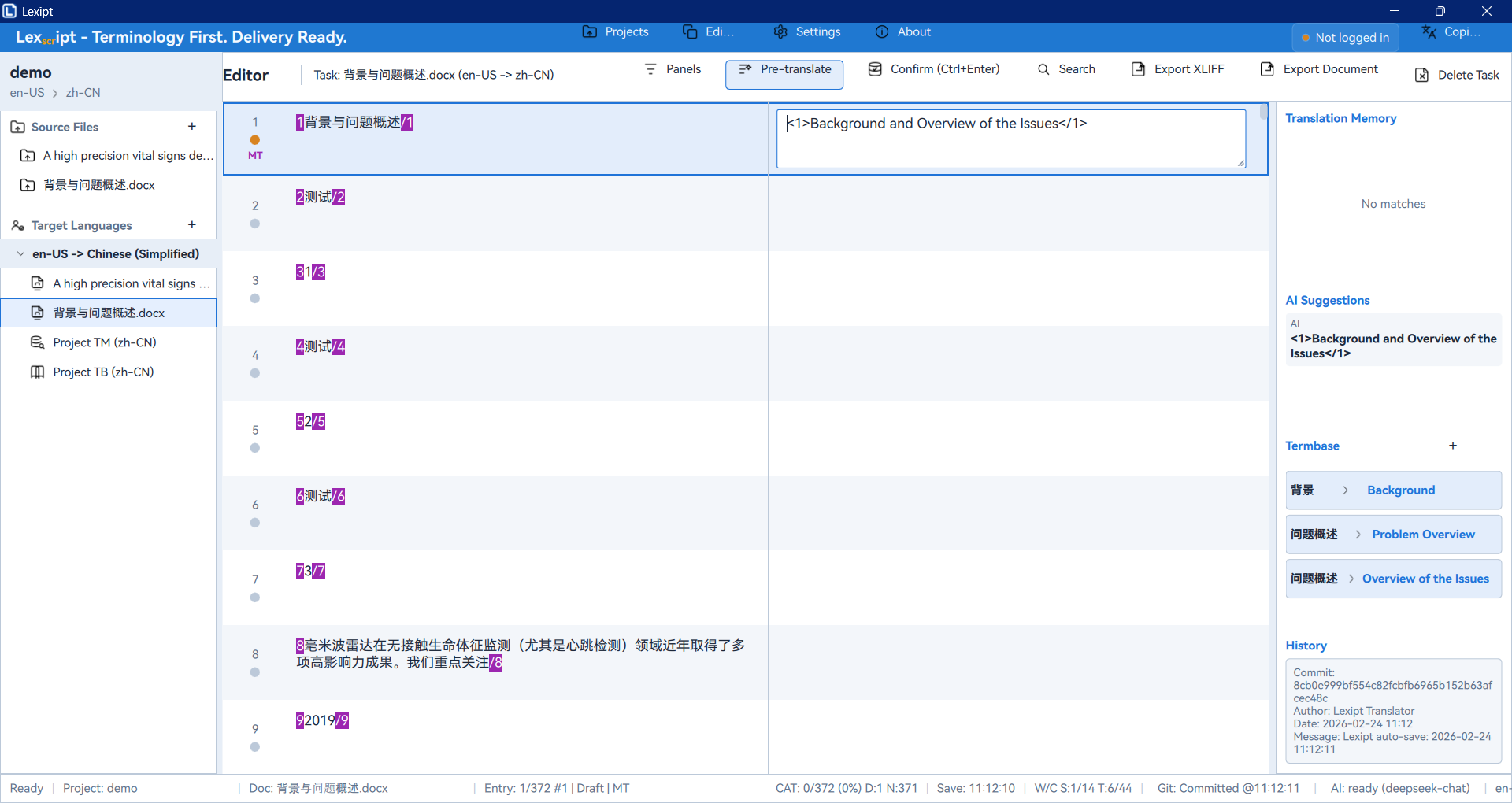
TM 매치 및/또는 AI를 사용한 일괄 처리.
QA
검사 항목: 태그 오류, 용어 불일치, 숫자 오류, 빈 번역, 서식 불일치.
내보내기
- 최종 번역: Export Document.
- 이중 언어 파일: XLIFF → Export XLIFF.
6. AI 및 Copilot 기능
6.1. AI 서비스 설정
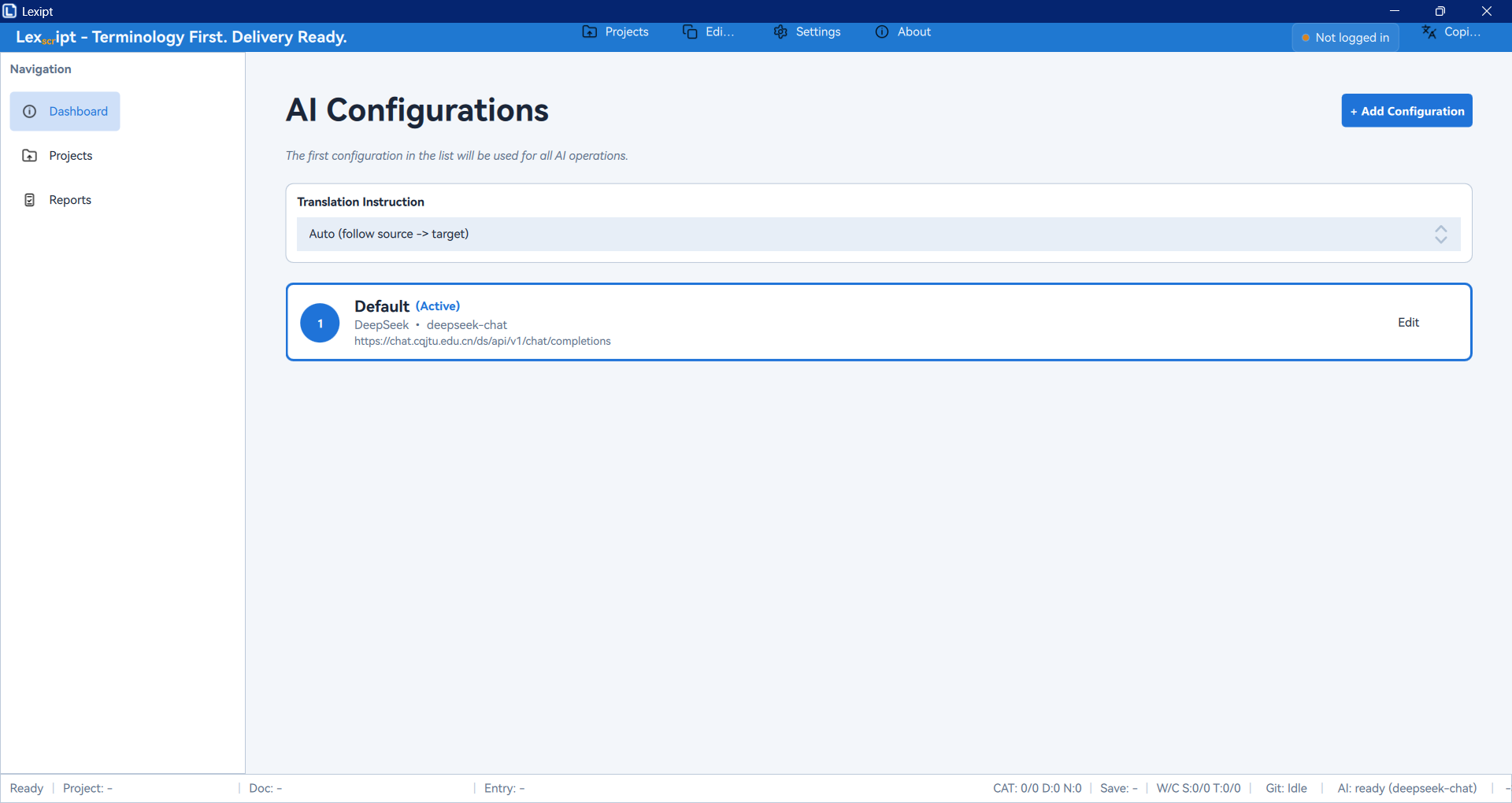
- Settings → AI Settings → + Add Configuration.
- 입력: Configuration Name, Full API Endpoint, API Key, Model Name.
- Test Connection → Save.
6.2. 사용자 정의 AI 번역 지시
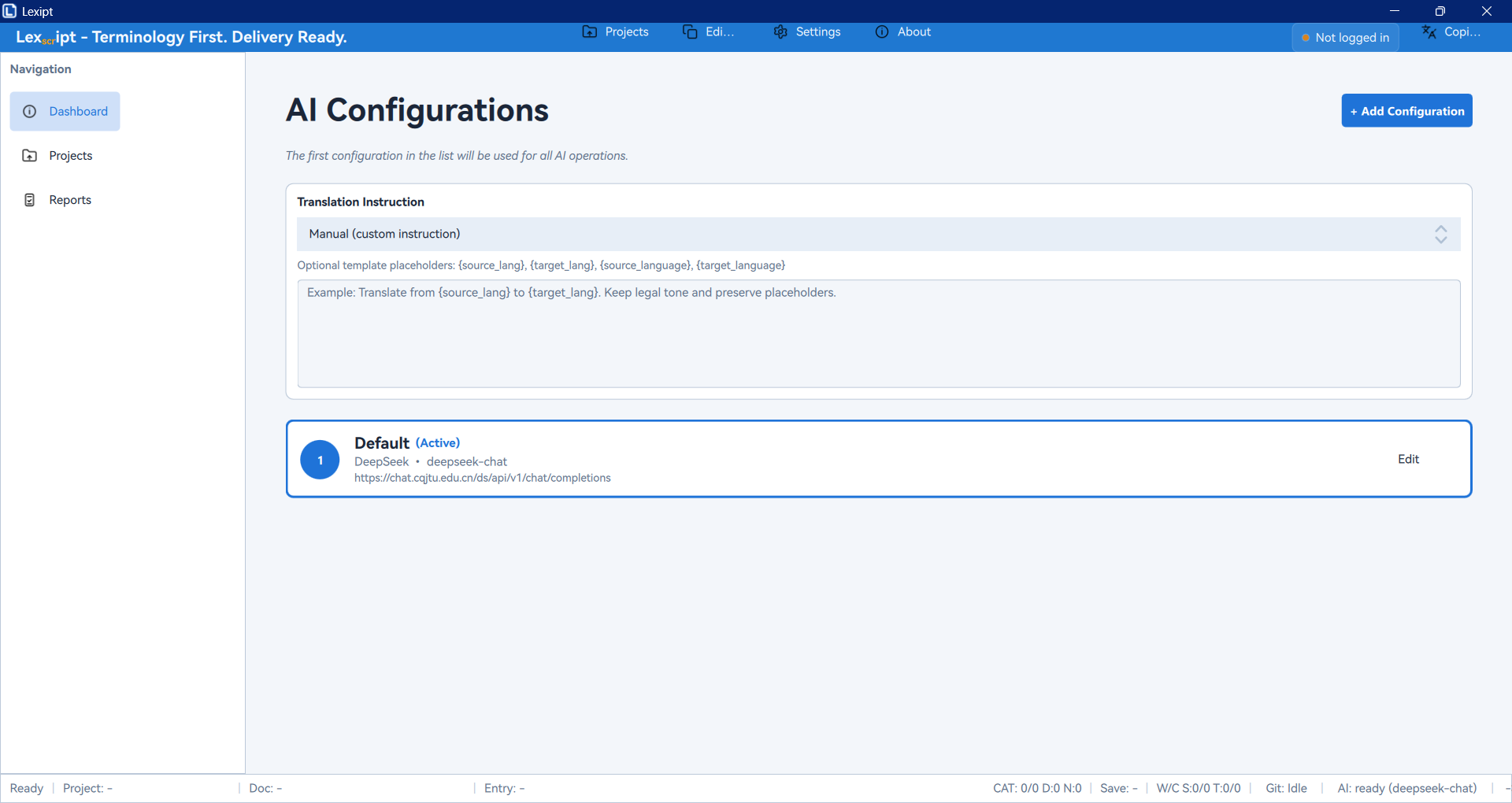
{source_lang}과 {target_lang}를 사용한 글로벌 "Translation Instruction" 정의.
6.3. 번역 중 AI 제안 받기
어시스턴스 패널의 AI 탭에서 자동 또는 수동.
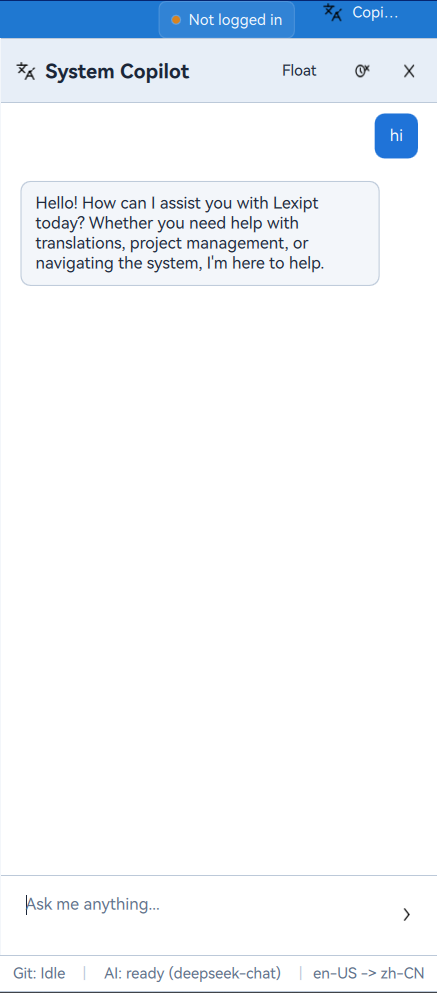
6.4. 시스템 어시스턴트 (Copilot)
- 접근: 내비게이션 바 하단의 🤖 아이콘.
- 기능: 범용 챗봇 (단어 사용법, 번역 개선, 배경 지식 등).
7. 팀 협업
7.1. 개요
클라이언트/서버 아키텍처: 프로젝트 매니저가 게시 → 멤버가 클론 → 변경 사항이 "패치"로 실시간 동기화.
7.2. 설정 및 로그인
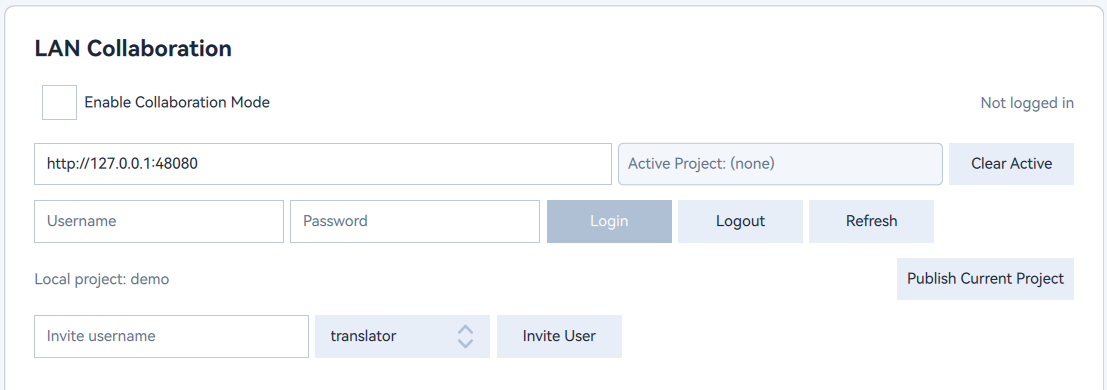
Settings → Collaboration → 로그인.
7.3. 프로젝트 매니저 워크플로
- 로컬에서 프로젝트 생성, 소스 파일 가져오기.
- Editor → Publish to Server.
멤버 관리: 초대, 역할 할당 (Translator/Reviewer), 요청 승인/거부.
7.4. 번역자 워크플로
Projects → Server Projects → Clone.
동기화: 확인 시 자동 업로드, 다른 멤버의 업데이트 자동 수신. 상태: 연결됨/동기화 중/오프라인.
8. 맺음말
Lexipt 학습 여정을 축하합니다!
이 매뉴얼을 통해 Lexipt의 설치 및 설정, 프로젝트 생성부터 최종 납품까지의 완전한 워크플로, 그리고 AI Copilot 기능과 팀 협업을 배웠습니다.
Settings 페이지를 탐색하여 소프트웨어를 개인 취향에 맞게 사용자 정의하세요.
문제나 제안이 있으면 커뮤니티 사이트에서 Issue를 제출해 주세요. 즐거운 번역 되세요!